


透過 Contact Center AI 平台 (CCAI 平台),您可以只使用 IVA 解決方案,為客戶通話互動新增 Google Cloud 的生成式 AI 虛擬服務專員服務,不必更換現有的客服中心基礎架構。也就是說,您不必更換現有的電話系統、客戶關係管理系統和其他工具,就能享有 Google 的進階 AI 功能。代理程式使用的介面維持不變。
如果您想使用 AI 提升客戶服務品質,但還沒準備好全面更換客服中心基礎架構,IVA 解決方案就特別實用。您可存取 Dialogflow 進行自然語言理解、使用 Customer Experience Insights 進行即時互動分析,以及使用 Agent Assist 摘要功能產生對話摘要。進而深入瞭解顧客互動。AI 虛擬服務專員可處理各種顧客查詢,讓真人服務專員有空處理更複雜的問題。
電話整合選項
可用的電話整合選項如下:
SIP 整合
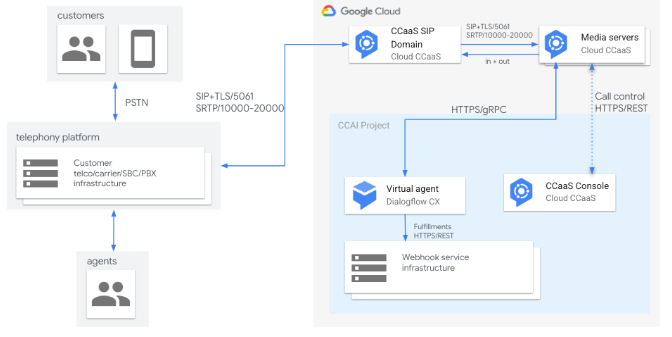
您可以透過 Contact Center AI Platform 提供的「自備電信業者」選項,使用會話啟動通訊協定 (SIP) 與現有的企業會話邊界控制器 (SBC) 整合。如要進一步瞭解 BYOC,請參閱「自備電信業者 (BYOC)」。
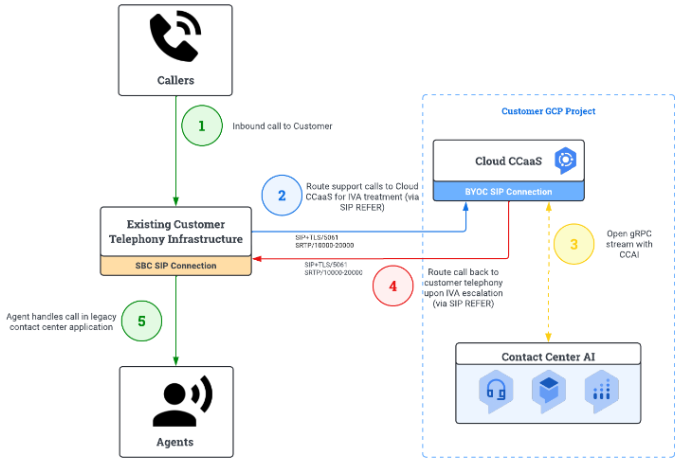
呼叫流程
以下是使用 SIP 整合功能時,透過 IVA 進行的通話流程範例:
現有電話基礎架構收到來自使用者的來電。
現有的 SBC 會透過 SIP REFER 將來電轉送至 Contact Center AI 平台,由 IVA 處理。
Contact Center AI 平台會建立與 Dialogflow CX 的連線,處理虛擬服務專員與使用者之間的互動。
虛擬服務專員升級通話後,系統會使用 SIP REFER 將通話轉回現有電話系統。
真人服務專員使用舊版客服中心處理通話。
透過公用交換電話網路 (PSTN) 轉接來電
你可以使用來電轉接功能,將來電從現有 IVR 轉接至 Contact Center AI 平台,以及指派給 Contact Center AI 平台執行個體的電話號碼。或者,您也可以使用 Contact Center AI Platform 提供的電話服務,攜碼轉移現有的電話號碼。
如果現有聯絡中心解決方案需要將通話轉接給真人服務專員,通話可以轉接至聯絡中心提供的電話號碼。這個解決方案較不理想,因為轉接給真人服務專員時,系統不會提供原始電話號碼。此外,透過 PSTN 轉接電話時會發生延遲,且無法透過通話中繼資料傳遞意圖等背景資訊。
虛擬服務專員提報
虛擬服務專員提報是指將通話從虛擬服務專員轉接給其他服務專員的程序。通常會轉接給真人服務專員,但也可以轉接至 IVR 選單或外部虛擬服務專員。
透過 SIP 整合功能轉接虛擬代理
本節說明如何建立 Dialogflow CX 自訂酬載,以在符合下列條件時,將虛擬服務專員轉接給真人服務專員:
虛擬服務專員需要使用 SIP,將問題提報給自家客服中心的真人服務專員。
虛擬代理程式需要動態傳遞自訂工作階段標頭。
您可以在 Dialogflow CX 中使用自訂酬載執行這項操作,CCAI Platform 會使用三種不同類型的轉接。如果您已設定 BYOC,Google 建議使用 SIP REFER 方法,將通話轉接至 SIP 端點。
以下是自訂酬載範例:
{
    "ujet": {
       "type": "action",
       "action": "deflection",
       "deflection_type" : "sip"
       "sip_uri": "sip:1-999-123-4567@voip-provider.example.net:5060"
       "sip_refer": true
       "sip_parameters": {
       "x-header": "value",
       "x-header": "value"
       }
    }
}
在範例中,"sip_refer": true 表示呼叫是使用 SIP REFER 方法轉移。否則會使用 INVITE 方法。
這個選項僅供 Dialogflow CX 虛擬服務專員使用。您可以在 Dialogflow CX 互動的酬載中定義工作階段參數,並在 sip_parameters 中指派鍵/值組合,透過 SIP 傳遞自訂標頭。這些自訂標頭也稱為 x 標頭。
REFER 方法需要透過 Contact Center AI 平台執行個體,實作自備電信業者電話整合功能。
使用來電轉接功能將虛擬服務專員轉接給真人
當 Dialogflow CX 虛擬服務專員需要轉接給真人服務專員時,電話平台會使用執行個體 IVR 語音管道的固定設定。如要進一步瞭解如何新增 IVR 語音管道和佇列,請參閱「IVR:新增及編輯佇列選單」。
方法是使用已啟用自動重新導向功能的佇列節點。下列步驟說明如何在佇列層級設定通話轉接。 詳情請參閱「在佇列層級設定通話轉接」。
如要設定來電轉接功能,將通話轉接給真人服務專員,請按照下列步驟操作:
在 IVR 語音管道中建立佇列選單和節點,以便整理轉接電話。請儲存這個佇列節點的
menu_id,因為您需要將 ID 新增至 Dialogflow CX 的升級自訂酬載。
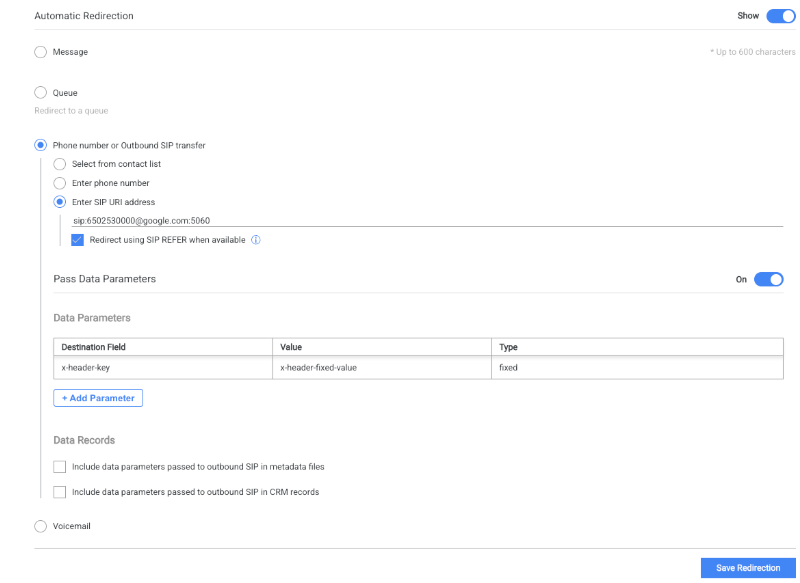
在佇列節點中啟用自動重新導向功能。這項設定可用於將來電者重新導向至您設定的電話號碼 (E.164 格式) 或外撥 SIP 轉接 (SIP URI)。您可以使用 INVITE 或 REFER 方法設定外送 SIP 轉移。您可以在這個步驟中手動新增這些設定,也可以連結要在設定中使用的聯絡人清單。如要進一步瞭解自動重新導向,請參閱「自動重新導向」。

如要透過 INVITE 或 REFER 方法設定外撥 SIP 轉接,必須設定格式正確的 SIP,如下列範例所示。
設定 Dialogflow CX 自訂酬載,以指定
menu_id,將通話轉接至 Contact Center AI 平台佇列。系統會自動設定轉接功能,將通話轉接至現有的第三方電話平台。{ "ujet": { "type": "action", "action": "escalation", "escalation_reason": "by_virtual_agent", "menu_id": 100, "language": "ko" } }
menu_id 是您在步驟 1 中儲存的值,用於自動重新導向佇列節點。如果自動重新導向佇列節點的 IVR 語音選單語言,與目前互動的語言不同,則酬載中的 language 設定為選用值。
如要進一步瞭解如何設定資料參數,請參閱「將資料參數傳遞至外送 SIP 標頭」。這個選項的設定可將固定參數傳送至自訂標頭 (x-header),或傳送動態值。詳情請參閱「從 CCAI Platform 中繼資料新增動態參數」或「新增動態自訂表單參數」。
設定步驟
以下程序說明如何設定僅限 IVA 的解決方案。並假設實作項目是透過 BYOC 整合 SIP。
如要設定僅限 IVA 的解決方案,請按照下列步驟操作:
在 Google Cloud 區域中建立 Contact Center AI Platform 執行個體。
為該執行個體建立及指派角色。
設定佇列時,請使用使用者溝通時採用的語言。
在典型的 IVA 部署作業中,所有通訊和訊息都是由虛擬服務專員提供。因此建議您關閉系統預設訊息。
如要關閉系統預設訊息,請按照下列步驟操作:
在 CCAI Platform 入口網站中,依序點選「設定」>「語言和訊息」>「語音訊息」。如果沒有看到「設定」選單,請按一下「選單」圖示 。
如要使用有聲訊息,請選取語言,然後選用下列任一方式上傳音軌:
在「Connecting Message」(連線訊息) 部分,按一下「Upload Audio Recording for Connecting Message」(上傳連線訊息的錄音檔),然後選取要上傳的空白音訊檔。
如要錄製通話訊息,請按一下「上傳錄音訊息以錄製通話」,然後選取空白音訊檔案。
如要錄製撥出電話訊息,請按一下「上傳撥出電話錄音」,然後選取要上傳的空白音訊檔案。
按一下 [儲存]。
建立虛擬服務專員平台,並新增虛擬服務專員。
為虛擬服務專員建立佇列。
將虛擬代理指派給佇列。
使用指派給 Contact Center AI 平台執行個體的電話號碼,將支援電話號碼直接存取點 (DAP) 指派給佇列。指派 DAP 後,請撥打指派的電話號碼,測試虛擬代理程式。
建立 Google 支援案件,要求為執行個體啟用 BYOC。 請提供 Contact Center AI 平台的 Google Cloud 專案 ID 和網址。Google 支援團隊會分享要求中的自備容器 (BYOC) 資訊工作表,其中包含 BYOC 整合需求和 IP 詳細資料。
在現有的會話邊界控制器和 Contact Center AI Platform SIP FQDN 之間設定 BYOC。將 DAP 新增至佇列,以處理從 SBC 轉送至 Google Cloud Contact Center AI 平台例項的來電電話號碼。如要透過 BYOC 整合功能將資料從 SIP 標頭傳遞至 Dialogflow CX,您必須為執行個體啟用資料傳遞參數。詳情請參閱「從傳入的 SIP 標頭擷取資料參數」。
撥打您在 SBC 中指派的電話號碼,測試通話路徑。確認通話已從 SBC 成功轉送至 Google Cloud Contact Center AI 平台執行個體,並由虛擬服務專員處理。
如果您已設定外部儲存空間,可以檢查在工作階段的中繼資料檔案中傳遞的資料。如要瞭解詳情,請查看設定的 Dialogflow CX 儲存空間,以及 Dialogflow CX 記錄。