Setelan dan Fitur Chat

Tentang Link Pengalihan Eksternal

Tujuan Link Pengalihan Eksternal adalah menyediakan saluran lain tempat informasi tersedia dengan mudah bagi konsumen, seperti halaman FAQ, dan tempat mereka bisa mendapatkan jawaban lebih cepat. Fitur ini juga akan membantu pusat kontak mengurangi permintaan masuk ke Agen.

Saat konsumen mengklik link pengalihan eksternal:

Konsumen juga dapat kembali ke pengalaman dukungan setelah membuka link pengalihan, sehingga mereka dapat dengan mudah mendapatkan bantuan lebih lanjut dari agen jika pengalihan tidak menyelesaikan permintaan atau pertanyaan mereka.

Pengalaman Seluler

Di SDK Seluler, link pengalihan eksternal akan ditampilkan di bawah opsi email, chat panggilan, dan email yang tersedia. Ikon, nama, dan pesan ajakan ditampilkan seperti yang dikonfigurasi di halaman ringkasan Link Pengalihan.

Saat konsumen mengklik link pengalihan eksternal, deep link seluler yang dikonfigurasi akan meluncurkan aplikasi terkait.

Kembali ke Sesi Dukungan

Saat kembali ke sesi dukungan setelah membuka link pengalihan eksternal, konsumen akan melihat pop-up yang menanyakan Apakah masalah Anda sudah teratasi?

Tombol opsi yang tersedia adalah Tidak atau Ya.

  • Jika konsumen mengklik Tidak: Jendela pop-up ditutup dan opsi kontak antrean yang sesuai ditampilkan lagi.

  • Jika konsumen mengklik Ya: Pop-up akan ditutup dan sesi dukungan akan berakhir. Konsumen akan dikembalikan ke layar aplikasi asal tempat mereka memulai sesi dukungan.

Saat kembali ke pengalaman dukungan setelah 5 menit mengunjungi link pengalihan eksternal, pop-up tidak ditampilkan, dan sesi bantuan dihentikan.

Pengguna akan dikembalikan ke layar asal tempat mereka memulai sesi dukungan.

Pengalaman Web

Ikon dan nama yang ditampilkan di sini akan diambil dari konfigurasi admin Anda di halaman ringkasan Link Pengalihan di portal Platform CCAI.

Jika ada kurang dari lima alternatif, Web SDK akan menampilkan link pengalihan eksternal sebagai berikut:

Jika ada lebih dari lima alternatif, Web SDK akan menampilkan link pengalihan eksternal sebagai berikut:

Saat konsumen mengklik link pengalihan eksternal, URL yang dikonfigurasi akan terbuka di tab baru di jendela browser aktif pengguna.

Kembali ke sesi dukungan setelah membuka link pengalihan eksternal

Saat konsumen kembali ke sesi dukungan, dalam waktu 5 menit, setelah mengunjungi link pengalihan eksternal, mereka akan melihat pop-up yang menanyakan Apakah masalah Anda sudah teratasi?

Tombol opsi yang tersedia adalah Tidak atau Ya.

  • Saat konsumen mengklik Tidak: Pop-up ditutup dan opsi kontak antrean yang sesuai ditampilkan lagi.

  • Saat konsumen mengklik Ya: Pop-up ditutup dan sesi dukungan berakhir.

Pengguna akan dikembalikan ke layar asal tempat mereka memulai sesi dukungan.

Saat kembali ke pengalaman dukungan setelah 5 menit membuka link pengalihan eksternal, pop-up tidak ditampilkan, dan sesi bantuan dihentikan.

Pengguna akan dikembalikan ke layar asal tempat mereka memulai sesi dukungan.

Link Pengalihan Eksternal: Konfigurasi Admin

Ringkasan

Link Pengalihan Eksternal memberi Anda kemampuan untuk menawarkan opsi dukungan tambahan selain opsi chat, panggilan, dan email standar kami. Misalnya, tambahkan link FAQ Penagihan ke antrean Penagihan atau link ke saluran media sosial Anda. Link Pengalihan Eksternal dapat dikonfigurasi sebagai satu-satunya opsi dukungan.

Link pengalihan eksternal muncul di UI berdasarkan cara link tersebut dibuat di panel konfigurasi Tambahkan Link Pengalihan (misalnya: nama, teks ajakan (CTA), dan upload ikon).

Prasyarat

Untuk Web: Web SDK versi 2.2 atau yang lebih baru

Untuk Seluler: Mobile SDK versi 0.41.0 atau yang lebih baru

Konfigurasi Admin

  1. Buka Setelan > Chat > Seluler & Web > Link Pengalihan Eksternal.

  2. Klik Lihat Link.

    Halaman Ringkasan Link Pengalihan akan dimuat.

    Jika Link Pengalihan dikonfigurasi, daftar link akan muncul.

    Daftar ini akan kosong jika tidak ada Link Pengalihan yang ditetapkan.

Halaman ringkasan Link Pengalihan mencantumkan semua link pengalihan eksternal yang saat ini dikonfigurasi.

Informasi lebih lanjut yang ditampilkan mencakup: apakah link diaktifkan (Aktif/Nonaktif), detail konfigurasi (nama tampilan, URL, ikon), serta antrean yang ditetapkan.

Menambahkan Link Pengalihan

  1. Untuk menambahkan link pengalihan, klik Tambahkan Link Pengalihan.

    Jendela baru, panel konfigurasi Tambahkan Link Pengalihan akan terbuka.

Identifikasi, nama, dan URL wajib dimasukkan di panel ini untuk menambahkan link pengalihan. Di sini Anda dapat menambahkan pesan ajakan (opsional dan hanya untuk seluler). Ikon juga akan diupload di sini.

Kolom berikut wajib diisi:

  • ID: Masukkan nama yang digunakan hanya dalam Portal (referensi internal). Misalnya, FAQ versi Spanyol.

  • Nama yang Ditampilkan: Masukkan nama yang akan ditampilkan kepada konsumen. Jika menggunakan bahasa lain, Anda harus menambahkan nama di sini dalam bahasa tersebut.

  • URL: Masukkan URL tempat link pengalihan akan mengarahkan pengguna.

[opsional] Pesan Ajakan (CTA) (hanya berlaku untuk Seluler): Masukkan pesan ajakan yang akan muncul seperti teks bantuan di bawah nama Link. Misalnya, Bergabunglah dengan anggota dukungan komunitas kami di sini!

Mengupload Ikon

Ikon Seluler

Masukkan nama Ikon Seluler:

Nama ikon harus cocok dengan nama file ikon di katalog aset iOS dan/atau folder drawable Android. Periksa file README iOS dan Android untuk mengetahui detail selengkapnya.

Ikon Web

Secara default, ikon web link pengalihan default ditampilkan.

Jika ikon web telah diupload sebelumnya, ikon tersebut akan ditampilkan.

Untuk mengupload ikon web:

  1. Klik ikon web {height="22"} untuk memilih file dari file explorer Anda.

    Rekomendasi: Untuk pengalaman tampilan terbaik, upload file .svg.

    Ikon yang diupload kini akan ditampilkan.

  2. Klik Simpan.

    Panel Tambahkan Link Pengalihan akan ditutup.

    Link pengalihan eksternal yang baru saja Anda tetapkan kini tersedia sebagai opsi dukungan baru di bagian bawah halaman ringkasan Link Pengalihan.

    Link pengalihan baru ini akan dimulai tanpa ditetapkan ke antrean mana pun dan akan dimulai dalam status Aktif.

Menetapkan link Pengalihan Eksternal ke antrean

  1. Buka Setelan > Antrean > Seluler atau Web.

  2. Klik antrean daun. Panel di samping akan menampilkan Setelan antrean.

  3. Centang kotak Link Pengalihan Eksternal.Jika antrean tersebut tidak memiliki link pengalihan eksternal yang ditetapkan, Tidak ada link pengalihan yang dipilih akan ditampilkan.

  4. Klik Setel Link Pengalihan untuk membuka menu dropdown.

  5. Pilih link pengalihan eksternal yang ingin Anda tetapkan ke antrean sehingga muncul kepada konsumen di UI.

  6. Klik Tambahkan.

  7. Centang kotak Link Pengalihan Eksternal.

Pesan keberhasilan Setelan Channel yang diperbarui akan ditampilkan.

Menetapkan Link Pengalihan Eksternal sebagai opsi

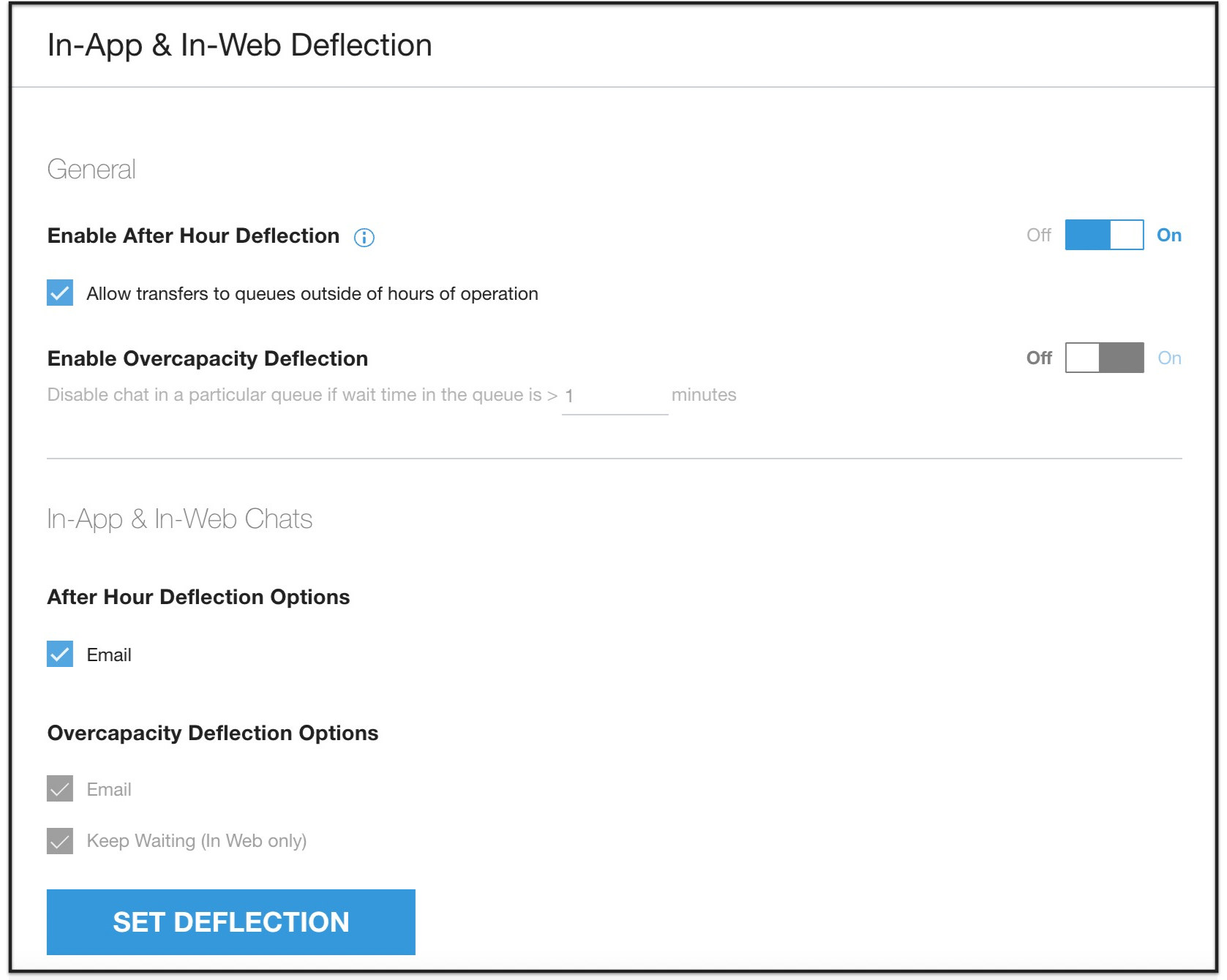
Tetapkan link pengalihan eksternal sebagai pengalihan di luar jam kerja dan/atau pengalihan karena kapasitas berlebih.

Opsi Pengalihan di Luar Jam Operasional (Khusus Seluler dan Web)

  1. Buka Setelan > Chat buka Seluler > Chat Web > Opsi Pengalihan di Luar Jam Kerja.

  2. Di bagian Opsi Pengalihan di Luar Jam Kerja, klik Tetapkan Link Pengalihan untuk membuka menu dropdown. Komponen dropdown menampilkan daftar opsi yang diaktifkan di halaman ringkasan Link Pengalihan. Secara default, tidak ada link pengalihan kustom yang dipilih.

  3. Pilih link pengalihan eksternal yang ingin Anda tetapkan sebagai opsi Pengalihan di Luar Jam Kerja.

  4. Klik Tambahkan.

  5. Klik Set Deflection.

Opsi Pengalihan Kelebihan Kapasitas

  1. Buka Setelan > Chat.

  2. Buka Seluler > Chat Web > Opsi Pengalihan karena Kapasitas Melebihi Batas.

  3. Klik Setel Link Pengalihan untuk membuka menu dropdown. Komponen dropdown menampilkan daftar opsi yang diaktifkan di halaman ringkasan Link Pembelokan. Secara default, tidak ada link pengalihan kustom yang dipilih.

  4. Pilih link pengalihan eksternal yang ingin Anda tetapkan sebagai opsi Pengalihan karena Kelebihan Kapasitas.

  5. Klik Tambahkan.

  6. Klik Set Deflection.

Opsi ini menerapkan link pengalihan yang dipilih secara global sebagai opsi pengalihan Setelah Jam Kerja/Kelebihan Kapasitas.

Pengalihan Kustom Setelah Jam Kerja Khusus Antrean Seluler

Tautan pengalihan eksternal dapat ditetapkan untuk pengalihan di luar jam kerja kustom.

Saat ini, fitur ini hanya tersedia di Seluler karena After Hours kustom tidak didukung untuk Web.

  1. Buka Setelan > Antrean > Seluler > Pengalihan di Luar Jam Kerja > Opsi Pengalihan.

  2. Di bagian Opsi Pengalihan, centang kotak Link Pengalihan Eksternal. Angka di samping Link Pengalihan Eksternal menunjukkan jumlah link pengalihan yang tersedia.

  3. Pilih link pengalihan eksternal yang akan diterapkan.

  4. Klik Tambahkan.

  5. Klik Tetapkan Opsi Kustom di Luar Jam Kerja.

Tindakan ini akan menerapkan link pengalihan yang dipilih ke opsi pengalihan Setelah Hour di antrean masing-masing.

Pengelolaan Konsumen

Privasi Konsumen

Anda dapat menghapus data panggilan, chat, atau email untuk memastikan privasi konsumen. Saat sesi baru dimulai antara konsumen dan agen, ID Contact Center AI Platform (CCAI Platform) akan dibuat. Gunakan ID ini untuk menghapus data.

  1. Buka Setelan > Pengelolaan Konsumen > Privasi Konsumen.

  2. Masukkan setiap ID Platform CCAI dan pisahkan ID dengan koma atau spasi.

  3. Klik Hapus untuk mengonfirmasi bahwa data konsumen dibuat pribadi, dan klik Hapus untuk mereset daftar ID yang dimasukkan.

Daftar Nomor Telepon yang Tidak Disetujui

Menambahkan nomor di sini akan mencegah Panggilan atau SMS ini ditangani. Nomor telepon yang dimasukkan akan diterapkan untuk Saluran Panggilan (IVR) dan SMS.

Tambahkan Nomor Telepon

::: warning Tambahkan Kode Negara untuk memastikan nomor telepon akan diblokir. :::

  1. Buka Setelan > Pengelolaan Konsumen > Daftar Nomor Telepon yang Diblokir.

  2. Klik + Tambahkan Nomor Telepon.

    Nomor duplikat menampilkan pesan error.

  3. Masukkan Nomor Telepon (sertakan kode negara).

  4. Klik Simpan.

Untuk menghapus nomor telepon dari daftar, klik X.

Setelan Developer

Pengelolaan Kredensial API

::: warning ::: title Pemberitahuan Penghentian Penggunaan Kunci Perusahaan API dan Nilai Rahasia :::

Pengelolaan Kredensial API

Nilai Rahasia dan Kunci Perusahaan tidak digunakan lagi mulai 30 September 2022.

Antarmuka Pengelolaan Kredensial baru tersedia di Setelan > Setelan Developer > API.

PENTING:

Token menggantikan nilai sandi pada permintaan API. Sebelumnya, nilai ini adalah Secret Perusahaan.

Gunakan subdomain Anda (tanpa https://) sebagai nama pengguna. Misalnya, jika URL yang Anda kunjungi adalah https://foobar.domain.co, maka nilai subdomain untuk nama pengguna Anda adalah foobar. Sebelumnya, ini adalah Kunci Perusahaan.

Buat kredensial API sebanyak yang Anda butuhkan untuk penggunaan internal.

Perlu diketahui bahwa beberapa integrasi pihak ketiga memerlukan pembuatan kredensial API.

Akibatnya, bergantung pada integrasi yang Anda miliki, Anda mungkin sudah melihat kredensial API yang dikonfigurasi untuk Pelaporan Lanjutan, atau yang lainnya.

Jika Anda kehilangan atau lupa token, Anda dapat membuat ulang token. Pastikan untuk menyimpannya di lokasi yang aman.  :::

Setelan Pengelolaan Kredensial API memungkinkan Anda untuk:

  • menambahkan kredensial API baru

  • menonaktifkan / mengaktifkan kredensial

  • membuat ulang token rahasia

  • atau mengedit nama kredensial yang ada

Menambahkan kredensial API

  1. Buka Setelan > Setelan Developer > Pengelolaan Kredensial API.

  2. Klik tombol + Add API Credential. Pesan Tambahkan Kredensial API akan terbuka.

  3. Masukkan Nama yang diinginkan.

  4. Klik Create.

Mengedit nama kredensial API

  1. Buka Setelan > Setelan Developer > Pengelolaan Kredensial API.

  2. Klik ikon Edit untuk memperbarui nama.

Buat token baru

::: warning Saat membuat kredensial baru atau membuat ulang token, token rahasia hanya akan ditampilkan satu kali. Pastikan untuk menyimpan kode ini di lokasi yang aman. :::

  1. Klik ikon Muat ulang untuk membuat token baru.

    Pesan peringatan akan muncul.

Peringatan: Membuat ulang token baru akan langsung membuat token sebelumnya tidak valid.

Semua yang menggunakan token sebelumnya akan menghasilkan error autentikasi. Yakin?

  • Batal: tidak ada token baru yang dibuat.

  • Buat ulang: token baru dibuat ulang. Salin token baru dan simpan di tempat yang aman.

Perutean Chat - Jawab Otomatis

Ringkasan

Jawab Otomatis menghubungkan chat secara otomatis ke agen, sehingga mengurangi waktu tunggu dan memaksimalkan produktivitas agen. Jawaban Otomatis berlaku untuk transfer dan chat masuk. Indikator merah berkedip untuk memberi tahu agen sebelum chat terhubung. Jawab Otomatis adalah setelan global dan oleh karena itu berlaku untuk semua antrean.

Spesifikasi fitur

Catatan konfigurasi

  • Jawab Otomatis hanya tersedia jika perutean Deltacast diaktifkan.

  • Jawab Otomatis diaktifkan di tingkat global di halaman Setelan Chat. Jika diaktifkan, semua antrean chat Web dan Seluler akan menggunakan Jawaban Otomatis untuk perutean.

  • Antrean yang ada disetel ke Jawab Otomatis segera setelah fitur diaktifkan.

  • Antrean yang ditambahkan setelah fitur diaktifkan akan disetel ke Jawab Otomatis secara default.

Status dan ketersediaan agen

  • Untuk mencegah agen menerima chat Jawab Otomatis sebelum mereka siap, Admin dapat menetapkan status default tidak tersedia untuk agen yang baru saja login. Setelan ini dapat ditemukan di Setelan > Pengelolaan Operasi > Status Agen.

  • Beberapa percakapan dapat diarahkan ke agen berdasarkan Setelan > Chat > Detail Chat | Jumlah maksimum percakapan.

Detail Perutean

  • Chat dirutekan dan ditetapkan melalui Deltacast ke agen yang paling lama tidak aktif dalam grup yang ditetapkan untuk antrean.

  • Lihat Perutean Chat: Multicast dan Deltacast untuk mengetahui semua detail logika perutean

Pengalaman agen

  • Saat chat ditetapkan ke agen, dan sekitar tiga detik sebelum terhubung, agen akan menerima notifikasi browser, Chat Baru Diambil.

  • Saat agen mengklik notifikasi, dia akan diarahkan ke Chat Adapter.

  • Percakapan terbaru selalu berada di bagian atas daftar percakapan.

Konfigurasi portal CCAI Platform

Mengaktifkan Deltacast

  1. Dari portal CCAI Platform, buka Settings > Operation Management > Deltacast > Chat.

  2. Setel Deltacast ke Aktif.

  3. Klik Setel Deltacast untuk menyimpan.

Mengaktifkan Jawab Otomatis

  1. Dari portal CCAI Platform, buka Setelan > Chat.

  2. Setel Jawab Otomatis ke Aktif. Setelan disimpan secara otomatis dan semua antrean chat kini akan menggunakan Jawab Otomatis.

Menetapkan Status Agen default

Untuk mencegah agen diberi tugas percakapan sebelum mereka siap, Admin dapat menetapkan status default tidak tersedia untuk agen yang baru saja login. Semua status default dan kustom selain "Tersedia" dianggap tidak tersedia, sehingga agen dapat memilih sendiri kapan mereka siap menerima chat dengan mengubah status mereka menjadi Tersedia.

  1. Dari portal CCAI Platform, buka Settings > Operation Management > Agent Status.

  2. Pilih untuk menggunakan status agen sebelum logout atau tetapkan status default tertentu.

Untuk mengetahui informasi selengkapnya, lihat Status Agen.

Perilaku Jawab Otomatis yang dikombinasikan dengan fitur lain

  • Deltacast

  • Deltacast untuk Cascade/Alokasi %

  • Multicast

  • Percakapan yang ditransfer

Pemantauan dan pelaporan

Pemantauan

Jawab Otomatis dapat dipantau di halaman chat, tempat admin melihat secara real-time chat mana yang:

  • Dijawab Otomatis

  • Diambil secara manual

Pelaporan

Laporan berikut mengidentifikasi percakapan mana yang Dijawab Otomatis dan percakapan mana yang dimulai secara manual:

  • Laporan Performa Agen

  • Laporan Linimasa Agen

  • Laporan Ringkasan Agen

  • Laporan Histori Percakapan Individual

Lihat Pembuat Laporan untuk mengetahui informasi selengkapnya tentang cara menarik laporan.

API

Developer dapat menggunakan CCAI Platform portal API untuk mengambil jenis jawaban chat (otomatis atau manual) dari endpoint /chats.

  • Kolom: answer_type

  • Jenis: string

  • Wajib: Ya

  • Nilai:

    • otomatis

    • manual

Mulai percakapan

Check-in chat memastikan bahwa pengguna akhir hadir dan siap untuk berinteraksi sebelum sistem menghubungkannya ke agen manusia. Hal ini mengurangi waktu penanganan rata-rata agen dengan menghilangkan waktu yang terbuang saat agen menunggu pengguna akhir yang telah mengakhiri percakapan.

Dengan check-in chat, pengguna akhir diwajibkan melakukan check-in sebelum terhubung dengan agen. Dialog check-in ditampilkan kepada pengguna akhir berdasarkan kriteria yang Anda konfigurasi, seperti waktu tunggu dan posisi antrean. Jika pengguna akhir tidak check in setelah waktu yang Anda tentukan, sistem akan menghapusnya dari antrean. Check-in melalui chat tersedia untuk saluran web.

Mengonfigurasi check-in chat di tingkat global

Untuk mengonfigurasi check-in chat di tingkat global, ikuti langkah-langkah berikut:

  1. Di portal Platform CCAI, klik Setelan > Chat. Jika Anda tidak melihat menu Setelan, klik Menu.
  2. Buka panel Setelan Chat Web & Seluler.
  3. Di bagian Check In, klik tombol Web ke posisi aktif.
  4. Di kolom Wajibkan konsumen untuk check in setelah menunggu __ detik, masukkan jumlah detik setelah dialog check in muncul. Dialog check-in mengharuskan pengguna akhir mengonfirmasi bahwa mereka siap memulai percakapan.
  5. Di kolom Check In modal appears once consumer reaches queue position __, masukkan posisi antrean yang harus dicapai pengguna akhir sebelum dialog check-in muncul. Dialog check-in mengharuskan pengguna akhir mengonfirmasi bahwa mereka siap memulai percakapan.

  6. Di kolom Modal Check In akan habis waktunya setelah __ detik, masukkan jumlah detik setelah dialog check-in habis waktunya, dialog habis waktu muncul, dan pengguna akhir dikeluarkan dari antrean.

  7. Konfigurasi apakah akan menghubungkan kembali pengguna akhir yang waktunya habis di awal atau di akhir antrean.

  8. Klik Simpan Setelan Chat.

Mengonfigurasi check-in chat di tingkat antrean

Untuk mengonfigurasi check-in chat di tingkat antrean, ikuti langkah-langkah berikut:

  1. Di portal Platform CCAI, klik Settings > Queue. Jika Anda tidak melihat menu Setelan, klik Menu.
  2. Di panel Web, klik Edit / Lihat.
  3. Klik antrean yang ingin Anda edit.
  4. Buka bagian Konfigurasi Chat Kustom, lalu klik Konfigurasi. Panel Konfigurasi Chat Kustom akan muncul.
  5. Di bagian Check In, klik tombol Web ke posisi aktif.
  6. Di kolom Wajibkan konsumen untuk check in setelah menunggu __ detik, masukkan jumlah detik setelah dialog check in muncul. Dialog check-in mengharuskan pengguna akhir mengonfirmasi bahwa mereka siap memulai percakapan.
  7. Di kolom Check In modal appears once consumer reaches queue position __, masukkan posisi antrean yang harus dicapai pengguna akhir sebelum dialog check-in muncul. Dialog check-in mengharuskan pengguna akhir mengonfirmasi bahwa mereka siap memulai percakapan.

  8. Di kolom Modal Check In akan habis waktunya setelah __ detik, masukkan jumlah detik setelah dialog check-in habis waktunya, dialog habis waktu muncul, dan pengguna akhir dikeluarkan dari antrean.

  9. Konfigurasi apakah akan menghubungkan kembali pengguna akhir yang waktunya habis di awal atau di akhir antrean.

  10. Klik Simpan.

Pengalaman pengguna akhir

Berikut ini menjelaskan pengalaman pengguna akhir setelah Anda mengonfigurasi check in chat. Untuk mengetahui informasi selengkapnya, lihat Mengonfigurasi check-in chat di tingkat global dan Mengonfigurasi check-in chat di tingkat antrean.

  • Jika kriteria check-in terpenuhi, sistem akan menampilkan dialog check-in kepada pengguna akhir sebelum terhubung dengan agen. Kriteria check-in didasarkan pada kombinasi waktu tunggu dan posisi antrean pengguna akhir saat ini. Suara notifikasi diputar setiap 10 detik hingga pengguna akhir mengonfirmasi atau dialog check-in berakhir.

    Dialog check-in.

    Dialog check-in

  • Jika pengguna akhir meminimalkan browser untuk sesi chat SDK web atau beralih ke tab browser lain, sistem akan mewajibkan mereka untuk melakukan check in. Hal ini terjadi terlepas dari waktu tunggu mereka dalam antrean.

  • Jika pengguna akhir check in dalam periode waktu tunggu yang Anda tentukan, sistem akan menghubungkannya dengan agen saat agen tersedia.

  • Jika pengguna akhir tidak melakukan check-in dalam periode waktu tunggu yang Anda tentukan, sistem akan menghapusnya dari antrean dan menampilkan dialog waktu tunggu. Pengguna akhir dapat memilih untuk bergabung kembali ke antrean atau keluar dari chat. Anda dapat memutuskan apakah sistem menambahkan pengguna akhir ke awal atau akhir antrean jika mereka memutuskan untuk bergabung kembali.

    Dialog waktu tunggu.

    Dialog waktu tunggu

Memecahkan masalah

Jika check-in chat tidak dikonfigurasi dengan benar, hambatan dukungan dapat terjadi karena agen tidak aktif saat menunggu untuk terhubung dengan pengguna akhir. Hal ini dapat terjadi karena alasan berikut.

Pengguna akhir check in terlalu lambat

Solusi: Kurangi waktu yang diperlukan pengguna akhir untuk check in setelah dialog check in muncul. Jika dialog check-in habis waktunya, sistem akan menghapus pengguna akhir dari antrean. Jika memungkinkan, Google merekomendasikan langkah ini sebagai langkah pertama. Lihat langkah 6 pada Mengonfigurasi check-in chat di tingkat global dan langkah 8 pada Mengonfigurasi check-in chat di tingkat antrean untuk mengedit kolom Modal Check In akan berakhir setelah __ detik.

Pengguna akhir tidak diminta untuk melakukan check in cukup awal

Solusi: Tingkatkan nilai minimum posisi antrean. Hal ini menampilkan dialog check-in kepada lebih banyak pengguna akhir sekaligus. Google merekomendasikan langkah ini sebagai langkah kedua karena meningkatkan kemungkinan chat yang ditinggalkan terhubung ke agen. Jika nilai ini terlalu tinggi, pengguna akhir mungkin mengalami waktu tunggu yang lebih lama setelah check in. Lihat langkah 5 pada Mengonfigurasi check-in chat di tingkat global dan langkah 7 pada Mengonfigurasi check-in chat di tingkat antrean untuk mengedit kolom Modal Check In muncul setelah konsumen mencapai posisi antrean __.

Persentase percakapan yang ditinggalkan terlalu tinggi

Hal ini sering disebabkan oleh waktu tunggu yang terlalu lama.

Solusi: Aktifkan atau konfigurasi ulang pengalihan kelebihan kapasitas untuk mengurangi waktu tunggu. Lakukan salah satu atau kedua hal berikut:

  • Mengalihkan pengguna akhir ke antrean atau saluran lain.
  • Kurangi nilai minimum untuk pengalihan karena kelebihan kapasitas.

Untuk mengetahui informasi selengkapnya, lihat Pengalihan Kelebihan Kapasitas.

Peristiwa check-in chat

Untuk mengetahui informasi tentang cara mengonfigurasi web SDK agar memproses peristiwa check-in chat, lihat Check-in chat.

Penyamaran data sensitif

Anda dapat mengonfigurasi Contact Center AI Platform (CCAI Platform) untuk menyamarkan data sensitif dari sesi chat secara real time di adaptor agen, di widget SDK web, dan di transkrip chat. Tindakan ini membantu mencegah orang yang tidak berwenang mengakses data sensitif. Kemampuan ini tersedia untuk channel web.

Sebelum memulai

Sebelum memulai, lakukan hal berikut:

Menambahkan platform penyensoran

Untuk menambahkan platform penyensoran, ikuti langkah-langkah berikut:

  1. Di portal Platform CCAI, klik Setelan > Setelan Developer. Jika Anda tidak melihat menu Setelan, klik Menu.
  2. Di panel Redaction Platform, klik Add platform. Dialog Tambahkan Platform Redaksi akan muncul.
  3. Di kolom Nama, masukkan nama platform Anda.
  4. Dalam daftar Service, klik Google Cloud DLP API.
  5. Klik Tambahkan.
  6. Klik Upload kunci, lalu buka file kunci akun layanan Anda. Kunci yang valid diperlukan untuk mengaktifkan platform penyensoran.
  7. Setelah kunci diverifikasi, klik Simpan. Platform baru Anda ditambahkan ke panel Platform Penyensoran dengan status Valid dan tombol dalam posisi aktif.

Sistem mengambil dan menyinkronkan semua template inspeksi dan penghapusan identitas yang tersedia dari akun Google Cloud Anda. Untuk mengetahui informasi selengkapnya, lihat Sebelum memulai.

Status platform penyamaran

Berikut adalah status platform penyamaran:

  • Valid: Platform aktif dan semua templatnya valid serta dapat diakses.
  • Tidak valid: Semua template di platform tidak valid atau tidak ada. Penyensoran yang ditautkan ke platform ini tidak berfungsi.
  • Perlu perhatian: Satu atau beberapa template di platform tidak valid. Penyensoran yang ditautkan ke platform ini mungkin tidak berfungsi hingga platform diperbaiki.

Saat status platform berubah menjadi Perlu perhatian atau Tidak valid, sistem akan mengirimkan notifikasi email kepada administrator.

Mengonfigurasi setelan penyensoran otomatis di tingkat global

Untuk mengonfigurasi setelan penyensoran otomatis di tingkat global, ikuti langkah-langkah berikut:

  1. Di portal Platform CCAI, klik Setelan > Chat. Jika Anda tidak melihat menu Setelan, klik Menu.
  2. Buka panel Penyensoran Otomatis, lalu klik tombol ke posisi aktif.
  3. Untuk mengonfigurasi template default, lakukan hal berikut:
    1. Dalam daftar Platform, pilih platform.
    2. Dalam daftar Periksa, pilih jenis informasi yang ingin Anda samarkan. Contohnya adalah SSN, CC, Nomor telepon, Nomor surat izin mengemudi, Nomor ID paspor, Alamat, Nomor kustom (misalnya, informasi rekening bank).
    3. Di daftar De-identifikasi, pilih de-identifier yang akan digunakan sistem untuk menyamarkan informasi sensitif. Misalnya, ###, atau ***.
  4. Untuk mengonfigurasi setelan penyensoran, lakukan hal berikut:
    1. Untuk menyunting data sensitif dari semua pesan masuk, centang kotak Otomatis menyunting semua pesan masuk untuk agen. Konfigurasi apakah Anda ingin penyamaran data sensitif dilakukan untuk agen virtual, agen manusia, atau keduanya.
    2. Untuk menyamarkan data sensitif dari semua pesan keluar ke pengguna akhir, centang kotak Samarkan semua pesan keluar ke agen secara otomatis. Konfigurasi apakah Anda ingin menyamarkan data sensitif dari agen virtual, agen manusia, atau keduanya.
    3. Untuk menyamarkan semua data sensitif dari catatan sesi agen, centang kotak Samarkan semua catatan sesi agen secara otomatis.
    4. Untuk mengizinkan agen manusia melihat dan menyembunyikan data sensitif yang disamarkan dalam pesan, centang kotak Izinkan agen manusia melihat pesan yang tidak disamarkan selama sesi.
  5. Untuk mengonfigurasi setelan operasi, lakukan hal berikut:

    1. Untuk mengupload transkrip yang tidak disamarkan, centang kotak Simpan transkrip yang tidak disamarkan dalam catatan. Konfigurasi apakah Anda ingin mengupload ke tiket CRM tertaut, ke penyimpanan eksternal, atau keduanya.

    2. Untuk mengupload catatan akhir yang tidak disamarkan, centang kotak Upload catatan yang tidak disamarkan di tiket CRM tertaut dan metadata sesi.

    3. Untuk mengirim transkrip yang tidak disamarkan kepada pengguna akhir, centang kotak Kirim transkrip yang tidak disamarkan kepada konsumen.

  6. Klik Simpan.

Mengonfigurasi setelan penyensoran otomatis di tingkat antrean

Untuk mengonfigurasi setelan penyensoran otomatis di tingkat antrean, ikuti langkah-langkah berikut:

  1. Di portal Platform CCAI, klik Settings > Queue. Jika Anda tidak melihat menu Setelan, klik Menu. Halaman Queue Menu Settings akan muncul.
  2. Di panel Web, klik Edit / Lihat.
  3. Klik antrean yang ingin Anda edit.
  4. Untuk Penyensoran Otomatis, klik Konfigurasi.
  5. Klik tombol Penyensoran Chat ke posisi aktif.
  6. Untuk mengonfigurasi template default, lakukan hal berikut:
    1. Dalam daftar Platform, pilih platform.
    2. Dalam daftar Periksa, pilih jenis informasi yang ingin Anda samarkan. Contohnya adalah SSN, CC, Nomor telepon, Nomor surat izin mengemudi, Nomor ID paspor, Alamat, Nomor kustom (misalnya, informasi rekening bank).
    3. Di daftar De-identifikasi, pilih de-identifier yang akan digunakan sistem untuk menyamarkan informasi sensitif. Misalnya, ###, atau ***.
  7. Untuk mengonfigurasi setelan penyensoran, lakukan hal berikut:
    1. Untuk menyunting data sensitif dari semua pesan masuk, centang kotak Otomatis menyunting semua pesan masuk untuk agen. Konfigurasi apakah Anda ingin penyamaran data sensitif dilakukan untuk agen virtual, agen manusia, atau keduanya.
    2. Untuk menyamarkan data sensitif dari semua pesan keluar ke pengguna akhir, centang kotak Samarkan semua pesan keluar ke agen secara otomatis. Konfigurasi apakah Anda ingin menyamarkan data sensitif dari agen virtual, agen manusia, atau keduanya.
    3. Untuk menyamarkan semua data sensitif dari catatan sesi agen, centang kotak Samarkan semua catatan sesi agen secara otomatis.
    4. Untuk mengizinkan agen manusia melihat dan menyembunyikan data sensitif yang disamarkan dalam pesan, centang kotak Izinkan agen manusia melihat pesan yang tidak disamarkan selama sesi.
  8. Untuk mengonfigurasi setelan operasi, lakukan hal berikut:

    1. Untuk mengupload transkrip yang tidak disamarkan, centang kotak Simpan transkrip yang tidak disamarkan dalam catatan. Konfigurasi apakah Anda ingin mengupload ke tiket CRM tertaut, ke penyimpanan eksternal, atau keduanya.

    2. Untuk mengupload catatan akhir yang tidak disamarkan, centang kotak Upload catatan yang tidak disamarkan di tiket CRM tertaut dan metadata sesi.

    3. Untuk mengirim transkrip yang tidak disamarkan kepada pengguna akhir, centang kotak Kirim transkrip yang tidak disamarkan kepada konsumen.

  9. Klik Simpan.

Pengalaman agen

Saat mengonfigurasi data sensitif agar disamarkan untuk agen manusia, Anda dapat mencentang kotak Izinkan agen manusia melihat pesan yang tidak disamarkan selama sesi. Tindakan ini akan menampilkan tombol Tampilkan yang disamarkan di adaptor chat. Saat agen mengklik Tampilkan yang disamarkan, tombol akan berubah menjadi Sembunyikan yang disamarkan dan data yang disamarkan akan ditampilkan. Saat agen mengklik Sembunyikan yang disamarkan, tombol berubah menjadi Tampilkan yang disamarkan dan data yang disamarkan disembunyikan. Untuk mengetahui informasi selengkapnya, lihat Mengonfigurasi setelan penyensoran otomatis di tingkat global dan Mengonfigurasi setelan penyensoran otomatis di tingkat antrean.

Waktu respons chat agen

Ringkasan

Saat agen berada dalam sesi chat aktif dan menerima pesan dari konsumen, timer akan dimulai dan serangkaian petunjuk UI akan muncul untuk meminta agen merespons dalam batas respons. Admin dapat menetapkan nilai minimum yang harus dipenuhi agen untuk membalas pesan dan juga melaporkan jumlah kejadian saat nilai minimum tersebut terlampaui.

Manfaat fitur

  • Untuk Pengelola dan Admin

    • Mengingatkan agen secara otomatis untuk merespons percakapan dengan cepat
  • Untuk Agen

    • Menampilkan secara visual percakapan mana yang perlu diperhatikan terlebih dahulu
  • Untuk pengguna akhir

    • Waktu menunggu lebih singkat dan waktu penyelesaian lebih cepat

Detail fitur

  • Timer respons dimulai saat agen ditetapkan dan konsumen telah mengirim pesan, dan berlaku meskipun agen belum mengirim pesan

  • Jika agen merespons, penghitung tidak akan dimulai lagi hingga konsumen membalas.

  • Jika waktu respons target terpenuhi, chat tidak akan berakhir

    • Percakapan berakhir saat:

      • Agen mengklik akhiri chat secara manual

      • Konsumen:

        • Menutup tab aktif

        • Keluar dari halaman tempat sesi chat dimulai

        • Klik x pada sesi chat

      • Saat batas waktu chat tercapai

Konfigurasi portal CCAI Platform

Mengaktifkan waktu respons target global

  1. Buka Setelan > Chat.

  2. Centang kotak di samping Waktu respons target chat agen, dan tetapkan durasi target respons.

  3. Centang kotak di samping Terapkan setelan respons chat target ke setiap antrean chat.

  4. Klik Setel setelan chat global.

Mengaktifkan target waktu respons tingkat antrean

  1. Dari portal CCAI Platform, buka Settings > Chat.

  2. Centang kotak di samping Waktu Respons Chat target Agen, dan tetapkan durasi target respons.

  3. Jangan centang kotak di samping Terapkan setelan respons chat target ke setiap antrean chat.

  4. Buka Setelan > Antrean > Seluler ATAU Web, bergantung pada tempat Anda menggunakan chat.

  5. Klik antrean yang mengaktifkan chat.

  6. Di sebelah kanan, scroll ke setelan Waktu Respons Chat Target Agen.

  7. Klik untuk mengalihkan setelan ke Aktif.

  8. Masukkan target waktu respons chat dalam menit.

  9. Klik Setel konfigurasi chat pelanggan untuk menyimpan.

Pengalaman agen

Saat Anda mengonfigurasi waktu respons target, perilaku adaptor chat agen berubah dengan cara berikut:

  • Indikator chat aktif menampilkan timer respons target. Timer menunjukkan berapa lama waktu yang telah berlalu sejak pesan terakhir pengguna akhir.

  • Timer menampilkan salah satu warna berikut untuk menunjukkan berapa banyak waktu respons target yang tersisa:

    • Kuning: lebih dari 45 detik tersisa hingga waktu respons target berakhir

    • Oranye: antara 45 dan 15 detik tersisa hingga waktu respons target berakhir

    • Merah: kurang dari 15 detik hingga waktu respons target berakhir

Jika waktu respons target berakhir, indikator chat aktif akan terus berwarna merah hingga agen merespons. Pada saat itu, timer respons akan direset. Untuk mengetahui informasi selengkapnya, lihat Menjawab permintaan chat.

Detail pelaporan

  • Saat timer mencapai 00 detik, peristiwa dicatat yang menunjukkan bahwa agen melampaui target waktu respons chat dan dapat dilihat di 2 laporan Aktivitas Agen.

    Contoh cara memilih laporan Aktivitas Agen di Laporan > Pengguna & Tim:

    • Tersedia dalam laporan Ringkasan Aktivitas Agen (Laporan> Pengguna & Tim > Aktivitas Agen - Laporan Ringkasan) sebagai "Agen melampaui target waktu respons chat."

    • Tersedia dalam laporan Linimasa Agen (Laporan> Pengguna & Tim > Aktivitas Agen - Laporan Linimasa) sebagai "Agen melampaui target waktu respons chat".

  • Saat percakapan ditutup, status percakapan akan ditampilkan sebagai Ditutup - pengguna akhir tidak aktif.

Menutup Chat Tidak Aktif

Ringkasan

Agen dapat menghabiskan lebih banyak waktu untuk percakapan aktif, dengan opsi untuk menutup percakapan tidak aktif secara otomatis atau manual setelah mencapai batas yang ditetapkan. Saat chat ditutup, chat akan dihapus dari Adapter agen, tetapi sesi chat tidak akan berakhir. Sesi chat akan ditempatkan kembali dalam antrean dan jika konsumen merespons, chat akan ditetapkan kembali ke agen dengan menyertakan konten chat sebelumnya. Agen tidak perlu lagi meninjau chat secara manual dan menghapus diskusi yang tidak aktif, yang dapat memakan waktu.

Artinya, saat konsumen siap merespons setelah jeda yang lama, mereka tidak perlu melalui struktur antrean lagi.

Mengaktifkan penutupan: memberi agen opsi baru untuk menutup percakapan selain mengakhiri percakapan.

Penutupan otomatis: agen tidak perlu melakukan tindakan manual untuk menutup chat yang tidak aktif. Pesan akan otomatis dikirim kembali ke antrean sambil menunggu konsumen merespons.

Detail percakapan yang ditutup

  • Setelan penutupan dapat ditetapkan secara global atau per antrean

  • Jika ditutup, percakapan tidak akan mengakumulasi waktu tunggu

  • Agar chat ditutup, konsumen dan agen harus telah mengirim setidaknya satu pesan

  • Timer kelayakan penutupan dimulai dari pesan terbaru dari agen

  • Hanya chat masuk yang dapat ditutup

  • Saat percakapan ditutup dan diaktifkan kembali, konsumen harus mengirim setidaknya satu pesan setelahnya agar percakapan memenuhi syarat untuk ditutup lagi

  • Chat yang ditutup pada akhirnya akan diakhiri saat durasi waktu tunggu chat tercapai

  • Saat percakapan ditutup, aktivitas akan ditambahkan ke transkrip percakapan

Alur Chat

Konfigurasi portal CCAI Platform

Menutup percakapan - setelan global

Konfigurasi global untuk semua saluran chat dapat dikonfigurasi di Setelan Chat. Untuk menyesuaikan setelan ini per antrean.

  1. Buka Setelan > Chat.

  2. Di bagian Tutup Chat yang Tidak Aktif, centang kotak untuk mengizinkan chat ditutup dan tetapkan nilai menit untuk tidak aktif.

  3. Centang kotak untuk menutup otomatis chat yang tidak aktif.

  4. Untuk mengirim pesan kepada konsumen sebelum chat ditutup, centang kotak Beri tahu konsumen [x] menit sebelum ditutup.

    1. Jika diaktifkan, lihat durasi, dalam menit, agar sistem menunggu sebelum mengirim pesan. Timer notifikasi default akan disetel ke 5 menit dan timer default ini dapat diganti di setelan tingkat antrean yang dijelaskan di bawah. Untuk menyetel pesan untuk notifikasi ini, lihat Pesan SDK Seluler dan Web.
  5. Klik Setel Setelan Chat Global untuk menyimpan.

Setelan per antrean

Setelan untuk menutup percakapan harus diaktifkan terlebih dahulu di Setelan Chat, tetapi kemudian dapat dikonfigurasi secara khusus per antrean. Hal ini memungkinkan Anda menambah atau mengurangi waktu batas penutupan atau menonaktifkan/mengaktifkan penutupan otomatis per antrean.

  1. Buka Setelan > Chat.

  2. Di bagian Tutup Chat Tidak Aktif, centang kotak untuk mengizinkan chat ditutup dan tetapkan nilai menit untuk tidak aktif.

  3. Centang kotak untuk menutup otomatis percakapan yang tidak aktif.

  4. Klik Setel Setelan Chat Global.

  5. Buka Setelan > Antrean > Seluler ATAU Web, bergantung pada tempat Anda menggunakan chat.

  6. Klik antrean yang mengaktifkan chat.

Percakapan Tidak Aktif
  1. Aktifkan Percakapan Tidak Aktif untuk menentukan waktu berakhir maksimum pengguna akhir dapat tidak merespons sebelum percakapan ditutup.

  2. Tetapkan nilai Waktu Penutupan dalam menit. Nilai ini harus kurang dari atau sama dengan durasi Waktu Tunggu Chat. Error akan muncul jika Anda mencoba memasukkan nilai ini lebih lama dari Waktu Tunggu Chat. Untuk mengetahui detail cara menyetel waktu tunggu chat, lihat Setelan Chat.

  3. Jika percakapan harus ditutup otomatis berdasarkan durasi yang ditetapkan di atas, aktifkan Penutupan Otomatis untuk Percakapan.

    (Khusus Web) Klik untuk mengaktifkan pesan notifikasi konsumen yang memperingatkan konsumen saat percakapan akan segera ditutup.

    1. Tetapkan durasi waktu pesan akan ditampilkan kepada konsumen.

    2. Pesan notifikasi dari setelan global akan digunakan. Untuk mengonfigurasi pesan ini, lihat Menyesuaikan pesan saluran SDK seluler dan web.

  4. Klik Setel Konfigurasi Chat Kustom untuk menyimpan.

Pengalaman Agen

Berdasarkan konfigurasi di setelan chat, Agen dapat menutup chat secara manual atau chat ditutup secara otomatis tanpa Agen melakukan tindakan. Saat chat siap ditutup, sesi chat akan berwarna abu-abu.

Tutup otomatis

Jika konsumen tidak responsif selama batas waktu tidak aktif yang ditetapkan, chat akan otomatis ditutup. Selama chat bukan chat aktif di Adaptor, sesi chat akan berwarna abu-abu, lalu dihapus dari Adaptor agen.

Menutup percakapan secara manual

Jika konsumen tidak responsif selama batas tidak ada aktivitas yang ditetapkan, chat akan memenuhi syarat untuk ditutup dan akan berwarna abu-abu, tetapi tidak memudar. Tombol Tutup chat (panah bawah dalam balon) akan tersedia di adaptor chat agen.

Pengalaman konsumen

Contoh linimasa

Berikut adalah linimasa umum contoh sesi chat:

  1. Chat dimulai dan Agen serta konsumen mengirim setidaknya satu pesan.

  2. Konsumen tidak aktif.

  3. (Khusus web) Saat timer notifikasi konsumen tercapai, pesan akan dikirim ke konsumen untuk memperingatkan bahwa chat akan segera ditutup.

  4. Saat timer penutupan chat tidak aktif tercapai, pesan akan ditampilkan di UI chat kepada konsumen untuk memberi tahu bahwa Agen telah keluar dari chat dan menawarkan cara untuk memulai ulang chat.

  5. Saat timer Waktu Tunggu Chat tercapai, chat akan berakhir.

Pesan notifikasi konsumen (khusus web)

  • Diaktifkan di Setelan Chat.

  • Dapat dikonfigurasi di tingkat antrean.

Pesan penolakan chat tidak aktif

Jika konsumen tidak membalas dalam batas penutupan yang ditetapkan, tetapi dalam batas waktu tunggu chat, UI akan meminta pilihan untuk melanjutkan masalah yang sama atau memulai percakapan baru.

  • Teks default yang ditampilkan:

Sudah lama kami tidak mendengar kabar dari Anda. Sesi chat ini sudah ditutup, Balas pesan ini untuk memulai percakapan baru.

[nama agen] baru saja keluar dari percakapan

Selamat datang kembali.

Apakah Anda mengalami masalah yang sama atau masalah baru?

  • Contoh UI konsumen setelah chat ditutup, tetapi tidak habis waktunya

    • Web:

    • Seluler:

  • Jika Sama dipilih, konsumen akan ditempatkan kembali di jendela chat yang sama sambil menunggu chat ditetapkan ulang ke agen berikutnya yang tersedia:

  • Jika konsumen memilih Baru, mereka akan kembali ke awal layar pemilihan menu antrean.

Pelaporan Real-Time dan Standar

Laporan real-time

  • Percakapan yang ditutup dipindahkan dari Percakapan > Berlanjut ke Percakapan > Sebelumnya

    • Status untuk chat yang ditutup di halaman Chat Sebelumnya adalah Ditutup - Pengguna Akhir tidak aktif
  • Jika percakapan tersebut dimulai ulang oleh konsumen yang mengirim respons, percakapan akan ditempatkan kembali dalam antrean dan akan ditampilkan di Percakapan > Mendatang

  • Saat agen menjawab chat yang dimulai ulang, chat tersebut akan dipindahkan ke halaman chat Sedang Berlangsung

Pelaporan

Timer durasi chat berhenti segera setelah chat ditempatkan ke status ditutup.

  • Saat percakapan berubah dari Aktif menjadi Ditutup:

    • Waktu penanganan chat dijeda

    • Waktu penanganan chat didasarkan hanya pada waktu chat aktif

    • ID chat tetap sama

    • Dalam transkrip chat, 2 aktivitas dicatat

      • Stempel waktu saat Pengguna/Agen keluar dari chat

        • Contoh: "[13.30.39 Sistem] Admin U. keluar dari chat."
      • Percakapan ditutup

        • Contoh: "[13.30.39 Sistem] Chat ditutup"
  • Saat percakapan berubah dari Dihapus menjadi Aktif:

    • Timer waktu penanganan chat dimulai dari saat dihentikan

    • Waktu penanganan chat didasarkan pada total waktu chat aktif

    • ID chat tetap sama

Menyesuaikan string/perintah

Web SDK

Untuk memperbarui pesan bagi konsumen Anda, string untuk Web SDK dapat disesuaikan oleh developer web Anda yang menginstal dan mengonfigurasi Web SDK.

Nama file string untuk menyesuaikan UI ini diuraikan di bawah:

  • "ujet_chat_dismissed": "Sudah lama kami tidak mendengar kabar dari Anda. Sesi chat ini telah ditutup. Balas pesan ini untuk memulai percakapan baru."

    ATAU

  • "ujet_message_chat_dismissed": "Selamat Datang Kembali!<br>Apakah Anda mengalami masalah yang sama atau masalah baru?"

  • "ujet_chat_new": "Baru"

  • "ujet_chat_same": "Sama"

Mobile SDK

Nama file string untuk menyesuaikan UI ini diuraikan di bawah:

  • ujet_chat_footer_view_message_dismissed: "Selamat datang kembali!\nKami sudah lama tidak mendengar kabar dari Anda.\nApakah Anda mengalami masalah yang sama atau masalah baru?"

    ATAU

  • ujet_chat_footer_view_message_timeout: "Percakapan Anda sebelumnya telah berakhir. Klik untuk memulai percakapan baru."

  • ujet_common_same: "Sama"

  • ujet_common_new: "Baru"

Mengonfigurasi pesan multimedia dan lampiran file

Anda dapat mengonfigurasi CCAI Platform agar agen dapat menggunakan pesan multimedia, emoji, dan lampiran file di adaptor chat. Format kaya dan emoji tersedia di pintasan chat dan di pesan SDK web dan SDK seluler tanpa konfigurasi khusus. Pemformatan kaya tidak tersedia untuk percakapan SMS.

Mengonfigurasi pesan multimedia dan lampiran file untuk adaptor chat

Untuk mengonfigurasi pesan multimedia dan lampiran file untuk adaptor chat, ikuti langkah-langkah berikut:

  1. Di portal Platform CCAI, klik Setelan > Chat. Jika Anda tidak melihat menu Setelan, klik Menu, lalu klik Setelan > Chat.

  2. Di panel Global Chat Settings, untuk Rich Messaging, pilih opsi yang diperlukan dari berikut ini:

    • Mengizinkan agen melampirkan file

    • Mengizinkan agen memformat pesan (misalnya, menebalkan, memiringkan, membuat daftar)

    • Izinkan agen menggunakan emoji.

  3. Klik Simpan Setelan Chat Global.

Batasan lampiran file

Bagian ini menjelaskan batasan lampiran file.

Jenis file yang diizinkan

Tabel berikut menunjukkan jenis file yang dapat dilampirkan agen ke pesan di adaptor chat.

Gambar Video Audio Dokumen
JPEG, JPG, PNG, GIF, WebP MP4, MOV, AVI, WMV, WebM MP3, WAV, M4A, WEBA PDF, DOC, XLS, PPT, CSV, TXT

Batas ukuran file

Tabel berikut menunjukkan batas ukuran untuk file yang dapat dilampirkan agen ke pesan di adaptor chat.

Gambar Video Audio Dokumen
Adaptor chat 100 MB 100 MB 100 MB 100 MB
Web SDK 20 MB 20 MB T/A T/A
SDK Seluler 2 MB 20 MB T/A T/A

Untuk SDK seluler, jika Anda melampirkan file gambar atau video yang lebih besar dari batas yang ditampilkan dalam tabel ini, file akan dikompresi hingga dalam batas. Hal ini dapat mengurangi kualitas gambar atau video.

Setelan Chat - Web dan Seluler

Ringkasan

Halaman setelan chat mencakup pengalaman untuk chat yang dimulai melalui SDK Seluler dan Web. Saluran chat dapat disesuaikan dengan berbagai cara untuk meningkatkan pengalaman konsumen, pengalaman agen, dan mencapai berbagai sasaran bisnis. Opsi kontak alternatif saat volume tinggi, setelan penutupan dan waktu tunggu chat membantu menyesuaikan cara chat ditangani oleh sistem, dan pintasan membantu agen mengakses respons cepat. Anda akan menemukan semua setelan umum untuk channel chat di halaman setelan ini.

Setelan Chat Global

  • Chat baru saat sedang melakukan panggilan: Jika agen ditetapkan ke antrean panggilan dan chat, mengaktifkan setelan ini akan memungkinkan agen ditetapkan ke chat baru saat sedang melakukan panggilan. Jika dinonaktifkan, agen tidak akan lagi menerima chat baru saat sedang melakukan panggilan.

  • Panggilan baru saat sedang melakukan chat: Jika agen ditetapkan ke antrean panggilan dan chat, mengaktifkan setelan ini akan memungkinkan agen ditetapkan ke panggilan baru saat sedang melakukan chat. Jika dinonaktifkan, agen tidak akan lagi menerima panggilan baru saat sedang melakukan chat.

Untuk mengetahui informasi selengkapnya, lihat Menambahkan, melihat, dan mengedit pengguna.

Percakapan Tidak Aktif

Alihkan tombol ke Aktif untuk mengaktifkan opsi menutup chat tidak aktif secara otomatis atau manual setelah mencapai batas yang ditetapkan.

Waktu Penutupan: Setelan ini menunjukkan jumlah menit tidak aktif konsumen yang akan mengubah status chat menjadi "Tidak Aktif" untuk chat Agen Manusia dan Agen Virtual. Nilai ini dapat ditetapkan antara 1 dan 10.080 menit, dan tidak boleh melebihi setelan Waktu Tunggu Chat.

Lihat Menutup Chat yang Tidak Aktif untuk mengetahui detail selengkapnya.

Metode Penutupan: Setelan ini menunjukkan cara menutup percakapan tidak aktif dengan Agen Manusia. Chat yang tidak aktif dapat ditutup secara manual oleh Agen Manusia atau ditutup secara otomatis oleh sistem. Juga digunakan untuk menyetel berapa lama pemberitahuan (dalam menit) yang diberikan kepada konsumen sebelum chat ditutup.

Target waktu respons chat agen

Menetapkan nilai minimum yang harus dipenuhi agen untuk membalas pesan. Setelah waktu yang dimasukkan tercapai, agen akan melihat petunjuk UI yang memintanya untuk merespons. Admin juga dapat melaporkan jumlah kejadian saat nilai minimum terlampaui. Lihat Waktu Respons Chat Agen untuk mengetahui detailnya.

Pintasan Chat

Klik Lihat semua pintasan untuk melihat pintasan yang ada dan membuat pintasan baru. Untuk mengetahui detail tentang cara membuat dan menggunakan pintasan chat, lihat Pintasan Chat.

Mengonfigurasi batas transfer untuk percakapan

Anda dapat mengonfigurasi jumlah maksimum waktu transfer chat. Jika batas tercapai untuk sesi, Anda dapat mengonfigurasi apakah tidak ada transfer tambahan yang diizinkan, atau apakah satu transfer akhir ke antrean tertentu diizinkan.

Untuk mengonfigurasi batas transfer untuk chat, ikuti langkah-langkah berikut:

  1. Di portal Platform CCAI, klik Setelan > Chat. Jika Anda tidak melihat menu Setelan, klik Menu.

  2. Buka Web & Seluler.

  3. Klik tombol Gunakan Chat Web & Seluler ke posisi aktif.

  4. Di panel Setelan Chat Web & Seluler, untuk Batas Transfer, lakukan tindakan berikut untuk Web atau Seluler, atau keduanya, bergantung pada persyaratan Anda:

    1. Centang kotak Batasi jumlah total transfer dalam satu sesi chat menjadi [kolom angka].

    2. Di kolom angka, masukkan jumlah maksimum transfer yang diizinkan.

    3. Untuk Jika jumlah transfer melebihi batas, pilih salah satu opsi berikut:

      • Nonaktifkan semua opsi transfer: jika batas tercapai, opsi ini akan mencegah agen melakukan transfer tambahan

      • Izinkan satu transfer terakhir ke antrean: saat batas tercapai, opsi ini memungkinkan agen melakukan transfer terakhir ke antrean yang Anda tentukan. Bahasa yang diaktifkan di instance Anda akan muncul. Lakukan hal berikut:

        1. Klik kolom Antrean penelusuran di samping bahasa pertama dalam daftar. Daftar antrean yang tersedia untuk bahasa tersebut akan muncul.

        2. Klik antrean yang ingin Anda terima transfer akhirnya. Anda dapat mengetik nama antrean untuk mempersempit penelusuran.

        3. Ulangi untuk setiap bahasa dalam daftar.

    4. Untuk menyelesaikan konfigurasi, lakukan hal berikut:

      • Centang kotak Sertakan transfer oleh agen virtual dalam jumlah total transfer jika Anda ingin transfer oleh agen virtual dihitung.

      • Centang kotak Sertakan transfer oleh agen manusia dalam jumlah total transfer jika Anda ingin transfer oleh agen manusia dihitung.

      • Centang kotak Reset jumlah transfer ke "0" saat chat ditutup jika Anda ingin transfer direset setelah chat.

    5. Klik Simpan Detail Chat.

Metadata sesi

File metadata sesi berisi kolom transfer_limit, yang memberikan informasi tentang batas transfer untuk sesi. Untuk mengetahui informasi selengkapnya, lihat File metadata sesi.

Berikut contoh kolom transfer_limit:

"transfer_limit": {
    "enabled": true,
    "limit_count": 10,
    "limit_reached": "true"
  },

Pengalaman agen

Jika Anda memilih Nonaktifkan semua opsi transfer saat mengonfigurasi batas transfer, tombol Transfer Chat di adaptor agen akan tidak aktif saat batas transfer tercapai untuk sesi chat. Jika Anda memilih Izinkan satu transfer akhir ke antrean, tombol Transfer Chat akan aktif, tetapi hanya antrean yang Anda tentukan yang tersedia untuk transfer. Setelah mentransfer chat, tombol Transfer Chat tidak aktif.

Jawab Otomatis

Lihat Chat Routing- Auto Answer untuk mengetahui informasi selengkapnya.

Histori Chat

Centang kotak untuk menyertakan transkrip chat dalam rekaman. Klik Setel Histori Chat untuk menyimpan.

Notifikasi Chat Agen

Setelan ini digunakan untuk menyetel suara notifikasi yang akan diputar saat agen menerima chat baru atau pesan baru.

Notifikasi Chat Baru

Pilih nada yang ingin Anda gunakan sebagai notifikasi saat menerima chat baru. Pilih nada untuk memutar pratinjau suara notifikasi.

Gunakan Frekuensi Notifikasi untuk menunjukkan apakah notifikasi hanya boleh diputar sekali atau harus diulang hingga agen menjawab chat. Jika notifikasi disetel untuk berulang, gunakan drop-down di bawah untuk memilih frekuensi (dalam detik) pengulangan notifikasi.

Notifikasi Pesan Baru

Pilih nada yang ingin Anda gunakan sebagai notifikasi saat menerima pesan baru. Pilih nada untuk memutar pratinjau suara notifikasi.

Klik Tetapkan Pemberitahuan untuk menyimpan.

Seluler & Web

Setelan berikut hanya digunakan dalam versi SDK Seluler dan Web platform.

Menggunakan Chat Seluler & Web

Alihkan tombol ke Aktif untuk mengaktifkan fungsi chat di platform versi seluler dan berbasis browser.

Setelan Chat Seluler & Web

Masa Berlaku Chat yang Tidak Dijawab

Menetapkan waktu tunggu untuk chat yang berada dalam antrean, tetapi belum ditetapkan atau terhubung.

Waktu Tunggu Chat

Tetapkan durasi (dalam menit) waktu yang dibutuhkan pelanggan untuk merespons pesan chat terakhir yang dikirim sebelum chat diakhiri secara otomatis.

CCAI Platform merekomendasikan batas waktu yang tinggi saat digunakan bersama dengan fitur Chat Tidak Aktif, tidak lebih dari satu hari kerja, untuk memberi konsumen kesempatan yang lebih lama untuk kembali ke chat tanpa harus memulai percakapan baru.

Timer waktu tunggu chat dimulai ulang saat:

  • Chat ditetapkan ke agen

  • Setelah setiap pesan yang dikirim oleh konsumen

Jika balasan tidak dikirim ke chat dalam jangka waktu yang ditetapkan, chat akan berakhir karena waktu habis dan berakhir dengan salah satu status chat berikut:

  • Waktu Habis Agen Tanpa Pesan

  • Waktu Tunggu Pengguna Akhir Tanpa Pesan

  • Agen Waktu Tunggu Dihentikan

  • Pengguna Akhir Menghentikan

Klik Setel Detail Chat untuk menyimpan.

Pemicu Chat Proaktif Web

Pemicu proaktif membantu meningkatkan penjualan produk dan retensi pelanggan sekaligus meminimalkan kehilangan pelanggan dengan mengirimkan pesan yang relevan dan bertarget dari halaman web mana pun. Klik Lihat pemicu untuk melihat pemicu yang ada dan membuat pemicu baru.

Untuk mengetahui detail selengkapnya tentang cara membuat dan menggunakan pemicu chat proaktif web dengan SDK web, lihat Pemicu proaktif.

Pengalihan Seluler & Web: Di Luar Jam Kerja dan Kelebihan Kapasitas

  1. Aktifkan pengalihan Setelah Jam Kerja: Aktifkan untuk mengalihkan permintaan chat selama jam kerja. Lihat Detail Pusat Dukungan - Setelan Jam Operasional untuk mengetahui cara menyetel jam.

  2. Jika Pengalihan di Luar Jam Kerja dinonaktifkan, centang kotak Izinkan pengalihan ke antrean di luar jam kerja untuk perilaku berikut:

    Agen akan dapat melihat antrean berikut sebagai opsi untuk dialihkan di Adaptor Agen

    Semua antrean dalam jam operasional

    Semua antrean yang berada di luar jam operasional tanpa pengalihan yang diaktifkan dan agen yang login

    Semua antrean yang berada di luar jam kerja dengan agen virtual yang ditetapkan dalam mode ketersediaan 24 jam

    Agen tidak akan dapat melihat jenis antrean berikut:

    Semua antrean yang berada di luar jam kerja dengan pengalihan di luar jam kerja diaktifkan

    Semua antrean di luar jam operasional dengan agen virtual yang ditetapkan dibatasi pada jam operasional antrean

  3. Aktifkan pengalihan karena kapasitas berlebih: Tentukan perkiraan waktu tunggu batas untuk konsumen dialihkan ke opsi yang ditetapkan di bawah.

    Nilai minimum waktu yang ditetapkan di sini juga digunakan untuk menetapkan seberapa sering konsumen akan melihat pesan kelebihan kapasitas.

    Lihat Kalkulator Perkiraan Waktu Tunggu untuk mengetahui informasi selengkapnya.

  4. Opsi pengalihan di luar jam kerja: Pilih Email untuk mengalihkan konsumen ke email jika melakukan chat di luar jam kerja. Pelanggan akan melihat alamat email yang ditetapkan di Setelan > Detail Pusat Bantuan dari dalam isi interaksi chat.

  5. Opsi pengalihan karena kelebihan kapasitas

    Email

    Seluler: Dengan pengalihan email diaktifkan dan perkiraan waktu tunggu memenuhi nilai minimum, saat konsumen mengetuk opsi Chat, mereka akan diarahkan ke aplikasi email default mereka. Versi aplikasi dan versi iOS/Android akan otomatis dimasukkan ke dalam isi email dan subjeknya adalah "Dukungan untuk [jalur menu yang dipilih]".

    Atau, formulir email dapat diaktifkan.

    Web: Menampilkan opsi Email kepada konsumen. Saat diklik, formulir email akan muncul. Lihat Formulir Email Terintegrasi untuk Seluler dan Web.

    Lihat Menyiapkan dan Menetapkan Agen ke Saluran dan Antrean: IVR, Seluler, Web untuk opsi konfigurasi formulir email.
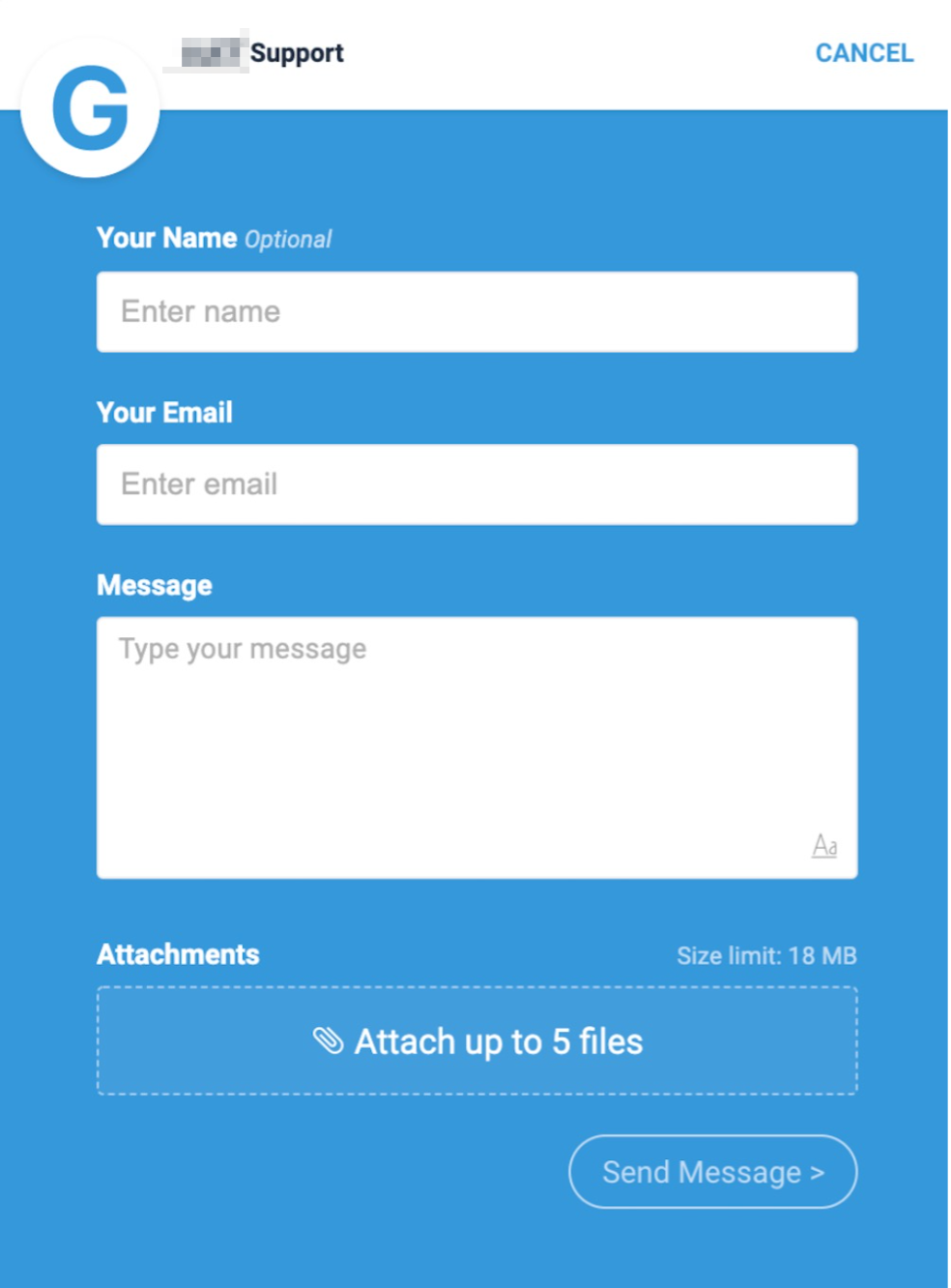
    Tetap Menunggu (Khusus Web): Memungkinkan konsumen mengklik opsi untuk tetap menunggu.

    Contoh Web SDK dengan opsi Email dan Tetap Menunggu diaktifkan:
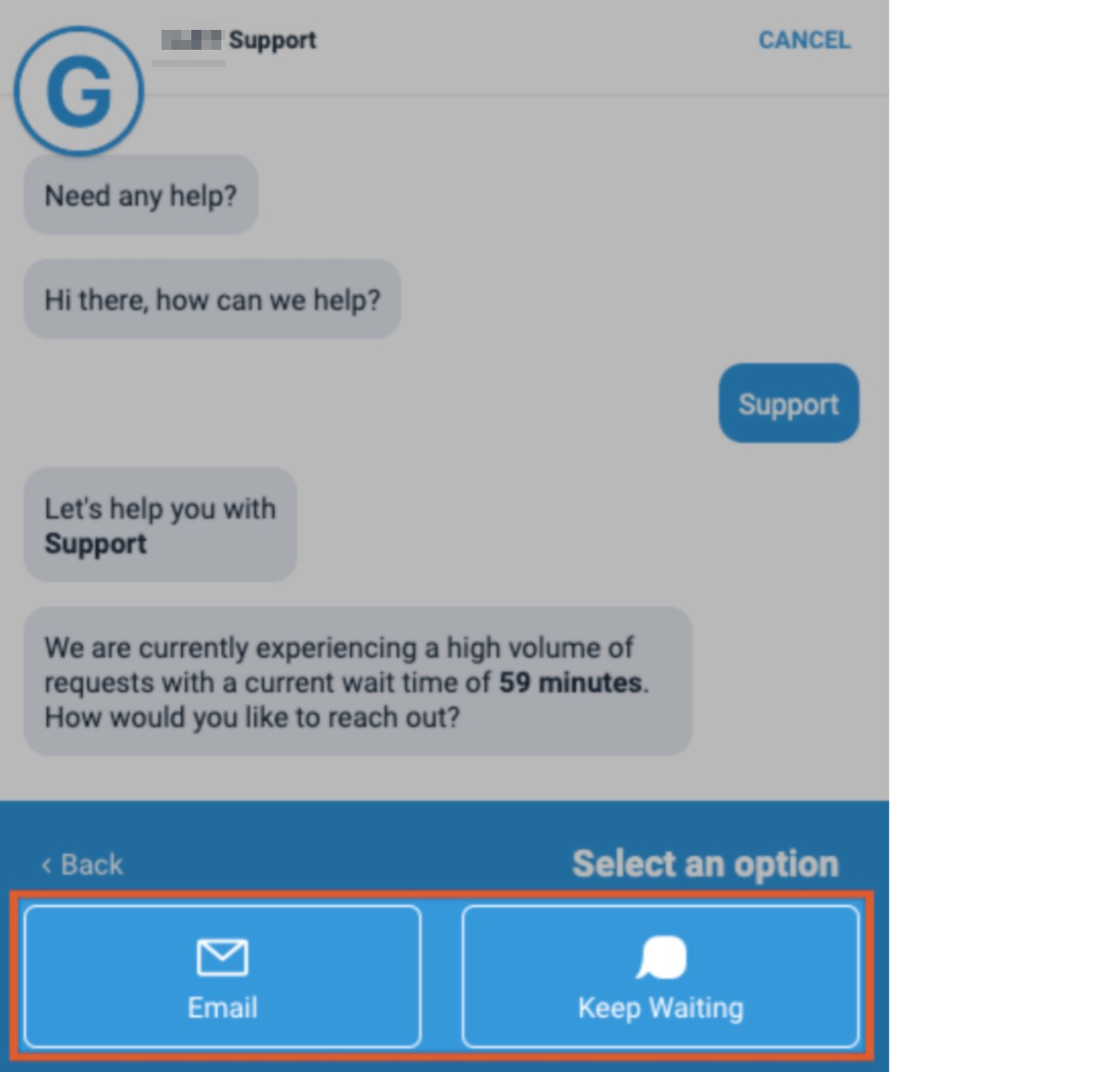
  6. Klik Setel Pengalihan untuk menyimpan setelan di atas.

Setelan Chat - Terjemahan Langsung

Terjemahan langsung menyediakan terjemahan bahasa real-time antara pelanggan (pengguna akhir) dan agen. Hal ini memungkinkan agen berkomunikasi dengan pelanggan dalam bahasa pilihan mereka. Terjemahan langsung hanya tersedia untuk chat dengan agen manusia.

Sebelum memulai

Sebelum dapat menyiapkan terjemahan lisan, Anda harus mengaktifkan Cloud Translation API, membuat akun layanan, memberikan peran cloudtranslate.admin ke akun layanan, dan membuat kunci akun layanan.

Aktifkan Cloud Translation API

Untuk mengaktifkan Cloud Translation API untuk project Google Cloud Anda, ikuti langkah-langkah berikut:

  1. Buka konsol Google Cloud .

  2. Pilih project Anda.

  3. Di menu navigasi, buka API & Services > Library.

  4. Telusuri Cloud Translation API, lalu klik Cloud Translation API.

  5. Klik Enable.

Membuat akun layanan

Untuk membuat akun layanan dan memberikan peran cloudtranslate.admin ke akun layanan, ikuti langkah-langkah berikut:

  1. Buka konsol Google Cloud .

  2. Pilih project Anda.

  3. Di menu navigasi, buka IAM & Admin > Service Accounts.

  4. Klik Create service account.

  5. Di kolom Nama akun layanan, masukkan nama. Konsol Google Cloud akan mengisi kolom ID akun layanan berdasarkan nama ini.

  6. Di kolom Deskripsi akun layanan, masukkan sebuah deskripsi. Contoh, Service account for Cloud Translation API.

  7. Klik Create and continue.

  8. Berikan peran roles/cloudtranslate.admin ke akun layanan.

    Untuk memberikan peran, di kotak Role, telusuri dan pilih Cloud Translation API Admin.

  9. Klik Lanjutkan.

  10. Klik Selesai untuk menyelesaikan pembuatan akun layanan.

    Jangan tutup jendela browser Anda. Anda akan menggunakannya pada langkah berikutnya.

Membuat kunci akun layanan

Untuk membuat kunci akun layanan, ikuti langkah-langkah berikut:

  1. Di konsol Google Cloud , klik alamat email untuk akun layanan yang telah Anda buat.

  2. Klik Kunci.

  3. Klik Tambahkan kunci, lalu klik Buat kunci baru.

  4. Klik Create. File kunci JSON akan didownload ke komputer Anda.

  5. Klik Close.

Menyiapkan terjemahan langsung

Sebelum menyiapkan terjemahan langsung, lihat Sebelum memulai.

Membuat platform terjemahan

Untuk menggunakan terjemahan langsung, Anda harus membuat platform terjemahan dan mengaktifkannya. Hal ini mencakup mengupload dan memvalidasi kunci akun layanan Anda.

Untuk membuat platform terjemahan, ikuti langkah-langkah berikut:

  1. Di portal CCAI Platform, klik Menu, lalu klik Settings > Developer Settings.

  2. Di halaman Setelan Developer, buka Platform Terjemahan.

  3. Klik Tambahkan platform.

  4. Di kolom Name, masukkan nama platform terjemahan Anda, lalu klik Add. Kolom Status menampilkan Tidak valid.

  5. Klik Ikon edit untuk mengedit platform terjemahan Anda.

  6. Dalam dialog Edit Platform Terjemahan, klik Upload kunci.

  7. Buka kunci yang Anda buat di Buat kunci akun layanan, lalu klik Buka.

  8. Klik Simpan.

  9. Di panel Translation Platform, klik Validate Keys. Kolom Status harus menampilkan Valid.

  10. Di baris untuk platform terjemahan Anda, klik tombol ke posisi aktif.

Anda kini dapat mengaktifkan terjemahan instan secara global.

Mengaktifkan terjemahan langsung secara global

Sebelum dapat mengaktifkan terjemahan lisan secara global, Anda harus membuat platform terjemahan.

Mengaktifkan terjemahan langsung secara global memungkinkan Anda mengaktifkan terjemahan langsung untuk antrean Anda.

Untuk mengaktifkan terjemahan lisan secara global, ikuti langkah-langkah berikut:

  1. Di portal Platform CCAI, klik Menu, lalu klik Setelan > Pengelolaan Operasi.

  2. Di halaman Pengelolaan Operasi, buka Terjemahan Langsung.

  3. Klik tombol ke posisi aktif.

  4. Di kolom Platform, pilih platform terjemahan.

  5. Di kolom Model, pilih model dari platform terjemahan Anda, jika tersedia.

  6. Di kolom Glosarium, pilih glosarium dari platform terjemahan Anda, jika tersedia.

  7. Klik Simpan.

Mengaktifkan terjemahan langsung untuk antrean

Setelah mengaktifkan terjemahan langsung secara global, Anda dapat mengaktifkan terjemahan langsung untuk antrean.

Untuk mengaktifkan terjemahan langsung untuk antrean, ikuti langkah-langkah berikut:

  1. Di portal CCAI Platform, klik Menu, lalu klik Settings > Queue.

  2. Di panel Web, klik Edit/Lihat.

  3. Klik antrean yang ingin Anda aktifkan terjemahan langsungnya.

  4. Di panel Setelan, klik tombol Terjemahan Langsung ke posisi aktif.

Mengelola terjemahan langsung

Anda dapat menonaktifkan terjemahan langsung di tingkat global dan antrean. Anda dapat mengedit platform terjemahan yang ada dan menghapusnya jika tidak lagi diperlukan.

Menonaktifkan terjemahan langsung secara global

Anda dapat menonaktifkan terjemahan lisan secara global untuk segera menonaktifkan terjemahan lisan untuk semua antrean.

Untuk menonaktifkan terjemahan langsung secara global, ikuti langkah-langkah berikut:

  1. Di portal Platform CCAI, klik Menu, lalu klik Setelan > Pengelolaan Operasi.

  2. Di halaman Pengelolaan Operasi, buka Terjemahan Langsung.

  3. Klik tombol ke posisi Nonaktif.

Mengedit platform terjemahan

Anda dapat mengedit platform terjemahan yang ada untuk membuat perubahan seperti mengganti nama platform terjemahan atau mengupload kunci akun layanan baru.

Untuk mengedit platform terjemahan yang ada, ikuti langkah-langkah berikut:

  1. Di portal CCAI Platform, klik Menu, lalu klik Settings > Developer Settings.

  2. Di halaman Setelan Developer, buka Platform Terjemahan.

  3. Klik untuk platform terjemahan yang ingin Anda edit.

  4. Buat perubahan pada platform terjemahan.

  5. Klik Simpan.

Menghapus platform terjemahan

Anda dapat menghapus platform terjemahan yang tidak lagi diperlukan.

Untuk menghapus platform terjemahan, ikuti langkah-langkah berikut:

  1. Di portal CCAI Platform, klik Menu, lalu klik Settings > Developer Settings.

  2. Di halaman Setelan Developer, buka Platform Terjemahan.

  3. Klik untuk platform terjemahan yang ingin Anda hapus.

  4. Di jendela Hapus platform terjemahan, klik Hapus.

Menonaktifkan terjemahan langsung untuk antrean

Untuk menonaktifkan terjemahan langsung untuk antrean, ikuti langkah-langkah berikut:

  1. Di portal CCAI Platform, klik Menu, lalu klik Settings > Queue.

  2. Di panel Web, klik Edit/Lihat.

  3. Klik antrean yang ingin Anda aktifkan terjemahan langsungnya.

  4. Di panel Setelan, klik tombol Terjemahan Langsung ke posisi Nonaktif.

Penyimpanan terjemahan chat

Pesan yang diterjemahkan disimpan dalam transkrip chat, baik bersama atau di bawah pesan asli. Pesan dibatasi hingga 916 karakter.

Pintasan Chat

Ringkasan

Saat melakukan chat dengan konsumen dan calon konsumen, agen harus mencapai resolusi secepat mungkin, dan pintasan chat dapat digunakan untuk menambahkan frasa, langkah, dan solusi yang dapat diulang ke percakapan chat. Setelah ditambahkan melalui portal, pintasan yang dibuat dapat diakses di Agent Adapter. Pintasan baru tidak dapat dibuat oleh Agen perorangan dan semua pintasan akan terlihat oleh semua Agen.

Kategori pintasan memungkinkan grup pintasan diakses melalui kategori. Kategori bersifat opsional, dapat disesuaikan, dan tidak ada batasan jumlah kategori atau pintasan yang dapat Anda buat. Contoh kategori mencakup pemisahan bahasa, set produk, atau jenis pintasan.

Melihat pintasan yang ada

  1. Buka Setelan > Chat.

  2. Klik Lihat semua pintasan di bagian Pintasan Chat.

Mendownload daftar pintasan sebagai file CSV

Klik tombol Download

  1. Secara opsional, pilih kategori dari daftar kategori yang ada, atau ketik kategori baru, lalu klik Buat [nama kategori] untuk menyimpan.

  2. Masukkan Kata Kunci Pintasan. Agen akan memasukkan kata kunci ini untuk mengakses pesan terkait di Adaptor Agen.

  3. Masukkan Pesan seperti yang Anda inginkan agar muncul dalam percakapan chat.

    Untuk menambahkan konten dengan jeda baris, gunakan SHIFT+Enter di isi pesan Pintasan.

    Emoji dan simbol lainnya dapat digunakan. Contoh di bawah menunjukkan cara memasukkan poin berbutir sebagai pintasan dan juga cara pintasan tersebut ditampilkan di jendela chat.

  4. Secara opsional, klik Tambahkan Atribut untuk menambahkan data variabel ke pesan.

    Catatan Penting: Jika konsumen tidak perlu login untuk memulai chat dengan agen Anda, variabel nama depan, nama belakang, dan nama lengkap tidak akan tersedia. Jika variabel disertakan dalam pintasan yang ada dan digunakan, "Pelanggan" akan menggantikan nilai.

    • Nama Depan: Mengisi nama depan pihak yang ditentukan.

    • Nama Belakang: Mengisi nama belakang pihak yang ditentukan.

    • Nama Lengkap: Mengisi nama depan dan belakang pihak yang ditentukan.

    • Antrean: Mengisi nama antrean yang dipilih oleh konsumen.

    • Alias: Mengisi alias agen.

  5. Untuk menambahkan hyperlink ke isi pesan, gunakan struktur link berikut:

    • Struktur format teks untuk membuka link di tab yang sama:

      {www.yourcompany.co | Click on this link | same_tab}

    • Struktur format teks untuk membuka link di tab baru:

      {www.google.com | Click on this link | new_tab}

  6. Klik Simpan.

Menambahkan pintasan chat

Untuk menambahkan pintasan chat, ikuti langkah-langkah berikut:

  1. Di portal Platform CCAI, klik Setelan > Chat. Jika Anda tidak melihat menu Setelan, klik Menu.

  2. Buka panel Pintasan Chat, lalu klik Lihat semua pintasan. Halaman Pintasan Chat akan muncul.

  3. Klik Tambahkan Pintasan.

  4. Opsional: Di kolom Kategori, pilih atau buat kategori untuk pintasan.

  5. Di kolom Kata Kunci Pintasan, masukkan kata kunci pintasan.

  6. Di kolom Pesan, masukkan pesan untuk pintasan chat Anda. Gunakan toolbar pemformatan untuk memformat pesan Anda atau menambahkan link dan emoji. Untuk menambahkan pemisah baris, gunakan SHIFT+Enter di isi pesan pintasan.

  7. Opsional: Untuk menambahkan atribut ke pesan Anda, lakukan hal berikut:

    1. Klik Tambahkan Atribut, lalu klik atribut yang ingin Anda sertakan dalam pesan. Jika pengguna akhir tidak perlu login untuk memulai chat dengan agen Anda, variabel nama depan, belakang, dan lengkap tidak tersedia. Jika variabel disertakan dalam pintasan yang ada dan digunakan, "Pelanggan" akan menggantikan nilai. Variabel berikut tersedia:

      • Atribut Pelanggan:

        • Nama Depan: nama depan pengguna akhir

        • Nama Belakang: nama belakang pengguna akhir

        • Nama Lengkap: nama lengkap pengguna akhir

      • Atribut Agen:

        • Nama Depan: nama depan agen

        • Nama Belakang: nama belakang agen

        • Nama Lengkap: nama lengkap agen

        • Alias: alias agen

        • ID: ID agen

      • Atribut Sesi:

        • Antrean: antrean yang ditetapkan
    2. Ulangi langkah ini untuk menambahkan lebih banyak atribut.

  8. Klik Simpan Pintasan.

Pengalaman Agen

  1. Dari Adaptor Chat, tekan # untuk mengakses kategori pintasan tertentu, atau / untuk mengakses pintasan tertentu.

  2. Masukkan kata kunci atau beberapa frasa dari pintasan yang diinginkan. Penelusuran pintasan memerlukan urutan kata yang sama - jika 2 kata dalam pintasan ditelusuri di luar urutan, penelusuran tidak akan mempersempit hasil.

  3. Pilih pintasan dengan mengklik mouse atau tekan nter di keyboard Anda.

  4. Lihat semua pintasan yang tersedia dengan mengklik Pintasan Chat.

Pemicu Web SDK Proaktif

Ringkasan

Saat pemicu dikonfigurasi, dan kondisi pemicu terpenuhi, jendela Web SDK akan muncul diperluas di halaman, meminta konsumen untuk membuat pilihan dari opsi yang ditentukan oleh konfigurasi pemicu. Contoh: "Ada yang bisa kami bantu?" "Ingin mempelajari lebih lanjut?"

Pemicu proaktif membantu meningkatkan penjualan produk dan retensi pelanggan sekaligus meminimalkan kehilangan pelanggan dengan mengirimkan pesan yang relevan dan bertarget dari halaman web mana pun.

Detail fitur

Opsi Ikon Web SDK:

  • Sebelum kondisi pemicu terpenuhi di halaman, ikon SDK Web akan tetap muncul di halaman secara default. Pemicu memperluas jendela Web SDK, tetapi ikon tidak disembunyikan sebelum kondisi pemicu terpenuhi.

  • Saat mengonfigurasi Web SDK, Anda dapat menyembunyikan ikon Web SDK, dan membuat pemicu proaktif menampilkan ikon dan meluncurkan UI Konsumen. Lihat menyembunyikan peluncur di Panduan Web SDK.

Kondisi pemicu hanya dapat dipenuhi sekali per hari, per konsumen/calon konsumen.

Pemicu dapat ditetapkan untuk:

  • Waktu yang dihabiskan di halaman

  • Kata kunci ada/tidak ada di URL

  • Pengunjung yang kembali atau baru ke halaman

  • Halaman yang dikunjungi _ kali

Menyiapkan Pemicu Proaktif

Ada empat langkah yang harus diikuti saat menyiapkan Pemicu Proaktif baru.

Langkah 1: Beri nama pemicu

  1. Dari portal CCAI Platform, pilih Setelan > Chat.

  2. Klik Lihat Pemicu di bagian Pemicu Proaktif Web.

  3. Klik Add Trigger.

  4. Beri nama pemicu untuk identifikasi internal. Jika Anda berencana memiliki beberapa pemicu, sebaiknya buat konvensi penamaan yang akan memudahkan Anda menemukannya nanti. Tombol Berikutnya akan berubah menjadi biru jika pemicu memiliki nama.

  5. Klik Berikutnya.

  6. Anda dapat mengklik Simpan untuk Nanti untuk berhenti di sini dan menyimpan progres Anda untuk dilanjutkan di lain waktu.

Langkah 2: Tetapkan kondisi pemicu

Anda dapat menetapkan beberapa kondisi pemicu menggunakan pernyataan ADD. Kriteria untuk semua pernyataan ADD harus dipenuhi sebelum sesi dimulai.

Untuk menetapkan kondisi pemicu, ikuti langkah-langkah berikut:

  1. Untuk menyetel kondisi pemicu pertama, lakukan hal berikut:

    1. Di kolom pertama, pilih apakah kata kunci disertakan atau tidak dalam URL halaman.

    2. Di kolom kedua, masukkan kata kunci.

    3. Opsional: Klik Tambahkan kondisi OR dan masukkan kata kunci lain.

    4. Ulangi langkah ini untuk menambahkan lebih banyak kata kunci.

  2. Opsional: Untuk menambahkan kondisi AND, lakukan hal berikut:

    1. Klik Kondisi AND, lalu klik kondisi.

    2. Ulangi langkah ini untuk menambahkan kondisi AND lainnya.

  3. Klik Berikutnya.

Langkah 3: Tentukan tindakan

Setelah pengguna akhir memenuhi persyaratan pemicu, widget SDK web akan diluncurkan. Menentukan tindakan akan menentukan apa yang dilihat pengguna saat widget muncul, sehingga Anda dapat mengarahkan pengguna akhir ke antrean tertentu dan menampilkan pesan tertentu.

Contoh: Pemicu disetel untuk diluncurkan saat ada konsumen yang pernah membuka halaman sebelumnya, berada di halaman selama lebih dari 60 detik, dan berada di halaman yang memiliki "bantuan" dan "Produk1" di URL. Dalam hal ini, Anda akan mengarahkan konsumen langsung ke antrean yang memiliki agen dukungan yang siap membantu terkait Produk 1. Pesan tersebut akan berbunyi "Sepertinya Anda sedang mencari tahu spesifikasi Produk 1. Apakah Anda ingin terhubung dengan agen yang dapat membantu?"

  1. Pilih Bahasa Antrean yang terkait dengan pemicu. Tindakan ini akan menentukan antrean yang ditampilkan pada langkah berikutnya, dan akan memungkinkan Anda membuat pesan chat dalam bahasa untuk antrean tersebut.

  2. Telusuri antrean untuk mengarahkan konsumen setelah kondisi pemicu terpenuhi. Antrean yang tersedia akan ditarik dari halaman Setelan > Antrean> Web. Setelah penyiapan selesai, pop-up akan muncul untuk meminta Anda mengonfirmasi atau membatalkan pemilihan antrean.

  3. Masukkan pesan proaktif dalam bentuk pertanyaan, seperti, "Perlu bantuan?". Jawabannya akan selalu YA/TIDAK, dan layar berikutnya ditentukan oleh sub-antrean yang disiapkan di Setelan Antrean. Pesan default setelah mereka memilih "Ya" adalah "Ada yang bisa kami bantu?"

    Untuk memasukkan teks dengan hyperlink:

    Struktur format teks: {​{https://www.yourcompany.co \| Visit our website}​}

  4. Klik Selesai untuk menyimpan pemicu dan diarahkan kembali ke halaman pemicu.

Langkah 4: Meluncurkan dan mengedit pemicu

  1. Klik Aktifkan untuk meluncurkan pemicu dan Anda akan melihat konfirmasi setelah diaktifkan.

  2. Status: Menampilkan status pemicu Anda (Aktif, Draf).

  3. Dropdown Kondisi: Menampilkan kondisi saat ini dan tindakan yang memicu sesi.

  4. Beralih ke Offline: Menonaktifkan pemicu proaktif.

  5. Edit: Mengembalikan Anda ke bagian kondisi/tindakan penyiapan pemicu.

  6. Hapus: Menghapus pemicu.

Pratinjau Pesan

Dengan Pratinjau Pesan, agen dapat melihat apa yang sedang diketik konsumen sebelum pesan dikirim. Memungkinkan agen bersiap secara proaktif untuk kueri masuk konsumen dengan melakukan tindakan seperti mengambil informasi dari akun pelanggan atau memeriksa status pesanan sebelum pesan dikirim. Dengan lebih siap menjawab pertanyaan konsumen, agen akan dapat mengurangi Waktu Tunggu Rata-Rata secara signifikan dan meningkatkan pengalaman konsumen secara keseluruhan.

Pratinjau Pesan didukung untuk chat di platform Web (Versi 2.4 atau yang lebih baru) dan Seluler (Versi 0.44 atau yang lebih baru).

Mengaktifkan Pratinjau Pesan

  1. Buka Setelan > Chat.

  2. Scroll ke bawah ke bagian Web & Seluler.

  3. Di bagian Setelan Chat Web & Seluler, aktifkan tombol Pratinjau Pesan.

  4. Klik tombol Setel Detail Chat. Fitur Pratinjau Pesan diaktifkan dan tersedia untuk agen di semua antrean Seluler dan Web.

    ::: note Pratinjau Pesan hanya akan tersedia dalam percakapan yang dimulai setelah fitur ini diaktifkan dan tidak akan diterapkan pada percakapan yang sedang aktif. :::

Pengalaman Agen - Pratinjau Pesan

Di Agent Adapter, tampilan Pratinjau Pesan sangat mirip dengan pesan chat yang telah dikirim, tetapi dengan beberapa perbedaan kecil. Untuk membedakan antara Pratinjau Pesan dan pesan yang sebelumnya dikirim oleh konsumen, Pratinjau Pesan ditampilkan dengan perubahan berikut saat konsumen mengetik:

  • Latar belakang balon chat berwarna putih/transparan

  • Balon chat memiliki batas garis putus-putus

  • Font chat miring

  • Chat menampilkan Pratinjau Pesan di bawah balon, bukan stempel waktu

Setelah konsumen mengirim pesan, Pratinjau Pesan akan diperbarui untuk ditampilkan sebagai pesan biasa dengan latar belakang berwarna, font standar, dan stempel waktu.

Transkrip chat dan histori chat

Anda dapat mengonfigurasi Platform CCAI untuk mengupload transkrip chat ke CRM atau penyimpanan eksternal setelah chat berakhir. Anda juga dapat mengonfigurasi Platform CCAI sehingga agen, pengguna akhir, atau keduanya dapat melihat histori chat selama percakapan.

Mengupload transkrip chat ke CRM Anda

Untuk mengupload transkrip chat ke CRM Anda, ikuti langkah-langkah berikut:

  1. Di portal Platform CCAI, klik Setelan > Chat. Jika Anda tidak melihat menu Setelan, klik Menu.

  2. Buka panel Transkrip Chat.

  3. Centang salah satu atau kedua kotak centang berikut, bergantung pada kasus penggunaan Anda:

    • Memposting transkrip chat sebagai komentar dalam catatan.

    • Tambahkan transkrip chat sebagai lampiran ke catatan.

  4. Klik Simpan Transkrip Chat.

Melihat histori chat

Anda dapat mengonfigurasi instance agar agen, pengguna akhir, atau keduanya dapat melihat histori chat selama percakapan.

Untuk melihat histori chat, ikuti langkah-langkah berikut:

  1. Di portal Platform CCAI, klik Setelan > Chat. Jika Anda tidak melihat menu Setelan, klik Menu.

  2. Buka panel Transkrip Chat.

  3. Klik tombol Tampilkan interaksi chat sebelumnya ke posisi aktif.

  4. Pilih salah satu opsi berikut:

    • Untuk agen dan konsumen: histori chat muncul di adaptor agen untuk agen. Untuk pengguna akhir, histori chat muncul di widget chat untuk SDK web dan SDK seluler.

    • Khusus agen: histori chat muncul di adaptor agen untuk agen.

    • Khusus konsumen: histori chat muncul di widget chat untuk SDK web dan SDK seluler bagi pengguna akhir.

  5. Klik Simpan Transkrip Chat.

Tentang transkrip

Bagian ini menjelaskan format transkrip chat dan lokasinya setelah diupload.

Format transkrip

Transkrip chat berisi header dan isi yang dipisahkan oleh garis putus-putus. Header berisi ID chat dan stempel tanggal dengan zona waktu. Isi berisi segmen pesan yang dipisahkan oleh garis putus-putus. Setiap segmen pesan berisi stempel waktu, indikator yang menunjukkan siapa yang mengirim pesan, dan pesan. Berikut beberapa karakteristik transkrip chat:

  • Segmen pesan diurutkan secara kronologis.

  • Pesan berurutan yang dikirim oleh peserta yang sama dikelompokkan dalam segmen pesan yang sama.

  • Jika nama lengkap peserta tersedia, hanya inisial nama belakang yang ditampilkan.

  • Jika nama peserta tidak tersedia, Agen atau Pengguna Akhir akan ditampilkan.

  • Jika gambar atau video disertakan dalam chat, URL ke file tersebut akan disertakan dalam transkrip chat. Masa berlaku URL ini akan berakhir tujuh hari setelah chat berakhir.

Lokasi upload transkrip di CRM atau penyimpanan eksternal

Setelah percakapan selesai, transkrip akan diupload ke CRM atau penyimpanan eksternal sebagai file TXT. Transkrip dapat ditemukan di lokasi yang sama dengan ID chat dan informasi chat lainnya disimpan.

  • Zendesk: Ditambahkan dalam teks biasa dan, secara opsional, dilampirkan sebagai file ke komentar pribadi dalam tiket.
  • Salesforce: Ditambahkan dalam teks biasa dan, secara opsional, dilampirkan sebagai file ke komentar pribadi dalam tiket.
  • Kustomer: Ditambahkan sebagai lampiran file dan sebagai komentar.
  • MS Dynamics: Ditambahkan sebagai lampiran di bagian linimasa untuk tiket.
  • CRM Kustom: Bergantung pada konfigurasi. Untuk CRM yang sepenuhnya kustom, transkrip chat disimpan di penyimpanan eksternal, jika dikonfigurasi. Untuk CRM kustom dengan API umum, transkrip chat dapat ditambahkan sebagai lampiran file jika endpoint Upload file dikonfigurasi, atau diposting sebagai komentar jika endpoint Komentar telah dikonfigurasi. Untuk CRM terintegrasi, transkrip chat dikirim ke penyimpanan eksternal menggunakan SFTP. Untuk mengetahui informasi selengkapnya, lihat Menyiapkan penyimpanan eksternal untuk CRM.