Surveiller les appels et les chats en direct
Présentation
Les superviseurs et les agents en formation peuvent écouter les appels en direct et consulter les chats en direct sans rejoindre la session ni interrompre le client et l'agent au téléphone ou dans le chat.
La surveillance permet aux utilisateurs d'écouter ou de regarder une session en direct. L'agent de la session ne sait pas qu'elle est surveillée. Plusieurs utilisateurs peuvent surveiller une même session en même temps.
Pour surveiller les appels et les chats, les utilisateurs doivent se voir attribuer un rôle avec les autorisations de surveillance activées.
Pop-up "Détails de l'appel et du chat"
Détails de l'appel
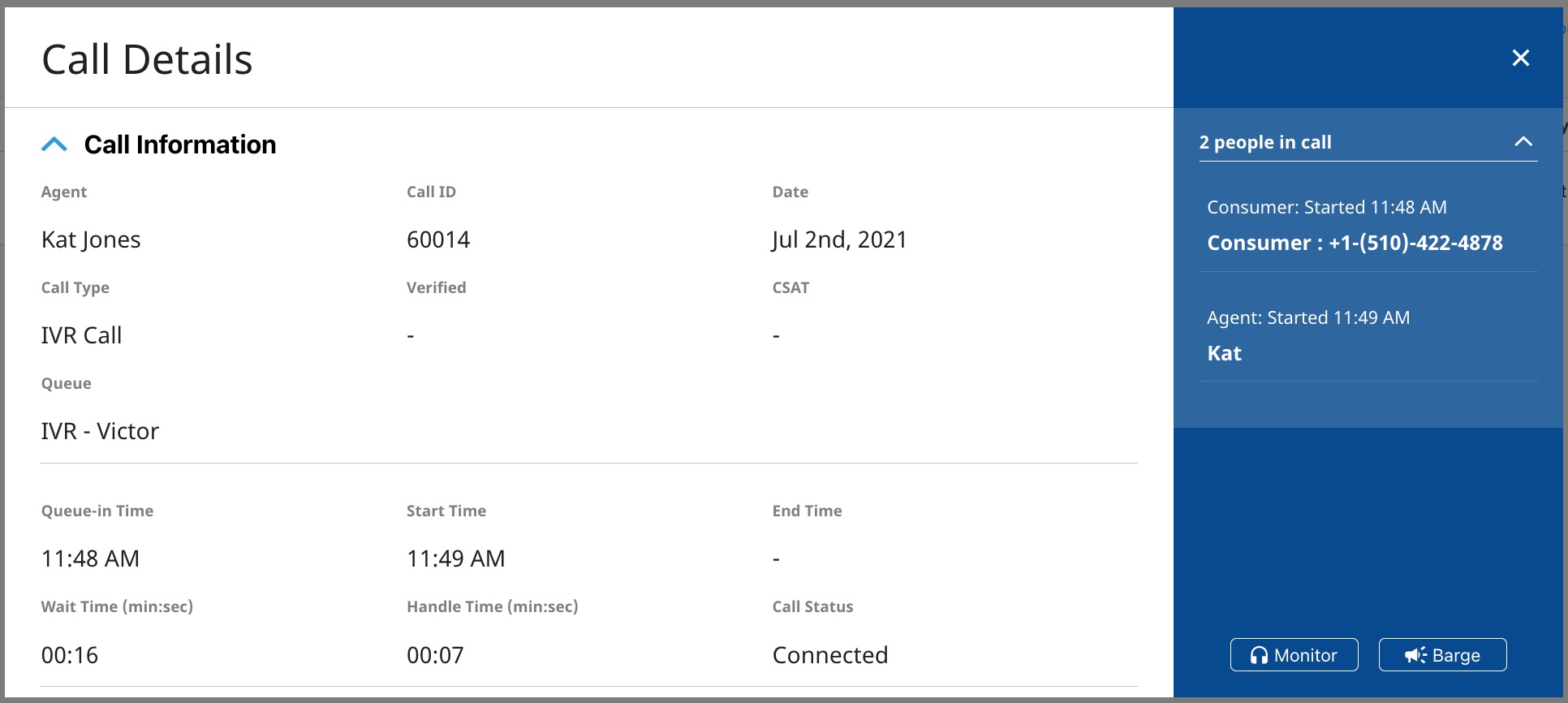
La fenêtre pop-up Détails de l'appel est disponible sur la page "Agents" et sur la page Appels > En cours. La fenêtre pop-up affiche des informations pertinentes sur la session en cours, y compris les métriques d'appel, les informations sur le transfert et les participants à l'appel. Les utilisateurs auront accès aux appels Écouter et Interrompre depuis ce pop-up, en fonction du rôle qui leur est attribué et des autorisations associées.
Détails de la discussion
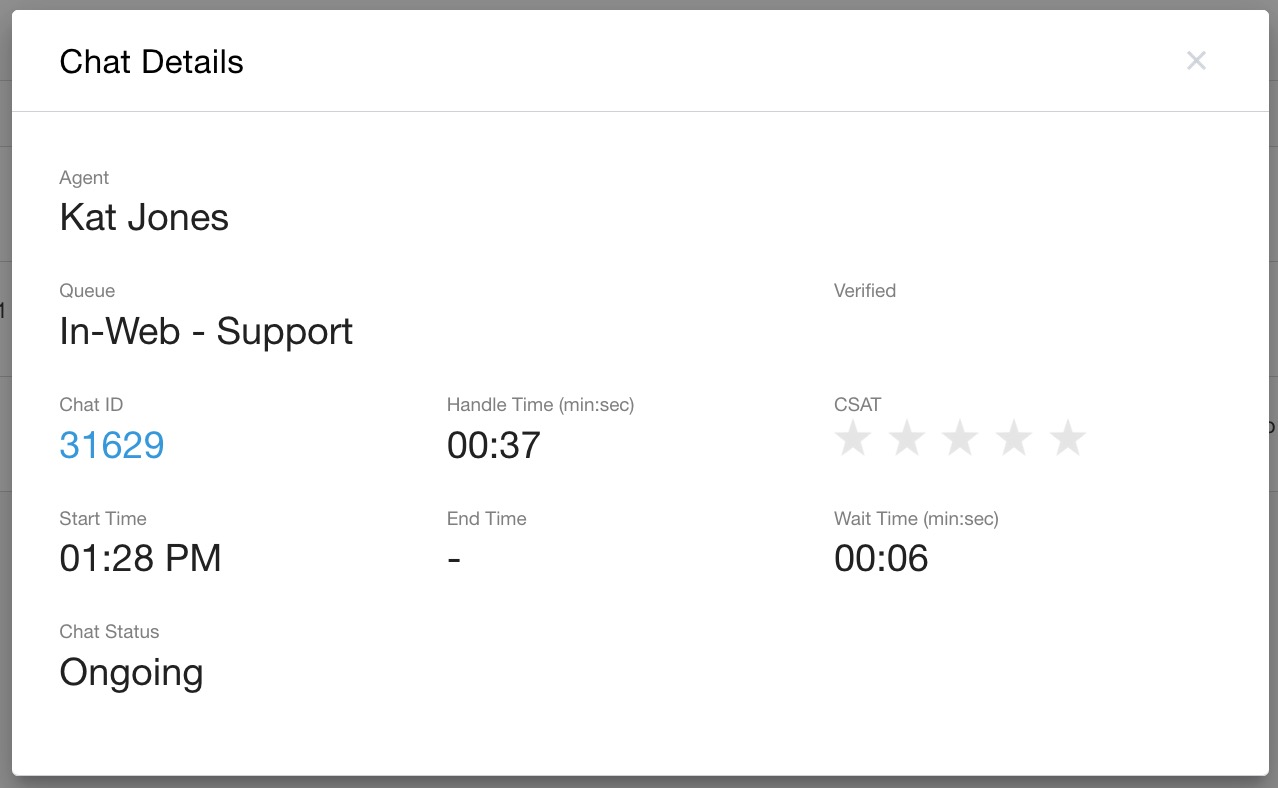
La fenêtre pop-up "Détails du chat" est disponible sur la page Chats > Connectés. La fenêtre pop-up affiche des données pertinentes sur la session en cours.
Surveillance des appels
Depuis la page "Appels connectés"
Accédez à Appels > Connecté.
Recherchez l'appel ou faites défiler la page pour le trouver.
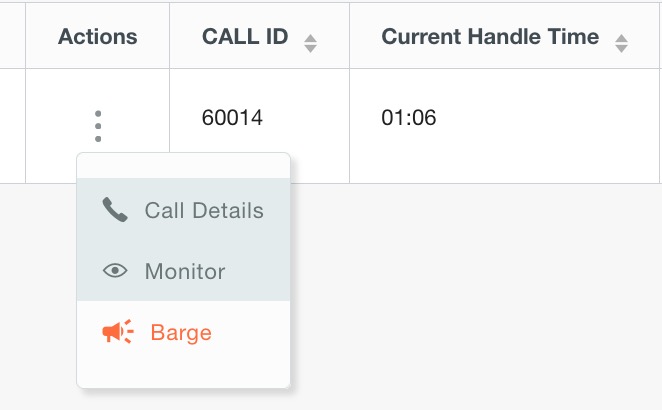
Cliquez sur le bouton d'actions, puis sélectionnez Surveiller.
Lorsque vous avez terminé, cliquez sur Arrêter la surveillance.
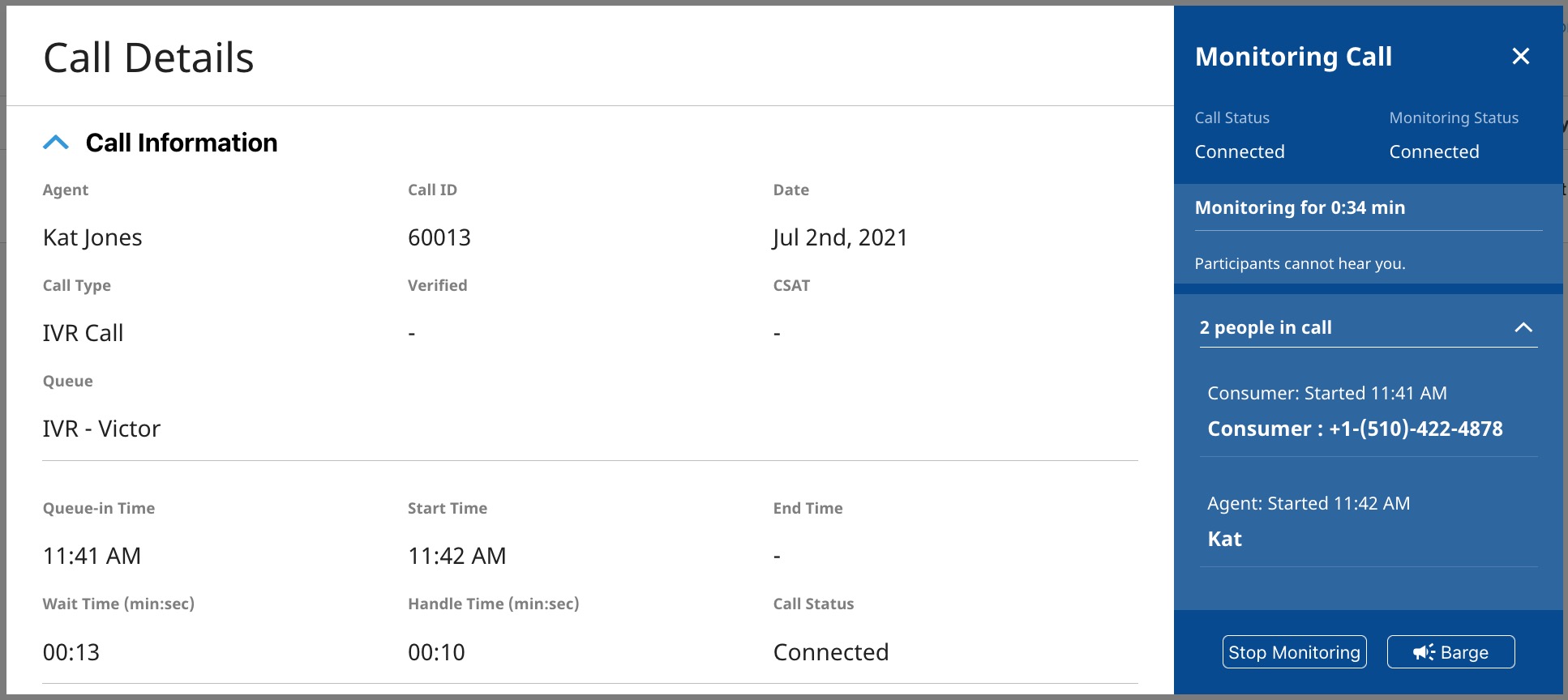
Depuis la page de surveillance des agents
Accédez à Agents.
Recherchez l'agent en filtrant, en effectuant une recherche ou en faisant défiler la page.
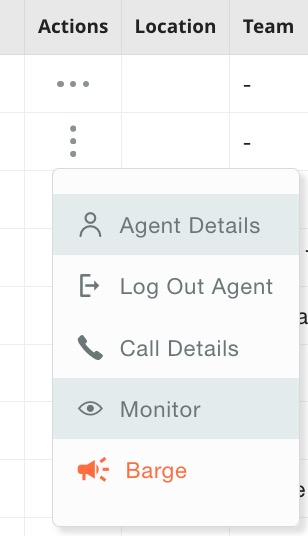
Cliquez sur le bouton Actions, puis sélectionnez Surveiller.
Vous pouvez également sélectionner "Détails des appels", puis cliquer sur le bouton Surveiller.
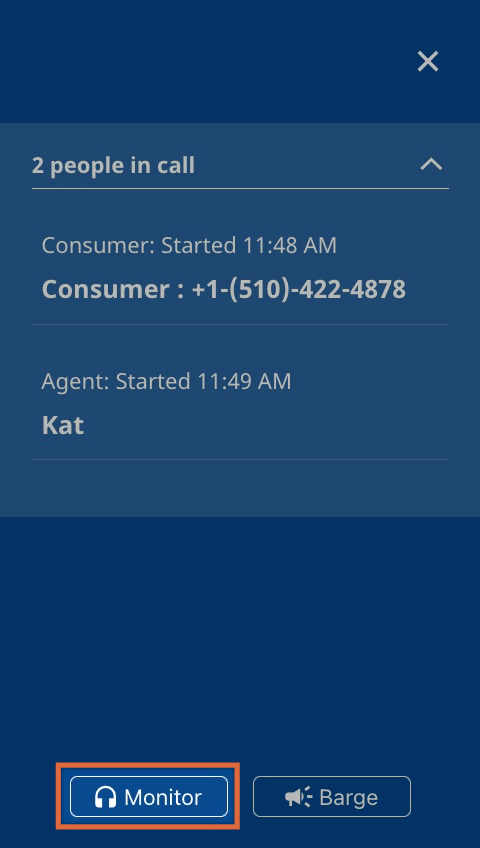
Lorsque vous avez terminé, cliquez sur Arrêter la surveillance.
Surveiller les chats
Surveillez les discussions sur la page "Discussions connectées".
Accédez à Chats > Connecté.
Recherchez la discussion ou faites défiler la page pour la trouver.
Cliquez sur le bouton "Actions", puis sélectionnez Afficher le chat en direct.
Lorsque vous avez terminé, cliquez sur le X en haut à droite.
Afficher l'interface utilisateur du chat en direct
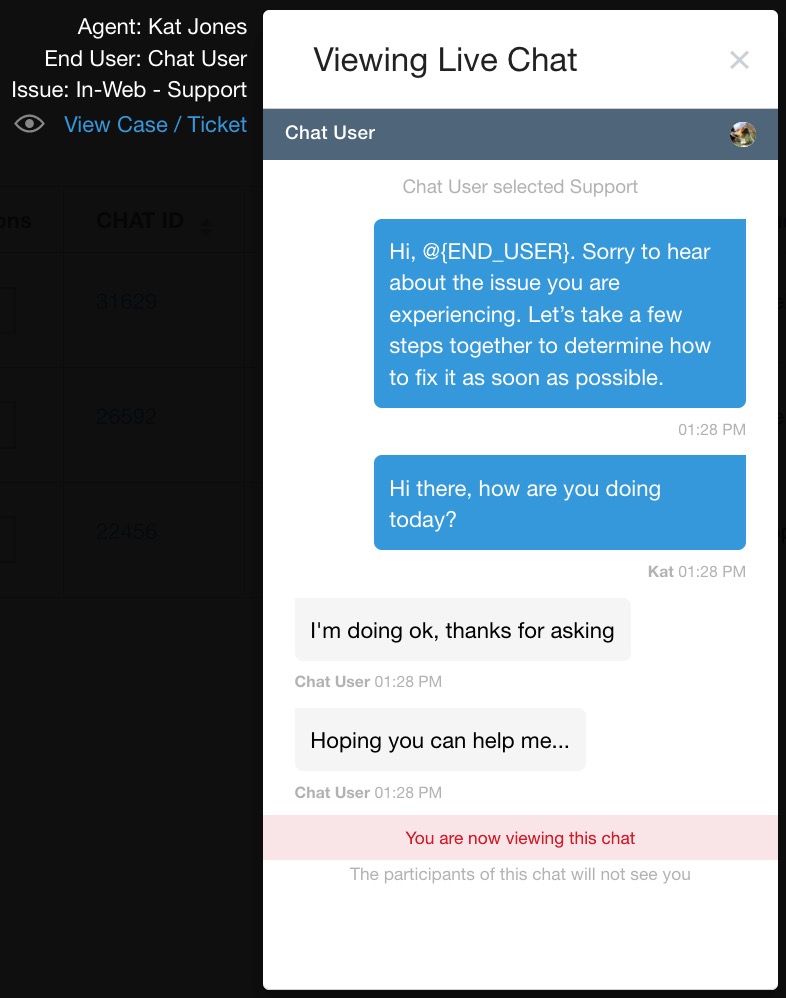
Agent : nom de l'agent tel qu'il est indiqué sur la page "Utilisateurs et équipes"
Utilisateur final : nom du consommateur ou ID unique, le cas échéant
Problème : chemin d'accès au menu de la file d'attente
Afficher la demande / le ticket : si votre CRM est intégré à Contact Center AI Platform (CCAI Platform), cliquez sur le lien pour afficher l'enregistrement CRM associé à la session de chat.
Déviation des appels et des chats en dehors des heures de travail
Présentation
Personnalisez l'expérience de vos clients en configurant des chemins de redirection spécifiques pour les moments où ils essaient de vous contacter en dehors de vos heures d'ouverture. Commencez par configurer ces chemins, puis activez et configurez la redirection au niveau global sur les pages "Paramètres d'appel" et "Paramètres de chat". La déviation hors horaires d'ouverture peut être personnalisée pour chaque file d'attente feuille dans Paramètres > File d'attente.
Les paramètres généraux "Langues et messages" incluent la configuration des enregistrements vocaux ou des invites de synthèse vocale nécessaires une fois certains paramètres activés.
Ajoutez les messages appropriés une fois les annonces ou les déviations activées.
Détails
Lorsque la déviation hors horaires d'ouverture est activée, les appels et les chats sont déviés en fonction des heures d'ouverture spécifiques de la file d'attente, de la langue ou du canal que le client a sélectionnés ou vers lesquels il a été redirigé. Les options et la configuration de la déviation sont effectuées sur les pages "Paramètres d'appel" et "Paramètres de file d'attente", mais les heures réelles sont définies sur la page des paramètres Détails du centre d'assistance. Une fois ce paramètre activé, vous pouvez proposer plusieurs options aux appelants.
Étapes à suivre pour activer et configurer complètement la déviation en dehors des heures de travail
Configurez les heures d'ouverture de votre environnement : heures globales et horaires personnalisés pour chaque file d'attente, canal et/ou langue, selon vos besoins.
Activez et configurez la déviation hors horaires d'ouverture pour les appels.
Activez et configurez la déviation en dehors des heures de travail pour les chats.
Configurez les options de redirection par file d'attente (facultatif).
Configurez et importez les salutations appropriées dans Paramètres > Langues et messages.
Configuration de CCAI Platform
Activer et configurer la déviation en dehors des heures de travail pour les appels
Accédez à Paramètres > Appel.
Activez l'option Activer la déviation hors horaires d'ouverture pour Oui afin de dévier les appels des clients qui appellent en dehors des horaires d'ouverture prévus (définis dans Paramètres > Informations du centre d'assistance).
Cochez la case Autoriser les transferts vers des files d'attente en dehors des heures d'ouverture pour le comportement suivant :
Les agents pourront voir les files d'attente suivantes comme options de transfert dans l'adaptateur d'agent :
Toutes les files d'attente pendant les heures d'ouverture
Toutes les files d'attente en dehors des heures d'ouverture pour lesquelles la déviation hors horaires d'ouverture est activée
Toutes les files d'attente en dehors des heures d'ouverture sans redirection activée et les agents connectés
Toutes les files d'attente hors des heures d'ouverture avec un agent virtuel attribué en mode de disponibilité 24 h/24
Les agents ne pourront pas voir les types de files d'attente suivants :
Toutes les files d'attente en dehors des heures d'ouverture avec un agent virtuel attribué limité aux heures d'ouverture de la file d'attente
Sélectionner les options de redirection des appels pour le SDK Web et mobile
Lorsque cette option est sélectionnée, des options visuelles s'affichent en dehors des heures d'ouverture. Les options d'appel/de chat habituelles n'apparaîtront pas dans l'UI. Seules les options que vous sélectionnez ci-dessous seront disponibles.
Déflection hors horaires d'ouverture : redirige les consommateurs en leur proposant d'autres options.
Appel programmé : affiche un ensemble de créneaux horaires disponibles pendant les heures d'ouverture de la file d'attente pour demander un appel.
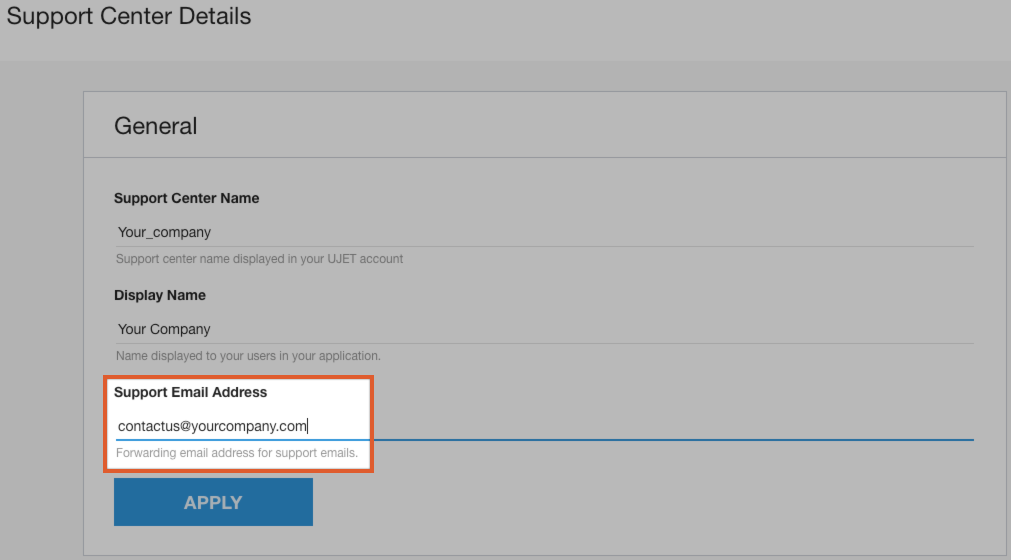
E-mail : si la déviation en dehors des heures d'ouverture est activée pour les e-mails, un message s'affiche pour les utilisateurs finaux en dehors des heures d'ouverture, leur demandant de contacter l'adresse e-mail indiquée. L'adresse e-mail indiquée est toujours celle qui figure dans les détails du centre d'assistance.
Web : indique l'adresse e-mail à laquelle le client peut vous contacter.
Sur mobile : l'application de messagerie par défaut est lancée avec une adresse e-mail dans le champ "À". Des données telles que la version de l'application et le type d'appareil peuvent être ajoutées au corps de l'e-mail par défaut.
L'adresse e-mail est définie dans Paramètres > Informations du centre d'assistance :
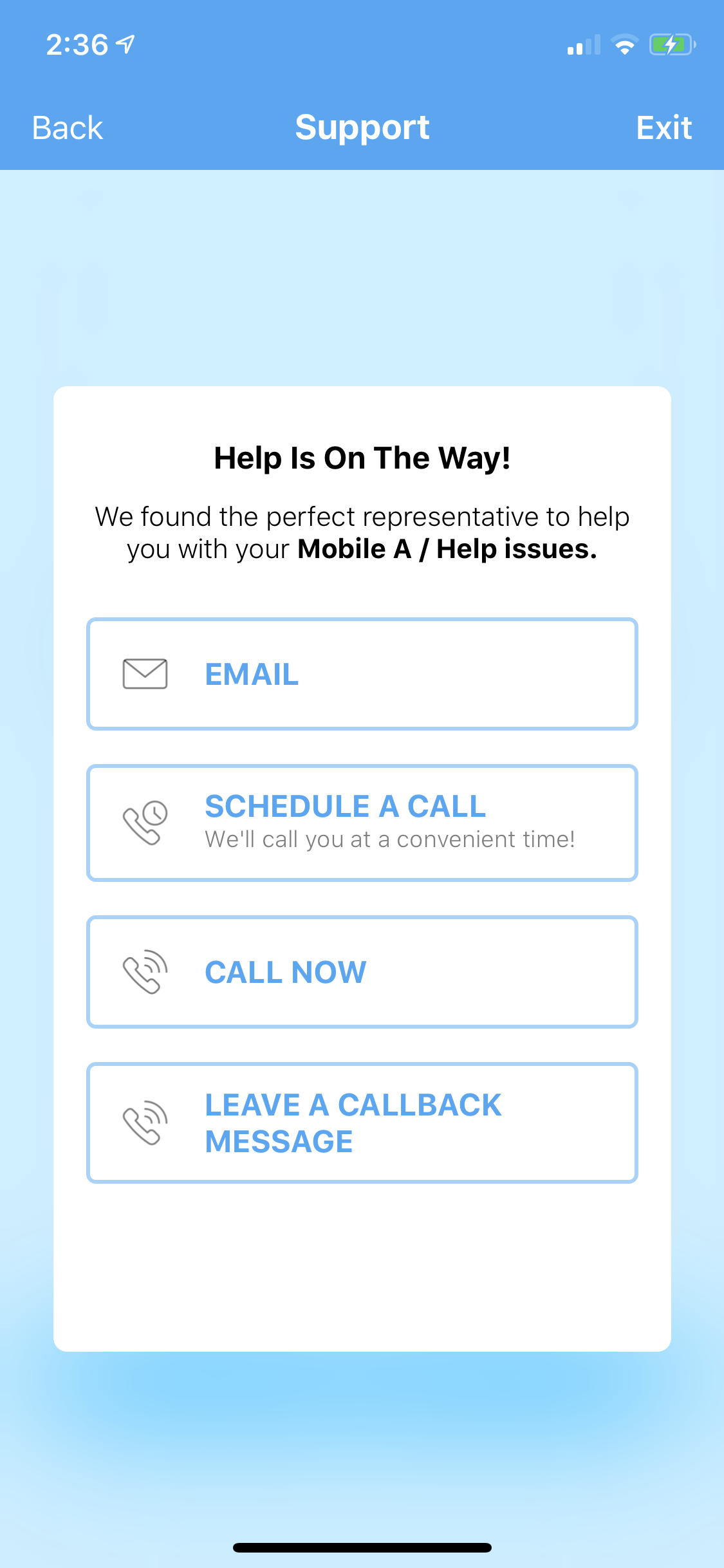
Numéro de téléphone : uniquement pour le SDK Mobile. Les consommateurs sont redirigés vers un autre numéro de téléphone. L'option "Appeler maintenant" s'affiche et indique le numéro que le téléphone va composer.
Messagerie vocale : uniquement pour le SDK Mobile. Permet aux clients de laisser un message vocal. L'option "Laisser un message pour être rappelé" s'affiche. Les messages vocaux seront envoyés aux agents attribués à la file d'attente sélectionnée pour les appels.
Exemple d'UI de déviation
Exemple de SDK mobile configuré pour rediriger vers toutes les options en dehors des heures de travail.
Sélectionner les options de déviation des appels avec réponse vocale interactive
Déviation hors horaires d'ouverture : pendant les heures définies dans les détails du centre d'assistance, les appels seront déviés vers l'option sélectionnée ci-dessous.
File d'attente : si vous avez une file d'attente ouverte 24 h/24 ou une seule file d'attente avec des heures d'ouverture plus longues, tous les appels seront envoyés vers cette file d'attente.
Numéro de téléphone : redirige l'appelant vers un autre numéro de téléphone.
Messagerie vocale : permet à l'appelant de laisser un message vocal.
Les agents affectés à la file d'attente appelée lorsque les heures d'ouverture ont été atteintes seront avertis des messages vocaux laissés en raison de ce paramètre de déviation. Si ce paramètre est appliqué à une file d'attente racine sans aucune attribution, les messages vocaux seront disponibles dans votre CRM.
Vous pouvez personnaliser le message dans Paramètres > Langues et messages > Message de la messagerie vocale.
D'autres options de message de messagerie vocale sont disponibles sous Rappels personnalisés.
Message vocal : numéro de téléphone bloqué
Messagerie vocale : demander le numéro de téléphone
Messagerie vocale : saisie du numéro de téléphone réussie
Message uniquement : le message "Redirection après les heures d'ouverture" est lu, puis l'appel se termine. Vous pouvez personnaliser le message dans Paramètres > Langues et messages > message Redirection en dehors des heures d'ouverture.
Cliquez sur Définir la déviation pour enregistrer les paramètres ci-dessus.
Activer et configurer la déviation en dehors des heures de travail pour les chats
Accédez à Paramètres > Chat.
Activer la déviation hors horaires d'ouverture : activez cette option pour dévier les demandes de chat en dehors des horaires d'ouverture.
Si la déviation hors horaires d'ouverture est désactivée, cochez la case Autoriser les transferts vers des files d'attente en dehors des horaires d'ouverture lorsque la déviation hors horaires d'ouverture est désactivée pour le comportement suivant :
Les agents pourront voir les files d'attente suivantes comme options de transfert dans l'adaptateur d'agent :
Toutes les files d'attente pendant les heures d'ouverture
Toutes les files d'attente en dehors des heures d'ouverture sans déviation activée et avec des agents connectés et actifs
Toutes les files d'attente hors horaires d'ouverture pour lesquelles la déviation hors horaires d'ouverture est activée
Toutes les files d'attente hors des heures d'ouverture avec un agent virtuel attribué en mode de disponibilité 24 heures sur 24
Les agents ne pourront pas voir les types de files d'attente suivants :
Toutes les files d'attente en dehors des heures d'ouverture avec un agent virtuel attribué limité aux heures d'ouverture de la file d'attente
Options de déviation en dehors des heures de travail : sélectionnez E-mail pour rediriger un utilisateur final vers un e-mail s'il discute en dehors des heures de travail. Si la déviation hors horaires est activée pour les e-mails, un message s'affiche pour les clients en dehors des horaires de bureau, leur demandant de contacter l'adresse e-mail indiquée. L'adresse e-mail indiquée sera toujours celle figurant dans les détails du centre d'assistance. Sinon, l'adresse e-mail définie dans Paramètres > Informations du centre d'assistance s'affichera dans le corps de la conversation.
Cliquez sur Définir la déviation pour enregistrer.
Configurer les paramètres spécifiques à la file d'attente
Disponible pour les canaux de réponse vocale interactive, mobile et SMS. Non disponible pour le Web.
IVR
Accédez à Paramètres > File d'attente > SVI.
Cliquez sur la file d'attente à modifier.
Faites défiler la page jusqu'à "Déviation personnalisée hors horaires d'ouverture", puis activez l'option.
Message : un message est lu, puis l'appel se termine. Vous pouvez utiliser le message par défaut défini dans Paramètres > Appel ou un message d'accueil personnalisé.
File d'attente : redirige l'appelant vers une autre file d'attente.
Numéro de téléphone : redirigez les appelants vers un numéro de téléphone en dehors des heures d'ouverture. Des frais supplémentaires s'appliquent pour la durée des appels.
Messagerie vocale : redirige l'appelant vers la messagerie vocale et lui permet de personnaliser le message d'accueil.
Cliquez sur Définir la déviation après les heures d'ouverture pour enregistrer.
Mobile
La configuration mobile permet de rediriger les demandes vers une file d'attente ou de combiner d'autres options de redirection. Si vous redirigez vers une file d'attente, le consommateur ne peut pas avoir d'autre option, comme laisser un message vocal.
Accédez à Paramètres > File d'attente > Mobile.
Cliquez sur la file d'attente à modifier.
Accédez à Déviation personnalisée hors horaires d'ouverture et activez l'option.
Rediriger vers une file d'attente : redirige le consommateur vers une autre file d'attente
OU
Options de redirection (sélectionnez-en une ou plusieurs) :
Appel planifié : si les appels planifiés sont activés dans les paramètres de la chaîne pour cette file d'attente, vous pouvez sélectionner cette option pour proposer aux clients des créneaux horaires pour un appel planifié pendant les heures d'ouverture.
E-mail : si la déviation en dehors des heures de travail est activée pour les e-mails, un message s'affiche pour les utilisateurs finaux en dehors des heures de travail, leur demandant de contacter l'adresse e-mail indiquée. L'adresse e-mail indiquée sera toujours celle figurant dans les informations du centre d'assistance. L'application de messagerie par défaut est lancée avec une adresse e-mail dans le champ "À". Des données telles que la version de l'application et le type d'appareil peuvent être ajoutées au corps de l'e-mail par défaut. L'adresse e-mail est définie dans Paramètres > Informations du centre d'assistance.
Numéro de téléphone : redirige les consommateurs vers un autre numéro de téléphone. Affiche "Appeler maintenant" et le numéro que le téléphone va composer.
Messagerie vocale : permet aux consommateurs de laisser un message vocal. S'affiche sous la forme "Laissez un message pour être rappelé". Les messages vocaux seront transmis aux agents affectés à la file d'attente sélectionnée pour les appels.
Cliquez sur Définir la déviation après les heures d'ouverture pour enregistrer.
SMS
Accédez à Paramètres > File d'attente > SMS.
Cliquez sur la file d'attente à modifier.
Faites défiler la page jusqu'à la section "Messages système du chat SMS", puis cochez la case à côté de Activer le message hors horaires d'ouverture.
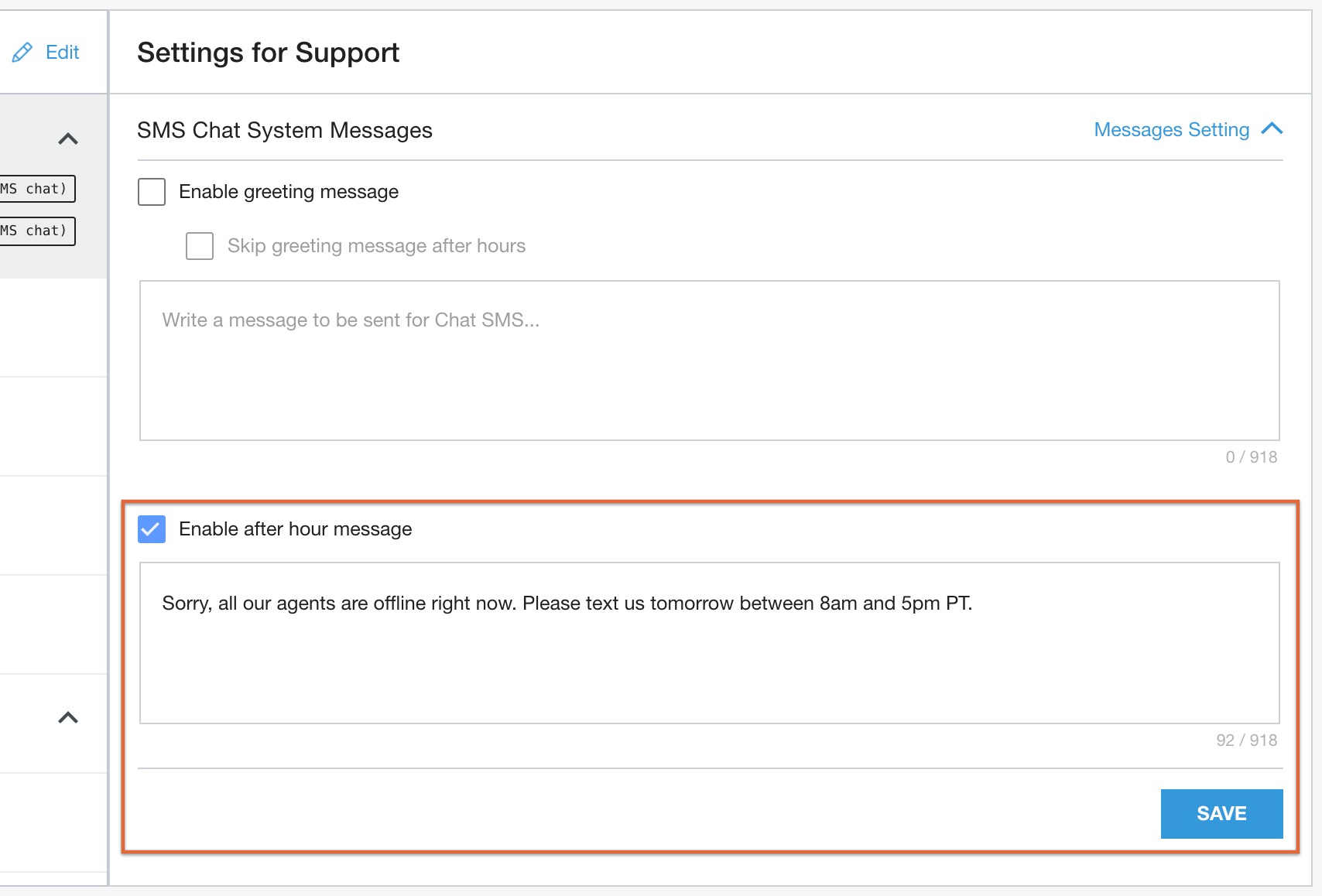
Saisissez le message à envoyer aux clients.
Cliquez sur Enregistrer.
Enregistrement des appels : stockage des données
Présentation
Une fois l'appel terminé, l'enregistrement de l'appel est importé dans votre CRM. Les enregistrements d'appels sont ensuite supprimés du serveur d'origine dès qu'ils sont importés dans votre CRM. Les importations réussissent généralement dans plus de 99% des cas.
Il n'y a que trois (3) scénarios dans lesquels la suppression d'un enregistrement d'appel peut être retardée après la fin de l'appel :
Le CRM client n'a pas envoyé d'accusé de réception pour confirmer l'importation des données.
La limite de l'API CRM a été atteinte.
Le fichier d'enregistrement de l'appel est trop volumineux pour être importé dans le système CRM.
Le service de la plate-forme CCAI utilise un mécanisme de nouvelle tentative avec un intervalle exponentiel entre les tentatives pour importer l'enregistrement de l'appel dans le système CRM du client dans ces scénarios.
Dès que l'enregistrement est envoyé, il est supprimé de la plate-forme de l'opérateur. Dans tous les cas, l'enregistrement de l'appel n'est conservé que pendant sept (7) jours maximum. Pendant la période de conservation différée de l'enregistrement, le transporteur ne peut y accéder à aucun moment. L'enregistrement n'est accessible que par le biais de l'authentification MFA, et seules les clés CRM authentifiées peuvent y accéder.
Taille maximale du fichier
Si la taille de l'enregistrement d'appel dépasse 50 Mo, la plate-forme CCAI le divise en fichiers plus petits, puis les joint au ticket CRM dans l'ordre.
Par exemple, si la taille du fichier est de 70 Mo, la plate-forme CCAI le divisera en fichiers de 50 Mo et 20 Mo, puis les joindra en tant qu'enregistrements distincts à la demande CRM.
Messages et notifications des agents
Vous pouvez personnaliser les notifications des agents pour les appels et les chats, à la fois globalement et au niveau de la file d'attente. Plusieurs options sont disponibles :
Définissez la fréquence et la tonalité des alertes.
Importation de sons personnalisés.
Configurer les paramètres d'annonce discrète qui fournissent du contexte avant le début d'un appel.
Ces paramètres vous permettent de personnaliser vos notifications et vos messages pour améliorer la réactivité et l'efficacité de vos agents.
Configurer les messages et les notifications d'appels au niveau mondial
Pour configurer les messages et les notifications d'appel de manière globale, procédez comme suit :
Accédez à Paramètres > Appel.
Faites défiler la page jusqu'à la section Messages et notifications d'appel des agents.
Sous Général, configurez les paramètres suivants :
Utiliser le message chuchoté pour les appels : une fois qu'un appel est attribué à l'agent, il entend un message sonore indiquant le type d'appel et la file d'attente : "{Type d'appel} depuis {Nom de la file d'attente}".
Vitesse de lecture du message privé : augmentez ou diminuez la vitesse de lecture du message privé. La durée du message chuchoté est incluse dans les métriques sur le temps d'attente.
Utiliser le compte à rebours pour les appels : un message audio est diffusé pour l'agent, annonçant les secondes restantes jusqu'à ce que l'appelant soit en ligne : "À vous de jouer ! L'appel commence dans 3, 2, 1."
Alerte appel entrant : cliquez sur chaque option pour entendre la tonalité. Sélectionnez la tonalité que les agents entendront pour les appels entrants. Vous pouvez également importer un son personnalisé. Pour en savoir plus, consultez Sons de notification personnalisés.
Fréquence des notifications d'appel : choisissez si l'agent doit entendre le son de notification une seule fois ou de manière répétée après un certain nombre de secondes. Si vous sélectionnez Notifier l'agent jusqu'à ce qu'il réponde à l'appel ou qu'aucun appel ne soit disponible, vous pouvez sélectionner ou modifier le nombre de secondes entre les notifications.
Activez le curseur Activer les notifications par SMS pour autoriser l'envoi de notifications par SMS à l'agent pour tout appel entrant au numéro de téléphone spécifié dans le profil utilisateur de l'agent sur la plate-forme CCAI.
Cliquez sur Définir les notifications pour enregistrer vos modifications.
Configurer les notifications de chat de manière globale
Pour configurer les notifications de chat de manière globale, procédez comme suit :
Accédez à Paramètres > Chat.
Faites défiler la page jusqu'à Notifications de chat de l'agent.
Sous Nouvelle notification de chat, cliquez sur chaque option pour entendre la tonalité. Sélectionnez la tonalité que les agents entendront pour les discussions entrantes. Vous pouvez également importer un son personnalisé.
Sous Fréquence des notifications, vous pouvez choisir que l'agent n'entende le son de notification qu'une seule fois ou de manière répétée après un certain nombre de secondes.
Si vous sélectionnez Notifier l'agent jusqu'à ce qu'il prenne en charge le chat ou qu'aucun chat ne soit disponible, vous pouvez sélectionner ou modifier le nombre de secondes entre les notifications.
Sous Notification de nouveau message, cliquez sur chaque option pour entendre la tonalité. Sélectionnez la tonalité que les agents entendront pour les nouveaux messages dans une discussion existante. Vous pouvez également importer un son personnalisé.
Cliquez sur Enregistrer la notification pour enregistrer vos modifications.
Configurer les annonces chuchotées au niveau de la file d'attente
En configurant des annonces discrètes au niveau de la file d'attente, vous pouvez fournir aux agents des informations spécifiques à une file d'attente avant le début d'un appel.
Pour configurer les annonces chuchotées au niveau de la file d'attente, procédez comme suit :
Dans le portail CCAI Platform, cliquez sur Settings> Queue (Paramètres > File d'attente). Si le menu Paramètres ne s'affiche pas, cliquez sur Menu, puis sur Paramètres > File d'attente.
Selon le type de file d'attente que vous modifiez, cliquez sur IVR (Interactive Voice Response), Mobile ou Web.
Cliquez sur la file d'attente que vous souhaitez modifier.
Dans le volet Paramètres de votre file d'attente, accédez à la section Annonce Whisper, puis cliquez sur Configurer.
Cliquez sur le bouton Annonce chuchotée pour l'activer.
Sélectionnez l'un des types d'annonces chuchotées suivants :
Nom de la file d'attente : la plate-forme CCAI lit le nom de la file d'attente avant le début de l'appel.
Synthèse vocale : saisissez le texte que CCAI Platform doit lire avant le début de l'appel.
Importer un enregistrement audio : importez un fichier audio que la plate-forme CCAI doit lire avant le début de l'appel.
(Facultatif) Dans la zone Vitesse de lecture Whisper, sélectionnez une vitesse de lecture.
Facultatif : Cliquez sur le bouton bascule Utiliser le compte à rebours pour les appels pour l'activer ou le désactiver. Si vous activez ce paramètre, la plate-forme CCAI lit un message à l'agent qui décompte les secondes avant le début de l'appel (par exemple, "C'est à vous ! L'appel commence dans 3, 2, 1").
Cliquez sur Enregistrer.
Tonalités de notification personnalisées
Vous pouvez importer des sons personnalisés pour les types de notifications suivants :
Messages et notifications des agents concernant les appels :
- Notification d'appel entrant
Notifications de chat pour les agents :
- Notification de nouveau message
- Notification de nouveau chat
Sous Paramètres > Chat > Notifications de chat de l'agent, vous verrez Sélectionnez le ton que vous souhaitez utiliser sous chaque type de notification.
Cliquez sur Son personnalisé pour importer un fichier audio .mp3 et le prévisualiser. Le fichier .mp3 peut être supprimé ou remplacé par d'autres sons personnalisés. Le ton importé reste disponible même si vous choisissez un ton par défaut.
Recommandations de paramètres
Utilisez une sonnerie plus longue et/ou des notifications plus fréquentes si :
Les agents sont souvent multitâches et ne sont pas toujours disponibles pour prendre un appel.
Dans un bureau ouvert ou un environnement bruyant
Les agents peuvent écouter de la musique depuis leur ordinateur.
Utilisez une sonnerie plus courte si :
Les agents sont toujours alertes et prêts à répondre aux appels.
Fréquence d'appel plus élevée
Chuchotement :
Utilisez cette option lorsque la sélection de la file d'attente et le type d'appel ont un impact important sur la première communication de l'agent.
Augmenter la vitesse de Whisper pour réduire l'impact du temps d'attente
Pour les contrats de niveau de service avec un nombre de secondes très faible :
- N'utilisez les messages chuchotés et les comptes à rebours que si nécessaire, car la durée de ces messages contribue au temps d'attente des appels.
Envoyer les propriétés de données réservées
Les propriétés de données réservées vous permettent d'envoyer des informations sur un utilisateur final à la plate-forme CCAI lorsqu'une session de chat ou d'appel commence, ou même après le début d'une session. La plate-forme CCAI affiche ces informations sur l'utilisateur final dans l'adaptateur d'agent sous la forme d'indicateurs de profil utilisateur. Ces indicateurs peuvent aider un agent ou un superviseur à déterminer comment gérer une session. Il existe des indicateurs de profil utilisateur pour les clients non validés ou validés, les personnes malintentionnées et les clients réguliers.
Voici les propriétés de données réservées que vous pouvez envoyer à CCAI Platform :
reserved_verified_customer: indique que vous considérez cet utilisateur final comme un client légitime.reserved_bad_actor: indique que vous considérez que cet utilisateur final peut potentiellement être une personne malintentionnée. Cela peut être dû à l'observation d'un comportement frauduleux ou à la détermination que le contact provient d'une campagne de spam.reserved_repeat_customer: indique que vous avez déterminé que cet utilisateur final a déjà contacté votre centre de contact.
Vous déterminez les paramètres de données réservées qui s'appliquent à un utilisateur final en fonction de vos propres systèmes et processus.
Vous pouvez envoyer des propriétés de données réservées à CCAI Platform de plusieurs manières :
Envoyer des propriétés de données réservées à l'aide des SDK
Envoyer des propriétés de données réservées à l'aide de l'API Apps
Envoyer des propriétés de données réservées à l'aide d'en-têtes SIP
Envoyer des propriétés de données réservées à l'aide des SDK
Vous pouvez envoyer des propriétés de données réservées à CCAI Platform à l'aide des SDK suivants :
Envoyer des propriétés de données réservées à l'aide de l'API Apps
Vous pouvez envoyer des propriétés de données réservées à CCAI Platform à l'aide de l'API Apps, même après le début d'une session. Pour envoyer des attributs de données réservés lors d'une session de chat ou d'appel, consultez les informations suivantes :
Mettre à jour les attributs de données réservés pendant un appel
Mettre à jour les attributs de données réservés pendant une discussion
Vous pouvez également obtenir des propriétés de données réservées lors d'un appel. Consultez les références suivantes :
Envoyer des propriétés de données réservées à l'aide d'en-têtes SIP
Vous pouvez envoyer des propriétés de données réservées à CCAI Platform à l'aide d'en-têtes SIP.
Voici un exemple de propriétés de données réservées dans un en-tête SIP :
setting: {
  redirection: {
    option: "sip",
    sip: {
      uri: "Destination SIP URI",
      data_parameters_enabled: true | false,
      data_parameters: [
        {
          field: "verified_customer",
          type: "dynamic",
          source: "ujet_metadata",
          source_field: "Incoming Field"
        },
        {
          field: "bad_actor",
          type: "dynamic",
          source: "ujet_metadata",
          source_field: "Incoming Field"
        },
        {
          field: "repeat_customer",
          type: "dynamic",
          source: "ujet_metadata",
          source_field: "Incoming Field"
        }
      ],
      data_records: {
        in_metadata: true | false,
        in_crm_record: true | false
      }
    }
  }
}
Assistance pour les agents virtuels
Si vous disposez d'un agent virtuel (un agent d'assistance ou un assistant de tâches virtuel) qui effectue la validation de l'utilisateur final, il peut transmettre les informations de validation de l'utilisateur final à CCAI Platform. Cela indique que l'utilisateur final est un client légitime. Pour activer cette fonctionnalité, vous devez configurer votre agent virtuel.
Configurer un agent d'assistance pour qu'il transmette le paramètre "Client validé"
Pour configurer un agent d'assistance afin qu'il transmette le paramètre "Client validé", procédez comme suit :
Dans le portail CCAI Platform, cliquez sur Settings> Queue (Paramètres > File d'attente). Si le menu Paramètres ne s'affiche pas, cliquez sur Menu, puis sur Paramètres > File d'attente.
Dans le volet SVI (Serveur vocal interactif), cliquez sur Modifier / Afficher.
Cliquez sur une file d'attente à laquelle un agent virtuel est attribué. Pour en savoir plus, consultez Attribuer des agents virtuels à des files d'attente.
Dans le volet Paramètres pour le test, accédez à Paramètres du canal.
Cliquez sur Modifier les attributions de l'agent virtuel.
Sous Paramètres de données, cliquez sur Ajouter un paramètre. La boîte de dialogue Ajouter un paramètre s'affiche.
Pour définir le paramètre, procédez comme suit :
Cliquez sur le champ Type, puis sélectionnez Dynamique.
Cliquez sur le champ Source, puis sélectionnez Métadonnées de session.
Cliquez sur le champ Champ entrant, puis sélectionnez Client validé.
Dans le champ Champ de destination, saisissez un nom de champ que votre CRM reconnaîtra et que Dialogflow CX utilisera comme paramètre. Un aperçu du paramètre s'affiche dans le champ Aperçu.
Cliquez sur Enregistrer, puis à nouveau sur Enregistrer.
Configurer un assistant de tâches virtuel pour transmettre le paramètre "Client validé"
Pour configurer un assistant de tâches virtuel afin qu'il transmette le paramètre "Client validé", procédez comme suit :
Dans le portail CCAI Platform, cliquez sur Settings > Virtual Agent (Paramètres > Agent virtuel). Si le menu Paramètres ne s'affiche pas, cliquez sur Menu, puis sur Paramètres> Agent virtuel.
Accédez au volet Agents virtuels et recherchez l'assistant de tâches virtuel que vous souhaitez configurer. Il doit s'agir d'un agent virtuel avec un libellé Appel et un libellé Assistant. Pour en savoir plus, consultez Créer un assistant virtuel de tâches.
Cliquez sur Modifier pour l'agent virtuel que vous configurez. La boîte de dialogue Modifier un Assistant de tâches virtuel s'affiche.
Sous Paramètres de données, cliquez sur Ajouter un paramètre. La boîte de dialogue Ajouter un paramètre s'affiche.
Pour définir le paramètre, procédez comme suit :
Cliquez sur le champ Type, puis sélectionnez Dynamique.
Cliquez sur le champ Source, puis sélectionnez Métadonnées de session.
Cliquez sur le champ Champ entrant, puis sélectionnez Client validé.
Dans le champ Champ de destination, saisissez un nom de champ que votre CRM reconnaîtra et que Dialogflow CX utilisera comme paramètre. Un aperçu du paramètre s'affiche dans le champ Aperçu.
Cliquez sur Enregistrer, puis à nouveau sur Enregistrer.
Signalements de profils utilisateur
Lorsque des propriétés de données réservées sont envoyées à CCAI Platform lors d'une session d'appel ou de chat, ces informations s'affichent dans l'adaptateur d'agent sous la forme d'indicateurs de profil utilisateur. Il existe des indicateurs de profil utilisateur pour les clients non validés ou validés, les personnes malintentionnées et les clients réguliers. Pour savoir comment ces indicateurs s'affichent dans l'adaptateur d'agent, consultez Indicateurs de profil utilisateur pour le chat et Indicateurs de profil utilisateur pour les appels.
Mettre fin à un appel ou à une discussion
Sur les pages de surveillance Appels/Chats en attente et Connectés, vous pouvez mettre fin aux appels et aux chats en sélectionnant l'option Mettre fin à l'appel/au chat dans la colonne "Actions".
Cela peut être utile pour mettre fin à un appel ou à une discussion bloqués. Voici quelques exemples de bonnes pratiques :
Affichez les détails de l'appel ou du chat avant d'y mettre fin.
Mettre fin à l'appel ou à la discussion si le temps d'attente dans la file d'attente dépasse un seuil défini par l'entreprise. Par exemple, tout appel ou chat qui dure plus de cinq heures est considéré comme bloqué et peut être interrompu.
Autorisation de mettre fin à un appel/une discussion
L'autorisation suivante est requise. Elle est incluse par défaut pour les administrateurs et les gestionnaires (restreinte aux équipes attribuées uniquement) et peut être ajoutée à n'importe quel rôle personnalisé.
- Autorisation Monitor-Chats-Edit.
Mettre fin à un appel ou à une discussion
Accédez à la page "Monitoring". Pages de surveillance disponibles pour mettre fin à un appel ou à une discussion :
Page de surveillance des appels (Appels > Connectés, Appels > En file d'attente)
Page de surveillance des chats (Chats > Connectés, Chat > En file d'attente)
Accédez à la ligne de l'appel ou de la discussion que vous souhaitez terminer, puis cliquez sur les points sous la colonne "Actions".
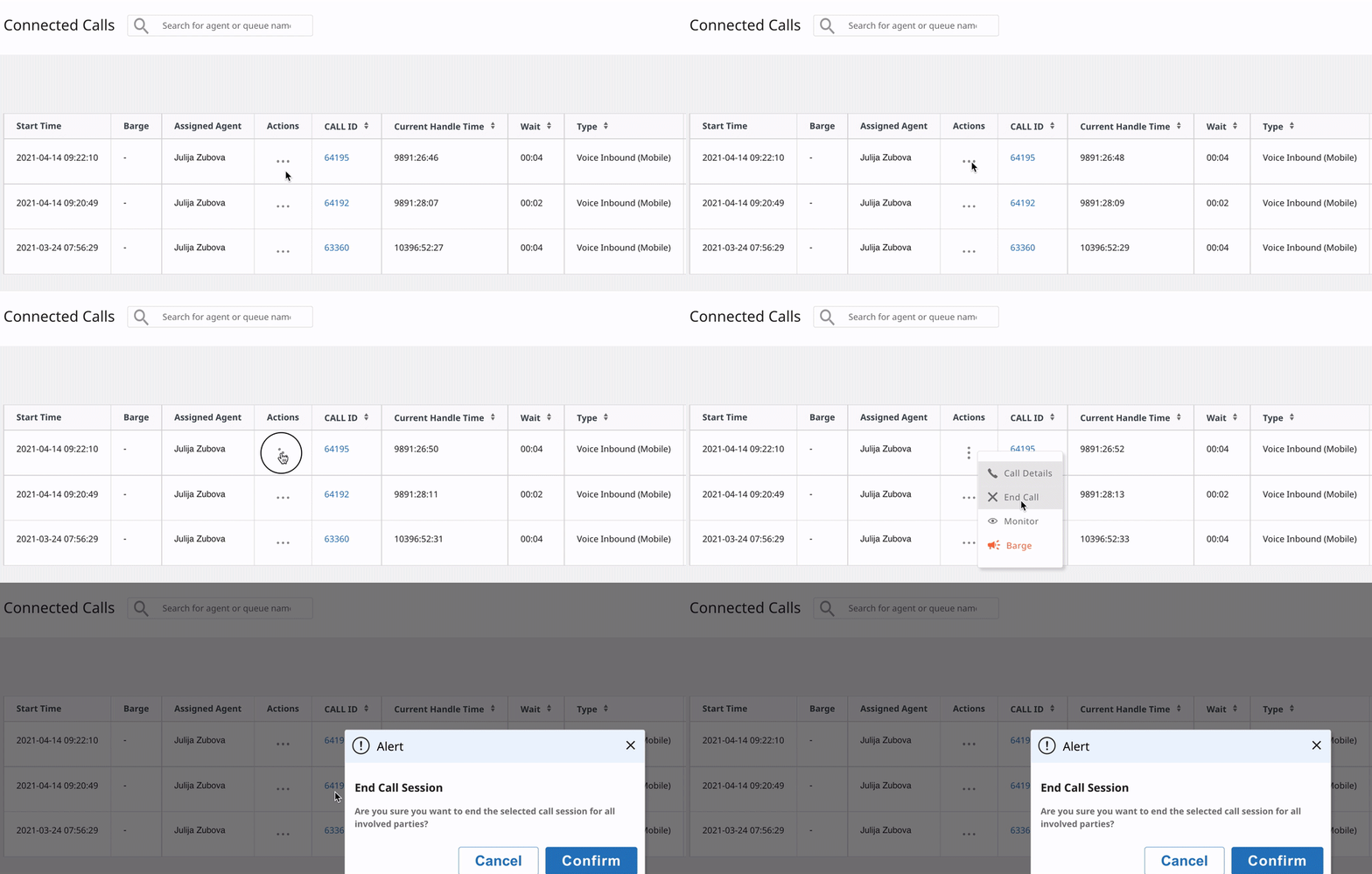
Les options du menu d'actions s'affichent.
Cliquez sur Mettre fin à l'appel/au chat.
Une fenêtre de confirmation s'affiche.
Cliquez sur Confirmer.
Gérer les consommateurs non authentifiés
Présentation
Lorsque vous utilisez les SDK Web et mobile, certains parcours utilisateur permettent à vos clients ou prospects (appelés "consommateurs") de contacter l'assistance avant de se connecter au site Web ou à l'application. Comme l'utilisateur n'a saisi aucun identifiant de connexion, il n'est pas possible de l'associer immédiatement à votre base de données existante. CCAI Platform suivra l'utilisateur anonyme, si possible, avec un nouvel ID unique temporaire et le fusionnera avec votre fiche/ID utilisateur existant une fois que l'utilisateur se sera connecté.
Les consommateurs non authentifiés peuvent inclure :
Prospects contactant votre équipe d'assistance ou commerciale via votre page Web
Clients actuels déconnectés de votre application qui contactent l'assistance pour obtenir de l'aide concernant leur connexion
Nouveaux utilisateurs lors de la première étape critique de l'intégration, avant la création d'un identifiant
Étant donné qu'aucune information permettant d'identifier l'utilisateur n'est transmise à votre CRM sans que l'utilisateur ne se connecte, il sera reconnu de manière anonyme en tant qu'utilisateur Web.
Un ticket/une demande est créé dans votre CRM avec les informations suivantes pour le consommateur. Un processus interne doit indiquer à l'agent comment modifier les données afin que le nom du contact soit corrigé ou fusionné avec un contact existant dans votre CRM.
- Prénom : Web User - {Month/Day Hour:Minute} (ex : Web User 10/05 10:15)
- Identifiant unique du visiteur
Si le même utilisateur revient au SDK Web et parvient à se connecter, les tickets précédents lorsqu'il n'était pas authentifié peuvent être fusionnés avec l'ID avec lequel il s'est maintenant connecté.
Mobile : consommateurs non authentifiés
Étant donné qu'aucune information permettant d'identifier l'utilisateur n'est transmise à votre CRM sans qu'il se connecte, il sera reconnu de manière anonyme en tant qu'utilisateur mobile.
Un ticket/une demande est créé dans votre CRM avec les informations suivantes pour le consommateur. Un processus interne doit indiquer à l'agent comment modifier les données afin que le nom du contact soit corrigé ou fusionné avec un contact existant dans votre CRM.
- Prénom : Utilisateur mobile – {Mois/Jour Heure:Minute} (ex. Utilisateur mobile 05/10 10:15)
- Identifiant du SDK pour mobile
Si le même utilisateur revient au SDK Web ou au SDK mobile et peut ensuite se connecter, les tickets précédents lorsqu'il n'était pas authentifié peuvent être fusionnés avec l'ID avec lequel il s'est maintenant connecté.
Remarque pour les appareils Android : Si l'utilisateur désinstalle et réinstalle votre application, son ID SDK mobile unique ne sera pas reconnu et un nouveau contact sera créé.
Actions intelligentes
Présentation
Les consommateurs qui appellent ou entament une discussion peuvent partager des photos, des vidéos et des captures d'écran avec les agents pour se comprendre rapidement. En invitant le client à envoyer le contenu multimédia demandé, il n'est plus nécessaire de lui expliquer chaque étape pour qu'il puisse l'envoyer. Le contenu multimédia est capturé, puis immédiatement disponible pour l'agent.
Utiliser les actions intelligentes avec les appels du SDK mobile
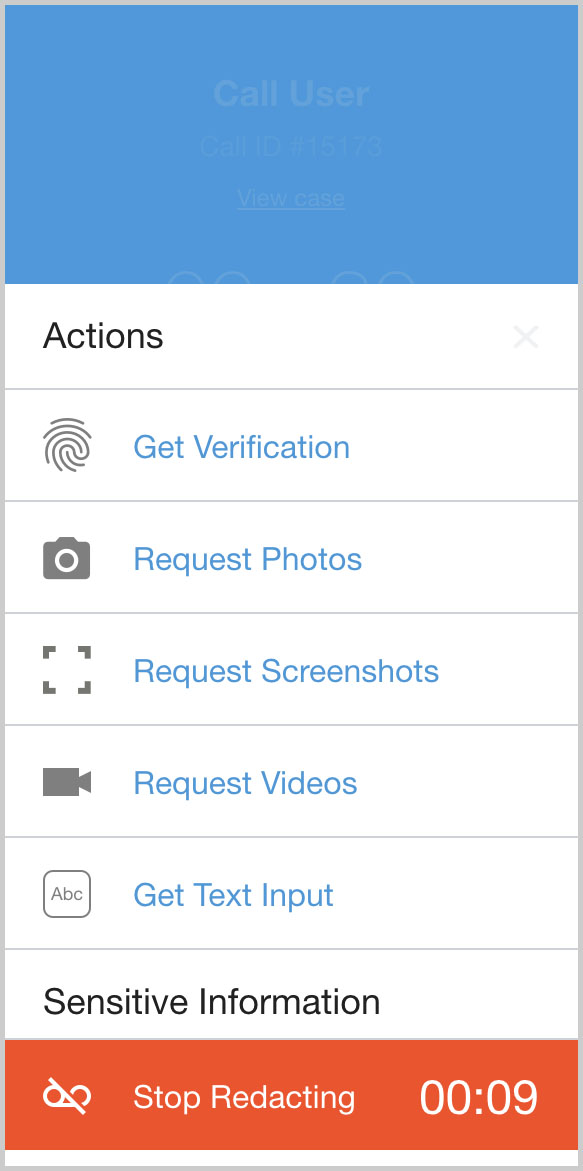
Menu "Actions" : cliquez pour afficher les options d'actions intelligentes.
Valider l'identité : demande au consommateur de valider son identité à l'aide de l'empreinte digitale ou du code qu'il utilise pour déverrouiller son appareil mobile. Cela peut servir de mesure de sécurité pour valider la propriété du produit ou de l'appareil en question.
Demander des photos : invite l'appelant à prendre ou à sélectionner jusqu'à quatre photos. Ils devront accorder l'accès à l'appareil photo/aux photos pour votre application.
Exemple de cas d'utilisation : le produit est arrivé cassé. Le consommateur peut envoyer des photos de l'article endommagé.
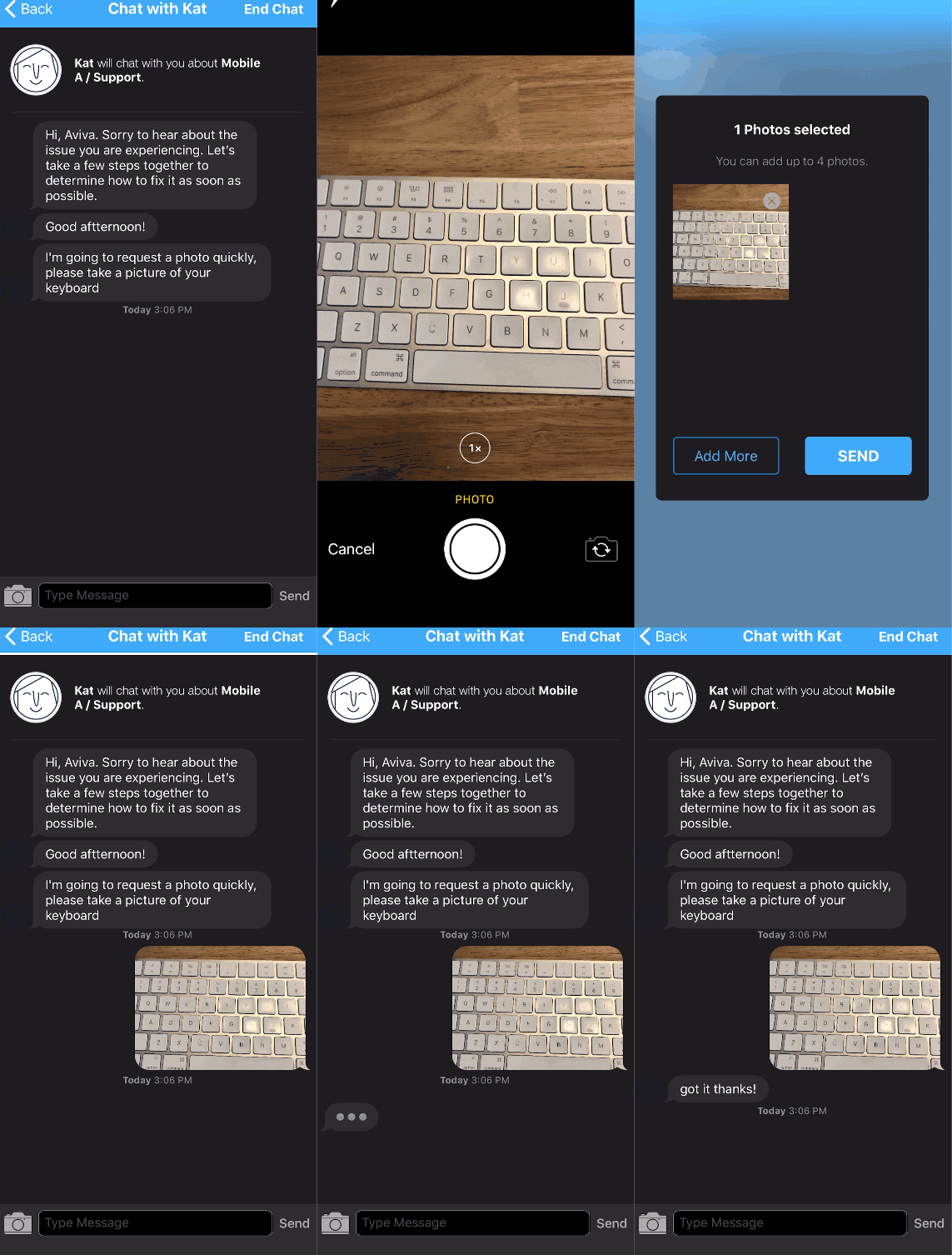
Demander des captures d'écran : invite l'appelant à prendre une capture d'écran de la page actuelle de l'application.
Remarque sur la procédure : Puisque cette invite demande au consommateur de prendre et d'envoyer une capture d'écran de la page actuelle, guidez-le vers la partie de l'application dont vous souhaitez voir une capture d'écran avant de lancer la demande de capture d'écran.
Exemple de cas d'utilisation : un consommateur reçoit un message d'erreur sur une page spécifique.
Demander des vidéos : invite l'appelant à sélectionner une vidéo existante ou à en enregistrer une nouvelle.
Exemple de cas d'utilisation : un consommateur envoie une vidéo montrant la configuration actuelle de son produit, qui serait difficile à décrire.
Saisie de texte : invite les consommateurs à saisir des informations à l'aide du clavier de leur appareil mobile.
Exemple d'utilisation : le consommateur peut envoyer correctement son numéro de suivi, son adresse e-mail ou l'orthographe correcte de son nom de famille.
Redact : lorsque cette option est activée, les agents peuvent lancer le masquage d'un appel pour mettre en pause son enregistrement. Consultez la section "Masquage des appels".
Exemple de cas d'utilisation : le consommateur partage des informations sensibles, comme les informations de sa carte de crédit ou de sécurité sociale.
SmartActions pour le chat du SDK Mobile
Menu "Actions" : cliquez pour afficher les options d'actions intelligentes.
Valider l'identité : demande au consommateur de valider son identité à l'aide de l'empreinte digitale ou du code qu'il utilise pour déverrouiller son appareil mobile. Cela peut servir de mesure de sécurité pour valider la propriété du produit ou de l'appareil en question.
Demander des photos : invite l'appelant à prendre ou à sélectionner jusqu'à quatre photos. Ils devront accorder l'accès à l'appareil photo/aux photos pour votre application.
Exemple de cas d'utilisation : le produit est arrivé cassé. Le consommateur peut envoyer des photos de l'article endommagé.
Demander des captures d'écran : invite l'appelant à prendre une capture d'écran de la page actuelle de l'application.
Remarque sur la procédure : Étant donné que l'appelant est invité à prendre et à envoyer une capture d'écran de la page actuelle, guidez-le vers la partie de l'application dont vous souhaitez voir une capture d'écran avant de lancer la demande de capture d'écran.
Exemple de cas d'utilisation : un consommateur reçoit un message d'erreur sur une page spécifique.
Demander des vidéos : invite l'appelant à sélectionner une vidéo existante ou à en enregistrer une nouvelle.
Exemple de cas d'utilisation : un consommateur envoie une vidéo montrant la configuration actuelle de son produit, qui serait difficile à décrire.
Utiliser les actions intelligentes pour les discussions du SDK Web
Bien que le même flux d'incitation du consommateur à effectuer une action telle que l'envoi d'une photo ou d'une vidéo ne soit pas disponible pour le chat Web SDK, les consommateurs peuvent toujours ajouter des pièces jointes d'images.
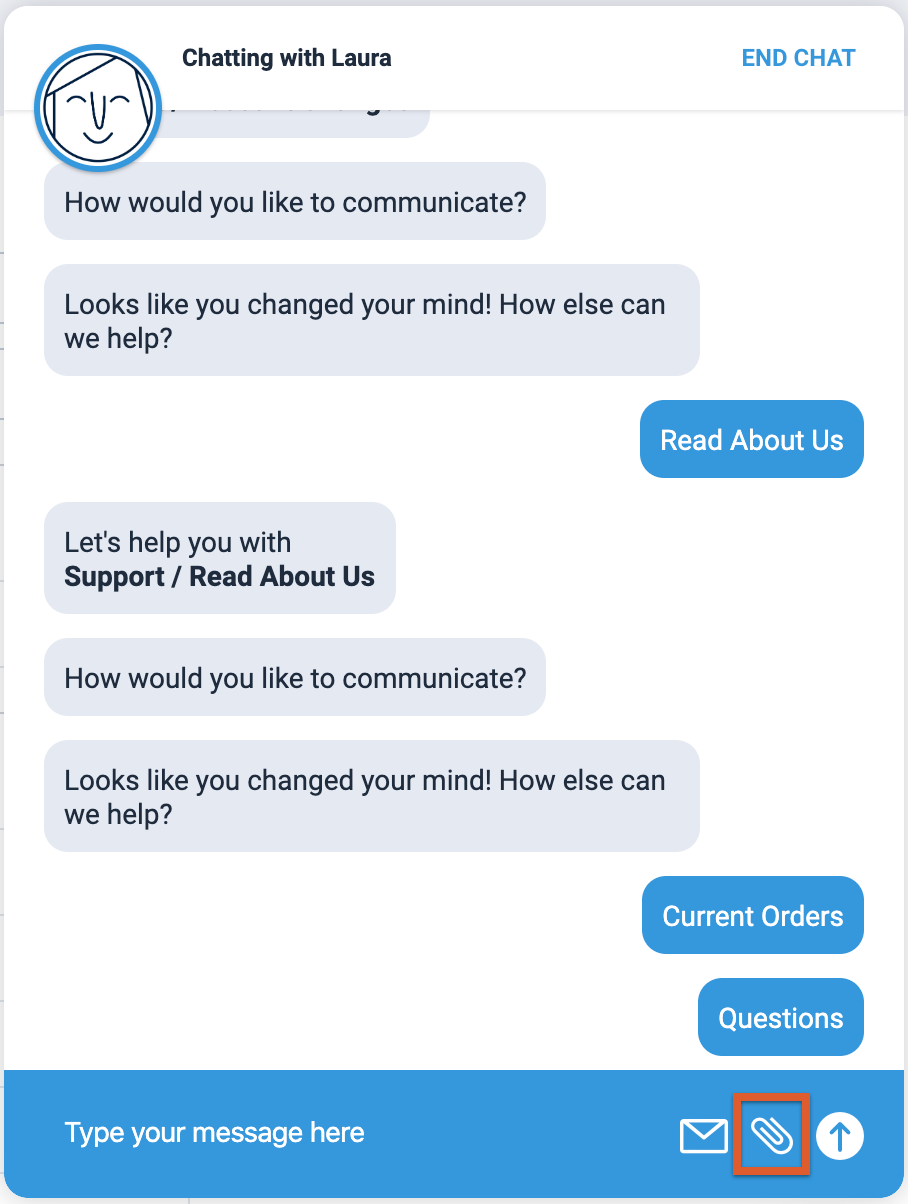
Pendant la discussion, demandez au participant de cliquer sur l'icône en forme de trombone. Il sera alors invité à sélectionner et à joindre un fichier. Les types de fichiers acceptés sont .png, .jpg et .mp4.