


您可以查看磁碟效能狀態指標,瞭解永久磁碟或 Google Cloud Hyperdisk 磁碟區的健康狀態。這項指標會指出磁碟效能是否可能受到 Compute Engine 內不良事件的影響。
影響磁碟效能狀態的問題也可能會顯示在專案的Personalized Service Health (PSH) 資訊主頁或Google Cloud Service Health資訊主頁中。
本文將說明磁碟效能狀態,以及如何使用這項資訊排解效能問題。
檢查磁碟健康狀態的時機
如果發現磁碟效能問題,請查看磁碟效能狀態指標,瞭解磁碟健康狀態。磁碟效能狀態指標每分鐘更新一次,代表前一分鐘的磁碟效能。如要瞭解如何檢查磁碟健康狀態,請參閱「查看磁碟效能狀態」。
下表摘要說明磁碟效能狀態可能的值。
| 狀態 | 意義 |
|---|---|
Healthy |
磁碟效能符合預期。 |
Degraded |
您可能會暫時觀察到高於預期的 I/O 延遲。 |
Severely degraded |
發生高 I/O 延遲或其他錯誤。 |
如果效能狀態不是 Healthy,請參閱「瞭解各狀態」一文,瞭解後續步驟。
如果效能狀態為 Healthy,表示磁碟運作正常,您需要檢查效能問題的其他原因。請檢查應用程式或作業系統是否有錯誤,並確認磁碟已正確最佳化。如需最佳化指南,請參閱「最佳化 Hyperdisk」和「最佳化永久磁碟」。
磁碟健康狀態與其他磁碟效能指標的關係
效能狀態指標顯示的磁碟健康狀態,代表Google 角度的磁碟內部狀態。如果磁碟的狀態為 Degraded 或 Severely Degraded,一律是 Compute Engine 基礎架構的問題。
一般來說,修改工作負載無法改變磁碟的健康狀態。不過,在極少數情況下,工作負載的變更可能會觸發內部問題,因此修改工作負載或許能緩解問題。
如要瞭解其他可用的磁碟效能指標,請參閱「查看磁碟效能指標」。
不會影響磁碟效能狀態的情境
磁碟效能狀態與下列因素造成的效能問題無關:
- 磁碟最佳化不完整或不足
- 與磁碟和機型相關聯的效能限制 (如果所選機型無法滿足工作負載的效能需求)
- 工作負載流量導致磁碟負載增加
- 使用者、應用程式或作業系統錯誤
- 磁碟空間已滿或磁碟損毀
- 對於 Hyperdisk 和 Extreme Persistent Disk 磁碟區,佈建的 IOPS 或輸送量不足。
在這些情況下,您有責任提升效能,例如最佳化磁碟、擴大工作負載、變更機型,以及佈建更多容量、IOPS 或總處理量。
在 Cloud Monitoring 中查看磁碟健康狀態
如要查看磁碟的健康狀態,請在 Metrics Explorer 中建立圖表。
必要角色和權限
如要取得查看磁碟效能狀態指標所需的權限,請要求管理員授予您專案的下列 IAM 角色:
- Monitoring 檢視者 (
roles/monitoring.viewer) -
如要將圖表儲存至資訊主頁:Monitoring 編輯者 (
roles/monitoring.editor)
如要進一步瞭解如何授予角色,請參閱「管理專案、資料夾和組織的存取權」。
在 Metrics Explorer 中建立圖表
如要建立圖表,請使用選單導向介面或 PromQL 建立查詢。
選單導向介面
如要在圖表中查看一或多個磁碟的健康狀態,請按照下列指示操作。
-
前往 Google Cloud 控制台的 leaderboard「指標探索器」頁面:
如果您是使用搜尋列尋找這個頁面,請選取子標題為「Monitoring」的結果。
- 在 Google Cloud 控制台的工具列中,選取 Google Cloud 專案。 如要進行 App Hub 設定,請選取 App Hub 主專案或已啟用應用程式的資料夾管理專案。
- 在「指標」元素中,展開「選取指標」選單,
在篩選列中輸入
VM Instance, 然後使用子選單選取特定資源類型和指標:- 在「Active resources」(有效資源) 選單中,選取「VM Instance」(VM 執行個體)。
- 在「使用中的指標類別」選單中,選取「執行個體」。
- 在「使用中的指標」選單中,選取「磁碟效能狀態」。
- 按一下「套用」。
compute.googleapis.com/instance/disk/performance_status。 如要新增篩選器,從查詢結果中移除時間序列,請使用「Filter」元素。
- 設定資料的查看方式。
停用匯總功能。請確認在「Aggregation」(匯總) 元素中,第一個選單已設為「Unaggregated」(未匯總),第二個選單已設為「None」(無)。
如要查看特定磁碟的健康狀態,請依device_name篩選。
如要進一步瞭解如何設定圖表,請參閱「使用 Metrics Explorer 時選取指標」。
PromQL
開啟查詢編輯器:按照「編寫 PromQL 查詢」一文中的步驟操作。
在查詢編輯器中輸入查詢。舉例來說,如要查看特定磁碟的效能狀態,請輸入下列查詢:
  last_over_time
    (compute_googleapis_com:instance_disk_performance_status
      {monitored_resource="gce_instance",
        project_id ="PROJECT_ID",
        device_name="DISK_NAME"}[${__interval}])
將 DISK_NAME 替換成磁碟名稱,例如 disk-1。
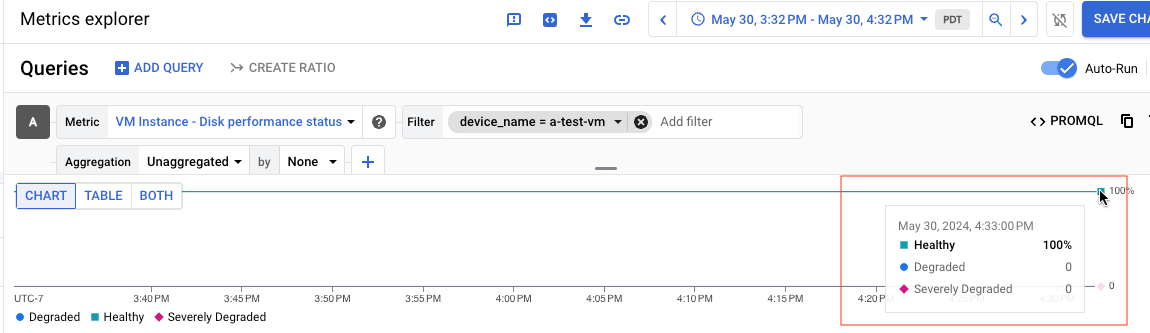
如果以圖表形式查看結果,每個磁碟會有 3 條線,分別代表每種可能的狀態。同樣地,如果您在表格中查看查詢結果,則每個磁碟都會有 3 個資料列。
如果您使用 PromQL 建立查詢,則每列或每行都會有 1 或 0 值。如果是使用選單建立的查詢,這些值會是 100% 或 0。
磁碟目前的健康狀態會以值為 100% 或 1 的資料列或線條表示。
舉例來說,下方的螢幕截圖顯示名為 a-test-VM 的磁碟圖表,其狀態為 Healthy:
如果以表格形式查看查詢結果,下表會顯示磁碟的結果 (Healthy):
| performance_status | 值 |
|---|---|
Healthy |
1 |
Degraded |
0 |
Severely Degraded |
0 |
以下螢幕截圖顯示名為 replica-23509 的磁碟圖表,其狀態為「已降級」:
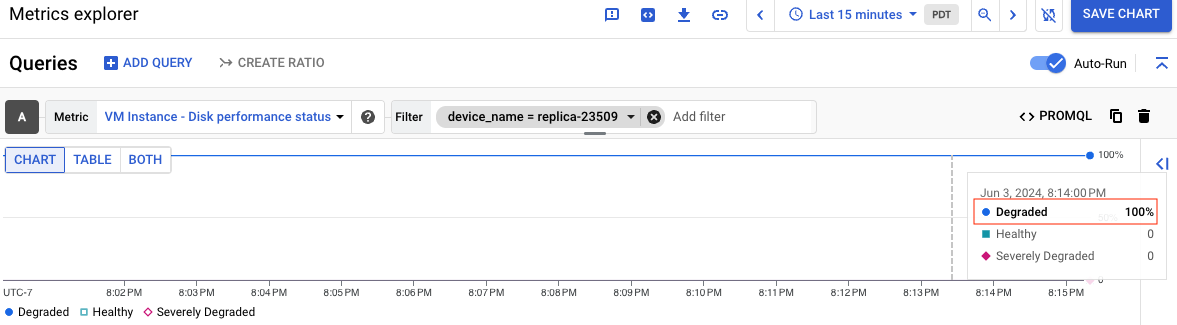
如要瞭解各個效能狀態的意義,請參閱「瞭解各個狀態」。建立圖表後,您可以將圖表儲存至資訊主頁,供日後使用。
分數結果
如果查詢結果包含分數,如下表所示,通常是因為選取的顯示期間較長。因此,Cloud Monitoring 會匯總一段時間內的資料。
如果 Healthy 狀態的值為 77%,表示磁碟在所選顯示期間內有 77% 的時間處於 Healthy 狀態。
| performance_status | 值 |
|---|---|
Healthy |
77% |
Degraded |
23% |
Severely Degraded |
0 |
如要更精細地查看磁碟健康狀態,請使用幾小時或幾分鐘的顯示時間。
瞭解各個狀態
本節將說明各狀態的意義,以及您可能需要採取進一步行動的情況。
Healthy
Healthy 狀態表示從 Google 的角度來看,磁碟運作正常。
如果 Healthy 磁碟發生效能問題,請勿聯絡支援團隊。請改用下列建議排解磁碟問題:
- 查看磁碟效能指標,例如延遲時間和佇列深度。
- 檢查工作負載的記錄和指標,找出異常狀況和瓶頸。
- 如果您使用 Persistent Disk,請確認佈建的容量可滿足磁碟的效能需求。如果您使用 Hyperdisk 或 Extreme 永久磁碟區,請確認您已佈建足夠的 IOPS 和總處理量。
- 請確認您已按照相關規範最佳化磁碟。詳情請參閱「最佳化 Hyperdisk」和「最佳化永久磁碟」。
Degraded
如果磁碟狀態為 Degraded,通常不需要與支援團隊聯絡。Degraded status 通常是由 Compute Engine 基礎架構的正常內部維護作業所致。
磁碟狀態為 Degraded 時,您可能不會發現磁碟效能受到影響。如果效能問題和 Degraded 狀態在時間上相關,效能問題可能仍與 Degraded 狀態無關。
如果效能問題是由 Degraded 狀態所致,影響通常是暫時性的。磁碟狀態應會在幾分鐘內恢復為 Healthy。
如果磁碟沒有效能問題,可以放心地忽略 Degraded 狀態。
如何解決成效問題
如果磁碟的效能狀態為 Degraded,且您發現效能問題,請按照下列步驟操作:
- 查看 PSH 資訊主頁,確認是否有影響磁碟的事件。如果發生事件,請勿與支援團隊聯絡,因為 Google 已知情並正在解決問題。
- 如果沒有已知問題,請等待至少 5 分鐘,讓效能問題自行解決。
如果 5 分鐘後效能問題仍未解決且狀態仍為
Degraded,請確認效能問題並非因磁碟最佳化不足所致。舉例來說,請檢查磁碟的延遲時間和佇列深度。 效能問題和Degraded狀態可能無關,只是巧合。如要這麼做,請查看磁碟的指標和效能最佳化指南。如果效能問題仍未解決,且符合所有下列條件,請聯絡支援團隊尋求協助:
- 磁碟狀態已顯示
Degraded超過 5 分鐘 - 您已完成磁碟最佳化,並確認沒有瓶頸或應用程式過載等其他問題,因此有理由相信這不是工作負載問題
- PSH 資訊主頁中沒有任何快訊
- 磁碟狀態已顯示
Google 不建議直接為 Degraded 狀態建立快訊,而是建議針對較高層級的應用程式狀態發出快訊,並使用這項指標偵錯問題。
Severely Degraded
效能狀態為 Severely Degraded 的磁碟發生效能問題。這可能是因為發生事件或錯誤,且可能已顯示在 PSH 資訊主頁或Google Cloud 服務健康狀態資訊主頁中。
建議行動
如果磁碟的效能狀態為 Severely Degraded,請按照下列步驟操作:
- 請查看 PSH 資訊主頁和一般 Google Cloud 健康狀態資訊主頁,瞭解影響磁碟的事件。如果發生事件,請勿與支援團隊聯絡,因為 Google 已掌握情況,並正在設法解決問題。
- 如果兩個資訊主頁都沒有已知問題,請與支援團隊聯絡,尋求協助。
決策樹狀圖
下圖說明磁碟發生效能問題時的處理方式,並總結前幾節的資訊。
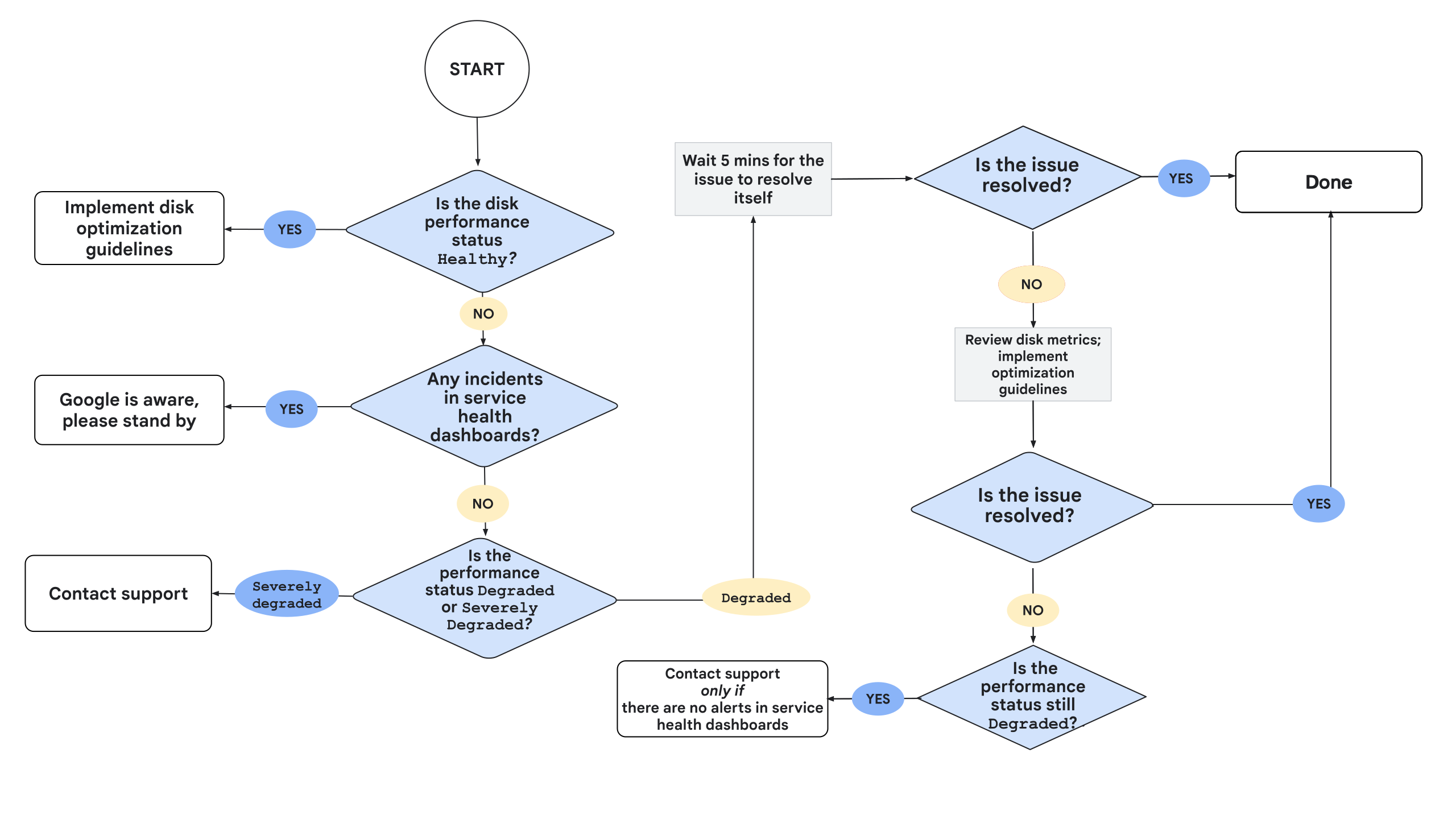
如流程圖所示,只有在 PSH 和 Cloud 服務資訊主頁中沒有已知快訊,且磁碟狀態為 Severely Degraded 時,才應聯絡支援團隊。如果磁碟為 Degraded,請僅在符合下列「所有」條件時聯絡支援團隊:
- 磁碟已
Degraded超過 5 分鐘 - 您已排除工作負載錯誤或設定錯誤 (例如網路問題)
- 無法在應用程式、工作負載或磁碟層級執行其他最佳化作業
- 你已查看所有磁碟指標
- 您已檢查工作負載和虛擬機器 (VM) 記錄
後續步驟
- 進一步瞭解如何使用 Metrics Explorer 建立圖表,以及如何在圖表中新增篩選器,縮小查詢結果範圍。
- 在個人服務健康狀態資訊主頁和 Google 服務健康狀態中,查看目前和過去的服務健康狀態事件
- 如需效能最佳化指南,請參閱「最佳化 Hyperdisk」和「最佳化永久磁碟」。