


透過 Cloud Monitoring 中的圖表和資訊主頁控制項,您可以醒目顯示特定線條、釘選參考時間、放大時間或值範圍,以及切換自動重新整理,檢查時間序列資料。進行疑難排解時,您也可以設定圖表,只顯示離群值、疊加過去的資料以進行比較,或將指標與記錄和追蹤範例建立關聯。
您可以在自訂資訊主頁的圖表、Metrics Explorer中,以及設定警告觸發條件時使用這些控制選項。如要將圖表新增至資訊主頁,請參閱「在自訂資訊主頁上顯示指標資料」。如要在 Metrics Explorer 中依標籤鍵找出尖峰或趨勢,請參閱「依標籤細分圖表」。
醒目顯示時間序列
您可以透過操作圖表或圖例,查看個別時間序列。本節說明如何變更圖表顯示,讓一或多個時間序列醒目顯示,同時讓所有其他時間序列變暗。
醒目顯示單一時間序列
如要醒目顯示單一時間序列,請執行下列任一操作:
- 將指標放在圖表線上的特定時間點。 在圖表上移動游標時,每當游標觸及圖表線,該線就會醒目顯示。
按一下表格圖例中對應資料列的核取方塊,或按一下圖表中的線條。選取特定線條後,移動指標不會變更選取項目。
- 如要醒目顯示圖表中的其他線條,請選取該線條。
- 如要移除某條線的醒目顯示效果,請按一下圖表的未使用區域,或展開圖例,然後取消勾選該線的核取方塊。
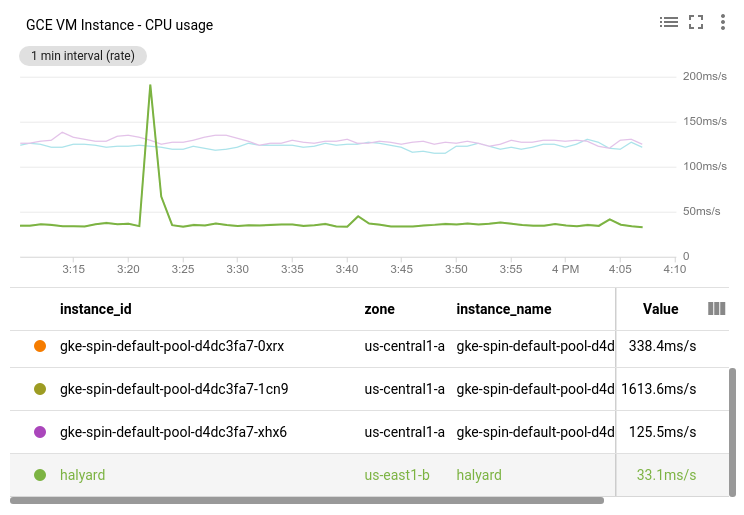
舉例來說,在下列螢幕截圖中,已選取 halyard 時間序列:
醒目顯示多個時間序列
如要醒目顯示 line-N 和 line-O 之間的所有行,請選取 line-N,按下 Shift,然後選取 line-O。
如要醒目顯示多行,請執行下列任一操作:
- 按
Control或Command,然後從圖表中選取感興趣的線條。 - 在圖例中,勾選所需線條的核取方塊。
如要取消醒目顯示時間序列,請在圖例中選取該時間序列的資料列。
如要移除所有醒目顯示,請按一下圖表的未使用區域。
設定參考時間
如要在圖表上選取參考時間,請在參考時間設定圖釘。 將指標放在 X 軸上的數字時,圖表會顯示未設定的圖釘。未設定的圖釘是一條暗淡的線,底部有一個橢圓形,顯示時間和圖釘符號。
設定 PIN 碼後,會發生下列事件:
- 圖表上會顯示一條藍色線條,底部有一個橢圓形。底座會顯示參考時間和「關閉」close按鈕。如要移除釘選,請按一下「關閉」。
- 圖例欄位「Value」(值) 會顯示參考時間的時間序列值。
- 如果圖表位於資訊主頁上,則資訊主頁上的每個圖表都會設定圖釘。
您只能在圖表上設定一個圖釘,且可以將圖釘設在目前時間或特定時間:
如要在目前時間設定圖釘,請按一下圖表圖例標題中的「值」。
如要在特定時間設定圖釘,請將指標放在該時間的 X 軸上,然後按一下橢圓。
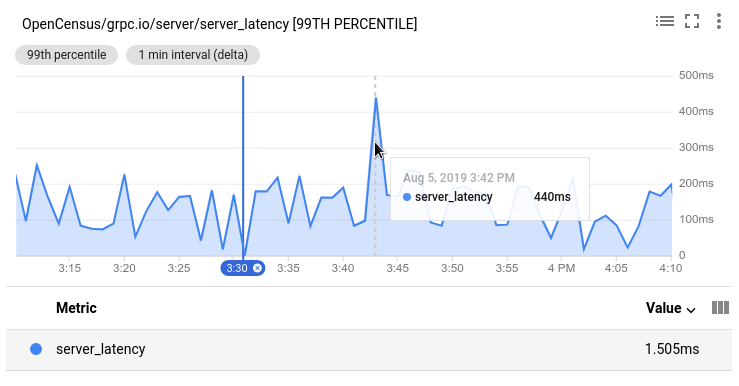
舉例來說,下方的螢幕截圖顯示一張圖表,其中 3:30 PM 有一個圖釘,3:42 PM 有一個指標。工具提示會顯示與指標位置對應的時間戳記。工具提示會顯示 440 毫秒,這是下午 3:42 的時間序列 server_latency 值。圖例會顯示 1.505 毫秒,這是下午 3:30 時間序列 server_latency 的值:
變更圖表解析度
您可以透過多種方式變更圖表的解析度。如要瞭解如何變更資訊主頁上所有圖表的解析度,請參閱「設定顯示期間」。
展開特定時間間隔
如要放大特定時間間隔的圖表,請按照下列步驟操作:
- 將指標放在圖表區域中,位於要查看詳細資料的時間間隔一端。
將指標水平拖曳至間隔的另一端。拖曳動作會在兩個時間選取器之間建立暗淡區域。
放開指標按鈕後,系統會使用您選取的 X 軸值範圍重新繪製圖表。Y 軸範圍會根據所選時間範圍內的值自動調整。
選用:變更圖表的垂直解析度。
當您為資訊主頁上的任何圖表選取時間範圍時,資訊主頁會停用自動重新整理功能,並在資訊主頁工具列上顯示 按鈕,表示該行為。如要啟用自動重新整理功能,請按一下 按鈕。
展開某個時間點前後的時間解析度
如要放大圖表中的特定時間點,請按照下列步驟操作:
- 將游標移到圖表區域中,指向要查看詳細資料的時間點。
- 如要展開或縮減時間軸,請按下
Control或Command,然後在觸控板指標上使用兩指,或使用指標上的滾輪。
如果圖表設定了時間範圍覆寫,您就無法使用指標變更圖表的解析度。
調整時間範圍
如要調整顯示的時間範圍,請按照下列步驟操作:
- 將指標放在圖表區域中,指向要查看詳細資料的時間間隔。
- 如要顯示較早或較晚的資料,請按下
Control或Command,然後選取並拖曳指標。
展開垂直解析度
如要放大某個值區間,請按照下列步驟操作:
- 將游標放在圖表區域中,位於要查看詳細資料的值範圍一端。
將指標垂直拖曳至範圍的另一端。拖曳動作會在 Y 軸上的兩個值之間建立暗淡區域。
放開指標按鈕後,系統會使用您選取的 Y 軸範圍重新繪製圖表。
選用:變更圖表的水平解析度。
在資訊主頁上選取任何圖表的時間範圍後,資訊主頁就會停用自動重新整理功能,並在資訊主頁工具列上顯示 按鈕,指出這項行為。如要啟用自動重新整理功能,請按一下 按鈕。
重設解析度
如要重設圖表的縮放等級,請執行下列其中一項操作:
- 如要重設個別圖表,請按一下圖表工具列上的 youtube_searched_for「Reset zoom」(重設縮放比例)。
- 如要將資訊主頁上的所有圖表重設為全域資訊主頁顯示期間,請按一下資訊主頁工具列上的「zoom_out Reset zoom」(重設縮放比例)。
重設資訊主頁的縮放等級不會影響設定時間範圍覆寫的圖表。這類圖表無法使用指標變更圖表解析度。
設定顯示期間或日期範圍
圖表可顯示一小時到六週的資料。系統會依下列方式決定圖表的顯示期間:
如果已設定圖表的「Time range override」(覆寫日期範圍) 欄位,系統會使用指定的日期範圍。這個欄位可讓您輸入相對或絕對時間範圍。
如果未設定圖表的「Time range override」(覆寫日期範圍) 欄位,系統會使用上層的日期範圍設定,也就是 Metrics Explorer 或自訂資訊主頁。
如果想讓圖表顯示的時間範圍比其他資訊主頁小工具更長或更短,請設定圖表的時間範圍覆寫值。
變更圖表的日期範圍可能會導致時間序列重新對齊。詳情請參閱「對齊:系列內正規化」一節。
如為新專案,部分範圍可能無法取得資料。
選取動態或靜態資料
圖表會顯示某一時間範圍內的資料。根據預設,這個視窗會前進,且「現在」一律位於圖表的右側邊緣。時間選取項目會決定過去的時間範圍,例如一小時。圖表中的資料是動態的,產生新資料時,會顯示在「現在」的位置。這項行為預設為啟用。
如要避免時間範圍變更,請關閉自動重新整理功能。如要研究過去的事件,這個靜態選項就很有用。如果關閉「Auto-Refresh」,按鈕會變暗並標示為「OFF」。
資訊主頁提供單一「Auto-Refresh」(自動重新整理) 按鈕,可控制自動資料更新:
- 啟用自動重新整理功能時,相對時間範圍 (例如「Last 1 hour」(過去 1 小時)) 會自動推進。
- 絕對時間範圍 (例如特定日期範圍) 不會前進。系統會忽略自動重新整理設定。
在「Metrics Explorer」頁面建立圖表時,自動重新整理功能一律會開啟。
顯示離群值
將符合查詢的時間序列排序,然後限制圖表中的時間序列數量,即可在圖表中顯示異常線條,而非高度代表性的線條。限制繪製的線條數量也有助於確認個別圖表是否具備回應性和可解讀性。使用折線、堆疊長條、堆疊面積和熱視圖小工具顯示資料時,您可以限制顯示的時間序列數量。
舉例來說,下方的螢幕截圖顯示的是彩色模式的圖表。
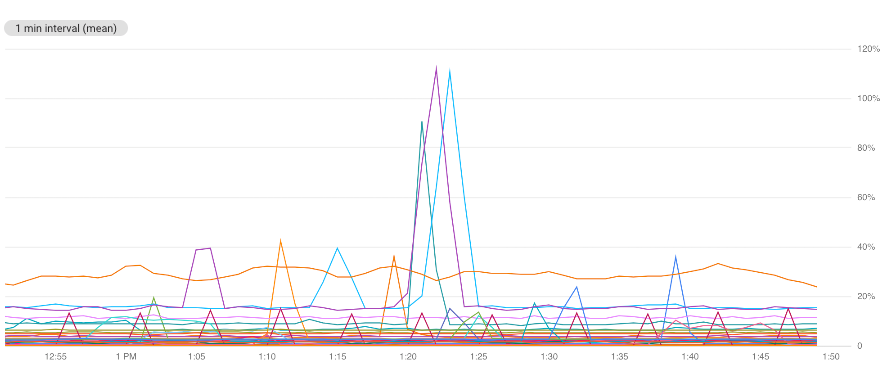
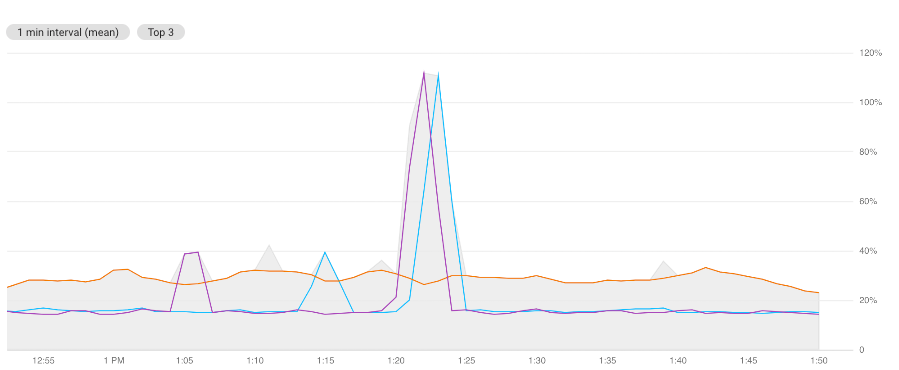
這張圖表包含多條線,難以解讀。如要限制圖表只顯示前三條線 (依平均值排序),請使用「Sort & Limit」(排序和限制) 欄位。圖表上的簡短註解會說明顯示條件。背景 (以灰色顯示) 是所有時間序列資料的輪廓。你無法停用灰色內容。
資訊主頁上的圖表
如要設定圖表來顯示最高或最低離群值,請按照下列步驟操作:
-
在 Google Cloud 控制台中,前往「Dashboards」(資訊主頁) 頁面:
如果您是使用搜尋列尋找這個頁面,請選取子標題為「Monitoring」的結果。
- 在 Google Cloud 控制台的工具列中,選取 Google Cloud 專案。如要設定 App Hub,請選取 App Hub 主專案或管理專案。
- 選取資訊主頁。
在圖表的工具列中,選取 edit「Edit」(編輯)。
在圖表的「Query」(查詢) 窗格中,前往「Sort & limit」(排序和限制) 元素,然後完成對話方塊。您可以選取時間序列的排序方式,以及是否要顯示最高或最低的離群值。
如果未顯示「Sort & limit」(排序與限制) 元素,請按一下 add「Add query element」(新增查詢元素)。
Metrics Explorer
如要設定圖表顯示頂端或底部的離群值,請按照下列步驟操作:
-
前往 Google Cloud 控制台的 leaderboard「指標探索器」頁面:
如果您是使用搜尋列尋找這個頁面,請選取子標題為「Monitoring」的結果。
- 在 Google Cloud 控制台的工具列中,選取 Google Cloud 專案。如要進行 App Hub 設定,請選取 App Hub 主專案或管理專案。
- 選取要繪製圖表的資源類型和指標類型。
在圖表的「Query」(查詢) 窗格中,前往「Sort & limit」(排序和限制) 元素,然後完成對話方塊。您可以透過這些選項選取時間序列的排序方式,以及要顯示頂端或底部的離群值。
如果未顯示「Sort & limit」(排序與限制) 元素,請按一下 add「Add query element」(新增查詢元素)。
比較目前與過往資料
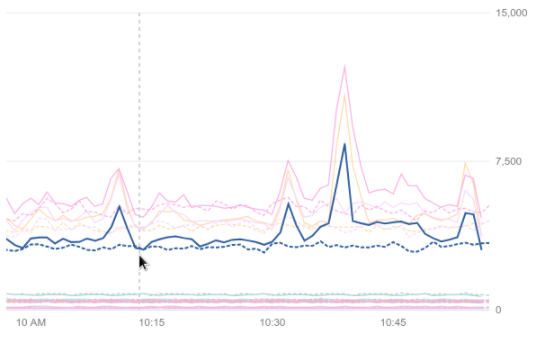
「與過去比較」選項可讓你指定時數、天數或週數,選取過去的時間範圍。然後,來自該時間範圍的資料會以虛線的方式疊加到折線圖上的目前資料。圖例也會顯示過去與現在的值。
「與過去相比」僅適用於折線圖。
疊加在圖表上的資料與圖表顯示期間相同,但來自過去指定時間。舉例來說,假設圖表顯示上午 10 點到 11 點的資料。如果您將前 2 週的資料指定為「過去資料」,系統就會顯示前 2 週上午 10 點到 11 點收集的資料。
如果要求期間沒有可用資料,圖表就不會顯示任何變更。
下列螢幕擷取畫面顯示了含與不含 2 星期前資料的相同圖表。
沒有過往資料:

含過去資料,並醒目顯示一個時間序列:
資訊主頁上的圖表
如要在圖表中比較目前與過去的資料,請按照下列步驟操作:
-
在 Google Cloud 控制台中,前往「Dashboards」(資訊主頁) 頁面:
如果您是使用搜尋列尋找這個頁面,請選取子標題為「Monitoring」的結果。
- 在 Google Cloud 控制台的工具列中,選取 Google Cloud 專案。如要設定 App Hub,請選取 App Hub 主專案或管理專案。
- 選取資訊主頁。
在圖表的工具列中,選取「編輯」edit。
- 在「顯示」窗格中,按一下「與過去比較」選項。
設定「值」和「範圍」欄位,指定要回溯多遠的時間。
舉例來說,如果「Value」(值) 為
2,「Scope」(範圍) 為weeks,圖表就會顯示目前資料和過去 2 週的資料。
Metrics Explorer
如要在圖表中比較目前與過去的資料,請按照下列步驟操作:
-
前往 Google Cloud 控制台的leaderboard「Metrics Explorer」頁面:
如果您是使用搜尋列尋找這個頁面,請選取子標題為「Monitoring」的結果。
- 在 Google Cloud 控制台的工具列中,選取 Google Cloud 專案。如要設定 App Hub,請選取 App Hub 主專案或管理專案。
- 選取要繪製圖表的資源類型和指標類型。
在圖表的「Display」(顯示) 窗格中,展開 expand_more「Compare to past」(與過去比較),選取「Enable compare to past」(啟用與過去比較),然後輸入「Timeshift duration」(時移時間長度) 的值。
舉例來說,如果「Timeshift duration」(時移時間長度) 欄位設為 1w,且日期範圍選取器設為「Last 1 hour」(過去 1 小時),則圖表會顯示一小時的目前資料,以及一小時的一週前資料。
設定熱視圖選項
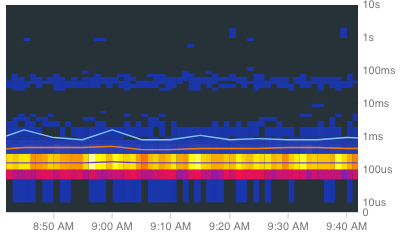
熱視圖會顯示分布值指標。本節說明如何修改這些圖表的顯示方式,以顯示百分位數和範例。範例可將任意資料與指標資料建立關聯。您可以使用這些標籤,將非指標資料附加至測量結果。範例的用途之一是將追蹤資料與指標資料建立關聯。當「監控」顯示指標資料時,如果存在範例,圖表就會加上註解。這些註解可讓您建立指標和追蹤記錄資料之間的關聯。詳情請參閱「使用樣本關聯指標和追蹤記錄」。
在熱視圖圖表上顯示百分位數參考線
如要隱藏或顯示熱視圖圖表上第 50、95 和 99 個百分位數線的疊加層,請按一下圖表工具列中的「 Percentile lines」(百分位數線)。根據預設,系統會顯示百分位數參考線。
以下螢幕截圖顯示含有百分位數線的圖表:
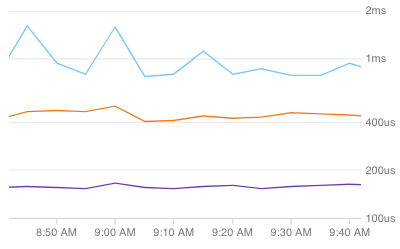
在熱視圖圖表上只顯示百分位數參考線
如要隱藏或顯示熱視圖,請按一下圖表工具列中的「 熱視圖」。
熱視圖」。
以下螢幕截圖顯示百分位數線,但熱視圖本身已隱藏:
在熱視圖圖表上顯示樣本
如要隱藏或顯示資訊主頁上的熱度圖表,請按一下圖表工具列中的「追蹤範例」 。範例不一定隨時可用。
以下螢幕截圖顯示熱視圖的一部分,其中每個淺藍色圓圈都對應一個追蹤記錄範例:
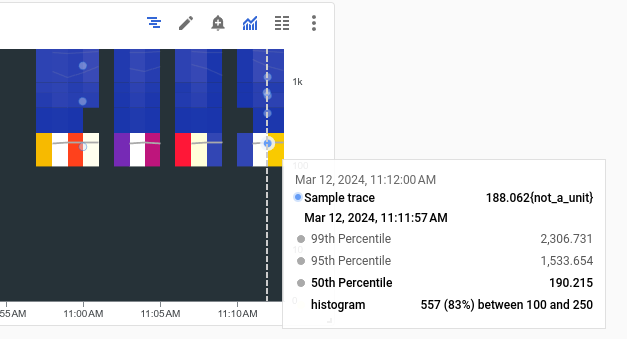
先前的熱視圖是透過執行 Java 檢測設備範例產生。這個範例使用開放原始碼追蹤套件 OpenTelemetry,檢測 Java 應用程式。
如要查看特定範例的詳細資料,請選取該範例。顯示的詳細資料包括顯示追蹤記錄 span 的圖表。詳情請參閱「尋找及探索追蹤記錄」。
建立指標和記錄資料的關聯
只有資訊主頁上的圖表,才能建立指標和記錄資料的關聯。如果您使用指標探索工具,就無法使用這項功能。
查看圖表時,您可能會想探索記錄資料,這些資料是針對與圖表指標資料相同的資源寫入。舉例來說,如果圖表出現尖峰或低谷,您可能需要探索記錄項目,以便取得系統的額外資訊。
如要建立指標和記錄資料之間的關聯,其中一種方法是使用圖表選項開啟彈出式視窗,同時顯示圖表和所選記錄項目。接著,您可以使用下拉式選單中的工具列和選單,探索指標和記錄資料。舉例來說,您可以為指標查詢新增篩選器、修改記錄查詢,或是展開及探索記錄項目。
以下螢幕截圖顯示了彈出式視窗:
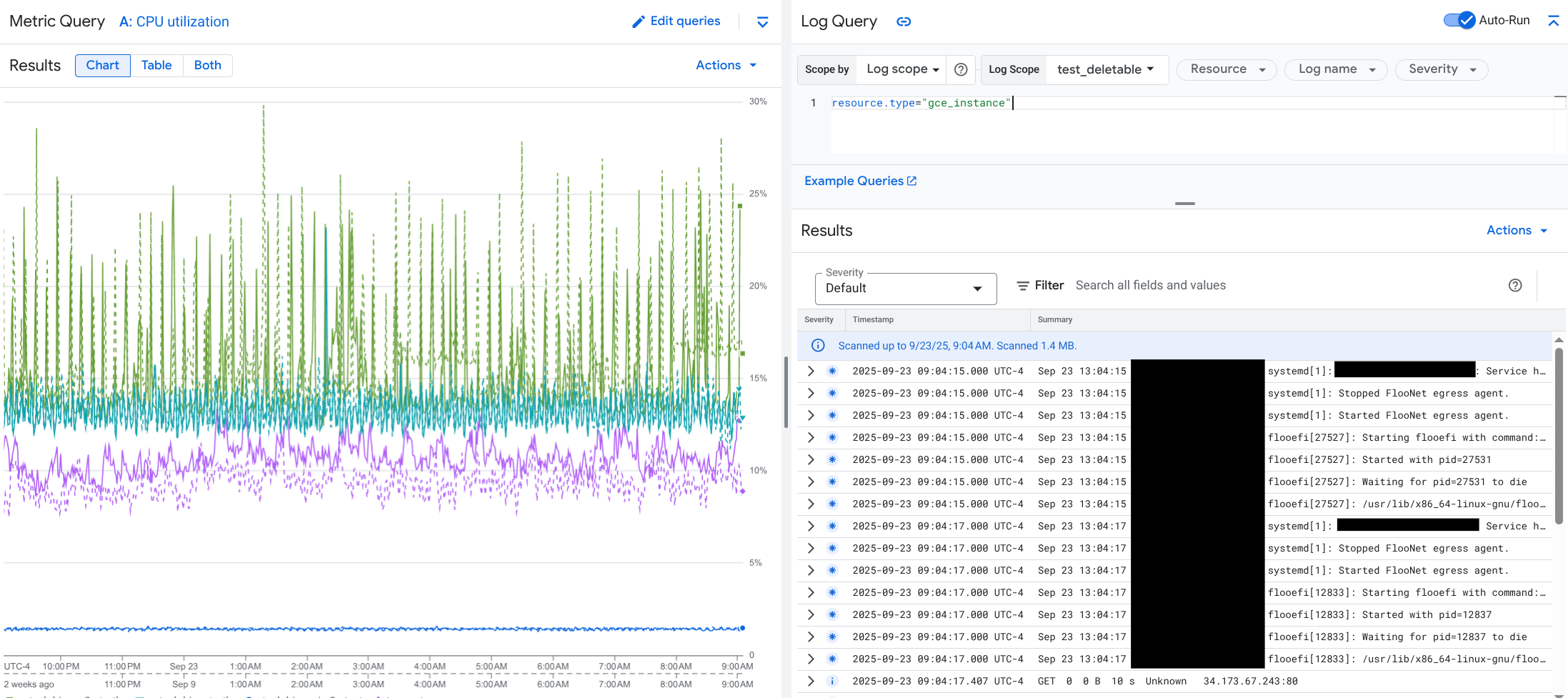
彈出式視窗不會顯示符合資訊主頁時間範圍選取器的所有記錄項目。而是根據指標查詢建立記錄查詢。記錄查詢會納入所有適用的變數,但不包含資訊主頁層級的篩選器。
查看指標和記錄資料
如果圖表顯示的指標類型不是記錄指標或 Prometheus 指標,您就可以將指標和記錄資料相互關聯。如果圖表顯示記錄指標、Prometheus 指標,或未顯示指標資料,您就無法將指標和記錄資料相互關聯。
如要開啟顯示指標和記錄資料的彈出式視窗,請執行下列任一操作:
如要只依資源類型和適用變數篩選記錄資料,請在圖表的工具列中,按一下「更多圖表選項」more_vert,然後選取「檢查相關記錄」。
如要顯示與特定時間序列相關的記錄項目,請在圖表中使用指標選取時間序列上的某個點,然後前往工具提示並選取「 Inspect related logs」(檢查相關記錄)。
在此模式下,飛出視窗會將時間範圍選取器修改為所選時間點前後五分鐘。
如果圖表未顯示「Inspect related logs」(檢查相關記錄) 選項,表示該圖表不支援指標和記錄關聯。
儲存變更
您可以將彈出式視窗中顯示的圖表或記錄面板 (包括您所做的任何變更) 儲存至自訂資訊主頁。如果將圖表儲存至開啟彈出式視窗的同一個資訊主頁,系統會在資訊主頁上建立新圖表。
如要將圖表或記錄面板儲存至自訂資訊主頁,請開啟小工具的「Actions」(動作) 選單,選取「Save to dashboard」(儲存至資訊主頁),然後完成對話方塊。您可以選取現有的自訂資訊主頁,也可以建立資訊主頁,然後儲存小工具。
關閉彈出式視窗
如要關閉彈出式視窗,請按一下工具列中的「取消」。
顯示圖表設定
資訊主頁上的圖表
如要查看資訊主頁上顯示的圖表設定,請按一下 query_stats「Query stats」(查詢統計資料):
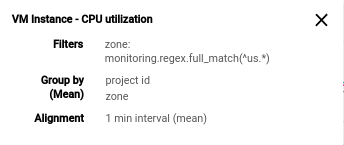
上一個範例列出了圖表中的指標類型、篩選器、分組選項和對齊選項。
Metrics Explorer
圖表設定欄位一律會顯示。
顯示圖表圖例
資訊主頁上的圖表
您可以顯示或隱藏資訊主頁上所有圖表的圖例,也可以個別顯示或隱藏每個圖表的圖例:
- 如要顯示或隱藏資訊主頁中每個圖表的圖例,請在資訊主頁工具列中,依序點選 settings「設定」和「精簡」或「表格」。
- 如要顯示或隱藏特定圖表的圖例,請按一下「展開圖例」unfold_more,或在「更多圖表選項」more_vert選單中選取「展開圖表圖例」。
Metrics Explorer
- 如要顯示圖表的完整圖例,請在標示為「Chart Table Both」(圖表/表格/兩者) 的切換鈕中選取「Both」(兩者)。
- 如要隱藏圖表的完整圖例,請在標示為「Chart Table Both」(圖表/表格/兩者) 的切換鈕中選取「Chart」(圖表)。
詳情請參閱「顯示及隱藏圖例」。
後續步驟
如要篩選資訊主頁上的小工具,請按照下列步驟操作:
如要使用Google Cloud 控制台設定圖表的視覺顯示,請參閱「設定圖表顯示選項」。
如要使用Google Cloud 控制台設定圖表圖例,請參閱「設定圖例」。
如要瞭解 Cloud Monitoring 指標,請參閱「指標、時間序列和資源」。