


在 Metrics Explorer 中選取指標和匯總選項,即可專注於 Google Cloud 專案收集到的確切數值時間序列資料,並進行分析。建立臨時圖表時,您可以使用選單或編寫查詢,選擇指標類型並套用篩選器、分組和對齊方式。
選取要顯示的資料
如要設定要在圖表上顯示的時間序列,您可以從選單中選取項目來建立查詢,也可以自行編寫查詢。編寫查詢時,請選取查詢語言,然後使用查詢編輯器或文字介面:
Prometheus 查詢語言 (PromQL) 查詢會指定時間序列,以及這些時間序列的分組和對齊方式。PromQL 介面支援提供建議的編輯器。
一般來說,PromQL 查詢無法轉換為其他介面可使用的形式。切換至 PromQL 分頁或從該分頁切換至其他分頁時,系統會捨棄未儲存的查詢。
Monitoring 篩選器查詢會指定時間序列,但不包含分組或對齊陳述式。
您可以使用 Monitoring 篩選器,指定 Monitoring 可繪製成圖表的任何時間序列。舉例來說,如要繪製 VM 上執行的程序數量圖表,您必須使用指定函式的 Monitoring 篩選器。
Monitoring 篩選器不一定能轉換成其他介面所需的格式。因此,如果切換至其他介面,查詢可能會遭到捨棄。
查詢通常會指定指標類型、資源類型和篩選器:
「指標類型」可識別要從資源收集的測量結果。其中包含評估項目的說明,以及評估結果的解讀方式。「指標類型」有時也稱為「指標」。「CPU 使用率」就是指標的一例。如需概念資訊,請參閱「指標類型」。
「資源類型」會指定擷取指標資料的來源資源。「資源類型」有時稱為「受監控資源類型」或「資源」。「Compute Engine 虛擬機器 (VM) 執行個體」就是資源的一例。如需概念資訊,請參閱「受監控資源」。
篩選器可讓您從查詢結果中移除不符合特定條件 (例如資源類型或標籤值) 的資料。
建議您盡可能篩選受監控資源類型上定義的標籤,而非指標類型上定義的標籤,尤其是查詢高基數指標時。如果資源標籤和指標標籤擷取的資訊相似,請在查詢中使用資源標籤。
舉例來說,如果受監控資源包含
cluster標籤,而指標包含擷取類似資訊的kubernetes_cluster_name標籤,請篩選資源cluster標籤。
PromQL 查詢包含分組和對齊陳述式。不過,當您編寫 Monitoring 篩選器或使用選單選取要繪製圖表的時間序列時,您可以使用選單設定分組和對齊設定。
使用選單建構查詢
使用選單建立查詢是預設設定。一般來說,如果您選取指標和篩選器,然後切換至其他介面,系統會保留所選項目,並針對該介面重新設定格式。也就是說,透過選單建構的查詢可以轉換為 PromQL 查詢。
如要從其他介面返回選單導向介面,請選取「tune Builder」。不過,系統會捨棄您的查詢。 也就是說,PromQL 查詢無法轉換為等效的選單導向表單。
如要使用選單建立查詢,請按照下列步驟操作:
-
前往 Google Cloud 控制台的leaderboard「Metrics Explorer」頁面:
如果您是使用搜尋列尋找這個頁面,請選取子標題為「Monitoring」的結果。
- 在 Google Cloud 控制台的工具列中,選取 Google Cloud 專案。如要設定 App Hub,請選取 App Hub 主專案或管理專案。
在查詢窗格的工具列中,執行下列操作:
在「Metric」(指標) 元素中,展開「Select a metric」(選取指標) 選單。
「Select a metric」(選取指標) 選單包含多項功能,可協助您找出可用的指標類型:
- 如要尋找特定指標類型,請使用filter_list「Filter bar」(篩選列)。舉例來說,如果輸入
util,選單就只會顯示包含util的項目。如果項目通過不區分大小寫的「包含」測試,就會顯示。 - 如要顯示所有指標類型 (包括沒有資料的指標類型),請按一下 「Active」(有效)。根據預設,選單只會顯示含有資料的指標類型。
- 如要尋找特定指標類型,請使用filter_list「Filter bar」(篩選列)。舉例來說,如果輸入
從「Resources」(資源) 選單、「Metric categories」(指標類別) 選單和「Metrics」(指標) 選單中選取所需項目,然後按一下「Apply」(套用)。
舉例來說,如要繪製 Compute Engine 虛擬機器的 CPU 使用率圖表,您可以依序選取「VM instance」(VM 執行個體)、「Instance」(執行個體)、「CPU utilization」(CPU 使用率),然後點選「Apply」(套用)。
「Resources」(資源) 選單會列出收集資料的資源。如果指標未寫入資源,請選取「Unspecified」(未指定)。
選取資源類型和指標後,圖表會顯示該組合的所有可用時間序列:

前一個圖表包含的資料超過可顯示的數量;圖表最多只能顯示 50 條線。圖表會顯示通知,指出資料過多,無法顯示。如要減少資料量,請在查詢工具列中使用「Sort & limit」(排序和限制) 元素。詳情請參閱「顯示離群值」。
您也可以使用篩選和匯總選項,減少圖表顯示的資料量。這些技術可讓圖表更適合用於診斷和分析,並提升使用者介面本身的效能和回應速度。
選用:新增篩選器,限制要顯示的時間序列。下一節將說明篩選選項。
選用:設定時間序列的分組和對齊方式。詳情請參閱「選擇圖表資料的顯示方式」。
篩選圖表資料
篩選器可確保只有符合一組條件的時間序列才會繪製成圖表。套用篩選器後,圖表中的線條數量可能會減少,進而提升圖表效能。另一個提高圖表回應速度的方法,是設定匯總選項,以及排序和限制顯示的時間序列數量。詳情請參閱「顯示離群值」。
篩選器由標籤、比較運算子和值組成。舉例來說,如要比對 zone 標籤開頭為 "us-central1" 的所有時間序列,可以使用篩選器 zone=~"us-central1.*",透過規則運算式執行比較。比較運算子有四種:
- 等於
= - 不等於,
!= - 規則運算式比對,
=~ - 規則運算式不相符,
!=~
依專案 ID 或資源容器篩選時,必須使用等號運算子 (=)。依其他標籤篩選時,則可使用任何支援的比較運算子。一般來說,您可以篩選指標和資源標籤,以及資源群組。
如果提供多個篩選條件,對應的圖表只會顯示符合「所有」條件的時間序列,也就是邏輯 AND。
如要在使用 Google Cloud 控制台的選單型介面時新增篩選器,請按照下列步驟操作:
在「Filter」(篩選器) 元素中,按一下「Add filter」(新增篩選器),然後從選單中選取所需選項。
選單只會列出專案中現有資源的使用者中繼資料標籤,例如
user_labels。如要依已刪除資源的標籤篩選,請編寫 PromQL 查詢或 Monitoring 篩選器查詢。如要變更比較項目,請從「比較子」選單中選取值。
在「值」欄位中,輸入或選取值:
如要直接比較
=或!=,請從選單中選取值,或輸入值,然後按一下「Ok」。您可以輸入us-central1-a等值,也可以建立開頭為starts_with或ends_with的篩選器字串。舉例來說,如要顯示任何us-central1區域的資料,可以輸入篩選器字串starts_with("us-central1")。如要進一步瞭解篩選器字串,請參閱「Monitoring 篩選器」。選單項目是從接收到的時間序列衍生而來,因此當受監控資源未產生所選指標的資料時,您必須輸入標籤值。
如要進行規則運算式比較 (
=~或!=~),請在「Value」(值) 欄位中輸入 RE2 規則運算式,然後按一下「Ok」(確定)。例如,規則運算式us-central1-.*會比對所有us-central1區域。如要比對任何以「a」結尾的美國可用區,可以使用規則運算式
^us.*.a$。您無法使用規則運算式篩選
project_id資源標籤。舉例來說,如要只查看其中一個
us-central1區域的時間序列,請套用zone=~"us-central1.*"篩選器。
新增多個篩選器時,請注意下列事項:
您可以多次使用同一個標籤,為一系列的值指定篩選條件。
必須符合所有篩選條件,這些條件構成邏輯
AND。
如要編輯篩選器的值或比較運算子,請在篩選器元素上按一下「Menu」(選單) 圖示 arrow_drop_down,進行變更,然後按一下「Ok」(確定)。
如要刪除篩選器,請按一下 cancel「Cancel」(取消)。
編寫 PromQL 查詢
如要輸入 PromQL 查詢,請按照下列步驟操作:
-
前往 Google Cloud 控制台的leaderboard「Metrics Explorer」頁面:
如果您是使用搜尋列尋找這個頁面,請選取子標題為「Monitoring」的結果。
- 在 Google Cloud 控制台的工具列中,選取 Google Cloud 專案。如要設定 App Hub,請選取 App Hub 主專案或管理專案。
- 在查詢建立工具窗格的工具列中,選取名為 code「PromQL」PromQL的按鈕。
- 選用:停用「自動執行」切換鈕。
-
在查詢編輯器中輸入查詢。舉例來說,如要繪製 Google Cloud 專案中 VM 執行個體的平均 CPU 使用率圖表,請使用下列查詢:
avg(compute_googleapis_com:instance_cpu_utilization)
如要進一步瞭解如何使用 PromQL,請參閱「Cloud Monitoring 中的 PromQL」。
點選「執行查詢」。
啟用「自動執行」切換鈕後,系統不會顯示「執行查詢」按鈕。
編寫 Monitoring 篩選器查詢
如要執行下列任一操作,請務必使用直接篩選器模式,以便輸入 Monitoring 篩選器:
- 顯示服務水準目標 (SLO)。
- 顯示虛擬機器 (VM) 上執行的程序數量。
- 顯示尚未有資料的自訂指標。
- 根據尚未有資料的標籤篩選時間序列。
「Monitoring 篩選器」(或「指標篩選器」) 是 Monitoring 用來識別要繪製成圖表的時間序列的運算式。舉例來說,下列運算式會產生圖表,顯示名稱包含 nginx 的程序數量:
select_process_count("monitoring.regex.full_match(\".*nginx.*\")")
resource.type="gce_instance"
您也可以使用 Monitoring 篩選器,依資源和指標類型找出時間序列。下列運算式會產生圖表,顯示 us-east1-b 區域中所有 Google Cloud 虛擬機器執行個體的記錄項目數量:
metric.type="logging.googleapis.com/log_entry_count"
resource.type="gce_instance"
resource.label."zone"="us-east1-b"
如要輸入 Monitoring 篩選器,請按照下列步驟操作:
-
前往 Google Cloud 控制台的leaderboard「Metrics Explorer」頁面:
如果您是使用搜尋列尋找這個頁面,請選取子標題為「Monitoring」的結果。
- 在 Google Cloud 控制台的工具列中,選取 Google Cloud 專案。如要設定 App Hub,請選取 App Hub 主專案或管理專案。
按一下「Metric」(指標) 元素上的 help_outline「Help」(說明),然後選取「Direct Filter Mode」(直接篩選模式)。
「Metric」(指標) 和「Filter」(篩選器) 元素會刪除,並建立可輸入文字的「Filters」(篩選器) 元素。
如果您在切換至「Direct Filter Mode」(直接篩選器模式) 之前,已選取資源類型、指標或篩選器,這些設定會顯示在「Filters」(篩選器) 元素中。
在「Filters」(篩選器) 元素的文字區域中,輸入 Monitoring 篩選運算式。如需語法資訊,請參閱下列文件:
使用直接篩選模式時,如果沒有符合篩選條件的資料,系統會顯示錯誤。常見的錯誤訊息包括
Chart definition invalid和No data is available for the selected timeframe.選用:設定時間序列的分組和對齊方式。詳情請參閱「選擇圖表資料的顯示方式」。
如要返回選單導向介面,請按一下「tune 離開直接篩選器模式」。
選擇圖表資料的顯示方式
本節說明如何設定匯總欄位,顯示所選資料。匯總包含校正時間序列中的資料點,以及合併不同的時間序列。如需匯總的詳細說明,請參閱「篩選和匯總:操控時間序列」。
如果您已使用 PromQL 選取要繪製圖表的資料,則不適用本節內容。
合併時間序列
您可以合併不同的時間序列,減少指標傳回的資料量。如要合併多個時間序列,通常需要指定一或多個標籤和函式。系統會將所有指定標籤值相同的時間序列分組,然後使用您指定的函式,將這些時間序列合併為新的時間序列。
Aggregation 元素中的設定可以變更圖表顯示的時間序列數量。這個元素的預設設定取決於您選取的指標類型。如要修改顯示方式,請執行下列任一操作:
如要顯示所有時間序列,請在「Aggregation」(匯總) 元素中,確認第一個選單設為「Unaggregated」(未匯總),第二個選單設為「None」(無)。
如要合併時間序列,請在「Aggregation」(匯總) 元素中執行下列操作:
展開第一個選單,然後選取函式。
圖表會重新整理,並顯示單一時間序列。舉例來說,如果選取「Mean」(平均值),顯示的時間序列會是所有時間序列的平均值。
函式選單支援常見的代數函式,例如平均值、最小值、最大值和總和。「Count time series」(計算時間序列) 選項會計算符合指標和篩選器設定的時間序列數量。百分位數選項 (例如「99th percentile」(第 99 個百分位數)) 是從符合指標和篩選器設定的時間序列中衍生的統計值。
如要合併具有相同標籤值的時間序列,請展開第二個選單,然後選取一或多個標籤。
圖表會重新整理,並針對每個不重複的標籤值組合顯示一個時間序列。舉例來說,如要依可用區顯示時間序列,請將第二個選單設為「zone」(可用區)。
如要設定資料點之間的間距,請按一下 add「Add query element」(新增查詢元素),選取「Min Interval」(最小間隔),然後輸入值。
舉例來說,如果您將函式設為「Sum」,並選取標籤 user_labels.version,則標籤 user_labels.version 的每個值都會有一個時間序列。每個時間序列中的資料點,都是根據特定版本個別時間序列的所有值總和計算得出:

如果選取多個標籤,系統會合併所選標籤值相同的時間序列。產生的圖表會針對每個標籤值組合顯示一個時間序列。標籤的指定順序不拘。下列螢幕截圖顯示的圖表,是依 user_labels.version 和 system_labels.machine_image 標籤合併時間序列:
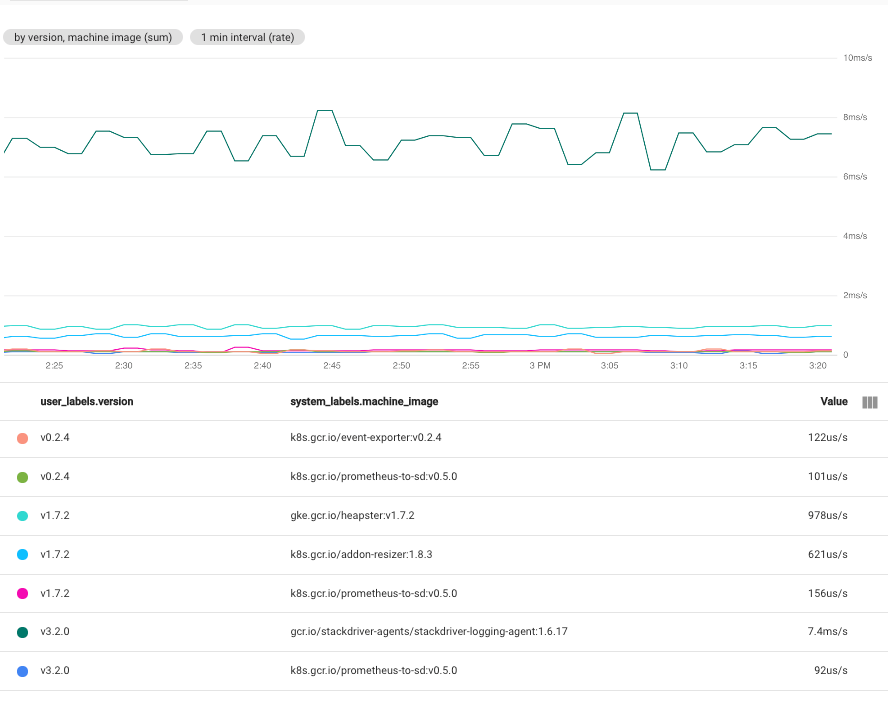
如圖所示,圖表會為每組標籤值顯示一個時間序列。由於您會為每個標籤組合取得時間序列,因此這項技術建立的資料量,可能會超過您在單一圖表上能有效呈現的資料量。
顯示所有時間序列
如要顯示所有時間序列,請在「Aggregation」(匯總) 元素中,將第一個選單設為「Unaggregated」(未匯總),並將第二個選單設為「None」(無)。
對齊時間序列
「校正」是指將 Monitoring 收到的時間序列資料,轉換為資料點間隔固定的新時間序列。校正程序包括收集在固定時間長度內收到的所有資料點、套用函式來合併這些資料點,以及為結果指派時間戳記。該函式可能會計算所有樣本的平均值,或擷取所有樣本的最大值。
設定對齊間隔
如要指定合併資料點的固定時間長度,請按一下查詢窗格中的「add Add query element」(新增查詢元素),選取「Min Interval」(最短間隔),然後完成對話方塊。
舉例來說,假設某項指標的取樣週期為一分鐘。如果圖表設定為顯示 1 小時的資料,則圖表可以顯示所有 60 個資料點。如果「Min Interval」(最小間隔) 欄位設為 10 minutes,圖表會顯示 6 個資料點。不過,如果將圖表設為顯示一週的資料,圖表中的資料點就會過多,因此系統會自動修改合併資料點的時間間隔。在這個範例中,修改後的間隔為一小時。
以下螢幕截圖顯示特定 Google Cloud 專案中 Compute Engine VM 執行個體的 CPU 使用率。在下圖中,「Min Interval」(最短間隔) 欄位設為 1 minute:

為方便比較,以下螢幕截圖說明將間隔從 1 minute 變更為 5 minutes 的效果:

增加週期後,產生的圖表點數會減少,從每個時間序列 60 點減少到 10 點。增加「Min Interval」(最短間隔) 欄位的值,可合併更多資料點,讓繪製的資料更平滑。
設定校正函式
選取匯總函式時,Cloud Monitoring 會為您選取校正函式。Cloud Monitoring 會根據您選取的指標類型和匯總函式,決定最佳的校正函式。不過,您可以指定對齊函式,覆寫 Cloud Monitoring 的選擇。
如要指定對齊函式,請按照下列步驟操作:
- 在「Aggregation」(匯總) 元素中,展開第一個選單,然後選取「Configure aligner」(設定校準器)。校正函式和分組元素已新增。
- 展開「Alignment function」(校正函式) 元素,然後選取所需選項。
雖然大多數支援的對齊函式會執行常見的數學函式,但有些會執行更複雜的操作:
next older:如要僅保留對齊週期內最新的樣本,請選取「next older」。這個函式通常與運作時間檢查搭配使用,如果您只關心最新值,這個函式是不錯的選擇。
這項函式僅適用於量測計指標。
百分位數:如要在折線圖、堆疊面積圖或堆疊長條圖的圖表類型上顯示分布指標,您必須選取要顯示的分布百分位數。指定這個百分位數的方法之一,是選取百分位數函式。您可以選取第 5、50、95 和 99 個百分位數。系統會使用對齊週期內的所有資料點,計算指定的百分位數,藉此決定對齊資料點。
這個函式僅適用於具有分布資料類型的量測指標和差異指標。
delta:如要將累計指標或 delta 指標轉換為每個對齊週期有一個樣本的 delta 指標,請使用這個函式。使用這項函式時,可能會發生資料內插。如需範例,請參閱「種類、類型和轉換」。
這個函式僅適用於累計和差異指標。
rate:如要將累計或 delta 指標轉換為量測指標,請使用這個函式。如果選擇這個函式,可以將時間序列視為使用 delta 函式轉換,然後除以對齊週期。舉例來說,如果原始時間序列的單位是 MiB,而對齊週期的單位是秒,則圖表的單位是每秒 MiB。詳情請參閱「種類、類型和轉換」。
這個函式僅適用於累計和差異指標。
如要進一步瞭解可用的對齊函式,請參閱 API 參考資料中的 Aligner。
次要分組和校正
如果有多個時間序列已代表匯總,您可以選擇「Secondary Aggregator」(次要匯總工具),將圖表上的所有時間序列縮減為單一時間序列。舉例來說,如果依可用區分組資料,圖表會顯示每個可用區的時間序列。如要建立含有單一時間序列的圖表,請使用次要匯總欄位。
某些指標類型可選擇轉換資料。如果這個選項可用,且您將「Transform」(轉換) 欄位設為「None」(無) 以外的值,則所有其他欄位都是次要匯總設定。
如果可以設定次要匯總欄位,請按照下列步驟存取這些欄位:
- 按一下 add「Add query element」(新增查詢元素),然後選取「Secondary aggregation」(次要匯總)。
- 設定「Secondary aggregation」(次要匯總) 元素。
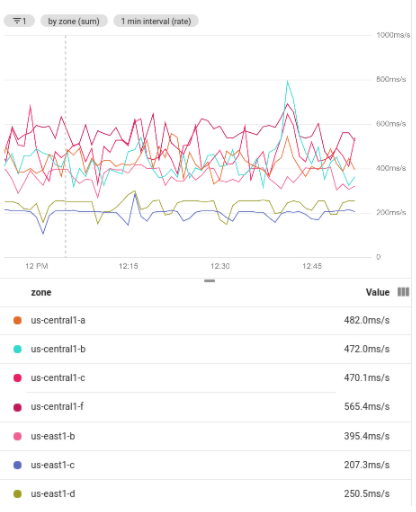
以下螢幕擷圖顯示了將經過篩選的一組資料分組時所產生的多個時間序列。使用分組功能時必須進行匯總,每組資料列都會匯總為一列。以下螢幕擷圖顯示按區域分組的時間序列:
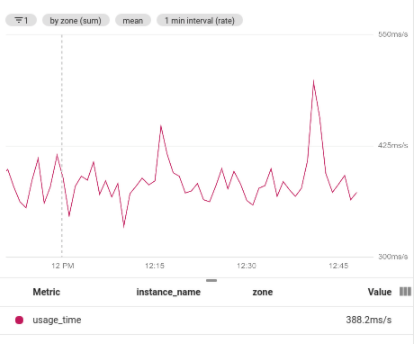
以下螢幕擷圖顯示使用次要匯總來計算已經過分組的時間序列的平均值結果:
設定圖例欄名稱
您可以使用「Legend Alias」(圖例別名) 欄位,自訂圖表時間序列的說明。這些說明會顯示在圖表的工具提示中,以及圖表圖例的「Name」(名稱) 欄中。根據預設,系統會根據時間序列中不同標籤的值,為您建立圖例中的說明。由於標籤是由系統選取,因此結果可能對您沒有幫助。如要建立說明範本,請使用這個欄位。
您可以在「Legend Alias」(圖例別名) 欄位中輸入純文字和範本。新增範本時,您會新增一個運算式,系統會在顯示圖例時評估該運算式。
如要在圖表中新增圖例範本,請按照下列步驟操作:
- 在「Display」(顯示) 窗格中,展開 expand_more「Legend Alias」(圖例別名)。
- 按一下 add「Display template variable suggestions」(顯示範本變數建議),然後從選單中選取項目。舉例來說,如果您選取
zone,系統就會新增${resource.labels.zone}範本。
舉例來說,以下螢幕截圖顯示的圖例範本包含純文字和運算式 ${resource.labels.zone}:
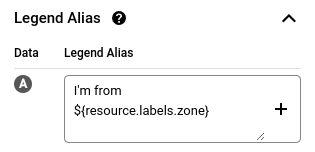
在圖表圖例中,範本產生的值會顯示在標題為「Name」的資料欄和工具提示中:
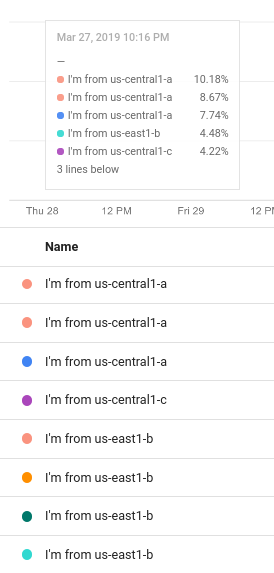
您可以設定圖例範本,加入多個文字字串和範本,但工具提示的顯示空間有限。