


Gestisci trasferimenti
BigQuery Data Transfer Service ti consente di ispezionare i log di esecuzione, aggiornare le impostazioni di configurazione e le credenziali o disattivare ed eliminare i trasferimenti per mantenere aggiornate le pipeline di dati. Per caricare file passati al di fuori della pianificazione regolare, puoi anche attivare manualmente un trasferimento esistente, noto anche come avvio di un'esecuzione di backfill.
Visualizza i trasferimenti
Visualizza le configurazioni dei trasferimenti esistenti visualizzando le informazioni su ogni trasferimento, elencando tutti i trasferimenti esistenti e visualizzando la cronologia delle esecuzioni dei trasferimenti o i messaggi di log.
Ruoli obbligatori
Per ottenere le autorizzazioni necessarie per visualizzare i dettagli del trasferimento, chiedi all'amministratore di concederti il ruolo IAM Utente BigQuery (roles/bigquery.user) nel progetto.
Per saperne di più sulla concessione dei ruoli, consulta Gestisci l'accesso a progetti, cartelle e organizzazioni.
Potresti anche riuscire a ottenere le autorizzazioni richieste tramite i ruoli personalizzati o altri ruoli predefiniti.
Inoltre, per visualizzare i messaggi di log tramite la console Google Cloud , devi disporre delle autorizzazioni per visualizzare i dati di Cloud Logging. Il ruolo Visualizzatore log (roles/logging.viewer) ti concede l'accesso di sola lettura a tutte le funzionalità di Logging. Per saperne di più sulle autorizzazioni e sui ruoli di Identity and Access Management (IAM) che si applicano ai dati dei log di Cloud, consulta la guida al controllo degli accessi di Cloud Logging.
Per saperne di più sui ruoli IAM in BigQuery Data Transfer Service, consulta Controllo dell'accesso.
Visualizza i dettagli del trasferimento
Dopo aver creato un trasferimento, puoi ottenere informazioni sulla sua configurazione. La configurazione include i valori forniti durante la creazione del trasferimento, nonché altre informazioni importanti, come i nomi delle risorse.
Per ottenere informazioni su una configurazione di trasferimento:
Console
Vai alla pagina Trasferimenti di dati.
Seleziona il trasferimento di cui vuoi visualizzare i dettagli.
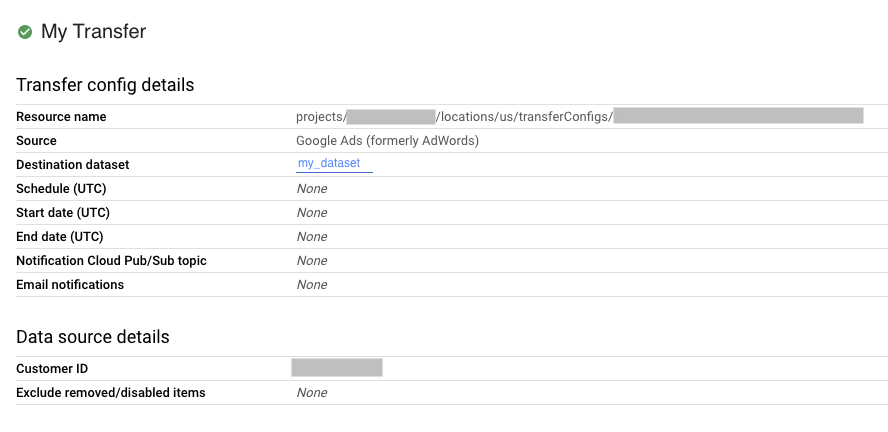
Per visualizzare la configurazione del trasferimento e i dettagli dell'origine dati, fai clic su Configurazione nella pagina Dettagli trasferimento. L'esempio seguente mostra le proprietà di configurazione per un trasferimento Google Ads:
bq
Inserisci il comando bq show e fornisci il nome della risorsa della configurazione del trasferimento. Il flag --format può essere utilizzato per controllare il formato di output.
bq show \
--format=prettyjson \
--transfer_config resource_name
Sostituisci resource_name con il nome della risorsa del trasferimento (noto anche come configurazione del trasferimento). Se non conosci il nome della risorsa del trasferimento, trovalo con: bq ls --transfer_config --transfer_location=location.
Ad esempio, inserisci il seguente comando per visualizzare la configurazione del trasferimento per projects/myproject/locations/us/transferConfigs/1234a123-1234-1a23-1be9-12ab3c456de7.
bq show \
--format=prettyjson \
--transfer_config projects/myproject/locations/us/transferConfigs/1234a123-1234-1a23-1be9-12ab3c456de7
API
Utilizza il metodo projects.locations.transferConfigs.get e fornisci la configurazione del trasferimento utilizzando il parametro name.
Java
Prima di provare questo esempio, segui le istruzioni di configurazione di Java nella guida rapida di BigQuery per l'utilizzo delle librerie client. Per saperne di più, consulta la documentazione di riferimento dell'API BigQuery Java.
Per eseguire l'autenticazione in BigQuery, configura le Credenziali predefinite dell'applicazione. Per saperne di più, vedi Configura l'autenticazione per le librerie client.
Elenca le configurazioni di trasferimento
Per elencare tutte le configurazioni di trasferimento esistenti in un progetto:
Console
Nella console Google Cloud , vai alla pagina Trasferimenti di dati.
Se nel progetto sono presenti configurazioni di trasferimento, viene visualizzato un elenco delle configurazioni di trasferimento nell'elenco dei trasferimenti di dati.
bq
Per elencare tutte le configurazioni di trasferimento per un progetto in base alla località, inserisci il comando bq ls e fornisci i flag --transfer_location e --transfer_config. Puoi anche aggiungere il flag --project_id per specificare un progetto specifico. Se --project_id non è specificato, viene utilizzato il progetto predefinito.
Il flag --format può essere utilizzato per controllare il formato di output.
Per elencare le configurazioni di trasferimento per origini dati specifiche, fornisci il flag --filter.
Per visualizzare un numero specifico di configurazioni di trasferimento in formato impaginato, utilizza il flag --max_results per specificare il numero di trasferimenti. Il comando restituisce un token di pagina che fornisci utilizzando il flag --page_token per visualizzare le n configurazioni successive. Se --max_results viene omesso, verranno restituite al massimo 1000 configurazioni e --max_results non accetterà valori superiori a 1000. Se il tuo progetto ha più di 1000 configurazioni, utilizza --max_results e --page_token per eseguirne l'iterazione.
bq ls \
--transfer_config \
--transfer_location=location \
--project_id=project_id \
--max_results=integer \
--filter=dataSourceIds:data_sources
Sostituisci quanto segue:
locationè la località delle configurazioni di trasferimento. La località viene specificata quando crei un trasferimento.project_idè l'ID progetto.integerè il numero di risultati da mostrare per pagina.data_sourcesè uno o più dei seguenti:amazon_s3- Trasferimento di dati Amazon S3azure_blob_storage- Trasferimento di dati di Azure Blob Storagedcm_dt- Trasferimento dei dati di Campaign Managergoogle_cloud_storage- Trasferimento di dati di Cloud Storagecross_region_copy- Copia del set di datidfp_dt- Trasferimento dei dati di Google Ad Managerdisplayvideo- Display & Video 360 data transfergoogle_ads- Trasferimento dei dati pubblicitari di Google Adsmerchant_center- Trasferimento di dati di Google Merchant Centermysql- Trasferimento di dati MySQLplay- Trasferimento dei dati di Google Playscheduled_query- Trasferimento dei dati delle query programmatesearch_ads- Trasferimento dei dati di Search Ads 360youtube_channel- Trasferimento dei dati del canale YouTubeyoutube_content_owner- Trasferimento dei dati del proprietario dei contenuti YouTuberedshift- Migrazione da Amazon Redshifton_premises- Migrazione di Teradatasnowflake_migration- Migrazione da Snowflake
Esempi:
Inserisci il seguente comando per visualizzare tutte le configurazioni di trasferimento negli Stati Uniti per il tuo progetto predefinito. L'output è controllato utilizzando il flag --format.
bq ls \
--format=prettyjson \
--transfer_config \
--transfer_location=us
Inserisci il comando seguente per visualizzare tutte le configurazioni di trasferimento negli Stati Uniti per l'ID progetto myproject.
bq ls \
--transfer_config \
--transfer_location=us \
--project_id=myproject
Inserisci il seguente comando per elencare le tre configurazioni di trasferimento più recenti.
bq ls \
--transfer_config \
--transfer_location=us \
--project_id=myproject \
--max_results=3
Il comando restituisce un token di pagina successiva. Copia il token di pagina e inseriscilo nel comando bq ls per visualizzare i 3 risultati successivi.
bq ls \
--transfer_config \
--transfer_location=us \
--project_id=myproject \
--max_results=3 \
--page_token=AB1CdEfg_hIJKL
Inserisci il comando seguente per elencare le configurazioni di trasferimento di Google Ads e Campaign Manager per l'ID progetto myproject.
bq ls \
--transfer_config \
--transfer_location=us \
--project_id=myproject \
--filter=dataSourceIds:dcm_dt,google_ads
API
Utilizza il metodo projects.locations.transferConfigs.list e fornisci l'ID progetto utilizzando il parametro parent.
Java
Prima di provare questo esempio, segui le istruzioni di configurazione di Java nella guida rapida di BigQuery per l'utilizzo delle librerie client. Per saperne di più, consulta la documentazione di riferimento dell'API BigQuery Java.
Per eseguire l'autenticazione in BigQuery, configura le Credenziali predefinite dell'applicazione. Per saperne di più, vedi Configura l'autenticazione per le librerie client.
Python
Prima di provare questo esempio, segui le istruzioni di configurazione di Python nella guida rapida di BigQuery per l'utilizzo delle librerie client. Per saperne di più, consulta la documentazione di riferimento dell'API BigQuery Python.
Per eseguire l'autenticazione in BigQuery, configura le Credenziali predefinite dell'applicazione. Per saperne di più, vedi Configura l'autenticazione per le librerie client.
Visualizza la cronologia delle esecuzioni del trasferimento
Man mano che i trasferimenti pianificati vengono eseguiti, viene conservata una cronologia delle esecuzioni per ogni configurazione del trasferimento, che include le esecuzioni dei trasferimenti riuscite e quelle non riuscite. Le esecuzioni di trasferimento risalenti a più di 90 giorni prima vengono eliminate automaticamente dalla cronologia delle esecuzioni.
Per visualizzare la cronologia delle esecuzioni di una configurazione di trasferimento:
Console
Nella console Google Cloud , vai alla pagina Trasferimenti di dati.
Fai clic sul trasferimento nell'elenco dei trasferimenti di dati.
Verrà visualizzata la pagina CRONOLOGIA ESECUZIONI per il trasferimento selezionato.
bq
Per elencare le esecuzioni dei trasferimenti per una determinata configurazione di trasferimento, inserisci il comando bq
ls e fornisci il flag --transfer_run. Puoi anche aggiungere il flag --project_id per specificare un progetto specifico. Se resource_name non contiene informazioni sul progetto, viene utilizzato il valore --project_id. Se --project_id non è specificato, viene utilizzato il progetto predefinito. Il flag --format può essere utilizzato per controllare il formato di output.
Per visualizzare un numero specifico di esecuzioni di trasferimento, specifica il flag --max_results. Il comando restituisce un token di pagina che fornisci utilizzando il flag --page_token per visualizzare le n configurazioni successive.
Per elencare le esecuzioni di trasferimento in base allo stato di esecuzione, specifica il flag --filter.
bq ls \ --transfer_run \ --max_results=integer \ --transfer_location=location \ --project_id=project_id \ --filter=states:state, ... \ resource_name
Sostituisci quanto segue:
integerè il numero di risultati da restituire.locationè la località delle configurazioni di trasferimento. La località viene specificata quando crei un trasferimento.project_idè l'ID progetto.state, ...è uno dei seguenti valori o un elenco separato da virgole:SUCCEEDEDFAILEDPENDINGRUNNINGCANCELLED
resource_nameè il nome della risorsa del trasferimento (indicato anche come configurazione del trasferimento). Se non conosci il nome della risorsa del trasferimento, trovalo con:bq ls --transfer_config --transfer_location=location.
Esempi:
Inserisci il seguente comando per visualizzare le ultime tre esecuzioni della configurazione del trasferimento projects/myproject/locations/us/transferConfigs/1234a123-1234-1a23-1be9-12ab3c456de7.
L'output è controllato utilizzando il flag --format.
bq ls \
--format=prettyjson \
--transfer_run \
--max_results=3 \
--transfer_location=us \
projects/myproject/locations/us/transferConfigs/1234a123-1234-1a23-1be9-12ab3c456de7
Il comando restituisce un token di pagina successiva. Copia il token di pagina e inseriscilo nel comando bq ls per visualizzare i 3 risultati successivi.
bq ls \
--format=prettyjson \
--transfer_run \
--max_results=3 \
--page_token=AB1CdEfg_hIJKL \
--transfer_location=us \
projects/myproject/locations/us/transferConfigs/1234a123-1234-1a23-1be9-12ab3c456de7
Inserisci il seguente comando per visualizzare tutte le esecuzioni non riuscite per la configurazione del trasferimento projects/myproject/locations/us/transferConfigs/1234a123-1234-1a23-1be9-12ab3c456de7.
bq ls \
--format=prettyjson \
--transfer_run \
--filter=states:FAILED \
--transfer_location=us \
projects/myproject/locations/us/transferConfigs/1234a123-1234-1a23-1be9-12ab3c456de7
API
Utilizza il metodo projects.locations.transferConfigs.runs.list e specifica l'ID progetto utilizzando il parametro parent.
Java
Prima di provare questo esempio, segui le istruzioni di configurazione di Java nella guida rapida di BigQuery per l'utilizzo delle librerie client. Per saperne di più, consulta la documentazione di riferimento dell'API BigQuery Java.
Per eseguire l'autenticazione in BigQuery, configura le Credenziali predefinite dell'applicazione. Per saperne di più, vedi Configura l'autenticazione per le librerie client.
Visualizza i dettagli dell'esecuzione del trasferimento e i messaggi di log
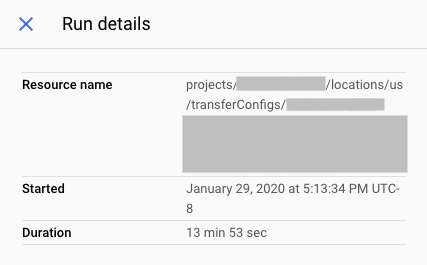
Quando un'esecuzione del trasferimento viene visualizzata nella cronologia delle esecuzioni, puoi visualizzarne i dettagli, inclusi i messaggi di log, gli avvisi e gli errori, il nome dell'esecuzione e l'ora di inizio e di fine.
Per visualizzare i dettagli dell'esecuzione del trasferimento:
Console
Nella console Google Cloud , vai alla pagina Trasferimenti di dati.
Fai clic sul trasferimento nell'elenco dei trasferimenti di dati.
Verrà visualizzata la pagina CRONOLOGIA ESECUZIONI per il trasferimento selezionato.
Fai clic su una singola esecuzione del trasferimento per aprire il riquadro Dettagli esecuzione per l'esecuzione del trasferimento.
In Dettagli esecuzione, prendi nota di eventuali messaggi di errore. Queste informazioni sono necessarie se contatti l'assistenza clienti Google Cloud. I dettagli dell'esecuzione includono anche messaggi di log e avvisi.
bq
Per visualizzare i dettagli dell'esecuzione del trasferimento, inserisci il comando bq show e fornisci il nome dell'esecuzione del trasferimento utilizzando il flag --transfer_run. Il flag --format
può essere utilizzato per controllare il formato di output.
bq show \
--format=prettyjson \
--transfer_run run_name
Sostituisci run_name con il nome dell'esecuzione del trasferimento.
Puoi recuperare il nome dell'esecuzione utilizzando il comando bq ls.
Esempio:
Inserisci il seguente comando per visualizzare i dettagli dell'esecuzione del trasferimento projects/myproject/locations/us/transferConfigs/1234a123-1234-1a23-1be9-12ab3c456de7/runs/1a2b345c-0000-1234-5a67-89de1f12345g.
bq show \
--format=prettyjson \
--transfer_run \
projects/myproject/locations/us/transferConfigs/1234a123-1234-1a23-1be9-12ab3c456de7/runs/1a2b345c-0000-1234-5a67-89de1f12345g
Per visualizzare i messaggi di log di trasferimento per un'esecuzione del trasferimento, inserisci il comando bq ls con il flag --transfer_log. Puoi filtrare i messaggi di log per tipo utilizzando il flag --message_type.
Per visualizzare un numero specifico di messaggi di log, fornisci il flag --max_results. Il comando restituisce un token di pagina che fornisci utilizzando il flag --page_token per visualizzare i successivi n messaggi.
bq ls \
--transfer_log \
--max_results=integer \
--message_type=messageTypes:message_type \
run_name
Sostituisci quanto segue:
integerè il numero di messaggi di log da restituire.message_typeè il tipo di messaggio di log da visualizzare (un singolo valore o un elenco separato da virgole):INFOWARNINGERROR
run_nameè il nome dell'esecuzione del trasferimento. Puoi recuperare il nome dell'esecuzione utilizzando il comandobq ls.
Esempi:
Inserisci il seguente comando per visualizzare i primi due messaggi di log per l'esecuzione del trasferimento projects/myproject/locations/us/transferConfigs/1234a123-1234-1a23-1be9-12ab3c456de7/runs/1a2b345c-0000-1234-5a67-89de1f12345g.
bq ls \
--transfer_log \
--max_results=2 \
projects/myproject/locations/us/transferConfigs/1234a123-1234-1a23-1be9-12ab3c456de7/runs/1a2b345c-0000-1234-5a67-89de1f12345g
Il comando restituisce un token di pagina successiva. Copia il token di pagina e inseriscilo nel comando bq ls per visualizzare i 2 risultati successivi.
bq ls \
--transfer_log \
--max_results=2 \
--page_token=AB1CdEfg_hIJKL \
projects/myproject/locations/us/transferConfigs/1234a123-1234-1a23-1be9-12ab3c456de7/runs/1a2b345c-0000-1234-5a67-89de1f12345g
Inserisci il seguente comando per visualizzare solo i messaggi di errore per l'esecuzione del trasferimento projects/myproject/locations/us/transferConfigs/1234a123-1234-1a23-1be9-12ab3c456de7/runs/1a2b345c-0000-1234-5a67-89de1f12345g.
bq ls \
--transfer_log \
--message_type=messageTypes:ERROR \
projects/myproject/locations/us/transferConfigs/1234a123-1234-1a23-1be9-12ab3c456de7/runs/1a2b345c-0000-1234-5a67-89de1f12345g
API
Utilizza il metodo projects.transferConfigs.runs.transferLogs.list e fornisci il nome dell'esecuzione del trasferimento utilizzando il parametro parent.
Java
Prima di provare questo esempio, segui le istruzioni di configurazione di Java nella guida rapida di BigQuery per l'utilizzo delle librerie client. Per saperne di più, consulta la documentazione di riferimento dell'API BigQuery Java.
Per eseguire l'autenticazione in BigQuery, configura le Credenziali predefinite dell'applicazione. Per saperne di più, vedi Configura l'autenticazione per le librerie client.
Modifica i trasferimenti
Puoi modificare i trasferimenti esistenti modificando le informazioni nella configurazione del trasferimento, aggiornando le credenziali di un utente associate a una configurazione del trasferimento e disattivando o eliminando un trasferimento.
Ruoli obbligatori
Per ottenere le autorizzazioni necessarie per modificare i trasferimenti, chiedi all'amministratore di concederti il ruolo IAM BigQuery Admin (roles/bigquery.admin) nel progetto.
Per saperne di più sulla concessione dei ruoli, consulta Gestisci l'accesso a progetti, cartelle e organizzazioni.
Potresti anche riuscire a ottenere le autorizzazioni richieste tramite i ruoli personalizzati o altri ruoli predefiniti.
Aggiorna un trasferimento
Dopo aver creato una configurazione di trasferimento, puoi modificare i seguenti campi:
- Set di dati di destinazione
- Nome visualizzato
- Uno qualsiasi dei parametri specificati per il tipo di trasferimento specifico
- Impostazioni di notifica per la corsa
- Service account
Non puoi modificare l'origine di un trasferimento dopo averlo creato.
Per aggiornare un trasferimento:
Console
Nella console Google Cloud , vai alla pagina Trasferimenti di dati.
Fai clic sul trasferimento nell'elenco dei trasferimenti di dati.
Fai clic su MODIFICA per aggiornare la configurazione del trasferimento.
bq
Inserisci il comando bq update, fornisci il nome della risorsa della configurazione di trasferimento utilizzando il flag --transfer_config e fornisci i flag --display_name, --params, --refresh_window_days, --schedule o --target_dataset. Facoltativamente, puoi fornire un flag --destination_kms_key per le query pianificate o i trasferimenti di Cloud Storage.
bq update \
--display_name='NAME' \
--params='PARAMETERS' \
--refresh_window_days=INTEGER \
--schedule='SCHEDULE'
--target_dataset=DATASET_ID \
--destination_kms_key="DESTINATION_KEY" \
--transfer_config \
--service_account_name=SERVICE_ACCOUNT \
RESOURCE_NAME
Sostituisci quanto segue:
NAME: il nome visualizzato della configurazione del trasferimento.PARAMETERS: i parametri per la configurazione del trasferimento in formato JSON. Ad esempio:--params='{"param1":"param_value1"}'. Per informazioni sui parametri supportati, consulta la guida ai trasferimenti per la tua origine dati.INTEGER: un valore compreso tra 0 e 30. Per informazioni sull'impostazione della finestra di aggiornamento, consulta la documentazione relativa al tipo di trasferimento.SCHEDULE: una pianificazione ricorrente, ad esempio--schedule="every 3 hours". Per una descrizione della sintassi dischedule, consulta Formattazione dischedule.- DATASET_ID: il set di dati di destinazione per la configurazione del trasferimento.
- DESTINATION_KEY: l'ID risorsa della chiave Cloud KMS, ad esempio
projects/project_name/locations/us/keyRings/key_ring_name/cryptoKeys/key_name. La chiave CMEK è disponibile solo per le query pianificate o i trasferimenti di Cloud Storage. - SERVICE_ACCOUNT: specifica un account di servizio da utilizzare con questo trasferimento.
- RESOURCE_NAME: il nome della risorsa del trasferimento (noto anche come configurazione del trasferimento). Se non conosci il nome della risorsa del trasferimento, trovalo con:
bq ls --transfer_config --transfer_location=location.
Esempi:
Il seguente comando aggiorna il nome visualizzato, il set di dati di destinazione, la finestra di aggiornamento e i parametri per il trasferimento di Google Ads projects/myproject/locations/us/transferConfigs/1234a123-1234-1a23-1be9-12ab3c456de7:
bq update \
--display_name='My changed transfer' \
--params='{"customer_id":"123-123-5678"}' \
--refresh_window_days=3 \
--target_dataset=mydataset2 \
--transfer_config \
 projects/myproject/locations/us/transferConfigs/1234a123-1234-1a23-1be9-12ab3c456de7
Il seguente comando aggiorna i parametri e la pianificazione per il trasferimento delle query pianificate projects/myproject/locations/us/transferConfigs/5678z567-5678-5z67-5yx9-56zy3c866vw9:
bq update \
--params='{"destination_table_name_template":"test", "write_disposition":"APPEND"}' \
--schedule="every 24 hours" \
--transfer_config \
projects/myproject/locations/us/transferConfigs/5678z567-5678-5z67-5yx9-56zy3c866vw9
API
Utilizza il metodo projects.transferConfigs.patch e fornisci il nome della risorsa del trasferimento utilizzando il parametro transferConfig.name. Se non conosci il nome della risorsa del trasferimento, trovalo con: bq ls --transfer_config --transfer_location=location.
Puoi anche chiamare il seguente metodo e fornire l'ID progetto utilizzando il parametro parent per elencare tutti i trasferimenti: projects.locations.transferConfigs.list.
Java
Prima di provare questo esempio, segui le istruzioni di configurazione di Java nella guida rapida di BigQuery per l'utilizzo delle librerie client. Per saperne di più, consulta la documentazione di riferimento dell'API BigQuery Java.
Per eseguire l'autenticazione in BigQuery, configura le Credenziali predefinite dell'applicazione. Per saperne di più, vedi Configura l'autenticazione per le librerie client.
Python
Prima di provare questo esempio, segui le istruzioni di configurazione di Python nella guida rapida di BigQuery per l'utilizzo delle librerie client. Per saperne di più, consulta la documentazione di riferimento dell'API BigQuery Python.
Per eseguire l'autenticazione in BigQuery, configura le Credenziali predefinite dell'applicazione. Per saperne di più, vedi Configura l'autenticazione per le librerie client.
Aggiorna credenziali
Un trasferimento utilizza le credenziali dell'utente che lo ha creato. Se devi modificare l'utente collegato a una configurazione di trasferimento, puoi aggiornare le credenziali del trasferimento. Questa opzione è utile se l'utente che ha creato il trasferimento non fa più parte della tua organizzazione.
Per aggiornare le credenziali di un trasferimento:
Console
Nella console Google Cloud , accedi come utente a cui vuoi trasferire la proprietà.
Vai alla pagina Trasferimenti di dati.
Fai clic sul trasferimento in ingresso nell'elenco dei trasferimenti di dati.
Fai clic sul menu ALTRO e poi seleziona Aggiorna credenziali.
Fai clic su Consenti per concedere a BigQuery Data Transfer Service l'autorizzazione a visualizzare i dati dei report e ad accedere ai dati in BigQuery e gestirli.
bq
Inserisci il comando bq update, specifica il nome della risorsa della configurazione del trasferimento utilizzando il flag --transfer_config e fornisci il flag --update_credentials.
bq update \
--update_credentials=boolean \
--transfer_config \
resource_name
Sostituisci quanto segue:
booleanè un valore booleano che indica se le credenziali devono essere aggiornate per la configurazione del trasferimento.resource_nameè il nome della risorsa del trasferimento (noto anche come configurazione del trasferimento). Se non conosci il nome della risorsa del trasferimento, trovalo con:bq ls --transfer_config --transfer_location=location.
Esempi:
Inserisci il seguente comando per aggiornare le credenziali per il trasferimento di Google Ads projects/myproject/locations/us/transferConfigs/1234a123-1234-1a23-1be9-12ab3c456de7.
bq update \
--update_credentials=true \
--transfer_config \
projects/myproject/locations/us/transferConfigs/1234a123-1234-1a23-1be9-12ab3c456de7
API
Utilizza il metodo projects.transferConfigs.patch e fornisci i parametri authorizationCode e updateMask.
Java
Prima di provare questo esempio, segui le istruzioni di configurazione di Java nella guida rapida di BigQuery per l'utilizzo delle librerie client. Per saperne di più, consulta la documentazione di riferimento dell'API BigQuery Java.
Per eseguire l'autenticazione in BigQuery, configura le Credenziali predefinite dell'applicazione. Per saperne di più, vedi Configura l'autenticazione per le librerie client.
Python
Prima di provare questo esempio, segui le istruzioni di configurazione di Python nella guida rapida di BigQuery per l'utilizzo delle librerie client. Per saperne di più, consulta la documentazione di riferimento dell'API BigQuery Python.
Per eseguire l'autenticazione in BigQuery, configura le Credenziali predefinite dell'applicazione. Per saperne di più, vedi Configura l'autenticazione per le librerie client.
Disattiva un trasferimento
Quando disattivi un trasferimento, al nome del trasferimento viene aggiunto disabled. Quando il trasferimento è disattivato, non vengono pianificate nuove esecuzioni del trasferimento e non sono consentiti nuovi backfill. Tutte le esecuzioni di trasferimento in corso vengono completate.
La disattivazione di un trasferimento non rimuove i dati già trasferiti in BigQuery. I dati trasferiti in precedenza comportano i costi di archiviazione standard di BigQuery finché non elimini il set di dati o le tabelle.
Per disattivare un trasferimento:
Console
Nella console Google Cloud , vai alla pagina BigQuery.
Fai clic su Trasferimenti.
Nella pagina Trasferimenti, fai clic sul trasferimento in ingresso nell'elenco che vuoi disattivare.
Fai clic su DISATTIVA. Per riattivare il trasferimento, fai clic su ABILITA.
bq
La disattivazione di un trasferimento non è supportata dall'interfaccia a riga di comando.
API
Utilizza il metodo projects.locations.transferConfigs.patch e imposta disabled su true nella risorsa projects.locations.transferConfig.
Java
Prima di provare questo esempio, segui le istruzioni di configurazione di Java nella guida rapida di BigQuery per l'utilizzo delle librerie client. Per saperne di più, consulta la documentazione di riferimento dell'API BigQuery Java.
Per eseguire l'autenticazione in BigQuery, configura le Credenziali predefinite dell'applicazione. Per saperne di più, vedi Configura l'autenticazione per le librerie client.
Per riattivare il trasferimento:
Prima di provare questo esempio, segui le istruzioni di configurazione di Java nella guida rapida di BigQuery per l'utilizzo delle librerie client. Per saperne di più, consulta la documentazione di riferimento dell'API BigQuery Java.
Per eseguire l'autenticazione in BigQuery, configura le Credenziali predefinite dell'applicazione. Per saperne di più, vedi Configura l'autenticazione per le librerie client.
Elimina un trasferimento
Quando un trasferimento viene eliminato, non vengono pianificate nuove esecuzioni. Tutte le esecuzioni di trasferimento in corso vengono interrotte.
L'eliminazione di un trasferimento non comporta la rimozione dei dati già trasferiti a BigQuery. I dati trasferiti in precedenza comportano i costi di archiviazione standard di BigQuery finché non elimini il set di dati o le tabelle.
Per eliminare un trasferimento:
Console
Nella console Google Cloud , vai alla pagina BigQuery.
Fai clic su Trasferimenti.
Nella pagina Trasferimenti, fai clic sul trasferimento nell'elenco che vuoi eliminare.
Fai clic su ELIMINA. Come misura di sicurezza, dovrai digitare la parola "elimina" in una casella per confermare la tua intenzione.
bq
Inserisci il comando bq rm e fornisci il nome della risorsa della configurazione di trasferimento. Puoi utilizzare il flag -f per eliminare una configurazione di trasferimento senza conferma.
bq rm \
-f \
--transfer_config \
resource_name
Dove:
- resource_name è il nome della risorsa del trasferimento, noto anche come configurazione del trasferimento. Se non conosci il nome della risorsa del trasferimento, esegui il comando
bq ls --transfer_config --transfer_location=locationper elencare tutti i trasferimenti.
Ad esempio, inserisci il seguente comando per eliminare la configurazione del trasferimento projects/myproject/locations/us/transferConfigs/1234a123-1234-1a23-1be9-12ab3c456de7.
bq rm \
--transfer_config \
projects/myproject/locations/us/transferConfigs/1234a123-1234-1a23-1be9-12ab3c456de7
API
Utilizza il metodo projects.locations.transferConfigs.delete e fornisci la risorsa che stai eliminando utilizzando il parametro name.
Java
Prima di provare questo esempio, segui le istruzioni di configurazione di Java nella guida rapida di BigQuery per l'utilizzo delle librerie client. Per saperne di più, consulta la documentazione di riferimento dell'API BigQuery Java.
Per eseguire l'autenticazione in BigQuery, configura le Credenziali predefinite dell'applicazione. Per saperne di più, vedi Configura l'autenticazione per le librerie client.
Python
Prima di provare questo esempio, segui le istruzioni di configurazione di Python nella guida rapida di BigQuery per l'utilizzo delle librerie client. Per saperne di più, consulta la documentazione di riferimento dell'API BigQuery Python.
Per eseguire l'autenticazione in BigQuery, configura le Credenziali predefinite dell'applicazione. Per saperne di più, vedi Configura l'autenticazione per le librerie client.
Quando elimini un trasferimento di dati con collegamenti di rete, potrebbero essere necessari alcuni giorni prima di poter eliminare i collegamenti di rete associati al trasferimento di dati. Per saperne di più, consulta la sezione Problemi generali.
Attiva manualmente un trasferimento
Puoi attivare manualmente un trasferimento, chiamato anche esecuzione di backfill, per caricare file di dati aggiuntivi al di fuori dei trasferimenti pianificati automaticamente. Con le origini dati che supportano i parametri di runtime, puoi anche attivare manualmente un trasferimento specificando una data o un intervallo di tempo da cui caricare i dati passati.
Puoi avviare manualmente i backfill dati in qualsiasi momento. Oltre ai limiti delle origini, BigQuery Data Transfer Service supporta un massimo di 180 giorni per richiesta di backfill. Le richieste di backfill simultanee non sono supportate.
Per informazioni sulla quantità di dati disponibili per il backfill, consulta la guida al trasferimento per l'origine dati.
Ruoli obbligatori
Per ottenere le autorizzazioni necessarie per modificare i trasferimenti, chiedi all'amministratore di concederti il ruolo IAM BigQuery Admin (roles/bigquery.admin) nel progetto.
Per saperne di più sulla concessione dei ruoli, consulta Gestisci l'accesso a progetti, cartelle e organizzazioni.
Potresti anche riuscire a ottenere le autorizzazioni richieste tramite i ruoli personalizzati o altri ruoli predefiniti.
Attiva manualmente un trasferimento o un backfill
Puoi attivare manualmente un'esecuzione di trasferimento o backfill con i seguenti metodi:
- Seleziona l'esecuzione del trasferimento utilizzando la console Google Cloud , quindi fai clic su Esegui trasferimento ora o Pianifica backfill.
- Utilizza il comando
bq mk --transfer runcon lo strumento a riga di comandobq - Chiama il metodo API
projects.locations.transferConfigs.startManualRuns method
Per istruzioni dettagliate su ciascun metodo, seleziona la scheda corrispondente:
Console
Nella console Google Cloud , vai alla pagina Trasferimenti di dati.
Seleziona il trasferimento dall'elenco.
Fai clic su Esegui trasferimento ora o Pianifica backfill. È disponibile una sola opzione, a seconda del tipo di configurazione del trasferimento.
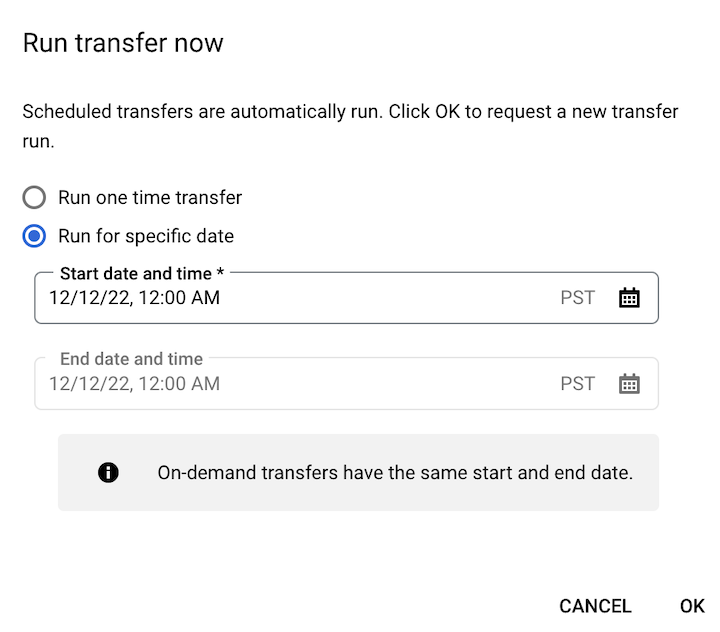
Se hai fatto clic su Esegui trasferimento ora, seleziona Esegui trasferimento una tantum o Esegui per una data specifica, a seconda dei casi. Se hai selezionato Esegui per una data specifica, seleziona una data e un'ora specifiche:
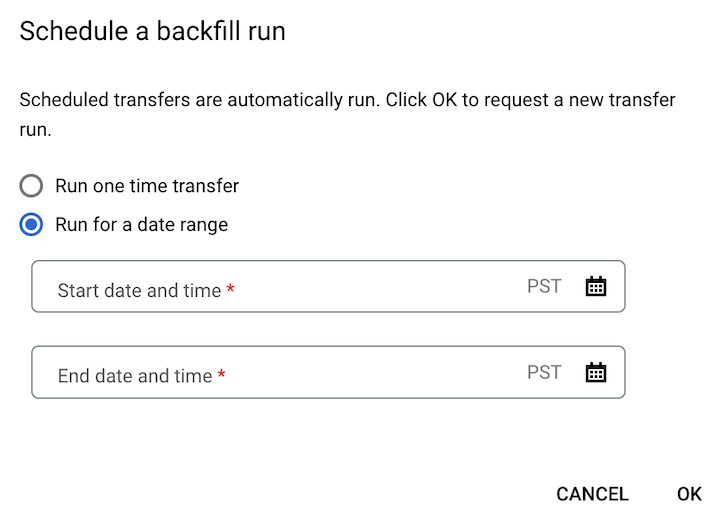
Se hai fatto clic su Pianifica backfill, seleziona Esegui trasferimento una tantum o Esegui per un intervallo di date, a seconda dei casi. Se hai selezionato Esegui per un intervallo di date, seleziona una data e un'ora di inizio e di fine:
Fai clic su OK.
bq
Per avviare manualmente un'esecuzione del trasferimento, inserisci il comando bq mk con il flag --transfer_run:
bq mk \
--transfer_run \
--run_time='RUN_TIME' \
RESOURCE_NAME
Sostituisci quanto segue:
RUN_TIMEè un timestamp che specifica la data di un trasferimento passato. Utilizza timestamp che terminano con Z o contengono un offset del fuso orario valido, ad esempio2022-08-19T12:11:35.00Zo2022-05-25T00:00:00+00:00.- Se il trasferimento non ha un parametro di runtime o se vuoi semplicemente attivare un trasferimento ora senza specificare un trasferimento precedente, inserisci l'ora corrente in questo campo.
RESOURCE_NAMEè il nome della risorsa elencato nella configurazione del trasferimento, ad esempioprojects/myproject/locations/us/transferConfigs/1234a123-1234-1a23-1be9-12ab3c456de7.- Per trovare il nome della risorsa di una configurazione di trasferimento, consulta Recupera i dettagli del trasferimento.
- Il nome della risorsa utilizza il formato Nome della risorsa relativa.
Per avviare manualmente un'esecuzione del trasferimento per un intervallo di date, inserisci il comando bq mk con il flag --transfer_run insieme a un intervallo di date:
bq mk \
--transfer_run \
--start_time='START_TIME' \
--end_time='END_TIME' \
RESOURCE_NAME
Sostituisci quanto segue:
START_TIMEeEND_TIMEsono timestamp che terminano con Z o contengono un offset di fuso orario valido. Questi valori specificano l'intervallo di tempo contenente le esecuzioni di trasferimento precedenti da cui vuoi eseguire il backfill, ad esempio2022-08-19T12:11:35.00Zo2022-05-25T00:00:00+00:00RESOURCE_NAMEè il nome della risorsa elencato nella configurazione del trasferimento, ad esempioprojects/myproject/locations/us/transferConfigs/1234a123-1234-1a23-1be9-12ab3c456de7- Per trovare il nome della risorsa di una configurazione di trasferimento, consulta Recupera i dettagli del trasferimento.
- Il nome della risorsa utilizza il formato Nome della risorsa relativa.
API
Per avviare manualmente un'esecuzione del trasferimento, utilizza il metodo projects.locations.transferConfigs.startManualRuns e fornisci il nome della risorsa di configurazione del trasferimento utilizzando il parametro parent. Per trovare il nome della risorsa di una configurazione di trasferimento, consulta Recupera i dettagli del trasferimento
"requestedRunTime": "RUN_TIME"
Sostituisci quanto segue:
RUN_TIMEè un timestamp che specifica la data di un trasferimento passato. Utilizza timestamp che terminano con Z o contengono un offset del fuso orario valido, ad esempio2022-08-19T12:11:35.00Zo2022-05-25T00:00:00+00:00.- Se il trasferimento non ha un parametro di runtime o se vuoi semplicemente attivare un trasferimento ora senza specificare un trasferimento precedente, inserisci l'ora corrente in questo campo.
Per avviare manualmente un'esecuzione del trasferimento per un intervallo di date, fornisci un intervallo di date:
"requestedTimeRange": {
  "startTime": "START_TIME",
  "endTime": "END_TIME"
}
Sostituisci quanto segue:
START_TIMEeEND_TIMEsono timestamp che terminano con Z o contengono un offset del fuso orario valido. Questi valori specificano l'intervallo di tempo contenente le esecuzioni di trasferimento precedenti da cui vuoi eseguire il backfill, ad esempio2022-08-19T12:11:35.00Zo2022-05-25T00:00:00+00:00
Java
Prima di provare questo esempio, segui le istruzioni di configurazione di Java nella guida rapida di BigQuery per l'utilizzo delle librerie client. Per saperne di più, consulta la documentazione di riferimento dell'API BigQuery Java.
Per eseguire l'autenticazione in BigQuery, configura le Credenziali predefinite dell'applicazione. Per saperne di più, vedi Configura l'autenticazione per le librerie client.
Python
Prima di provare questo esempio, segui le istruzioni di configurazione di Python nella guida rapida di BigQuery per l'utilizzo delle librerie client. Per saperne di più, consulta la documentazione di riferimento dell'API BigQuery Python.
Per eseguire l'autenticazione in BigQuery, configura le Credenziali predefinite dell'applicazione. Per saperne di più, vedi Configura l'autenticazione per le librerie client.
Logging e monitoraggio
BigQuery Data Transfer Service esporta log e metriche in Cloud Monitoring e Cloud Logging, che forniscono osservabilità dei trasferimenti. Puoi utilizzare Monitoring per configurare dashboard per monitorare i trasferimenti, valutare le prestazioni delle esecuzioni dei trasferimenti e visualizzare i messaggi di errore per risolvere i problemi relativi ai trasferimenti non riusciti. Puoi utilizzare Logging per visualizzare i log relativi a un'esecuzione o a una configurazione del trasferimento.
Puoi anche visualizzare gli audit log disponibili per BigQuery Data Transfer Service per l'attività di trasferimento e i log di accesso ai dati.
Risolvi i problemi relativi alle configurazioni di trasferimento
Per informazioni sulla risoluzione dei problemi relativi a BigQuery Data Transfer Service, consulta Risolvi i problemi relativi alle configurazioni di trasferimento.