


ניתוח נתונים באמצעות Data Studio
אתם יכולים להשתמש ב-BigQuery כדי לחקור נתונים באמצעות Data Studio, פלטפורמת בינה עסקית בשירות עצמי שמאפשרת לכם ליצור ולצרוך תרשימים וטבלאות של נתונים, מרכזי בקרה ודוחות. באמצעות Data Studio, אתם יכולים להתחבר לנתונים שלכם ב-BigQuery, ליצור המחשות ויזואליות ולשתף את התובנות שלכם עם אחרים.
Data Studio מציע גרסת פרימיום, Data Studio Pro, שכוללת יכולות משופרות לארגונים, כולל ניהול הרשאות באמצעות ניהול זהויות וגישה (IAM), סביבות עבודה של צוותים לשיתוף פעולה, אפליקציה לנייד ותמיכה טכנית.
אתם יכולים להשתמש ב-BigQuery BI Engine כדי לשפר את ביצועי הדוחות ולהפחית את עלויות החישוב. מידע נוסף על BI Engine זמין במאמר מבוא ל-BI Engine.
בדוגמאות האלה נעשה שימוש ב-Data Studio כדי להציג נתונים בתצוגה חזותית במערך הנתונים austin_bikeshare ב-BigQuery. מידע נוסף על מערכי נתונים ציבוריים זמין במאמר מערכי נתונים ציבוריים ב-BigQuery.
בדיקת תוצאות של שאילתות
אפשר ליצור שאילתת SQL שרירותית ולהמחיש את הנתונים ב-Data Studio. האפשרות הזו שימושית אם רוצים לשנות את הנתונים ב-BigQuery לפני שמשתמשים בהם ב-Data Studio, או אם צריך רק קבוצת משנה של השדות בטבלה. לוחות הבקרה מבוססים על טבלאות זמניות שמבוססות על תוצאות של שאילתות. טבלאות זמניות נשמרות למשך 24 שעות לכל היותר.
במסוף Google Cloud , עוברים לדף BigQuery.
בוחרים את פרויקט החיוב.
בחלונית הימנית, לוחצים על כלי הניתוחים:

אם החלונית הימנית לא מוצגת, לוחצים על הרחבת החלונית הימנית כדי לפתוח אותה.
בחלונית Explorer, מזינים
bikeshare_tripsבשדה החיפוש.עוברים אל bigquery-public-data > austin_bikeshare > bikeshare_trips.
לוחצים על הצגת פעולות ואז על שאילתה.
בעורך השאילתות, יוצרים את השאילתה. לדוגמה:
SELECT
  *
FROM
  `bigquery-public-data.austin_bikeshare.bikeshare_trips`
LIMIT
  1000;
לוחצים על הפעלה.
בקטע Query results, לוחצים על Open in > Data Studio.
בדף ברוכים הבאים ל-Data Studio, לוחצים על תחילת העבודה אם אתם מסכימים לתנאים ולהגבלות של Google Data Studio ושל Google.
בדף Authorize Data Studio access (אישור גישה ל-Data Studio), לוחצים על Authorize (אישור) כדי לאשר את החיבור אם אתם מסכימים לתנאים ולהגבלות, ואז בוחרים את העדפות השיווק שלכם. רק אתם יכולים לראות את הנתונים בדוח, אלא אם תעניקו הרשאה לאנשים אחרים לראות את הנתונים.
בכלי הדוחות מוצגות תוצאות השאילתה בתרשימים של Data Studio.
בתמונה הבאה מוצגות כמה תכונות של דוח Data Studio:
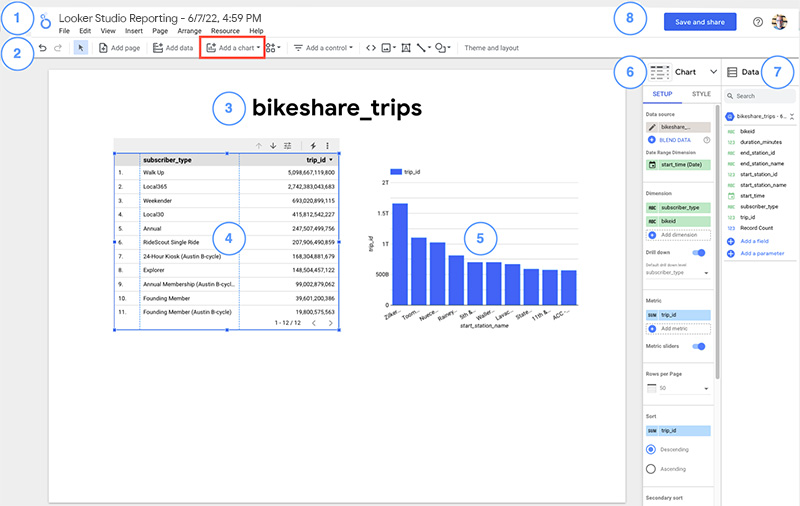
מקרא:
- הלוגו של Data Studio ושם הדוח.
- כדי לעבור לדף Data Studio, לוחצים על הלוגו.
- כדי לערוך את שם הדוח, לוחצים על השם.
- סרגל הכלים של Data Studio. הכלי הוספת תרשים מודגש.
- שם הדוח. כדי לערוך את הטקסט, לוחצים על השדה.
- טבלה (נבחר). כדי לבצע פעולות בתרשים שנבחר, משתמשים באפשרויות שבכותרת התרשים.
- תרשים עמודות (לא נבחר).
- חלונית המאפיינים של תרשים. בתרשים שנבחר, אפשר להגדיר את מאפייני הנתונים והמראה שלו בכרטיסיות הגדרה וסגנון.
- בחלונית נתונים. בחלונית הזו אפשר לגשת לשדות ולמקורות הנתונים שבהם רוצים להשתמש בדוח.
- כדי להוסיף נתונים לתרשים, גוררים שדות מחלונית הנתונים אל התרשים.
- כדי ליצור תרשים, גוררים שדה מהחלונית נתונים אל הקנבס.
- שמירה ושיתוף. שומרים את הדוח כדי שתוכלו לצפות בו, לערוך אותו ולשתף אותו עם אחרים בהמשך. לפני ששומרים את הדוח, כדאי לבדוק את ההגדרות של מקור הנתונים ואת פרטי הכניסה שבהם מקורות הנתונים משתמשים.
משתמשים שהם בעלי פרטי הכניסה למקור נתונים יכולים ללחוץ על משאב כדי לראות את נתוני העבודה, טבלאות התוצאות ופרטים על BI Engine.
אינטראקציה עם תרשימים
התרשימים ב-Data Studio הם אינטראקטיביים. עכשיו כשהנתונים מוצגים ב-Data Studio, הנה כמה דברים שאפשר לנסות:
- גוללים בטבלה ועוברים בין הדפים.
- בתרשים העמודות, מעבירים את העכבר מעל עמודה כדי לראות פרטים על הנתונים.
- בוחרים עמודה בתרשים העמודות כדי להחיל על הטבלה סינון צולב לפי המאפיין הזה.
הוספת תרשימים
Data Studio תומך בסוגים רבים ושונים של תרשימים להמחשה. כדי להוסיף תרשימים נוספים לדוח, פועלים לפי השלבים הבאים:
- בסרגל הכלים, לוחצים על הוספת תרשים.
- בוחרים את התרשים שרוצים להוסיף.
- לוחצים על אזור העריכה כדי להוסיף את התרשים לדוח.
- כדי להגדיר את התרשים, משתמשים בחלונית המאפיינים תרשים.
מידע נוסף על הוספת תרשימים לדוח זמין במאמר בנושא הוספת תרשימים לדוח.
בדיקת סכימת הטבלה
אתם יכולים לייצא את סכימת הטבלה כדי לראות את המטא נתונים של הנתונים ב-Data Studio. האפשרות הזו שימושית אם אתם לא רוצים לשנות את הנתונים ב-BigQuery לפני שאתם עובדים איתם ב-Data Studio.
במסוף Google Cloud , עוברים לדף BigQuery.
בוחרים את פרויקט החיוב.
בחלונית הימנית, לוחצים על כלי הניתוחים:
בחלונית Explorer, מזינים
bigquery-public-dataבשדה Type to search.עוברים אל bigquery-public-data > austin_bikeshare > bikeshare_trips.
בסרגל הכלים, לוחצים על ייצוא. אם האפשרות 'ייצוא' לא מופיעה, לוחצים על פעולות נוספות ואז על ייצוא.
לוחצים על אפשרויות נוספות ב-Data Studio.
שיתוף דוחות
אתם יכולים לשתף דוחות עם אחרים על ידי שליחת הזמנה באימייל להיכנס ל-Data Studio. אתם יכולים להזמין אנשים ספציפיים או קבוצות Google. כדי לשתף עם קהל רחב יותר, אפשר גם ליצור קישור שיאפשר לכל אחד לגשת לדוחות שלכם ב-Data Studio.
כדי לשתף דוח עם מישהו אחר, פועלים לפי השלבים הבאים:
- בכותרת של הדף Data Studio, לוחצים על שיתוף.
- בתיבת הדו-שיח שיתוף עם אחרים, מקלידים את כתובת האימייל של הנמען. אפשר להזין כמה כתובות אימייל או כתובות של קבוצות Google.
- מציינים אם הנמענים יכולים להציג את הדוח או לערוך אותו.
- לוחצים על שליחה.
מחיקת הפרויקט מונעת מ-Data Studio לשלוח שאילתות לנתונים, כי מקור הנתונים משויך לפרויקט. אם לא רוצים למחוק את הפרויקט, אפשר למחוק את הדוח ואת מקור הנתונים ב-Data Studio. Google Cloud
הצגת פרטי משימה ב-BigQuery
כשפרטי הכניסה של מקור הנתונים מוגדרים למשתמש הנוכחי, המשתמש נקרא בעל פרטי הכניסה של מקור הנתונים. כשבעלי אישורי מקור הנתונים צופים בלוח הבקרה, רוב הרכיבים מציגים סמל של BigQuery. כדי לעבור אל פרטי העבודה ב-BigQuery, לוחצים על סמל BigQuery.
עיון בפרטים של סכימת המידע ב-Data Studio
כדי לעקוב אחרי הדוחות ומקורות הנתונים של Data Studio שנעשה בהם שימוש ב-BigQuery, אפשר לעיין בתצוגה INFORMATION_SCHEMA.JOBS.
לכל משימה ב-Data Studio יש תוויות looker_studio_report_id ו-looker_studio_datasource_id. המזהים האלה מופיעים בסוף כתובות ה-URL של Data Studio כשפותחים דוח או דף של מקור נתונים.
לדוגמה, לדוח עם כתובת ה-URL https://datastudio.google.com/navigation/reporting/1234-YYY-ZZ יש מזהה דוח '1234-YYY-ZZ'.
בדוגמאות הבאות אפשר לראות איך צופים בדוחות ובמקורות נתונים:
צפייה בדוח העבודות ובכתובות ה-URL של מקורות הנתונים ב-Data Studio BigQuery
כדי לראות את כתובת ה-URL של הדוח ומקור הנתונים לכל משימה של BigQuery ב-Data Studio, מריצים את השאילתה הבאה:
-- Standard labels used by Data Studio.
DECLARE requestor_key STRING DEFAULT 'requestor';
DECLARE requestor_value STRING DEFAULT 'looker_studio';

CREATE TEMP FUNCTION GetLabel(labels ANY TYPE, label_key STRING)
AS (
  (SELECT l.value FROM UNNEST(labels) l WHERE l.key = label_key)
);

CREATE TEMP FUNCTION GetDatasourceUrl(labels ANY TYPE)
AS (
  CONCAT("https://datastudio.google.com/datasources/", GetLabel(labels, 'looker_studio_datasource_id'))
);

CREATE TEMP FUNCTION GetReportUrl(labels ANY TYPE)
AS (
  CONCAT("https://datastudio.google.com/reporting/", GetLabel(labels, 'looker_studio_report_id'))
);

SELECT
  job_id,
  GetDatasourceUrl(labels) AS datasource_url,
  GetReportUrl(labels) AS report_url,
FROM
  `region-us`.INFORMATION_SCHEMA.JOBS jobs
WHERE
  creation_time > TIMESTAMP_SUB(CURRENT_TIMESTAMP(), INTERVAL 7 DAY)
  AND GetLabel(labels, requestor_key) = requestor_value
LIMIT
  100;
הצגת משרות שנוצרו באמצעות דוח ומקור נתונים
כדי לראות את המשימות שנוצרו, מריצים את השאילתה הבאה:
-- Specify report and data source id, which can be found in the end of Data Studio URLs.
DECLARE user_report_id STRING DEFAULT '*report id here*';
DECLARE user_datasource_id STRING DEFAULT '*datasource id here*';

-- Data Studio labels for BigQuery jobs.
DECLARE requestor_key STRING DEFAULT 'requestor';
DECLARE requestor_value STRING DEFAULT 'looker_studio';
DECLARE datasource_key STRING DEFAULT 'looker_studio_datasource_id';
DECLARE report_key STRING DEFAULT 'looker_studio_report_id';

CREATE TEMP FUNCTION GetLabel(labels ANY TYPE, label_key STRING)
AS (
  (SELECT l.value FROM UNNEST(labels) l WHERE l.key = label_key)
);

SELECT
  creation_time,
  job_id,
FROM
  `region-us`.INFORMATION_SCHEMA.JOBS jobs
WHERE
  creation_time > TIMESTAMP_SUB(CURRENT_TIMESTAMP(), INTERVAL 7 DAY)
  AND GetLabel(labels, requestor_key) = requestor_value
  AND GetLabel(labels, datasource_key) = user_datasource_id
  AND GetLabel(labels, report_key) = user_report_id
ORDER BY 1
LIMIT 100;
המאמרים הבאים
- מידע נוסף על שמירת קיבולת ל-BI Engine
- מידע נוסף על כתיבת שאילתות ל-BigQuery זמין במאמר סקירה כללית על ניתוח הנתונים ב-BigQuery. במאמר הזה מוסבר איך לבצע משימות כמו הפעלת שאילתות או יצירת פונקציות מוגדרות על ידי המשתמש (UDF).
- כדי להכיר את התחביר של BigQuery, אפשר לעיין במאמר מבוא ל-SQL ב-BigQuery. ב-BigQuery, הדיאלקט המועדף לשאילתות SQL הוא SQL סטנדרטי. התחביר הישן יותר דמוי-SQL של BigQuery מתואר במאמר פונקציות ואופרטורים של SQL מדור קודם.
- מידע נוסף על המכסות והמגבלות של חיבור נתוני BigQuery ל-Data Studio זמין במאמר חיבור ל-BigQuery.