


Visualizar resultados da consulta
É possível usar células de visualização em notebooks do Colab Enterprise para gerar e personalizar gráficos com base nos dados do BigQuery sem escrever código Python. Analisar os resultados da consulta visualmente no ambiente do notebook permite identificar tendências e analisar conjuntos de dados em grande escala sem interromper o fluxo de trabalho.
Neste tutorial, você vai usar células de visualização em notebooks do Colab Enterprise
para analisar dados do conjunto de dados público
bigquery-public-data.ml_datasets.penguins. Tarefas do laboratório:
- Executar consultas SQL diretamente em um notebook.
- Filtrar os resultados da consulta usando DataFrames do Python.
- Gere e personalize gráficos de barras verticais sem escrever código.
Antes de começar
- Faça login na sua conta do Google Cloud . Se você começou a usar o Google Cloudagora, crie uma conta para avaliar o desempenho dos nossos produtos em situações reais. Clientes novos também recebem US $300 em créditos para executar, testar e implantar cargas de trabalho sem custos financeiros.
-
In the Google Cloud console, on the project selector page, select or create a Google Cloud project.
Roles required to select or create a project
- Select a project: Selecting a project doesn't require a specific IAM role—you can select any project that you've been granted a role on.
-
Create a project: To create a project, you need the Project Creator role
(
roles/resourcemanager.projectCreator), which contains theresourcemanager.projects.createpermission. Learn how to grant roles.
-
In the Google Cloud console, on the project selector page, select or create a Google Cloud project.
Roles required to select or create a project
- Select a project: Selecting a project doesn't require a specific IAM role—you can select any project that you've been granted a role on.
-
Create a project: To create a project, you need the Project Creator role
(
roles/resourcemanager.projectCreator), which contains theresourcemanager.projects.createpermission. Learn how to grant roles.
-
Verifique se o faturamento está ativado para o projeto do Google Cloud .
Verifique se a API BigQuery está ativada.
Se você criou um novo projeto, a API BigQuery será ativada automaticamente.
Permissões necessárias
Para criar e executar notebooks, você precisa dos seguintes papéis do Identity and Access Management (IAM):
- Usuário do BigQuery (
roles/bigquery.user) - Usuário corporativo do Colab Enterprise (
roles/aiplatform.colabEnterpriseUser)
Criar um bloco do Colab Enterprise
Para criar um notebook, siga as instruções em Criar um notebook no editor do BigQuery.
Executar uma consulta SQL em um notebook do Colab Enterprise
Para executar uma consulta SQL em um notebook, siga estas etapas:
No notebook, clique no menu suspenso Código e selecione Adicionar célula SQL.
Digite a seguinte consulta:
SELECT * FROM `bigquery-public-data.ml_datasets.penguins`;Clique em Executar célula.
Os resultados da consulta são salvos automaticamente em um DataFrame chamado
df.Crie outra célula SQL e mude o título para
female_penguins.Insira a consulta a seguir, que faz referência ao DataFrame que você acabou de criar e filtra os resultados para incluir apenas pinguins fêmeas:
SELECT * FROM {df} WHERE sex = 'FEMALE';Clique em Executar célula.
Os resultados da consulta são salvos automaticamente em um DataFrame chamado
female_penguins.
Visualizar resultados em um notebook do Colab Enterprise
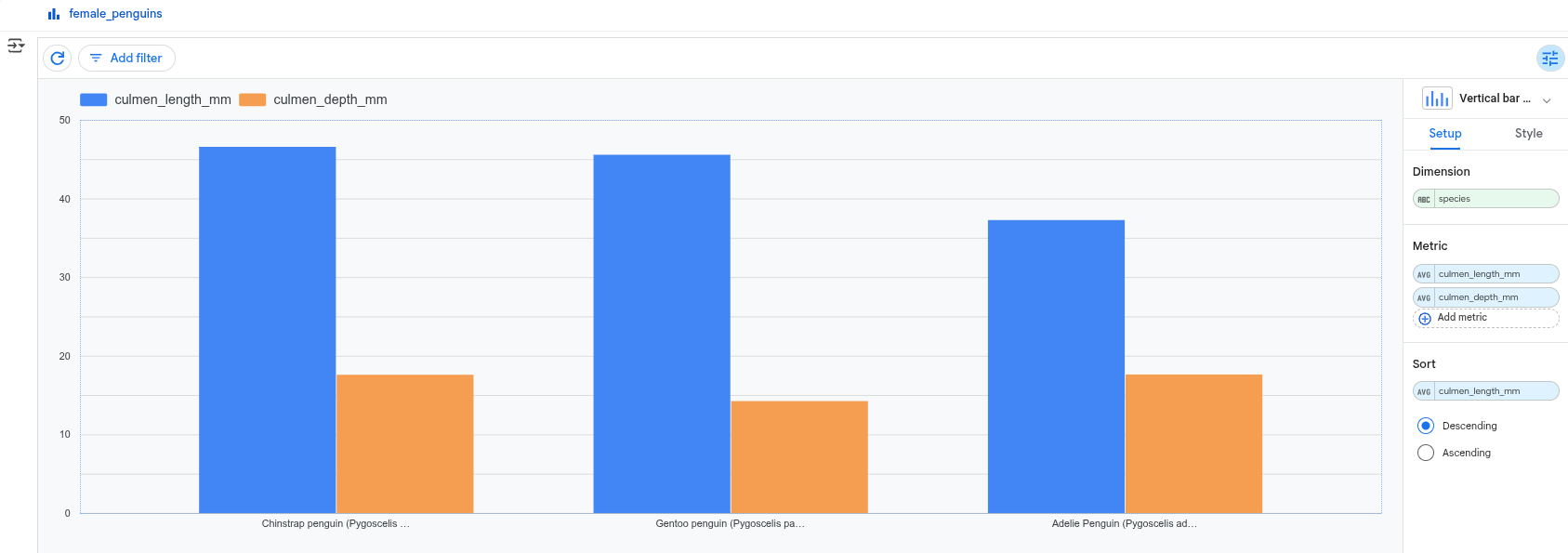
No notebook, clique no menu suspenso Código e selecione Adicionar célula de visualização.
Clique em Escolher um dataframe e selecione
female_penguins.Uma interface de gráfico será exibida.
Clique em Gráfico de dispersão para abrir um menu de gráficos e selecione o Gráfico de barras verticais.
Na seção Métrica, verifique se
culmen_length_mmeculmen_depth_mmaparecem. Se uma métrica estiver ausente, clique em Adicionar métrica e selecione-a. Para remover uma métrica, mantenha o ponteiro sobre o nome dela e clique em Fechar.Mantenha o ponteiro sobre o tipo de agregação (por exemplo, AVG ou SUM) para revelar o ícone e clique nele para mudar o tipo de agregação para Média.
Limpar
O jeito mais fácil de evitar cobranças é excluindo o projeto que você criou para o tutorial.
Para excluir o projeto:
- No console Google Cloud , acesse a página Gerenciar recursos.
- Na lista de projetos, selecione o projeto que você quer excluir e clique em Excluir .
- Na caixa de diálogo, digite o ID do projeto e clique em Encerrar para excluí-lo.
A seguir
- Saiba mais sobre o BigQuery DataFrames.
- Saiba mais sobre as células SQL no Colab Enterprise.
- Saiba mais sobre as células de visualização no Colab Enterprise.
- Saiba como visualizar gráficos usando o BigQuery DataFrames.
- Saiba como usar um notebook do BigQuery DataFrames.