


הצגה חזותית של תוצאות שאילתה
אתם יכולים להשתמש בתאים של ויזואליזציה במחברות של Colab Enterprise כדי ליצור תרשימים וגרפים בהתאמה אישית לניתוח נתונים בקנה מידה גדול, בלי לצאת מסביבת המחברת.
במדריך הזה נסביר איך להשתמש בתאי המחשה חזותית במחברות Colab Enterprise כדי לנתח נתונים ממערך הנתונים הציבורי bigquery-public-data.ml_datasets.penguins. תבצעו את המשימות הבאות:
- להריץ שאילתות SQL ישירות ב-notebook.
- סינון תוצאות של שאילתות באמצעות Python DataFrames.
- ליצור ולהתאים אישית תרשימי עמודות אנכיים בלי לכתוב קוד.
לפני שמתחילים
- נכנסים לחשבון Google Cloud . אם אתם משתמשים חדשים ב- Google Cloud, צרו חשבון כדי שתוכלו להעריך את הביצועים של המוצרים שלנו בתרחישים מהעולם האמיתי. לקוחות חדשים מקבלים בחינם גם קרדיט בשווי 300$ להרצה, לבדיקה ולפריסה של עומסי העבודה.
-
In the Google Cloud console, on the project selector page, select or create a Google Cloud project.
Roles required to select or create a project
- Select a project: Selecting a project doesn't require a specific IAM role—you can select any project that you've been granted a role on.
-
Create a project: To create a project, you need the Project Creator role
(
roles/resourcemanager.projectCreator), which contains theresourcemanager.projects.createpermission. Learn how to grant roles.
-
In the Google Cloud console, on the project selector page, select or create a Google Cloud project.
Roles required to select or create a project
- Select a project: Selecting a project doesn't require a specific IAM role—you can select any project that you've been granted a role on.
-
Create a project: To create a project, you need the Project Creator role
(
roles/resourcemanager.projectCreator), which contains theresourcemanager.projects.createpermission. Learn how to grant roles.
מוודאים ש-BigQuery API מופעל.
אם יצרתם פרויקט חדש, BigQuery API מופעל באופן אוטומטי.
ההרשאות הנדרשות
כדי ליצור ולהריץ מחברות, אתם צריכים את התפקידים הבאים בניהול זהויות והרשאות גישה (IAM):
- BigQuery User (
roles/bigquery.user) - משתמש ב-Colab Enterprise (
roles/aiplatform.colabEnterpriseUser)
יצירת notebook ב-Colab Enterprise
כדי ליצור נוטבוק חדש, פועלים לפי ההוראות במאמר יצירת נוטבוק מתוך עורך BigQuery.
הרצת שאילתת SQL ב-notebook של Colab Enterprise
כדי להריץ שאילתת SQL במחברת, פועלים לפי השלבים הבאים:
במחברת, לוחצים על התפריט הנפתח Code (קוד) ובוחרים באפשרות Add SQL cell (הוספת תא SQL).
מזינים את השאילתה הבאה:
SELECT * FROM `bigquery-public-data.ml_datasets.penguins`;לוחצים על הפעלת התא.
תוצאות השאילתה נשמרות אוטומטית ב-DataFrame שנקרא
df.יוצרים עוד תא SQL ומשנים את הכותרת ל-
female_penguins.מזינים את השאילתה הבאה, שמפנה ל-DataFrame שיצרתם זה עתה ומסננת את התוצאות כך שיכללו רק פינגווינים נקבות:
SELECT * FROM {df} WHERE sex = 'FEMALE';לוחצים על הפעלת התא.
תוצאות השאילתה נשמרות אוטומטית ב-DataFrame שנקרא
female_penguins.
הצגת התוצאות באופן ויזואלי ב-notebook של Colab Enterprise
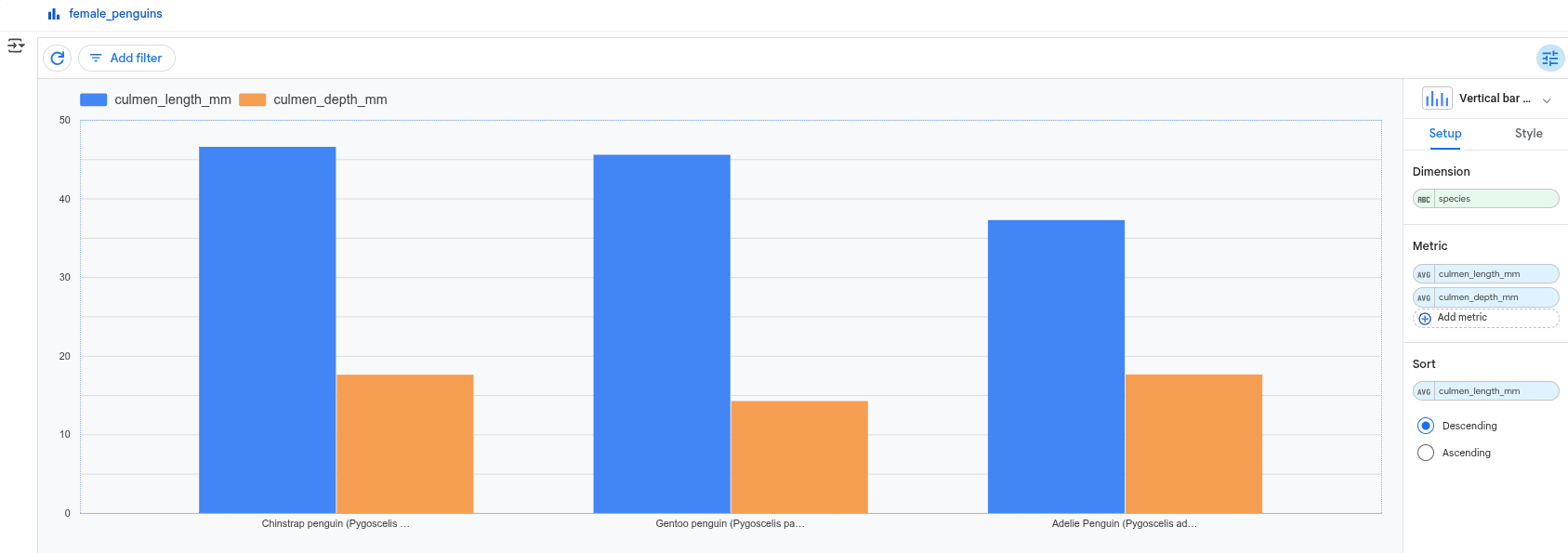
במחברת, לוחצים על התפריט הנפתח Code (קוד) ובוחרים באפשרות Add visualization cell (הוספת תא ויזואליזציה).
לוחצים על Choose a dataframe (בחירת מסגרת נתונים) ובוחרים באפשרות
female_penguins.מופיע ממשק של תרשים.
לוחצים על תרשים פיזור כדי לפתוח תפריט תרשימים, ואז בוחרים באפשרות תרשים עמודות אנכי.
בקטע מדד, מוודאים שהסמלים
culmen_length_mmו-culmen_depth_mmמופיעים. אם מדד מסוים חסר, לוחצים על הוספת מדד ובוחרים אותו. כדי להסיר מדד, מציבים את הסמן מעל שם המדד ואז לוחצים על סגירה.מעבירים את מצביע העכבר מעל סוג הצבירה (לדוגמה, AVG או SUM) כדי להציג את הסמל , ואז לוחצים עליו כדי לשנות את סוג הצבירה לממוצע.
הסרת המשאבים
הדרך הקלה ביותר לבטל את החיוב היא למחוק את הפרויקט שיצרתם בשביל המדריך.
כדי למחוק את הפרויקט:
- במסוף Google Cloud , נכנסים לדף Manage resources.
- ברשימת הפרויקטים, בוחרים את הפרויקט שרוצים למחוק ולוחצים על Delete.
- כדי למחוק את הפרויקט, כותבים את מזהה הפרויקט בתיבת הדו-שיח ולוחצים על Shut down.
המאמרים הבאים
- מידע נוסף על BigQuery DataFrames
- מידע נוסף על תאי SQL ב-Colab Enterprise
- מידע נוסף על תאי ויזואליזציה ב-Colab Enterprise
- איך יוצרים תרשימים באמצעות BigQuery DataFrames
- איך משתמשים במחברת BigQuery DataFrames