


שימוש בתאים של הדמיה
במדריך הזה מוסבר איך להשתמש בתאי ויזואליזציה כדי להציג נתונים מתוך מחברת Colab Enterprise.
תאים של המחשה יכולים ליצור המחשות אינטראקטיביות שניתנות לעריכה על סמך נתונים מ-DataFrame במחברת. אתם יכולים להגדיר תא של תצוגה חזותית כדי לעיין בנתונים ולגלות תובנות. אפשרויות ההגדרה של תא התצוגה החזותית כוללות את האפשרויות הבאות:
- מציינים באילו שדות להשתמש בתצוגה החזותית.
- בוחרים סוג תרשים, כמו תרשים פיזור או תרשים עמודות.
- מציינים את אופן צבירת הנתונים.
- משנים את הצבעים, התוויות והכותרת של התצוגה החזותית.
מגבלות
כשמתכננים את הפרויקט, חשוב לקחת בחשבון את המגבלות הבאות:
- האפשרות Visualize (הדמיה) בקטע Next steps (השלבים הבאים) לא תמיד מופיעה כשעובדים עם pandas DataFrames.
- Gemini ב-Colab Enterprise לא יכול ליצור אינטראקציה עם תאי ויזואליזציה. כלומר, Gemini לא יכול לקרוא תאים של ויזואליזציות או להציע שינויים בהם, ויכול להיות שהוא לא יוכל להסביר או לעזור לתקן שגיאות שנוצרו על ידי תאים של ויזואליזציות.
לפני שמתחילים
- נכנסים לחשבון Google Cloud . אם אתם משתמשים חדשים ב- Google Cloud, צרו חשבון כדי שתוכלו להעריך את הביצועים של המוצרים שלנו בתרחישים מהעולם האמיתי. לקוחות חדשים מקבלים בחינם גם קרדיט בשווי 300$ להרצה, לבדיקה ולפריסה של עומסי העבודה.
-
In the Google Cloud console, on the project selector page, select or create a Google Cloud project.
Roles required to select or create a project
- Select a project: Selecting a project doesn't require a specific IAM role—you can select any project that you've been granted a role on.
-
Create a project: To create a project, you need the Project Creator role
(
roles/resourcemanager.projectCreator), which contains theresourcemanager.projects.createpermission. Learn how to grant roles.
-
Verify that billing is enabled for your Google Cloud project.
Enable the BigQuery, Compute Engine, Dataform, and Agent Platform APIs.
Roles required to enable APIs
To enable APIs, you need the
serviceusage.services.enablepermission. If you created the project, then you likely already have this permission through the Owner role (roles/owner). Otherwise, you can get this permission through the Service Usage Admin role (roles/serviceusage.serviceUsageAdmin). Learn how to grant roles.-
In the Google Cloud console, on the project selector page, select or create a Google Cloud project.
Roles required to select or create a project
- Select a project: Selecting a project doesn't require a specific IAM role—you can select any project that you've been granted a role on.
-
Create a project: To create a project, you need the Project Creator role
(
roles/resourcemanager.projectCreator), which contains theresourcemanager.projects.createpermission. Learn how to grant roles.
-
Verify that billing is enabled for your Google Cloud project.
Enable the BigQuery, Compute Engine, Dataform, and Agent Platform APIs.
Roles required to enable APIs
To enable APIs, you need the
serviceusage.services.enablepermission. If you created the project, then you likely already have this permission through the Owner role (roles/owner). Otherwise, you can get this permission through the Service Usage Admin role (roles/serviceusage.serviceUsageAdmin). Learn how to grant roles.
התפקידים הנדרשים
כדי לקבל את ההרשאות שדרושות ליצירת מחברת Colab Enterprise, להרצת קוד המחברת בסביבת זמן ריצה ולשימוש בנתוני BigQuery במחברת, צריך לבקש מהאדמין להקצות לכם את תפקידי ה-IAM הבאים בפרויקט:
- BigQuery User (
roles/bigquery.user) - משתמש Colab Enterprise (
roles/aiplatform.colabEnterpriseUser)
להסבר על מתן תפקידים, ראו איך מנהלים את הגישה ברמת הפרויקט, התיקייה והארגון.
יכול להיות שאפשר לקבל את ההרשאות הנדרשות גם באמצעות תפקידים בהתאמה אישית או תפקידים מוגדרים מראש.
יצירת DataFrame
כדי להשתמש בתא של תרשים, צריך נתונים שמאוחסנים ב-DataFrame בתוך המחברת. כדי ליצור DataFrame, אפשר להריץ שאילתת SQL בתא SQL. מידע נוסף על תאי SQL זמין במאמר שימוש בתאי SQL.
כדי להריץ שאילתת SQL וליצור DataFrame:
-
נכנסים לדף My notebooks של Colab Enterprise במסוף Google Cloud .
-
בתפריט Region (אזור), בוחרים את האזור שבו נמצא ה-Notebook.
-
לוחצים על ה-Notebook שרוצים לפתוח. אם עדיין לא יצרתם מחברת, יוצרים מחברת.
-
בסרגל הכלים, כדי להוסיף תא SQL, לוחצים על התפריט אפשרויות להוספת תא קוד ובוחרים באפשרות הוספת תא SQL.
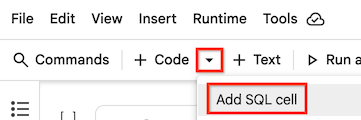
תא ה-SQL יתווסף ל-Notebook.
-
בתא ה-SQL, מזינים שאילתת SQL. לדוגמה, כדי להריץ שאילתה על נתונים ממערך הנתונים הציבורי של BigQuery בנושא פינגווינים, אפשר להזין את השאילתה הבאה:
SELECT * FROM `bigquery-public-data.ml_datasets.penguins`;
-
מעבירים את מצביע העכבר מעל תא ה-SQL ולוחצים על הלחצן הפעלת התא.
 הפעלת התא.
הפלט של השאילתה נשמר אוטומטית ב-DataFrame שנקרא df.
יצירת תרשים
כדי ליצור תצוגה חזותית מ-DataFrame במחברת, אפשר להוסיף תא תצוגה חזותית ואז להגדיר אותו לשימוש ב-DataFrame ספציפי. לחלופין, אם מופיע קטע השלבים הבאים מתחת ל-DataFrame שנוצר, אפשר ללחוץ על הלחצן יצירת תרשים באמצעות DATAFRAME_NAME.
הוספה של תא להצגה חזותית
-
כדי להוסיף תא ויזואליזציה למחברת, משתמשים באחת מהשיטות הבאות:
-
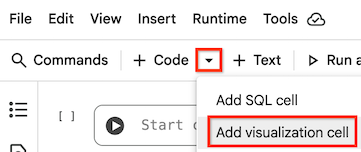
בסרגל הכלים, כדי להוסיף תא ויזואליזציה, לוחצים על התפריט אפשרויות להוספת תא קוד ובוחרים באפשרות הוספת תא ויזואליזציה.
-
ממקמים את מצביע העכבר בין שני תאים במחברת כדי לציין את המקום שבו רוצים להוסיף את תא הוויזואליזציה, ולוחצים על הלחצן Visualization.
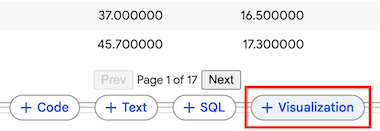
תא של ויזואליזציה יתווסף ל-Notebook.
-
-
בתא של התצוגה החזותית, כדי לבחור את ה-DataFrame שרוצים להציג, לוחצים על התפריט Choose a dataframe ואז בוחרים באפשרות df.
Colab Enterprise יוצר תצוגה חזותית כברירת מחדל. בקטע הבא מוסבר איך לשנות את התצוגה החזותית.
המחשה ויזואלית באמצעות DataFrame
-
אם יש קטע השלבים הבאים מתחת ל-DataFrame שנוצר, לוחצים על הלחצן יצירת תרשים באמצעות DATAFRAME_NAME.
תא של ויזואליזציה יתווסף ל-Notebook. ה-DataFrame של התא הקודם מוגדר אוטומטית כמקור הנתונים של תא התצוגה החזותית הזה.
-
מציבים את הסמן מעל תא הוויזואליזציה ולוחצים על הלחצן Run cell.
Colab Enterprise יוצר תרשים ויזואלי כברירת מחדל. בקטע הבא מוסבר איך לשנות את התצוגה החזותית.
הגדרת ההצגה החזותית
תא של תרשים יוצר תרשים ברירת מחדל שאפשר להגדיר באמצעות החלונית הצדדית של התא. אפשרויות ההגדרה משתנות בהתאם לנתונים שבהם אתם משתמשים ולסוג התרשים של ההדמיה.
כדי לשנות את הגדרות התצורה של תא בתצוגה חזותית:
-
בתא הוויזואליזציה, אפשר ללחוץ על הלחצן נתונים כדי לראות את נתוני הבסיס שמשמשים לוויזואליזציה, או ללחוץ על מצב פיצול כדי לראות את הוויזואליזציה ואת נתוני הבסיס בו-זמנית.
-
לוחצים על הלחצן תרשים כדי לחזור למצב תרשים ולראות את ההמחשה.
-
כדי להציג או להסתיר את הגדרות התצורה, לוחצים על הלחצן החלפת הגדרות.
-
בחלונית הגדרות התצורה, כדי לבחור סוג תרשים אחר, לוחצים על התפריט סוג התרשים ובוחרים את סוג התרשים הרצוי. חלק מסוגי התרשימים משתמשים רק בקבוצת משנה של שדות מתוך ה-DataFrame הזמין.
-
בכרטיסייה הגדרה, משנים את השדות שמשמשים בתצוגה החזותית על ידי בחירת מאפיינים ומדדים שונים. באופן כללי, מאפיינים הם שדות קטגוריים בנתונים, ומדדים הם ערכים מספריים.
-
כדי לשנות את הצבירה של מדד, לוחצים על הגדרת הצבירה מימין לשם המדד ואז בוחרים צבירה אחרת.
-
כדי לשנות את המדד שמשמש למיון, לוחצים על המדד מיון ובוחרים מדד אחר. אפשר גם לשנות את הצבירה ואת סדר המיון של הערכים (יורד או עולה).
-
בכרטיסייה סגנון אפשר לבצע שינויים בטקסט ובמראה של התרשים, כולל:
- אם להציג או להסתיר את השם והתוויות
- טקסט הכותרת
- הטקסט של תווית הציר
- הגופן, הגודל והצבע של הטקסט
- הצבעים של המדדים שמוצגים בהדמיה
-
בתחתית הכרטיסייה סגנון, לוחצים על הלחצן הצגת כל ההגדרות כדי לבצע שינויים נוספים בהמחשה, כולל שינויים מפורטים בצירים, בקווי הרשת ובמקרא.
 החלפת הגדרות.
סינון הנתונים בתצוגה החזותית
אפשר לסנן את הנתונים בתצוגה החזותית על סמך הערך של שדה. כדי לסנן את הנתונים:
-
בחלק העליון של תא הוויזואליזציה, לוחצים על הוספת מסנן.
-
בוחרים שדה לסינון הנתונים.
-
כדי להשלים את תיבת הדו-שיח של המסנן, מבצעים אחת מהפעולות הבאות בהתאם לסוג הנתונים שמסננים:
- במקרה של מאפיינים או נתונים קטגוריים, בוחרים את הקטגוריות שרוצים לכלול בהדמיה.
- לגבי מדדים או נתונים מספריים, מכווננים את פסי ההזזה לערכים הכי נמוכים והכי גבוהים שרוצים לכלול בהדמיה.
-
לוחצים על אישור.
המאמרים הבאים
שימוש בתאי SQL ב-notebook של Colab Enterprise.
אפשר להשתמש ב-Gemini כדי להסביר ולתקן שגיאות.