


安排查詢
BigQuery 排定查詢可讓您自動執行週期性 GoogleSQL 工作負載,包括資料定義語言 (DDL) 和data manipulation language (DML) 陳述式。如要依日期和時間整理結果,您可以將查詢字串和目的地資料表參數化。建立或更新排程時,BigQuery 會將排定時間從當地時間轉換為世界標準時間,不受日光節約時間影響。
事前準備
- 排定的查詢會使用 BigQuery 資料移轉服務的功能。確認您已完成「啟用 BigQuery 資料移轉服務」中的所有必要動作。
- 授予 Identity and Access Management (IAM) 角色,讓使用者具備執行本文件中各項工作所需的權限。
- 如果您打算指定客戶自行管理的加密金鑰 (CMEK),請確認服務帳戶具備加密和解密權限,且您擁有使用 CMEK 所需的 Cloud KMS 金鑰資源 ID。如要瞭解 CMEK 如何與 BigQuery 資料移轉服務搭配運作,請參閱「指定排定查詢的加密金鑰」。
限制
- 如果排定的查詢在整點 (例如 09:00) 執行,可能會觸發多次,導致非預期的結果,例如
INSERT作業造成資料重複。為避免這類非預期結果,請使用非整點的時間表 (例如 08:58 或 09:03)。
所需權限
如要排定查詢,您必須具備下列 IAM 權限:
如要建立移轉作業,您必須具備
bigquery.transfers.update和bigquery.datasets.get權限,或bigquery.jobs.create、bigquery.transfers.get和bigquery.datasets.get權限。如要執行排定的查詢,您必須具備下列權限:
- 目標資料集的
bigquery.datasets.get權限。 - 專案的
bigquery.jobs.create權限。
- 目標資料集的
如要修改或刪除排定的查詢,您必須具備下列其中一項權限:
- 專案的
bigquery.transfers.update和bigquery.transfers.get權限。 - 如要使用使用者憑證執行排定的查詢,該使用者必須擁有排定的查詢,且您必須具備專案的
bigquery.jobs.create權限。 - 如果您以服務帳戶的身分執行排定的查詢,呼叫排定查詢的使用者必須具備專案的
bigquery.transfers.update和bigquery.transfers.get權限。授予 IAM 服務帳戶使用者 (iam.serviceAccountUser) 角色後,使用者就能以服務帳戶的身分執行工作,但不會獲得排程查詢設定的管理權限。
預先定義的 BigQuery 管理員 (roles/bigquery.admin) IAM 角色包含排定或修改查詢所需的權限。
如要進一步瞭解 BigQuery 的 IAM 角色,請參閱「預先定義的角色和權限」。
如要建立或更新由服務帳戶執行的排定查詢,您必須具備該服務帳戶的存取權。如要進一步瞭解如何將服務帳戶角色授予使用者,請參閱「服務帳戶使用者角色」。如要在Google Cloud 控制台的排定查詢 UI 中選取服務帳戶,您必須具備下列 IAM 權限:
iam.serviceAccounts.list:列出服務帳戶。iam.serviceAccountUser,將服務帳戶指派給排定的查詢。
設定選項
以下各節將說明設定選項。
查詢字串
查詢字串必須有效,且以 GoogleSQL 撰寫。每次執行排定的查詢時,都可以接收下列查詢參數。
如要在排定查詢前,手動測試含有 @run_time 和 @run_date 參數的查詢字串,請使用 bq 指令列工具。
可用的參數
| 參數 | GoogleSQL 類型 | 值 |
|---|---|---|
@run_time |
TIMESTAMP |
以世界標準時間表示。對於具有定期執行排程的查詢,run_time 用以表示預定的執行時間。舉例來說,如果排定的查詢設為「每 24 小時」,則兩次連續查詢之間的 run_time 差異正好是 24 小時,即使實際執行時間可能略有不同。 |
@run_date |
DATE |
代表邏輯日曆日期。 |
範例
在以下範例中,系統會查詢名為 hacker_news.stories 的公開資料集,而 @run_time 參數是該查詢字串的一部分。
SELECT @run_time AS time,
  title,
  author,
  text
FROM `bigquery-public-data.hacker_news.stories`
LIMIT
  1000
目標資料表
設定排定查詢時,如果結果的目的地資料表不存在,BigQuery 會嘗試為您建立資料表。
如果您使用的是 DDL 或 DML 查詢,請在 Google Cloud 控制台中選擇「Processing location」(處理位置) 或區域。建立目的地資料表的 DDL 或 DML 查詢必須指定處理位置。
如果目的地資料表確實存在,且您使用 WRITE_APPEND
寫入偏好設定,BigQuery 會將資料附加至目的地資料表,並嘗試對應結構定義。BigQuery 會自動允許新增及重新排序欄位,並容許缺少選用欄位。如果資料表結構定義在兩次執行之間變更過多,導致 BigQuery 無法自動處理變更,排定的查詢就會失敗。
查詢可參照來自不同專案和不同資料集的資料表。設定排程查詢時,資料表名稱不需要包含目的地資料集。目的地資料集會另外指定。
排定查詢的目的地資料集和資料表,必須與排定查詢位於相同專案。
寫入偏好設定
您選取的寫入偏好設定,會決定查詢結果寫入現有目的地資料表的方式。
WRITE_TRUNCATE:如果資料表存在,BigQuery 會覆寫資料表資料。WRITE_APPEND:如果資料表存在,BigQuery 會將資料附加至資料表。
如果使用 DDL 或 DML 查詢,就無法使用寫入偏好設定選項。
唯有 BigQuery 成功完成查詢,才能建立、截斷或附加目的地資料表。建立、截斷或附加的動作是在工作完成時,以一次完整更新的形式進行。
分群
如果資料表是使用 DDL 陳述式 CREATE TABLE AS SELECT 建立,排程查詢只能在新資料表上建立叢集。請參閱「使用資料定義語言陳述式」頁面的「依據查詢結果建立分群資料表」一節。
分區選項
排程查詢可建立分區或非分區的目的地資料表。您可以在 Google Cloud 控制台、bq 指令列工具和 API 設定方法中使用分區功能。如果您使用 DDL 或 DML 查詢搭配分區,請將「Destination table partitioning」(目的地資料表分區) 欄位留空。
您可以在 BigQuery 中使用下列類型的資料表分區:
- 整數範圍分區:根據特定
INTEGER資料欄中的值範圍,將資料表分區。 - 時間單位資料欄分區:根據
TIMESTAMP、DATE或DATETIME資料欄分區的資料表。 - 擷取時間分區:依擷取時間分區的資料表。BigQuery 會根據擷取資料的時間,自動將資料列指派至分區。
如要在Google Cloud 控制台中使用排定查詢建立分區資料表,請使用下列選項:
如要使用整數範圍分區,請將「Destination table partitioning field」(目的地資料表分區欄位) 留空。
如要使用時間單位資料欄分區,請在設定排定的查詢時,在「Destination table partitioning」(目的地資料表分區) 欄位中指定資料欄名稱。
如要使用擷取時間分區,請將「Destination table partitioning field」(目的地資料表分區欄位) 留空,並在目的地資料表的名稱中指明日期分區。例如:
mytable${run_date}。詳情請參閱「參數範本語法」。
可用的參數
設定排定的查詢時,可使用執行階段參數,指定要以何種方式對目的地資料表進行分區。
| 參數 | 範本類型 | 值 |
|---|---|---|
run_time |
格式化的時間戳記 | 採用世界標準時間,依排程而定。對於具有定期執行排程的查詢,run_time 用以表示預定的執行時間。舉例來說,如果排定的查詢設為「每 24 小時」,則兩次連續查詢之間的run_time差異正好是 24 小時,即使實際執行時間可能略有不同。請參閱「 TransferRun.runTime」。 |
run_date |
日期字串 | run_time 參數的日期,採用以下格式:%Y-%m-%d;例如 2018-01-01。這個格式與擷取時間分區資料表相容。 |
範本系統
可使用範本語法讓排定的查詢支援目的地資料表名稱中的執行階段參數。
參數範本語法
範本語法支援基本字串範本和時間偏移。參數會以下列格式參照:
{run_date}{run_time[+\-offset]|"time_format"}
| 參數 | Purpose |
|---|---|
run_date |
這個參數會由格式為 YYYYMMDD 的日期取代。 |
run_time |
這個參數支援下列屬性:
|
- run_time、offset 和 time_format 之間不得有空格字元。
- 如果字串要包含大括號,可以按以下方式加以逸出:
'\{' and '\}'。 - 如果 time_format 要包含引號或分隔號,例如
"YYYY|MM|DD",可以在格式字串按以下方式加以逸出:'\"'或'\|'。
參數範本範例
以下範例說明如何以不同的時間格式指定目的地資料表名稱,以及如何設定執行時間時區。| run_time (UTC) | 範本化參數 | 輸出目的地資料表名稱 |
|---|---|---|
| 2018-02-15 00:01:00 | mytable |
mytable |
| 2018-02-15 00:01:00 | mytable_{run_time|"%Y%m%d"} |
mytable_20180215 |
| 2018-02-15 00:01:00 | mytable_{run_time+25h|"%Y%m%d"} |
mytable_20180216 |
| 2018-02-15 00:01:00 | mytable_{run_time-1h|"%Y%m%d"} |
mytable_20180214 |
| 2018-02-15 00:01:00 | mytable_{run_time+1.5h|"%Y%m%d%H"}或 mytable_{run_time+90m|"%Y%m%d%H"} |
mytable_2018021501 |
| 2018-02-15 00:01:00 | {run_time+97s|"%Y%m%d"}_mytable_{run_time+97s|"%H%M%S"} |
20180215_mytable_000237 |
使用服務帳戶
您可以設定排定的查詢,以服務帳戶的身分進行驗證。服務帳戶是與 Google Cloud 專案相關聯的特殊帳戶。服務帳戶可以使用自己的服務憑證 (而非使用者的憑證) 執行工作,例如排定的查詢或批次處理管道。
如要進一步瞭解如何透過服務帳戶進行驗證,請參閱驗證功能簡介一文。
您可以使用服務帳戶設定排定的查詢。如果使用聯合身分登入,您必須擁有服務帳戶才能建立移轉作業。如果是以 Google 帳戶登入,則不一定要透過服務帳戶建立移轉作業。
您可以使用 bq 指令列工具或 Google Cloud 控制台,以服務帳戶的憑證更新現有的排定查詢。詳情請參閱「更新排定查詢憑證」。
使用排定的查詢指定加密金鑰
您可以指定客戶自行管理的加密金鑰 (CMEK),為移轉作業執行作業加密資料。您可以使用 CMEK 支援排定查詢的移轉作業。指定移轉作業的 CMEK 時,BigQuery 資料移轉服務會將 CMEK 套用至任何擷取資料的中繼磁碟快取,確保整個資料移轉工作流程符合 CMEK 規範。
如果現有移轉作業原本並非使用 CMEK 建立,則無法更新現有移轉作業來新增 CMEK。舉例來說,您無法將原本預設加密的目的地資料表,變更為使用 CMEK 加密。反之,您也無法將 CMEK 加密的目的地資料表變更為其他加密類型。
如果移轉設定最初是以 CMEK 加密建立,則可更新移轉作業的 CMEK。更新移轉設定的 CMEK 時,BigQuery 資料移轉服務會在下次執行移轉作業時,將 CMEK 傳播至目的地資料表,並在移轉作業執行期間,以新的 CMEK 取代任何過時的 CMEK。詳情請參閱「更新移轉作業」。
您也可以使用專案預設金鑰。指定移轉作業的專案預設金鑰時,BigQuery 資料移轉服務會將專案預設金鑰,設為任何新移轉設定的預設金鑰。
設定排定的查詢
如要排定查詢,請選取下列任一選項。如需排程語法的說明,請參閱「設定排程格式」。如要進一步瞭解排程語法,請參閱「資源:TransferConfig」。或者,您也可以使用 Gemini Cloud Assist 安排查詢,只要在提示中提供排程詳細資料即可。
控制台
在 Google Cloud 控制台開啟「BigQuery」頁面。
執行您有興趣的查詢。如果對結果滿意,請依序點選「File」(檔案) >「Schedule」(排程)。
排程查詢的選項會在「New scheduled query」(新增排程查詢) 窗格中開啟。
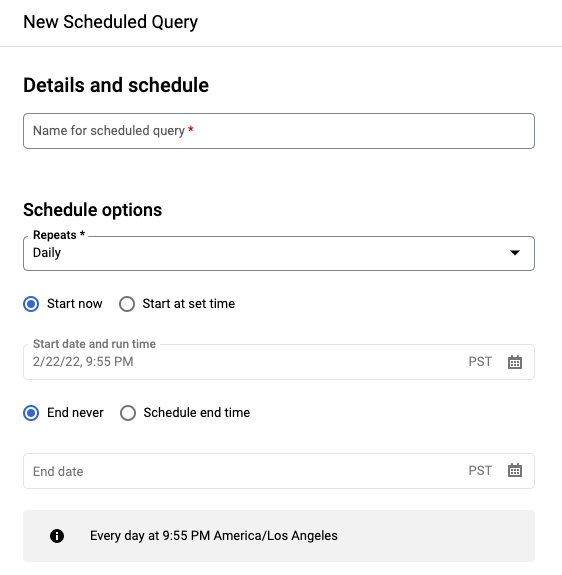
請在「New scheduled query」(新增排程查詢) 窗格中進行以下操作:
- 針對「Name for the scheduled query」(已排定查詢的名稱),請輸入名稱,例如
My scheduled query。排定查詢名稱可以是任何值,只要日後需要修改查詢時能輕鬆識別即可。 選用:根據預設,查詢會排定為「每日」執行。如要變更預設排程,請從「Repeats」(重複) 下拉式選單中選取所需選項:
如要指定自訂頻率,請選取「Custom」(自訂),然後在「Custom schedule」(自訂排程) 欄位中輸入類似 Cron 的時間規格,例如
every mon 23:30、every 6 hours或every hour on mon,tue,wed,thu,fri。如要進一步瞭解有效排程 (包括自訂間隔),請參閱「資源:TransferConfig」下的schedule欄位。
如要變更開始時間,請選取「Start at set time」(在所設時間開始執行) 選項,然後輸入所選的開始日期和時間。
如要指定結束時間,請選取「Schedule end time」(排定結束時間) 選項,然後輸入所選的結束日期和時間。
如要儲存查詢但不設定排程,以便日後隨選執行,請在「Repeats」(重複) 選單中選取「On-demand」(隨選)。
- 針對「Name for the scheduled query」(已排定查詢的名稱),請輸入名稱,例如
如果是 GoogleSQL
SELECT查詢,請選取「Set a destination table for query results」(為查詢結果設定目的地資料表) 選項,並提供下列目的地資料集相關資訊。- 在「Dataset name」(資料集名稱) 部分選擇適當的目的地資料集。
- 在「Table name」(資料表名稱) 部分,輸入目的地資料表的名稱。
在「Destination table write preference」(目的地資料表寫入偏好設定) 部分,選擇「Append to table」(附加至資料表) 將資料附加至資料表,或選擇「Overwrite table」(覆寫資料表) 覆寫目的地資料表。
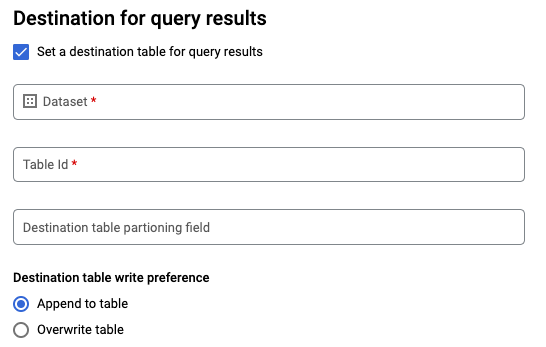
選擇「位置類型」。
如果已啟用查詢結果的目的地資料表,可以選取「Automatic location selection」(自動選取位置),自動選取目的地資料表所在的位置。
否則,請選擇要查詢的資料所在位置。
進階選項:
選用:CMEK 如果您使用客戶自行管理的加密金鑰,可以在「Advanced options」(進階選項) 下方選取「Customer-managed key」(客戶自行管理的金鑰)。畫面隨即會列出可用的 CMEK 供您選擇。如要瞭解客戶自行管理的加密金鑰 (CMEK) 如何與 BigQuery 資料移轉服務搭配運作,請參閱「指定排定查詢的加密金鑰」。
以服務帳戶身分驗證 如果有一或多個服務帳戶與 Google Cloud 專案相關聯,您可以將服務帳戶與排定的查詢建立關聯,而非使用使用者憑證。在「Scheduled query credential」(排定的查詢憑證) 下方,按一下選單即可查看可用的服務帳戶清單。如果您以聯合身分登入,則必須使用服務帳戶。
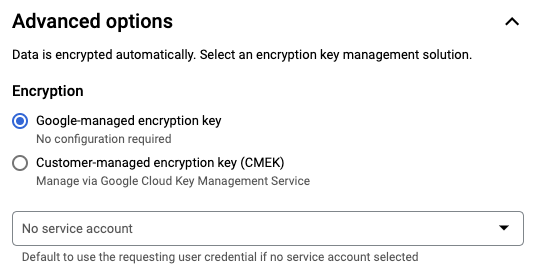
其他設定:
選用:勾選「Send email notifications」(傳送電子郵件通知),允許系統在移轉作業執行失敗時傳送電子郵件通知。
選用:在「Pub/Sub topic」(Pub/Sub 主題) 中,輸入 Pub/Sub 主題名稱,例如
projects/myproject/topics/mytopic。
按一下 [儲存]。
bq
方法 1:使用 bq query 指令。
如要建立排定的查詢,請在 bq query 指令中加入 destination_table (或 target_dataset)、--schedule 和 --display_name 選項。
bq query \
--display_name=name \
--destination_table=table \
--schedule=interval
更改下列內容:
name:排定查詢的顯示名稱。顯示名稱可以是任何值,只要日後需要修改查詢時能輕鬆識別即可。table:查詢結果的目的地資料表。- 與 DDL 和 DML 查詢搭配使用時,
--target_dataset是為查詢結果指定目標資料集的另一種方式。 --destination_table或--target_dataset請擇一使用,不能兩者同時使用。
- 與 DDL 和 DML 查詢搭配使用時,
interval。與bq query搭配使用時,可將查詢設為週期性排定查詢。必須設定查詢的執行頻率。如要進一步瞭解有效排程 (包括自訂間隔),請參閱「資源:TransferConfig」下的schedule欄位。範例:--schedule='every 24 hours'--schedule='every 3 hours'--schedule='every monday 09:00'--schedule='1st sunday of sep,oct,nov 00:00'
選用標記:
--project_id是您的專案 ID。如果未指定--project_id,系統會使用預設專案。每次執行排定的查詢後,
--replace都會以查詢結果覆寫目的地資料表。所有現有資料都會遭到清除。如果是非分區資料表,結構定義也會一併清除。--append_table會將結果附加至目的地資料表。如果是 DDL 和 DML 查詢,您也可以提供
--location旗標,指定要處理的特定區域。如未指定--location,系統會使用最近的 Google Cloud 位置。
舉例來說,下列指令會使用查詢 SELECT 1 from mydataset.test 建立名為 My Scheduled Query 的排定查詢。目的地資料表為資料集 mydataset 中的 mytable。排程查詢會在預設的專案內建立:
    bq query \
    --use_legacy_sql=false \
    --destination_table=mydataset.mytable \
    --display_name='My Scheduled Query' \
    --schedule='every 24 hours' \
    --replace=true \
    'SELECT
      1
    FROM
      mydataset.test'
方法 2:使用 bq mk 指令。
排程查詢是一種移轉作業。如要排定查詢,您可以使用 bq 指令列工具建立移轉設定。
查詢必須使用 StandardSQL 方言才能進行排程。
輸入 bq mk 指令,並提供下列必要旗標:
--transfer_config--data_source--target_dataset(DDL 和 DML 查詢可不填)--display_name--params
選用標記:
--project_id是您的專案 ID。如果未指定--project_id,系統會使用預設專案。--schedule是您希望查詢執行的頻率。如未指定--schedule,預設設定為依建立時間計算「every 24 hours」(每 24 小時)。如果是 DDL 和 DML 查詢,您也可以提供
--location旗標,指定要處理的特定區域。如未指定--location,系統會使用最近的 Google Cloud 位置。--service_account_name是用於透過服務帳戶 (而非個別使用者帳戶) 來驗證排程查詢。如果您在這項移轉作業使用客戶自行管理的加密金鑰 (CMEK),
--destination_kms_key會指定金鑰的金鑰資源 ID。如要瞭解 CMEK 如何與 BigQuery 資料移轉服務搭配運作,請參閱「指定排定查詢的加密金鑰」。
bq mk \
--transfer_config \
--target_dataset=dataset \
--display_name=name \
--params='parameters' \
--data_source=data_source
更改下列內容:
dataset:移轉設定的目標資料集。- DDL 和 DML 查詢可視需要使用這個參數。是其他所有查詢的必要參數。
name:移轉設定的顯示名稱。顯示名稱可以是任何值,方便您日後需要修改查詢時識別。parameters:包含所建立移轉設定的參數,格式為 JSON。例如:--params='{"param":"param_value"}'。- 針對排程查詢,您必須提供
query參數。 destination_table_name_template參數是目的地資料表的名稱。- DDL 和 DML 查詢可視需要使用這個參數。是其他所有查詢的必要參數。
- 針對
write_disposition參數,您可以選擇WRITE_TRUNCATE來截斷 (覆寫) 目的地資料表,或選擇WRITE_APPEND將查詢結果附加到目的地資料表。- DDL 和 DML 查詢可選用這個參數。是其他所有查詢的必要參數。
- 針對排程查詢,您必須提供
data_source。資料來源:scheduled_query。- 選用:
--service_account_name旗標用於透過服務帳戶 (而非個別使用者帳戶) 進行驗證。 - 選用:
--destination_kms_key指定 Cloud KMS 金鑰的金鑰資源 ID,例如projects/project_name/locations/us/keyRings/key_ring_name/cryptoKeys/key_name。
舉例來說,下列指令會使用查詢 SELECT 1
from mydataset.test 建立名為 My Scheduled Query 的排定查詢移轉設定。目的地資料表 mytable 每次寫入時皆會截斷,而目標資料集為 mydataset。排定的查詢會在預設專案中建立,並以服務帳戶身分進行驗證:
bq mk \
--transfer_config \
--target_dataset=mydataset \
--display_name='My Scheduled Query' \
--params='{"query":"SELECT 1 from mydataset.test","destination_table_name_template":"mytable","write_disposition":"WRITE_TRUNCATE"}' \
--data_source=scheduled_query \
--service_account_name=abcdef-test-sa@abcdef-test.iam.gserviceaccount.com
首次執行指令時,您會收到類似以下的訊息:
[URL omitted] Please copy and paste the above URL into your web browser and
follow the instructions to retrieve an authentication code.
請按照訊息中的操作說明進行,在指令列中貼上驗證碼。
API
請使用 projects.locations.transferConfigs.create 方法,並提供 TransferConfig 資源的執行個體。
Java
在試用這個範例之前,請先按照「使用用戶端程式庫的 BigQuery 快速入門導覽課程」中的 Java 設定操作說明進行操作。詳情請參閱 BigQuery Java API 參考文件。
如要向 BigQuery 進行驗證,請設定應用程式預設憑證。詳情請參閱「設定用戶端程式庫的驗證機制」。
Python
在試用這個範例之前,請先按照「使用用戶端程式庫的 BigQuery 快速入門導覽課程」中的 Python 設定操作說明進行操作。詳情請參閱 BigQuery Python API 參考文件。
如要向 BigQuery 進行驗證,請設定應用程式預設憑證。詳情請參閱「設定用戶端程式庫的驗證機制」。
使用服務帳戶設定排定的查詢
Java
在試用這個範例之前,請先按照「使用用戶端程式庫的 BigQuery 快速入門導覽課程」中的 Java 設定操作說明進行操作。詳情請參閱 BigQuery Java API 參考文件。
如要向 BigQuery 進行驗證,請設定應用程式預設憑證。詳情請參閱「設定用戶端程式庫的驗證機制」。
Python
在試用這個範例之前,請先按照「使用用戶端程式庫的 BigQuery 快速入門導覽課程」中的 Python 設定操作說明進行操作。詳情請參閱 BigQuery Python API 參考文件。
如要向 BigQuery 進行驗證,請設定應用程式預設憑證。詳情請參閱「設定用戶端程式庫的驗證機制」。
查看排定查詢狀態
控制台
如要查看排定查詢的狀態,請在導覽選單中按一下「Scheduling」(排程),然後篩選「Scheduled Query」(排定的查詢)。按一下排定的查詢,即可查看詳細資料。
bq
排程查詢是一種移轉作業。如要顯示排定查詢的詳細資料,可以先使用 bq 指令列工具列出移轉設定。
輸入 bq ls 指令並加上移轉旗標 --transfer_config。還需加上以下旗標:
--transfer_location
例如:
bq ls \
--transfer_config \
--transfer_location=us
如要顯示單一排定查詢的詳細資料,請輸入 bq show
指令,並提供該
排定查詢或移轉設定的 transfer_path。
例如:
bq show \
--transfer_config \
projects/862514376110/locations/us/transferConfigs/5dd12f26-0000-262f-bc38-089e0820fe38
API
請使用 projects.locations.transferConfigs.list 方法,並提供 TransferConfig 資源的執行個體。
Java
在試用這個範例之前,請先按照「使用用戶端程式庫的 BigQuery 快速入門導覽課程」中的 Java 設定操作說明進行操作。詳情請參閱 BigQuery Java API 參考文件。
如要向 BigQuery 進行驗證,請設定應用程式預設憑證。詳情請參閱「設定用戶端程式庫的驗證機制」。
Python
在試用這個範例之前,請先按照「使用用戶端程式庫的 BigQuery 快速入門導覽課程」中的 Python 設定操作說明進行操作。詳情請參閱 BigQuery Python API 參考文件。
如要向 BigQuery 進行驗證,請設定應用程式預設憑證。詳情請參閱「設定用戶端程式庫的驗證機制」。
更新排定的查詢
控制台
如要更新排定的查詢,請按照下列步驟操作:
- 在導覽選單中,按一下「Scheduled queries」(排定的查詢) 或「Scheduling」(排程)。
- 在排定查詢清單中,按一下要變更的查詢名稱。
- 在開啟的「Scheduled query details」(排定查詢詳細資料) 頁面中,按一下「Edit」(編輯)。
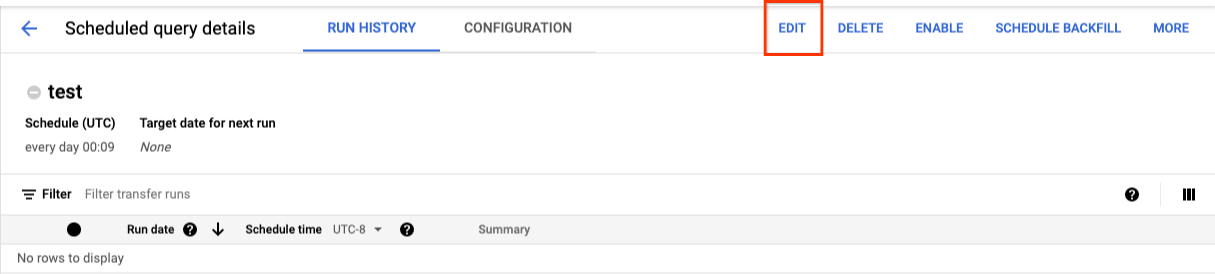
- 選用:在查詢編輯器窗格中變更查詢文字。
- 按一下「Schedule query」(排定查詢),然後選取「Update scheduled query」(更新排定的查詢)。
- 選用:變更查詢的其他排程選項。
- 按一下「Update」。
bq
排程查詢是一種移轉作業。如要更新排定的查詢,可以使用 bq 指令列工具建立移轉設定。
輸入 bq update 指令,並加上必要的 --transfer_config 旗標。
選用標記:
--project_id是您的專案 ID。如果未指定--project_id,系統會使用預設專案。--schedule是您希望查詢執行的頻率。如未指定--schedule,預設設定為依建立時間計算「every 24 hours」(每 24 小時)。--service_account_name只有在同時設定--update_credentials時才會生效。詳情請參閱「更新排定查詢憑證」。--target_dataset(DDL 和 DML 查詢可選用) 是另一種命名查詢結果目標資料集的方式,可與 DDL 和 DML 查詢搭配使用。--display_name是排定查詢的名稱。--params:以 JSON 格式建立的移轉設定參數。例如:--params='{"param":"param_value"}'。如果您使用客戶自行管理的加密金鑰 (CMEK) 進行這項移轉作業,
--destination_kms_key會指定 Cloud KMS 金鑰的金鑰資源 ID。如要瞭解客戶自行管理的加密金鑰 (CMEK) 如何與 BigQuery 資料移轉服務搭配運作,請參閱「指定排定查詢的加密金鑰」。
bq update \
--target_dataset=dataset \
--display_name=name \
--params='parameters'
--transfer_config \
RESOURCE_NAME
更改下列內容:
dataset:移轉設定的目標資料集。這個參數對於 DDL 和 DML 查詢為選用。其他所有查詢都必須提供。name:移轉設定的顯示名稱。顯示名稱可以是任何值,方便您日後需要修改查詢時識別。parameters:包含所建立移轉設定的參數,格式為 JSON。例如:--params='{"param":"param_value"}'。- 針對排程查詢,您必須提供
query參數。 destination_table_name_template參數是目的地資料表的名稱。DDL 和 DML 查詢可視需要使用這個參數。所有其他查詢都必須提供這項資訊。- 針對
write_disposition參數,您可以選擇WRITE_TRUNCATE來截斷 (覆寫) 目的地資料表,或選擇WRITE_APPEND將查詢結果附加至目的地資料表。如果是 DDL 和 DML 查詢,則可選擇是否要使用這項參數。所有其他查詢都必須提供這項資訊。
- 針對排程查詢,您必須提供
- 選用:
--destination_kms_key指定 Cloud KMS 金鑰的金鑰資源 ID,例如projects/project_name/locations/us/keyRings/key_ring_name/cryptoKeys/key_name。 RESOURCE_NAME:移轉作業的資源名稱 (也稱為移轉設定)。如果不知道移轉作業的資源名稱,請使用bq ls --transfer_config --transfer_location=location找出資源名稱。
partitioning_field舉例來說,下列指令會使用查詢 SELECT 1
from mydataset.test 更新名為 My Scheduled Query 的排定查詢移轉設定。每次寫入時,目的地資料表 mytable 都會遭到截斷,目標資料集為 mydataset:
bq update \
--target_dataset=mydataset \
--display_name='My Scheduled Query' \
--params='{"query":"SELECT 1 from mydataset.test","destination_table_name_template":"mytable","write_disposition":"WRITE_TRUNCATE"}'
--transfer_config \
projects/myproject/locations/us/transferConfigs/1234a123-1234-1a23-1be9-12ab3c456de7
API
請使用 projects.transferConfigs.patch 方法,並透過 transferConfig.name 參數提供移轉作業的資源名稱。如果您不知道轉移作業的資源名稱,請使用 bq ls --transfer_config --transfer_location=location 指令列出所有轉移作業,或呼叫 projects.locations.transferConfigs.list 方法,並使用 parent 參數提供專案 ID。
Java
在試用這個範例之前,請先按照「使用用戶端程式庫的 BigQuery 快速入門導覽課程」中的 Java 設定操作說明進行操作。詳情請參閱 BigQuery Java API 參考文件。
如要向 BigQuery 進行驗證,請設定應用程式預設憑證。詳情請參閱「設定用戶端程式庫的驗證機制」。
Python
在試用這個範例之前,請先按照「使用用戶端程式庫的 BigQuery 快速入門導覽課程」中的 Python 設定操作說明進行操作。詳情請參閱 BigQuery Python API 參考文件。
如要向 BigQuery 進行驗證,請設定應用程式預設憑證。詳情請參閱「設定用戶端程式庫的驗證機制」。
更新設有擁有權限制的排定查詢
如果您嘗試更新不屬於您的排定查詢,更新可能會失敗,並顯示下列錯誤訊息:
Cannot modify restricted parameters without taking ownership of the transfer configuration.
排定查詢的擁有者是指使用其憑證執行查詢的身分:
- 使用者憑證:如果查詢是以使用者身分執行,該使用者就是擁有者。
- 服務帳戶憑證:如果查詢是以服務帳戶的身分執行,則服務帳戶就是擁有者。
您可以在排定查詢的設定詳細資料中,查看相關聯的使用者。如要瞭解如何更新排定的查詢以取得擁有權,請參閱「更新排定的查詢憑證」。如要授予使用者服務帳戶存取權,您必須具備服務帳戶使用者角色。
擁有者受限制的排定查詢參數如下:
- 查詢文字
- 目的地資料集
- 目的地資料表名稱範本
更新排定查詢的憑證
如要排定現有查詢,可能需要更新查詢的使用者憑證。新的排定查詢會自動更新憑證。
其他可能需要更新憑證的情況包括:
- 您想在排定的查詢中查詢 Google 雲端硬碟資料。
嘗試排定查詢時,收到 INVALID_USER 錯誤:
Error code 5 : Authentication failure: User Id not found. Error code: INVALID_USERID嘗試更新查詢時,您會收到下列受限參數錯誤:
Cannot modify restricted parameters without taking ownership of the transfer configuration.
控制台
如要重新整理排程查詢上的現有憑證,請進行以下操作:
找出並查看排程查詢的狀態。
按一下 [MORE] (更多) 按鈕,然後選取 [Update credentials] (更新憑證)。
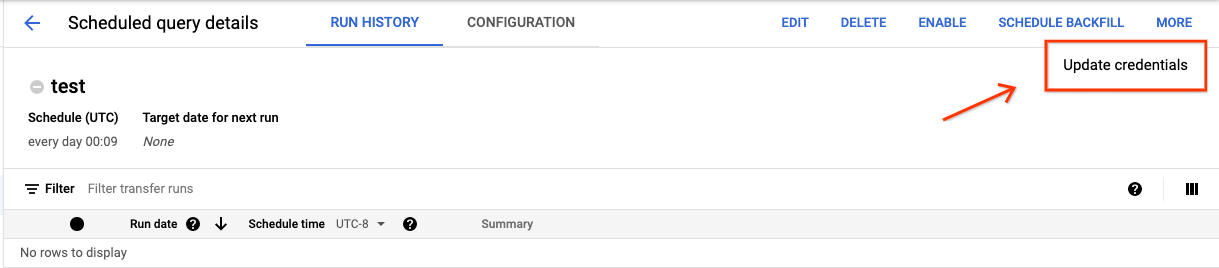
變更會在 10 到 20 分鐘內生效。您可能需要清除瀏覽器快取。
bq
排程查詢是一種移轉作業。如要更新排定查詢的憑證,可以使用 bq 指令列工具更新移轉設定。
輸入 bq update 指令並加上移轉旗標 --transfer_config。還需加上以下旗標:
--update_credentials
選用旗標:
--service_account_name是用於透過服務帳戶 (而非個別使用者帳戶) 來驗證排程查詢。
舉例來說,下列指令會更新排定查詢移轉設定,以服務帳戶身分進行驗證:
bq update \
--update_credentials \
--service_account_name=abcdef-test-sa@abcdef-test.iam.gserviceaccount.com \
--transfer_config \
projects/myproject/locations/us/transferConfigs/1234a123-1234-1a23-1be9-12ab3c456de7
Java
在試用這個範例之前,請先按照「使用用戶端程式庫的 BigQuery 快速入門導覽課程」中的 Java 設定操作說明進行操作。詳情請參閱 BigQuery Java API 參考文件。
如要向 BigQuery 進行驗證,請設定應用程式預設憑證。詳情請參閱「設定用戶端程式庫的驗證機制」。
Python
在試用這個範例之前,請先按照「使用用戶端程式庫的 BigQuery 快速入門導覽課程」中的 Python 設定操作說明進行操作。詳情請參閱 BigQuery Python API 參考文件。
如要向 BigQuery 進行驗證,請設定應用程式預設憑證。詳情請參閱「設定用戶端程式庫的驗證機制」。
設定手動執行過往日期的作業
除了排定查詢於日後執行,您也可以手動觸發立即執行作業。如果您的查詢使用 run_date 參數,且在先前執行期間發生問題,則可能需要觸發立即執行作業。
舉例來說,每天 09:00 您會在來源資料表中查詢符合目前日期的資料列。然而您發現系統在過去三天內,並未將這項資料加進來源資料表。在這種情況下,您可以設定查詢,在指定日期範圍內的歷來資料上執行。查詢會使用 run_date 和 run_time 參數的組合執行,這些參數會對應至您在排定查詢中設定的日期。
設定排程查詢後,可按照以下步驟使用過去的日期範圍來執行查詢:
控制台
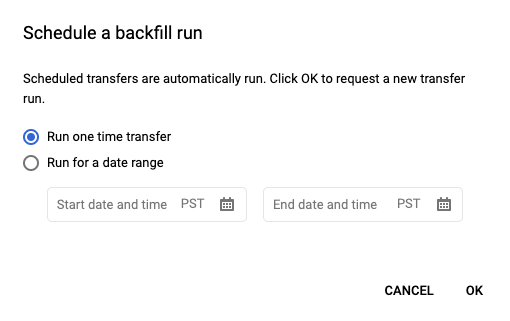
點選「Schedule」(排程) 儲存排定的查詢後,按一下「Scheduled queries」(已排定的查詢) 按鈕,即可查看已排定的查詢清單。按一下任何顯示名稱可查看該查詢的排程詳細資料。在頁面右上方,按一下 [Schedule Backfill] (排程補充作業),即可指定過去的日期範圍。
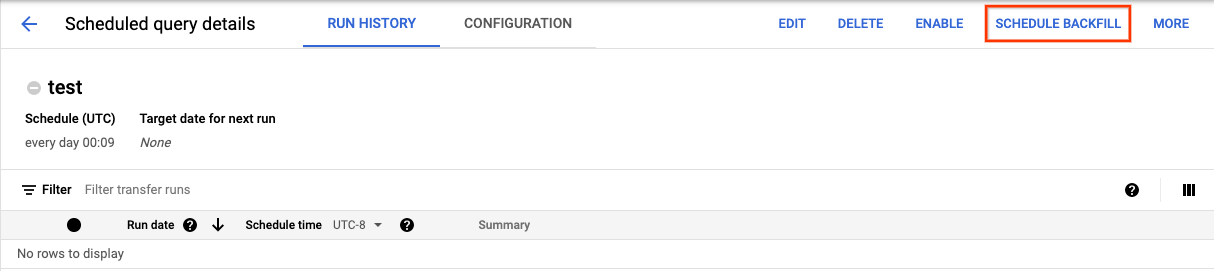
所選執行階段都在指定範圍內,包括第一個日期,但不包括最後一個日期。
範例 1
排程查詢設定在太平洋時間的 every day 09:00 執行,您缺少 1 月 1 日、1 月 2 日和 1 月 3 日的資料。請選擇下列過去的日期範圍:
Start Time = 1/1/19
End Time = 1/4/19
您的查詢會使用對應至下列時間的 run_date 和 run_time 參數執行:
- 1/1/19 09:00 太平洋時間
- 1/2/19 09:00 太平洋時間
- 1/3/19 09:00 太平洋時間
示例 2
排程查詢設定在太平洋時間的 every day 23:00 執行,您缺少 1 月 1 日、1 月 2 日和 1 月 3 日的資料。請選擇下列過去的日期範圍 (由於太平洋時間的 23:00 與世界標準時間的日期不同,因此要選擇較晚的日期):
Start Time = 1/2/19
End Time = 1/5/19
您的查詢會使用對應至下列時間的 run_date 和 run_time 參數執行:
- 世界標準時間 2019 年 1 月 2 日 06:00,或太平洋時間 2019 年 1 月 1 日 23:00
- 世界標準時間 2019 年 1 月 3 日 06:00,或太平洋時間 2019 年 1 月 2 日 23:00
- 世界標準時間 2019 年 1 月 4 日 06:00,或太平洋時間 2019 年 1 月 3 日 23:00
設定手動執行作業後,請重新整理頁面,這些執行作業便會顯示在執行作業清單中。
bq
如要針對過去的日期範圍手動執行查詢:
輸入 bq mk 指令並加上移轉執行作業旗標 --transfer_run。還需加上以下旗標:
--start_time--end_time
bq mk \
--transfer_run \
--start_time='start_time' \
--end_time='end_time' \
resource_name
更改下列內容:
start_time和end_time。時間戳記結尾為 Z,或包含有效的時區偏移值。範例:- 2017-08-19T12:11:35.00Z
- 2017-05-25T00:00:00+00:00
resource_name:排定查詢 (或移轉作業) 的資源名稱。資源名稱也稱為移轉設定。
舉例來說,下列指令會為排定的查詢資源 (或移轉設定) 安排回填作業:projects/myproject/locations/us/transferConfigs/1234a123-1234-1a23-1be9-12ab3c456de7。
  bq mk \
  --transfer_run \
  --start_time 2017-05-25T00:00:00Z \
  --end_time 2017-05-25T00:00:00Z \
  projects/myproject/locations/us/transferConfigs/1234a123-1234-1a23-1be9-12ab3c456de7
詳情請參閱「bq mk --transfer_run」。
API
使用 projects.locations.transferConfigs.scheduleRun 方法,並提供 TransferConfig 資源的路徑。
Java
在試用這個範例之前,請先按照「使用用戶端程式庫的 BigQuery 快速入門導覽課程」中的 Java 設定操作說明進行操作。詳情請參閱 BigQuery Java API 參考文件。
如要向 BigQuery 進行驗證,請設定應用程式預設憑證。詳情請參閱「設定用戶端程式庫的驗證機制」。
Python
在試用這個範例之前,請先按照「使用用戶端程式庫的 BigQuery 快速入門導覽課程」中的 Python 設定操作說明進行操作。詳情請參閱 BigQuery Python API 參考文件。
如要向 BigQuery 進行驗證,請設定應用程式預設憑證。詳情請參閱「設定用戶端程式庫的驗證機制」。
設定排程查詢的快訊
您可以根據資料列計數指標,為排定的查詢設定警告政策。詳情請參閱「使用排定的查詢設定快訊」。
刪除排定的查詢
控制台
如要在 Google Cloud 控制台的「Scheduled queries」(已排定的查詢) 頁面刪除已排定的查詢,請按照下列步驟操作:
- 在導覽選單中,點選「Scheduled queries」(排定的查詢)。
- 在排定查詢清單中,按一下要刪除的排定查詢名稱。
在「Scheduled query details」(排定的查詢詳細資料) 頁面中,按一下「Delete」(刪除)。
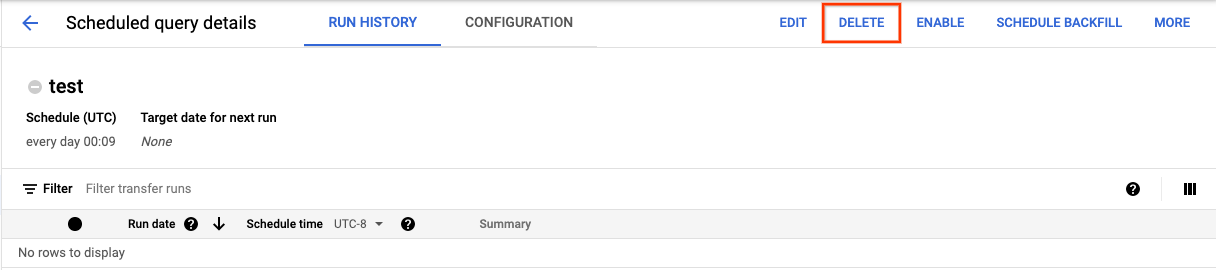
或者,您也可以在 Google Cloud 控制台的「Scheduling」(排程) 頁面中刪除排定的查詢:
- 在導覽選單中,按一下「Scheduling」(排程)。
- 在排定查詢清單中,按一下要刪除的排定查詢 「Actions」(動作) 選單。
選取 [刪除]。

Java
在試用這個範例之前,請先按照「使用用戶端程式庫的 BigQuery 快速入門導覽課程」中的 Java 設定操作說明進行操作。詳情請參閱 BigQuery Java API 參考文件。
如要向 BigQuery 進行驗證,請設定應用程式預設憑證。詳情請參閱「設定用戶端程式庫的驗證機制」。
Python
在試用這個範例之前,請先按照「使用用戶端程式庫的 BigQuery 快速入門導覽課程」中的 Python 設定操作說明進行操作。詳情請參閱 BigQuery Python API 參考文件。
如要向 BigQuery 進行驗證,請設定應用程式預設憑證。詳情請參閱「設定用戶端程式庫的驗證機制」。
停用或啟用排定的查詢
如要暫停所選查詢的排定執行作業,但不刪除排程,可以停用排程。
如要停用所選查詢的排程,請按照下列步驟操作:
- 在 Google Cloud 控制台的導覽選單中,按一下「Scheduling」(排程)。
- 在排定查詢清單中,按一下要停用的排定查詢「Actions」(動作) 選單 。
選取 [Disable] (停用)。

如要啟用已停用的排定查詢,請按一下要啟用的排定查詢 「Actions」(動作) 選單,然後選取「Enable」(啟用)。
配額
排定的查詢一律會以批次查詢工作的形式執行,且與手動查詢一樣,須遵守相同的 BigQuery 配額和限制。
雖然排定查詢會使用 BigQuery 資料移轉服務的功能,但這並非移轉作業,因此不受載入工作配額限制。
執行查詢時使用的身分會決定套用的配額。這取決於排定查詢的設定:
建立者的憑證 (預設):如未指定服務帳戶,系統會使用建立者的憑證執行排定的查詢。查詢工作會向建立者的專案收費,並受該使用者和專案的配額限制。
服務帳戶憑證:如果將排定的查詢設為使用服務帳戶,則會使用服務帳戶的憑證執行。在這種情況下,工作仍會計入包含排定查詢的專案,但執行作業會受限於指定服務帳戶的配額。
定價
排程查詢的定價與手動 BigQuery 查詢相同。
支援的地區
下列位置支援排定查詢。
區域
下表列出 BigQuery 在美洲的可用區域。| 區域說明 | 區域名稱 | 詳細資料 |
|---|---|---|
| 俄亥俄州哥倫布 | us-east5 |
|
| 達拉斯 | us-south1 |
 低二氧化碳排放 低二氧化碳排放
|
| 愛荷華州 | us-central1 |
低二氧化碳排放
|
| 洛杉磯 | us-west2 |
|
| 拉斯維加斯 | us-west4 |
|
| 墨西哥 | northamerica-south1 |
|
| 蒙特婁 | northamerica-northeast1 |
低二氧化碳排放
|
| 北維吉尼亞州 | us-east4 |
|
| 奧克拉荷馬州 | us-central2 |
低二氧化碳排放
|
| 奧勒岡州 | us-west1 |
低二氧化碳排放
|
| 鹽湖城 | us-west3 |
|
| 聖保羅 | southamerica-east1 |
低二氧化碳排放
|
| 聖地亞哥 | southamerica-west1 |
低二氧化碳排放
|
| 南卡羅來納州 | us-east1 |
|
| 多倫多 | northamerica-northeast2 |
低二氧化碳排放
|
| 區域說明 | 區域名稱 | 詳細資料 |
|---|---|---|
| 曼谷 | asia-southeast3 |
|
| 德里 | asia-south2 |
|
| 香港 | asia-east2 |
|
| 雅加達 | asia-southeast2 |
|
| 墨爾本 | australia-southeast2 |
|
| 孟買 | asia-south1 |
|
| 大阪 | asia-northeast2 |
|
| 首爾 | asia-northeast3 |
|
| 新加坡 | asia-southeast1 |
|
| 雪梨 | australia-southeast1 |
|
| 台灣 | asia-east1 |
|
| 東京 | asia-northeast1 |
| 區域說明 | 區域名稱 | 詳細資料 |
|---|---|---|
| 比利時 | europe-west1 |
低二氧化碳排放
|
| 柏林 | europe-west10 |
|
| 芬蘭 | europe-north1 |
低二氧化碳排放
|
| 法蘭克福 | europe-west3 |
|
| 倫敦 | europe-west2 |
低二氧化碳排放
|
| 馬德里 | europe-southwest1 |
低二氧化碳排放
|
| 米蘭 | europe-west8 |
|
| 荷蘭 | europe-west4 |
低二氧化碳排放
|
| 巴黎 | europe-west9 |
低二氧化碳排放
|
| 斯德哥爾摩 | europe-north2 |
低二氧化碳排放
|
| 杜林 | europe-west12 |
低二氧化碳排放
|
| 華沙 | europe-central2 |
低二氧化碳排放
|
| 蘇黎世 | europe-west6 |
低二氧化碳排放
|
| 區域說明 | 區域名稱 | 詳細資料 |
|---|---|---|
| 達曼 | me-central2 |
|
| 杜哈 | me-central1 |
|
| 特拉維夫 | me-west1 |
| 區域說明 | 區域名稱 | 詳細資料 |
|---|---|---|
| 約翰尼斯堡 | africa-south1 |
多區域
下表列出提供 BigQuery 的多區域。選取多區域時,BigQuery 會在多區域中選取單一區域,用於儲存及處理資料。| 多區域說明 | 多區域名稱 |
|---|---|
| 歐盟會員國境內的資料中心1 | EU |
| 美國資料中心2 | US |
1 位於 EU 多區域的資料只會儲存在下列其中一個位置:europe-west1 (比利時) 或 europe-west4 (荷蘭)。BigQuery 會自動決定資料儲存及處理的確切位置。
2 位於 US 多區域的資料只會儲存在下列其中一個位置:us-central1 (愛荷華州)、us-west1 (奧勒岡州) 或 us-central2 (奧克拉荷馬州)。BigQuery 會自動決定資料儲存及處理的確切位置。
後續步驟
- 如需使用服務帳戶並包含
@run_date和@run_time參數的排定查詢範例,請參閱「使用排定查詢建立資料表快照」。