


Testar o BigQuery usando o sandbox
Com o sandbox do BigQuery, você explora os recursos do BigQuery sem custos para confirmar se ele é adequado às suas necessidades. Com o sandbox do BigQuery, é possível experimentar o BigQuery sem fornecer um cartão de crédito ou criar uma conta de faturamento para seu projeto. Se você já criou uma conta de faturamento, ainda pode usar o BigQuery sem custos financeiros no nível de uso sem custo financeiro.
No sandbox do BigQuery, você aprende a usar o BigQuery com um conjunto limitado de recursos sem custos financeiros. É possível avaliar o BigQuery usando o sandbox para visualizar e consultar um conjunto de dados público.
Google Cloud oferece conjuntos de dados públicos armazenados no BigQuery e disponibilizados ao público em geral pelo Programa de conjuntos de dados públicos do Google Cloud. Para mais informações sobre como trabalhar com conjuntos de dados públicos, consulte Conjuntos de dados públicos do BigQuery.
Para seguir as instruções detalhadas desta tarefa diretamente no Google Cloud console, clique em Orientação:
Antes de começar
Ativar o sandbox do BigQuery
No Google Cloud console, acesse a página BigQuery.
Também é possível abrir o BigQuery no Google Cloud console digitando o URL a seguir no seu navegador:
https://console.cloud.google.com/bigquery
O Google Cloud console é a interface gráfica que você usa para criar e gerenciar recursos do BigQuery e executar consultas SQL.
Faça a autenticação com sua Conta do Google ou crie uma nova.
Na página de boas-vindas, faça o seguinte:
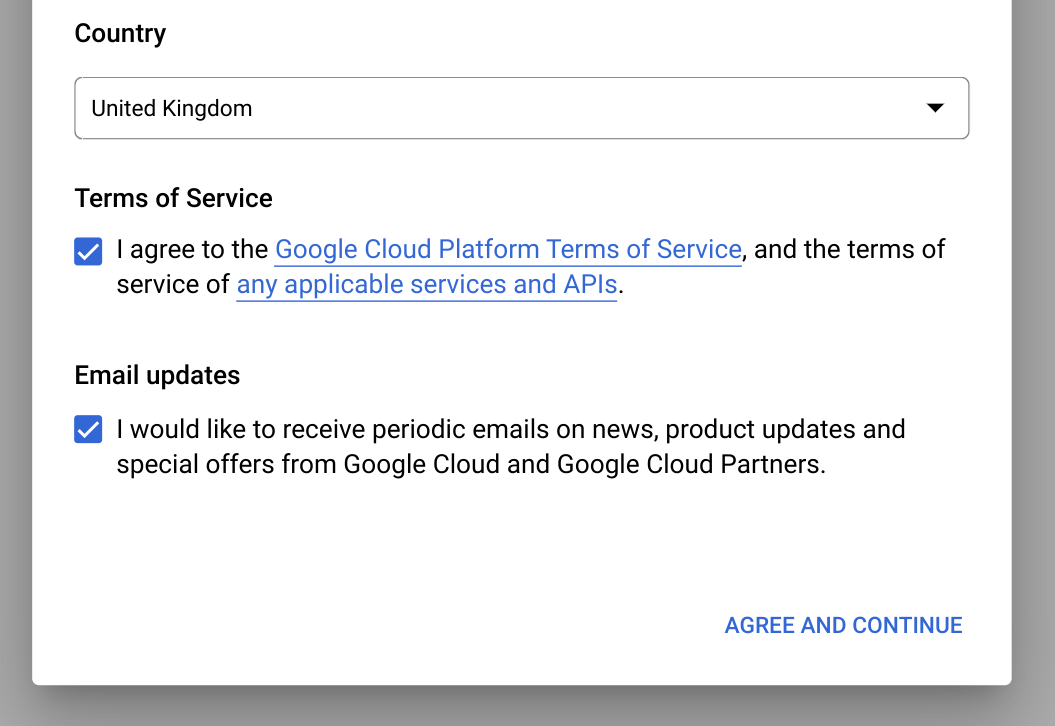
Em País, selecione seu país.
Marque a caixa de seleção se concordar com os Termos de Serviço.
Opcional: se for perguntado sobre atualizações por e-mail, marque a caixa de seleção para receber atualizações.
Clique em Agree and Continue.
Clique em Criar projeto.
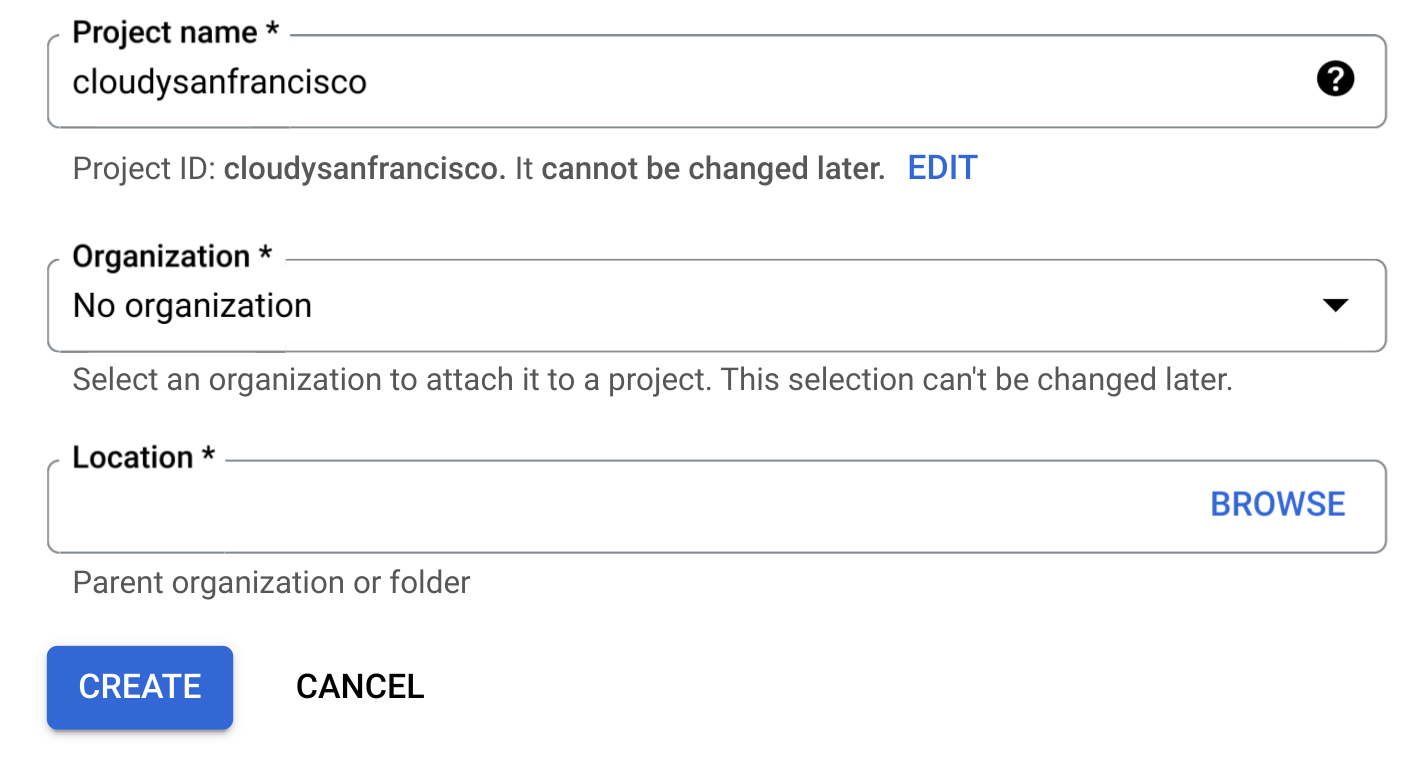
Na página Novo projeto, faça o seguinte:
Em Nome do projeto, insira um nome.
Em Organização, selecione uma organização ou selecione Sem organização, se você não fizer parte de uma. As contas gerenciadas, como as associadas a instituições acadêmicas, precisam selecionar uma organização.
Se você for solicitado a selecionar um Local, clique em Procurar e selecione um local para seu projeto.
Clique em Criar. Você será redirecionado para a página do BigQuery no the Google Cloud console.
Você ativou o sandbox do BigQuery. Um aviso de sandbox do BigQuery será exibido na página do BigQuery:

Limitações
O sandbox do BigQuery está sujeito aos seguintes limites:
- Aplicam-se a ele todas as cotas e limites do BigQuery.
- São oferecidos os mesmos limites de uso sem custo financeiro disponíveis no nível sem custo financeiro do BigQuery , incluindo 10 GB de armazenamento ativo e 1 TB de dados de consulta processados por mês.
- Todos os conjuntos de dados do BigQuery têm um prazo de validade padrão da tabela e todas as tabelas e visualizações e partições expiram automaticamente após 60 dias.
O sandbox do BigQuery não é compatível com vários recursos do BigQuery, incluindo:
Visualizar um conjunto de dados público
Os conjuntos de dados públicos do BigQuery estão disponíveis por padrão no BigQuery Studio em um projeto chamado bigquery-public-data. Neste tutorial, você consulta o conjunto de dados de viagens do Citi Bike em Nova York. O Citi Bike é um grande programa de compartilhamento de bicicletas, com 10.000 bicicletas e 600 estações em Manhattan, Brooklyn, Queens e Jersey City. Esse conjunto de dados inclui viagens do Citi Bike desde o lançamento do programa em setembro de 2013.
No Google Cloud console, acesse a página BigQuery.
No painel à esquerda, clique em Explorer:

Se o painel esquerdo não aparecer, clique em Expandir painel esquerdo para abrir.
No painel Explorer, clique em Adicionar dados.
Na caixa de diálogo Adicionar dados, clique em
 Conjuntos de dados públicos.
Na página Marketplace, no campo Pesquisar no Marketplace, digite
NYC
Citi Bike Trips
para refinar a pesquisa.Nos resultados da pesquisa, clique em NYC Citi Bike Trips.
Na página Detalhes do produto, clique em Visualizar conjunto de dados. Você pode conferir informações sobre o conjunto de dados na guia Detalhes.
Consultar um conjunto de dados público
Nas etapas a seguir, você consulta a tabela citibike_trips para determinar as 100 estações mais populares do Citi Bike no conjunto de dados públicos de viagens do Citi Bike em Nova York.
A consulta recupera o nome e o local da estação, além do número de viagens que começaram nessa estação.
A consulta usa a função ST_GEOGPOINT
para criar um ponto a partir dos parâmetros de longitude e latitude de cada estação e
retorna esse ponto em uma coluna GEOGRAPHY. A coluna GEOGRAPHY é usada para gerar um mapa de calor no visualizador de dados geográficos integrado.
No Google Cloud console, abra a BigQuery página.
Clique em
Consulta SQL .No
editor de consultas , insira a seguinte consulta:SELECT start_station_name, start_station_latitude, start_station_longitude, ST_GEOGPOINT(start_station_longitude, start_station_latitude) AS geo_location, COUNT(*) AS num_trips FROM `bigquery-public-data.new_york.citibike_trips` GROUP BY 1, 2, 3 ORDER BY num_trips DESC LIMIT 100;Se a consulta for válida, uma marca de seleção é exibida com a quantidade de dados que são processados pela consulta. Se a consulta for inválida, um ponto de exclamação é exibido com uma mensagem de erro.

Clique em
Executar . As estações mais populares estão listadas naseção Resultados da consulta .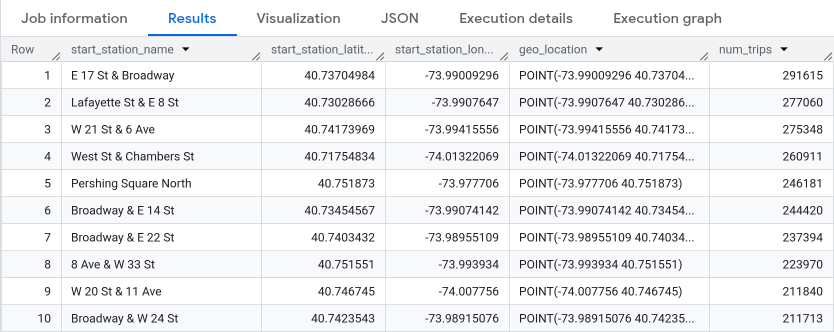
Opcional: para mostrar a duração do job e a quantidade de dados processados pela consulta, clique na guia Informações do job na seção Resultados da consulta.
Mude para a guia
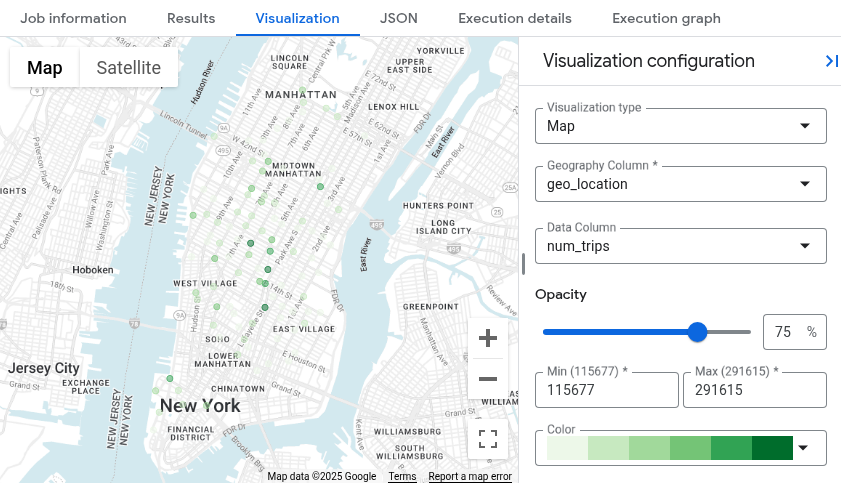
Visualização . Essa guia gera um mapa para visualizar rapidamente os resultados.No painel Configuração da visualização:
- Verifique se o Tipo de visualização está definido como Mapa.
- Verifique se a Coluna de geografia está definida como
geo_location. - Em Coluna de dados, escolha
num_trips. - Use a opção Aumentar o zoom para revelar o mapa de Manhattan.
Fazer upgrade do sandbox do BigQuery
O sandbox do BigQuery permite explorar recursos limitados do BigQuery sem custos financeiros. Quando estiver pronto para aumentar seus recursos de armazenamento e consulta, faça upgrade do sandbox do BigQuery.
Para fazer upgrade, siga estas etapas:
Ative o faturamento do projeto.
Explore as edições do BigQuery e determine o modelo de preços ideal para você.
Depois de fazer upgrade do sandbox do BigQuery, você deve atualizar os prazos de validade padrão dos recursos do BigQuery como tabelas, visualizações e partições.
Liberar espaço
Para evitar cobranças na conta do Google Cloud pelos recursos usados nesta página, siga as etapas abaixo.
Excluir o projeto
Se você usou o sandbox do BigQuery para consultar o conjunto de dados público, o faturamento não está ativado para seu projeto e não é necessário excluir o projeto.
O jeito mais fácil de evitar cobranças é excluindo o projeto que você criou para o tutorial.
Para excluir o projeto:
- No Google Cloud console, acesse a página Gerenciar recursos.
- Na lista de projetos, selecione o projeto que você quer excluir e clique em Excluir.
- Na caixa de diálogo, digite o ID do projeto e clique em Desligar para excluir o projeto.
A seguir
- Para mais informações sobre como usar o BigQuery sem custos financeiros no nível de uso sem custo financeiro, consulte Nível de uso sem custo financeiro.
- Saiba como criar um conjunto de dados, carregar dados e consultar tabelas no BigQuery.