


BigQuery mit der Sandbox testen
Mit der BigQuery-Sandbox können Sie in eingeschränktem Umfang die BigQuery-Funktionen kostenlos testen, um festzustellen, ob BigQuery Ihren Anforderungen entspricht. Mit der BigQuery-Sandbox können Sie BigQuery nutzen, ohne eine Kreditkarte anzugeben oder ein Rechnungskonto für Ihr Projekt zu erstellen. Wenn Sie bereits ein Rechnungskonto erstellt haben, können Sie BigQuery weiterhin kostenlos in der kostenlosen Nutzungsstufe verwenden.
Mit der BigQuery-Sandbox können Sie BigQuery mit einer begrenzten Anzahl von Features ausprobieren. Sie können BigQuery testen, indem Sie mit der BigQuery-Sandbox ein öffentliches Dataset aufrufen und abfragen.
Google Cloud bietet öffentliche Datasets an, die in BigQuery gespeichert sind und der Allgemeinheit über das Programm für öffentliche Datasets in Google Cloudzugänglich gemacht werden. Weitere Informationen zum Arbeiten mit öffentlichen Datasets finden Sie unter Öffentliche BigQuery-Datasets.
Eine detaillierte Anleitung dazu finden Sie direkt in der Google Cloud Console. Klicken Sie dazu einfach auf Anleitung:
Hinweis
BigQuery-Sandbox aktivieren
Rufen Sie in der Google Cloud Console die Seite BigQuery auf.
Sie können BigQuery auch in der Google Cloud Console öffnen, indem Sie die folgende URL in Ihren Browser eingeben:
https://console.cloud.google.com/bigquery
Die Google Cloud Console ist eine grafische Schnittstelle, mit der Sie BigQuery-Ressourcen erstellen und verwalten sowie SQL-Abfragen ausführen können.
Authentifizieren Sie sich mit Ihrem Google-Konto oder erstellen Sie ein neues Konto.
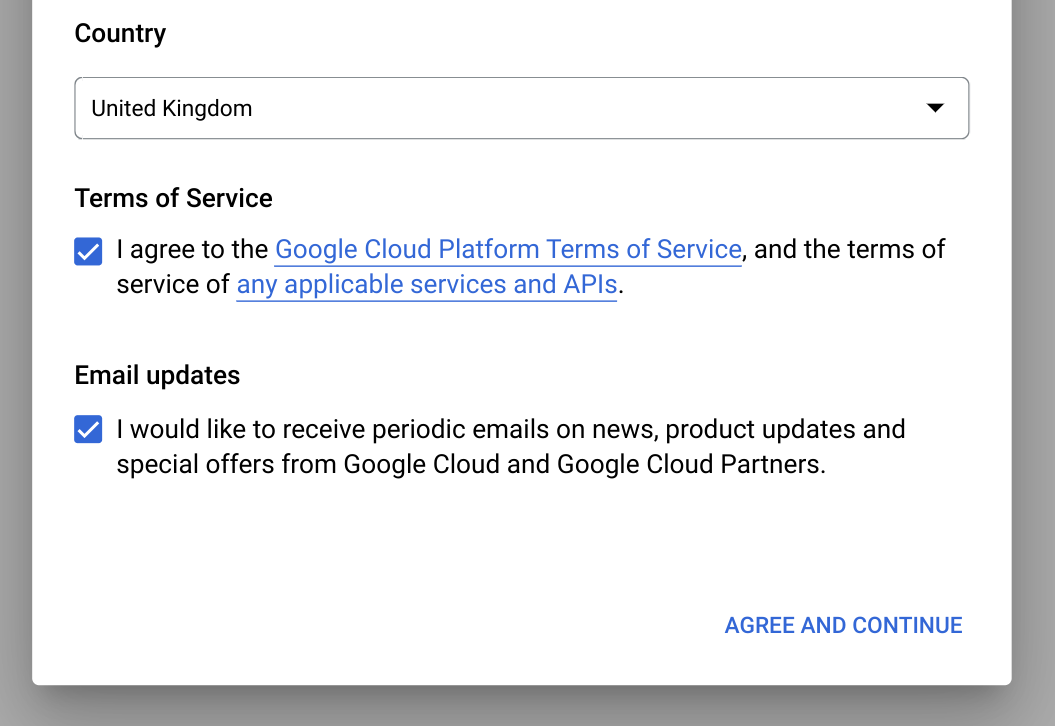
Führen Sie auf der Seite Willkommen folgende Schritte aus:
Wählen Sie unter Land Ihr Land aus.
Klicken Sie unter Nutzungsbedingungen das Kästchen an, wenn Sie den Nutzungsbedingungen zustimmen.
Optional: Klicken Sie auf das Kästchen, wenn Sie zu E-Mail-Updates gefragt werden, wenn Sie E-Mail-Updates erhalten möchten.
Klicken Sie auf Zustimmen und fortfahren.
Klicken Sie auf Projekt erstellen.
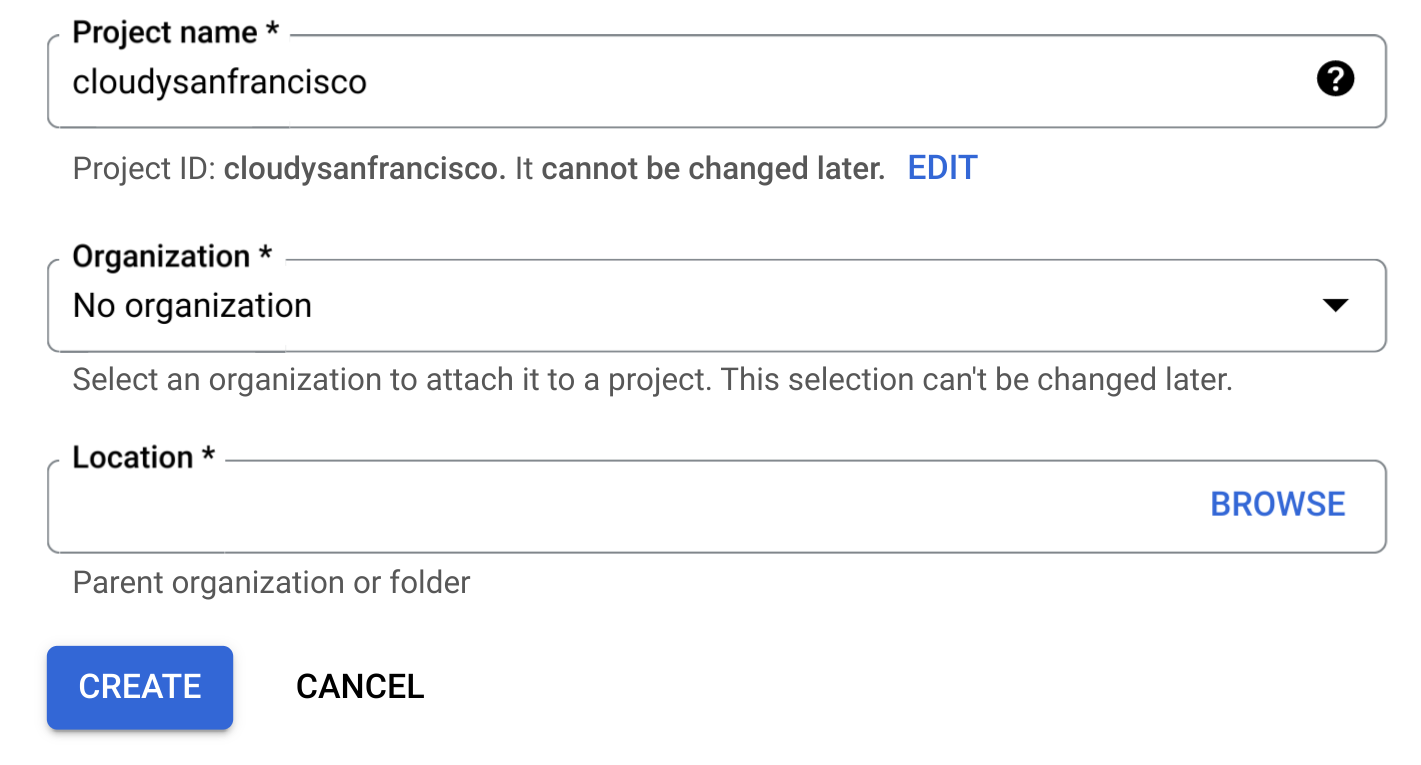
Führen Sie auf der Seite Neues Projekt folgende Schritte aus:
Geben Sie als Projektnamen einen Namen für Ihr Projekt ein.
Wählen Sie unter Organisation eine Organisation aus oder wählen Sie Keine Organisation aus, wenn Sie keiner Organisation angehören. Verwaltete Konten, wie die, die beispielsweise mit akademischen Einrichtungen verknüpft sind, müssen eine Organisation auswählen.
Wenn Sie aufgefordert werden, einen Standort auszuwählen, klicken Sie auf Durchsuchen und wählen Sie einen Standort für Ihr Projekt aus.
Klicken Sie auf Erstellen. Sie werden zurück zur BigQuery Seite in der Google Cloud Console weitergeleitet.
Sie haben die BigQuery-Sandbox erfolgreich aktiviert. Auf der Seite BigQuery wird jetzt ein Hinweis zur BigQuery-Sandbox angezeigt:

Beschränkungen
Für die BigQuery-Sandbox gelten folgende Limits:
- Es gelten alle BigQuery-Kontingente und -Limits.
- Sie erhalten ein einmaliges Limit von 10 GiB Speicher. Dieses Kontingent wird bei der Datenlöschung nicht erstattet.
- Sie erhalten das gleiche kostenlose Compute-Limit wie auf der kostenlosen Stufe von BigQuery : 1 TiB für zu verarbeitende Abfragedaten pro Monat.
- Alle BigQuery-Datasets haben eine Standard-Tabellenablaufzeit, und alle Tabellen, Ansichten und Partitionen laufen nach 60 Tagen automatisch ab.
Die BigQuery-Sandbox unterstützt mehrere BigQuery-Funktionen nicht, darunter:
Öffentliches Dataset ansehen
Öffentliche BigQuery-Datasets sind standardmäßig in BigQuery Studio in einem Projekt namens bigquery-public-data verfügbar. In dieser Anleitung fragen Sie das Dataset „NYC Citi Bike Trips“ ab. Citi Bike ist ein großes Bike-Sharing-Programm mit 10.000 Fahrrädern und 600 Stationen in Manhattan, Brooklyn, Queens und Jersey City. Dieses Dataset enthält Citi Bike-Fahrten seit der Einführung von Citi Bike im September 2013.
Rufen Sie in der Google Cloud Console die Seite BigQuery auf.
Klicken Sie im linken Steuerfeld auf Explorer:

Wenn das linke Steuerfeld nicht angezeigt wird, klicken Sie auf Linkes Steuerfeld maximieren , um es zu öffnen.
Klicken Sie im Bereich Explorer auf Daten hinzufügen.
Klicken Sie im Dialogfeld Daten hinzufügen auf
 Öffentliche Datasets.
Geben Sie auf der Seite Marketplace im Feld Im Marketplace suchen
NYC
Citi Bike Trips
ein, um die Suche einzugrenzen.Klicken Sie in den Suchergebnissen auf NYC Citi Bike Trips.
Klicken Sie auf der Seite Produktdetails auf Dataset ansehen. Auf dem Tab Details können Sie Informationen zum Dataset aufrufen.
Öffentliches Dataset abfragen
In den folgenden Schritten fragen Sie die Tabelle citibike_trips ab, um die 100 beliebtesten Citi Bike-Stationen im öffentlichen Dataset „NYC Citi Bike Trips“ zu ermitteln.
Die Abfrage ruft den Namen und den Standort der Station sowie die Anzahl der Fahrten ab, die an dieser Station begonnen haben.
Die Abfrage verwendet die ST_GEOGPOINT-Funktion
zum Erstellen eines Punkts aus den Längen- und Breitengradparametern jeder Station und
gibt diesen Punkt in einer GEOGRAPHY Spalte zurück. Die Spalte GEOGRAPHY wird verwendet, um eine Heatmap im integrierten Viewer für geografische Daten zu erstellen.
Öffnen Sie in der Google Cloud Console die BigQuery Seite.
Klicken Sie auf
SQL-Abfrage .Geben Sie im
Abfrageeditor die folgende Abfrage ein:SELECT start_station_name, start_station_latitude, start_station_longitude, ST_GEOGPOINT(start_station_longitude, start_station_latitude) AS geo_location, COUNT(*) AS num_trips FROM `bigquery-public-data.new_york.citibike_trips` GROUP BY 1, 2, 3 ORDER BY num_trips DESC LIMIT 100;Wenn die Abfrage gültig ist, wird ein Häkchen zusammen mit der Datenmenge angezeigt, die durch die Abfrage verarbeitet wird. Wenn die Abfrage ungültig ist, wird ein Ausrufezeichen mit einer Fehlermeldung angezeigt.

Klicken Sie auf
Ausführen . Die beliebtesten Stationen werden imAbschnitt Abfrageergebnisse aufgeführt.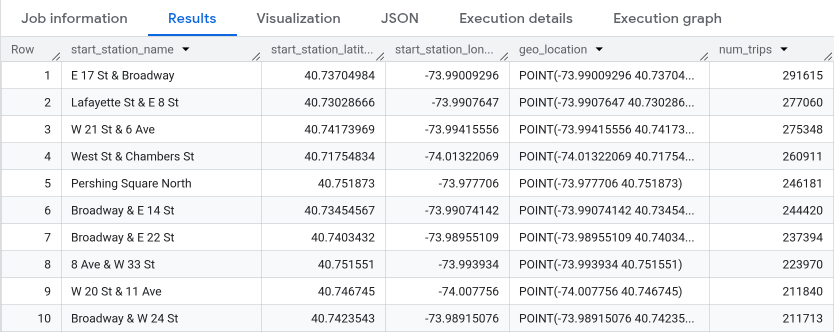
Optional: Klicken Sie zum Aufrufen der Dauer des Jobs und der Datenmenge, die vom Abfragejob verarbeitet wurde, im Abschnitt Abfrageergebnisse auf den Tab Jobinformationen.
Wechseln Sie zum Tab
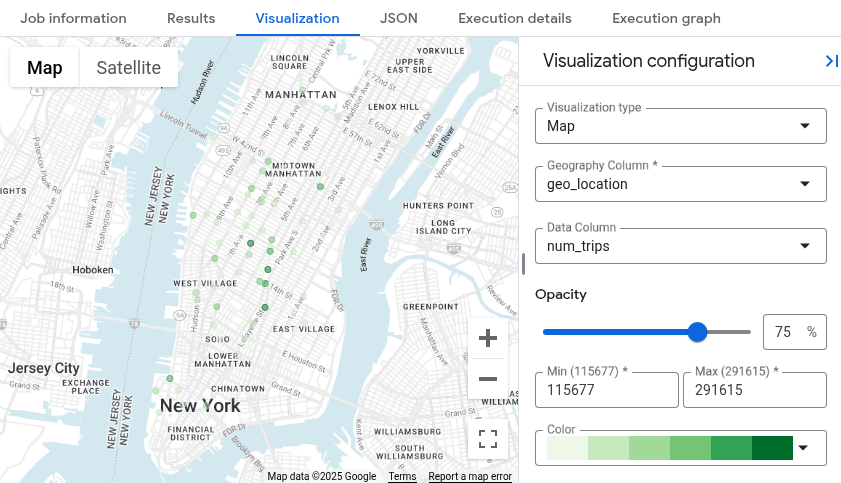
Visualisierung . Auf diesem Tab wird eine Karte generiert, um die Ergebnisse schnell zu visualisieren.Im Bereich Visualisierungskonfiguration:
- Achten Sie darauf, dass Visualisierungstyp auf Karte festgelegt ist.
- Achten Sie darauf, dass Geografiespalte auf
geo_locationfestgelegt ist. - Wählen Sie für Datenspalte die Option
num_tripsaus. - Verwenden Sie die Vergrößern Option, um die Karte von Manhattan aufzurufen.
Upgrade über die BigQuery-Sandbox ausführen
Mit der BigQuery-Sandbox können Sie kostenlos begrenzte Funktionen in BigQuery entdecken. Wenn Sie mehr Speicher- und Abfragefunktionen benötigen, führen Sie ein Upgrade über die BigQuery-Sandbox aus.
So führen Sie ein Upgrade aus:
Aktivieren Sie die Abrechnung für Ihr Projekt.
Sehen Sie sich die BigQuery-Versionen an und wählen Sie das für Sie passende Preismodell aus.
Nachdem Sie ein Upgrade über die BigQuery-Sandbox ausgeführt haben, sollten Sie die Standardablaufzeiten für Ihre BigQuery-Ressourcen wie Tabellen, Ansichten und Partitionen aktualisieren.
Bereinigen
Mit den folgenden Schritten vermeiden Sie, dass Ihrem Google Cloud -Konto die auf dieser Seite verwendeten Ressourcen in Rechnung gestellt werden:
Projekt löschen
Wenn Sie das BigQuery-Sandbox verwendet haben, um das öffentliche Dataset abzufragen, ist die Abrechnung für Ihr Projekt nicht aktiviert und Sie müssen das Projekt nicht löschen.
Am einfachsten vermeiden Sie weitere Kosten, wenn Sie das zum Ausführen der Anleitung erstellte Projekt löschen.
So löschen Sie das Projekt:
- Wechseln Sie in der Google Cloud Console zur Seite Ressourcen verwalten.
- Wählen Sie in der Projektliste das Projekt aus, das Sie löschen möchten, und klicken Sie auf Löschen.
- Geben Sie im Dialogfeld die Projekt-ID ein und klicken Sie auf Shut down (Herunterfahren), um das Projekt zu löschen.
Nächste Schritte
- Weitere Informationen zur kostenlosen Nutzung von BigQuery in der kostenlosen Nutzungsstufe finden Sie unter Kostenlose Nutzungsstufe.
- Informationen zum Erstellen eines Datasets, zum Laden von Daten und zum Abfragen von Tabellen in BigQuery