


Créer et exécuter un notebook à l'aide de la galerie de notebooks
Commencez à analyser des données à l'aide de la galerie de notebooks dans BigQuery Studio.
Avant de commencer
- Connectez-vous à votre compte Google Cloud . Si vous débutez sur Google Cloud, créez un compte pour évaluer les performances de nos produits en conditions réelles. Les nouveaux clients bénéficient également de 300 $ de crédits sans frais pour exécuter, tester et déployer des charges de travail.
-
In the Google Cloud console, on the project selector page, select or create a Google Cloud project.
Roles required to select or create a project
- Select a project: Selecting a project doesn't require a specific IAM role—you can select any project that you've been granted a role on.
-
Create a project: To create a project, you need the Project Creator role
(
roles/resourcemanager.projectCreator), which contains theresourcemanager.projects.createpermission. Learn how to grant roles.
-
If you're using an existing project for this guide, verify that you have the permissions required to complete this guide. If you created a new project, then you already have the required permissions.
-
In the Google Cloud console, on the project selector page, select or create a Google Cloud project.
Roles required to select or create a project
- Select a project: Selecting a project doesn't require a specific IAM role—you can select any project that you've been granted a role on.
-
Create a project: To create a project, you need the Project Creator role
(
roles/resourcemanager.projectCreator), which contains theresourcemanager.projects.createpermission. Learn how to grant roles.
-
If you're using an existing project for this guide, verify that you have the permissions required to complete this guide. If you created a new project, then you already have the required permissions.
-
Activez l'API BigQuery, si ce n'est pas déjà fait.
Rôles requis pour activer les API
Pour activer des API, vous devez disposer de l'autorisation
serviceusage.services.enable. Si vous avez créé le projet, vous disposez probablement déjà de cette autorisation via le rôle Propriétaire (roles/owner). Sinon, vous pouvez l'obtenir via le rôle Administrateur Service Usage (roles/serviceusage.serviceUsageAdmin). Découvrez comment attribuer des rôles.Pour les nouveaux projets, l'API BigQuery est automatiquement activée.
- Facultatif : Activez la facturation pour le projet. Les étapes décrites dans ce document demeurent valables, même si vous ne souhaitez pas activer la facturation ou fournir une carte de crédit. BigQuery fournit un bac à sable permettant d'accomplir les étapes. Pour en savoir plus, consultez la page Activer le bac à sable BigQuery.
Rôles requis
Pour obtenir les autorisations nécessaires pour créer et exécuter des notebooks, demandez à votre administrateur de vous accorder les rôles IAM suivants sur votre projet :
- Utilisateur de sessions de lecture BigQuery (
roles/bigquery.readSessionUser) - Utilisateur BigQuery Studio (
roles/bigquery.studioUser)
Pour en savoir plus sur l'attribution de rôles, consultez Gérer l'accès aux projets, aux dossiers et aux organisations.
Vous pouvez également obtenir les autorisations requises avec des rôles personnalisés ou d'autres rôles prédéfinis.
Si vous ne connaissez pas encore les notebooks dans BigQuery, consultez les autorisations requises sur la page "Créer des notebooks".
Galerie de notebooks
La galerie de notebooks est un hub centralisé qui permet de découvrir et d'utiliser des modèles de notebooks prédéfinis. Ces modèles vous permettent d'effectuer des tâches courantes telles que la préparation, l'analyse et la visualisation des données. Les modèles de notebook vous aident également à explorer les fonctionnalités de BigQuery Studio, à gérer les workflows et à promouvoir les bonnes pratiques.
Vous pouvez utiliser les modèles de la galerie de notebooks pour simplifier l'ensemble de votre workflow, de l'intention aux insights, à chaque étape du cycle de vie des données, de l'ingestion et l'exploration aux analyses avancées et à BigQuery ML.
La galerie de notebooks propose des modèles pour tous les niveaux de compétence. La galerie inclut des modèles fondamentaux pour SQL, Python, Apache Spark et les DataFrames. Vous pouvez également explorer des sujets tels que l'IA générative et l'analyse de données multimodales dans BigQuery.
Pour en savoir plus sur l'utilisation des modèles de la galerie de notebooks, consultez Créer un notebook à l'aide de la galerie de notebooks.
Créer un notebook à partir d'un modèle de la galerie de notebooks
L'exemple suivant utilise le modèle "Présentation des notebooks dans BigQuery Studio". Ce notebook vous explique comment effectuer les tâches suivantes :
- Interroger des données : exécutez des requêtes à l'aide de cellules SQL.
- Visualiser les résultats de requêtes : créez des visualisations sans code à l'aide de cellules de visualisation.
- Nettoyer et transformer les données : triez, dédupliquez et filtrez vos données à l'aide de l'API BigQuery DataFrames (pandas).
- Exécuter des prédictions d'IA : générez des prédictions à l'aide de la fonction
AI.FORECASTdans BigQuery DataFrames. La fonctionAI.FORECASTutilise le modèle de fondation TimesFM pour générer des prédictions directement à partir d'un ensemble de données, sans qu'il soit nécessaire d'entraîner le modèle. - Tracer des données : tracez des données à l'aide des bibliothèques de visualisation intégrées de Python. Vous tracez les données à l'aide de la bibliothèque de visualisation BigQuery DataFrames, optimisée par Matplotlib et Pandas.
Pour utiliser le notebook, ouvrez le modèle, convertissez-le en notebook exécutable, connectez-vous à l'environnement d'exécution du notebook, puis exécutez le notebook.
Ouvrir le modèle et le convertir en notebook exécutable
Avant de pouvoir utiliser un notebook créé à partir d'un modèle de la galerie de notebooks, vous devez convertir le modèle en notebook exécutable.
Pour ouvrir le modèle Présentation des notebooks dans BigQuery Studio dans la galerie de notebooks et le convertir en notebook exécutable, procédez comme suit :
Accédez à la page Studio.
Cliquez sur la flèche du menu déroulant , puis sélectionnez Notebook > Tous les modèles.
Vous pouvez également cliquer sur Afficher la galerie de notebooks sur la page d'accueil de BigQuery Studio.
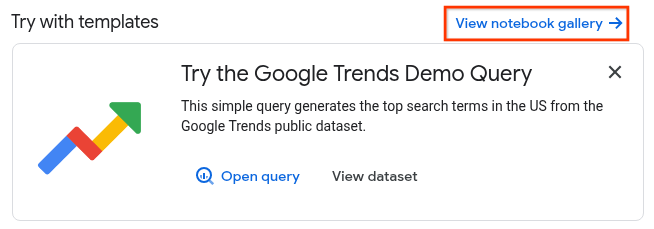
Cliquez sur la fiche Présentation des notebooks dans BigQuery Studio ou recherchez-la dans la galerie.
Une fois le modèle ouvert, cliquez sur Utiliser ce modèle pour le convertir en notebook exécutable.
Se connecter à l'environnement d'exécution par défaut
Avant de pouvoir exécuter le notebook, vous devez le connecter à un environnement d'exécution Gemini Enterprise Agent Platform. Un environnement d'exécution est une ressource de calcul qui exécute le code de votre notebook. L'environnement d'exécution doit se trouver dans la même région que votre notebook.
Pour en savoir plus sur les environnements d'exécution, consultez la page Environnements d'exécution et modèles d'exécution. Pour en savoir plus sur la configuration des paramètres régionaux, consultez Définir la région par défaut des composants de code.
.Dans ce tutoriel, vous allez utiliser l'environnement d'exécution par défaut. L'environnement d'exécution par défaut est un environnement d'exécution prédéfini qui nécessite une configuration minimale. Pour vous connecter à l'environnement d'exécution par défaut, procédez comme suit :
Une fois votre notebook ouvert, cliquez sur Connecter.
La connexion à l'environnement d'exécution par défaut peut prendre plusieurs minutes si vous n'avez pas encore d'environnement d'exécution actif.
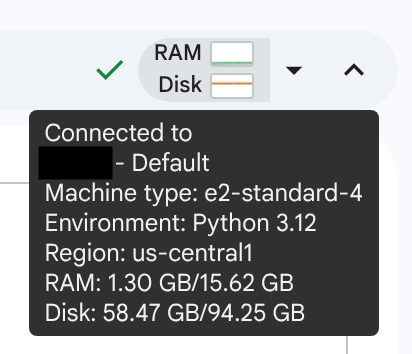
Une fois l'environnement d'exécution prêt, une coche s'affiche avec les graphiques de RAM et de disque. Si vous pointez sur les graphiques, vous voyez le type d'environnement d'exécution et sa configuration.
Exécuter le notebook
La présentation des notebooks dans BigQuery Studio contient des cellules de texte, de SQL, de visualisation et de code. Les cellules autres que les cellules de texte peuvent être exécutées individuellement. Vous pouvez également exécuter toutes les cellules dans l'ordre, de la première à la dernière.
Dans ce tutoriel, vous allez exécuter les cellules du notebook individuellement afin de pouvoir afficher les résultats par étapes. Pour exécuter le notebook :
Dans la section Interroger vos données à l'aide de cellules SQL, pointez sur la cellule SQL, puis cliquez sur Exécuter la cellule.
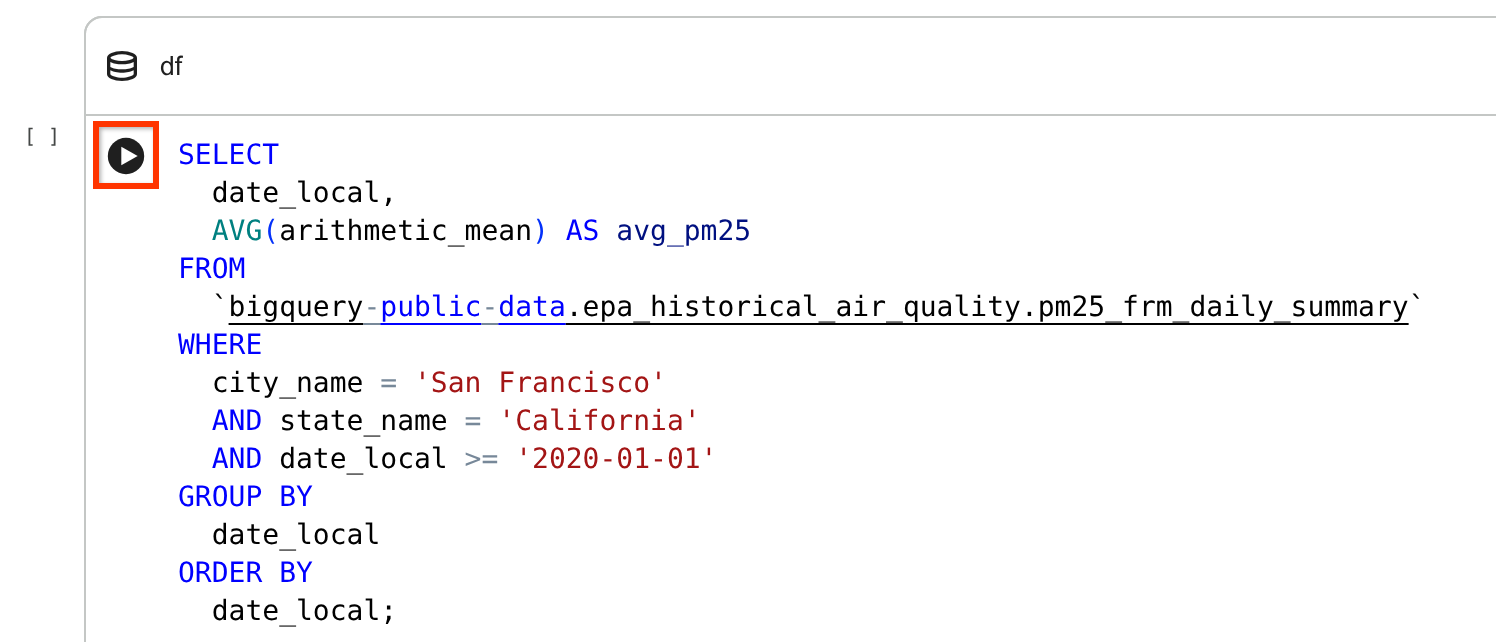
Cette cellule SQL interroge la table
bigquery-public-data.epa_historical_air_quality.pm25_frm_daily_summaryde l'ensemble de données public sur l'historique de la qualité de l'air et renvoie la moyenne quotidienne des PM2,5 (une métrique courante de la qualité de l'air) pour San Francisco au cours des dernières années.afficher les résultats. Les résultats de la requête s'affichent dans un DataFrame.
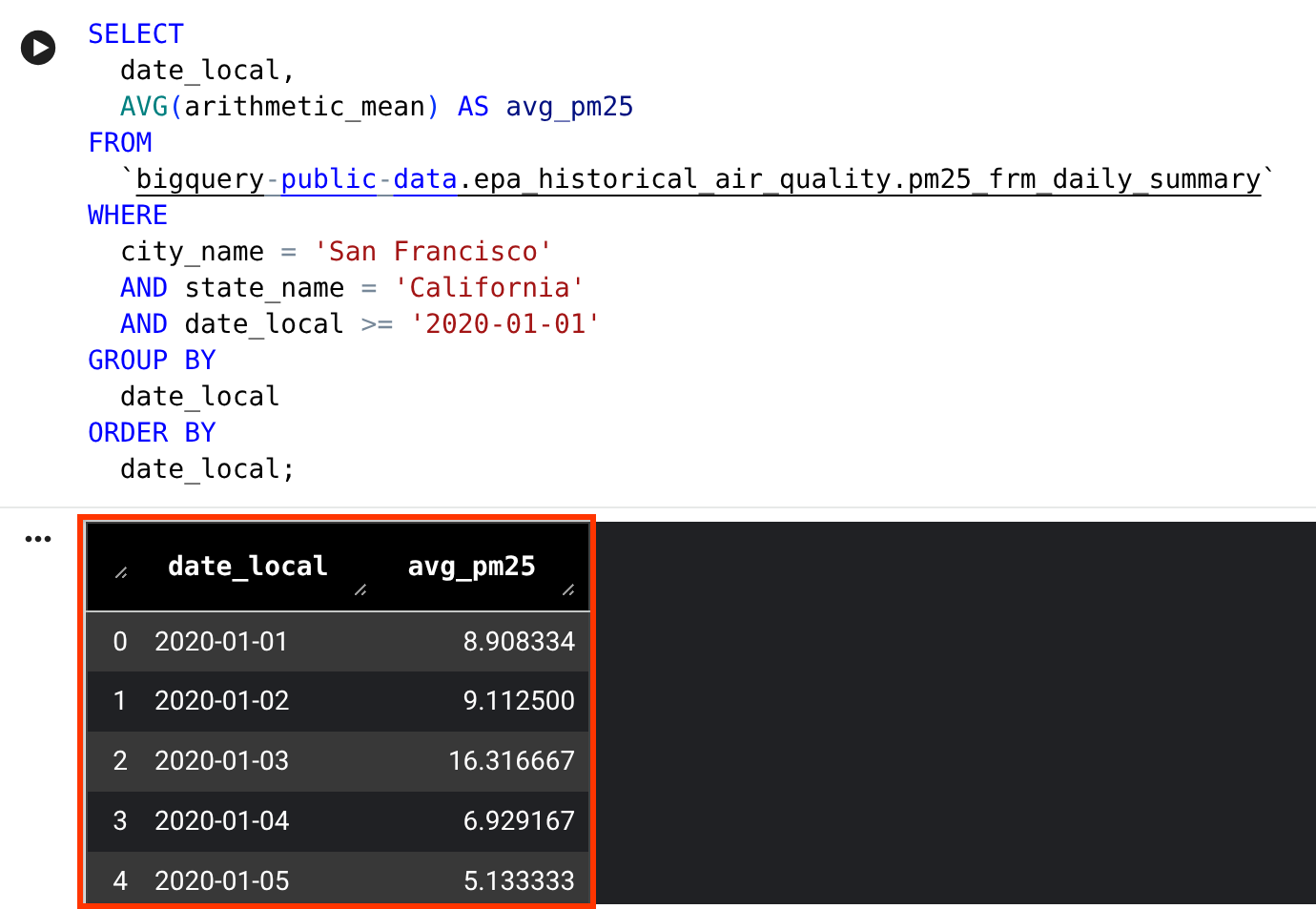
Dans la section Visualiser les données, pointez sur la cellule de visualisation, puis cliquez sur Exécuter la cellule.
Affichez la visualisation générée.
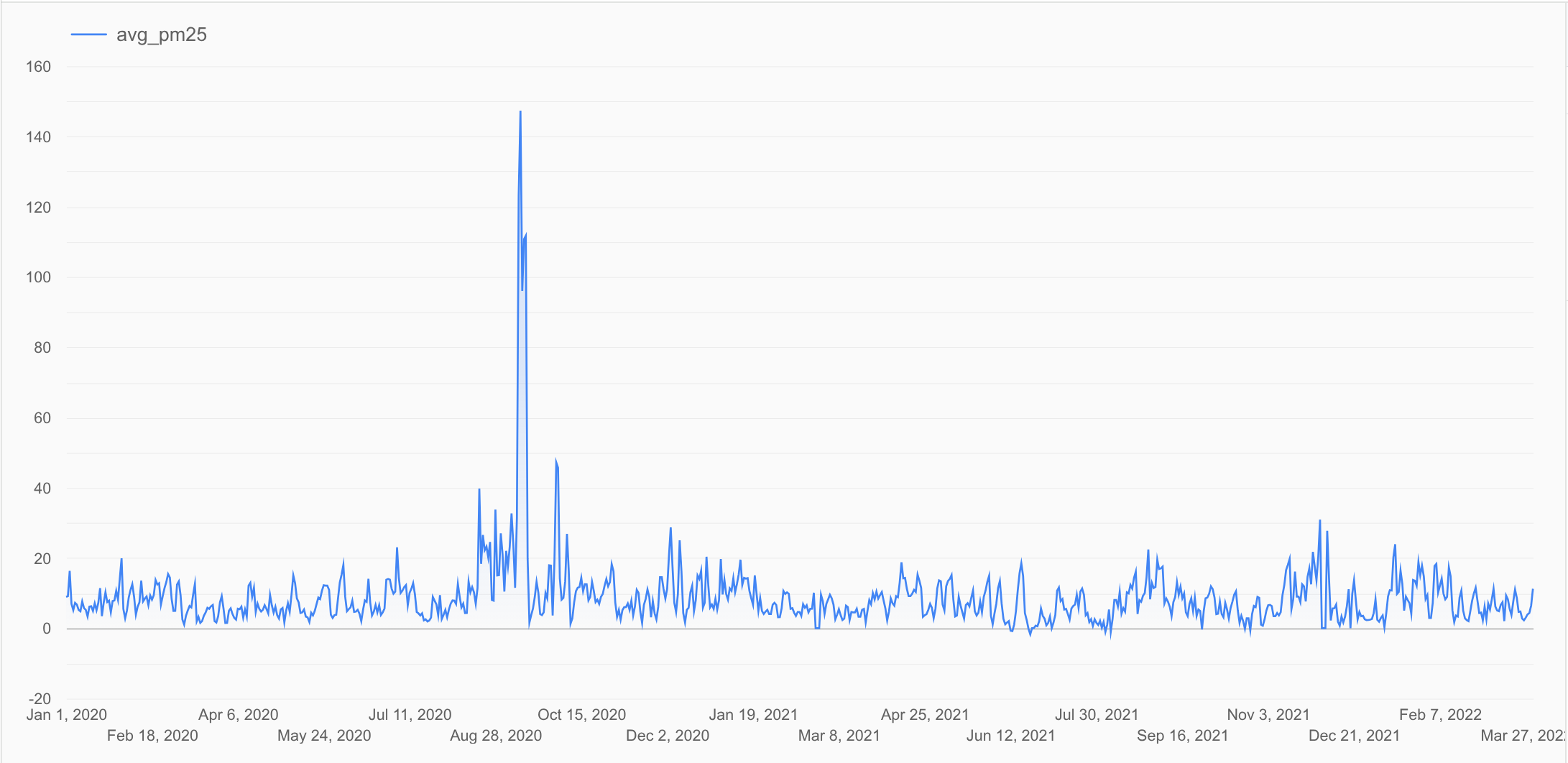
Le résultat affiche un graphique de série temporelle qui trace les valeurs moyennes quotidiennes de PM2,5 dans le DataFrame
dfque vous avez généré précédemment. Ce graphique montre l'évolution des niveaux de PM2,5 au fil du temps.Dans la section Nettoyer les données, pointez sur la cellule de code, puis cliquez sur Exécuter la cellule.
afficher les résultats. Les résultats s'affichent dans un DataFrame.
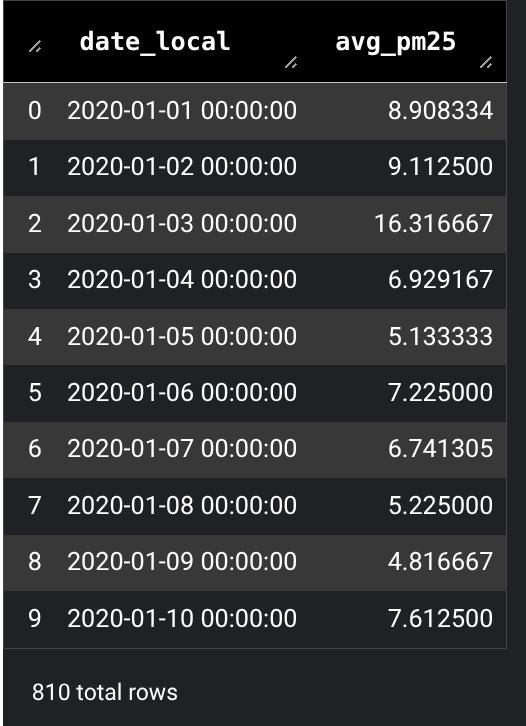
Le code :
- Importez la bibliothèque
bigframes.pandas. - Assurez-vous que le champ
date_localest bien un code temporel. - Triez les résultats par date, ce qui est nécessaire pour les prévisions.
- Supprimez les lignes en double.
- Supprimez les lignes où
avg_pm25estnull. - Filtrer les anomalies.
- Affichez les résultats dans un BigQuery DataFrames nommé
df_cleaned.
- Importez la bibliothèque
Dans la section Prédire des valeurs à l'aide de
AI.FORECAST, pointez sur la cellule SQL, puis cliquez sur Exécuter la cellule.afficher les résultats. Les résultats de la requête s'affichent dans un DataFrame.
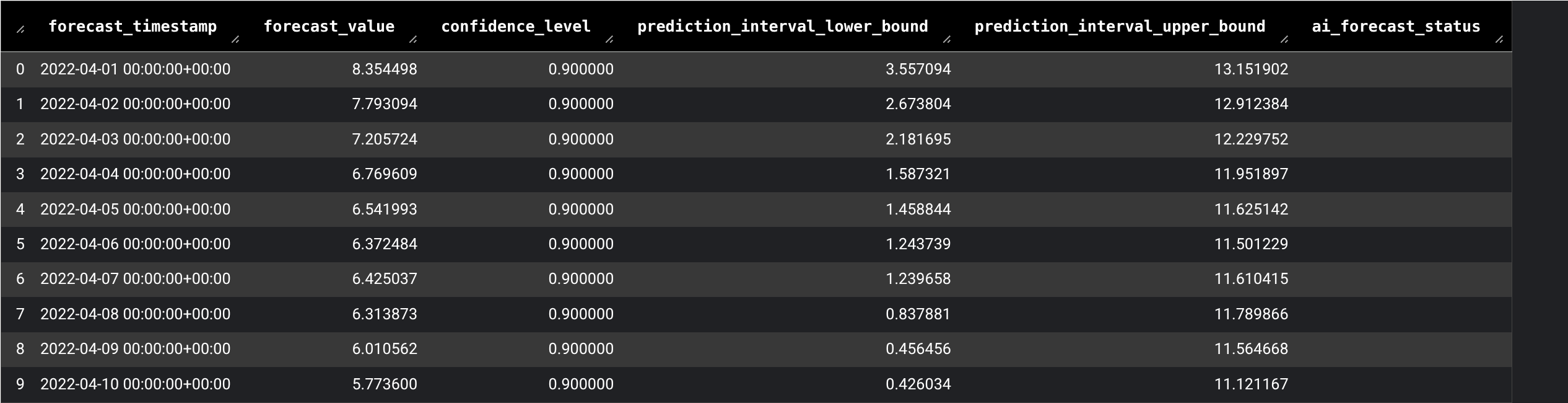
Cette cellule SQL exécute une requête qui utilise la fonction
AI.FORECASTpour prévoir la concentration quotidienne moyenne de particules fines PM2,5 à l'aide du DataFramedf_cleanedque vous avez généré précédemment.Dans la section Visualiser les données à l'aide de Python, pointez sur la cellule de code, puis cliquez sur Exécuter la cellule.
afficher les résultats. Les résultats s'affichent dans un graphique.
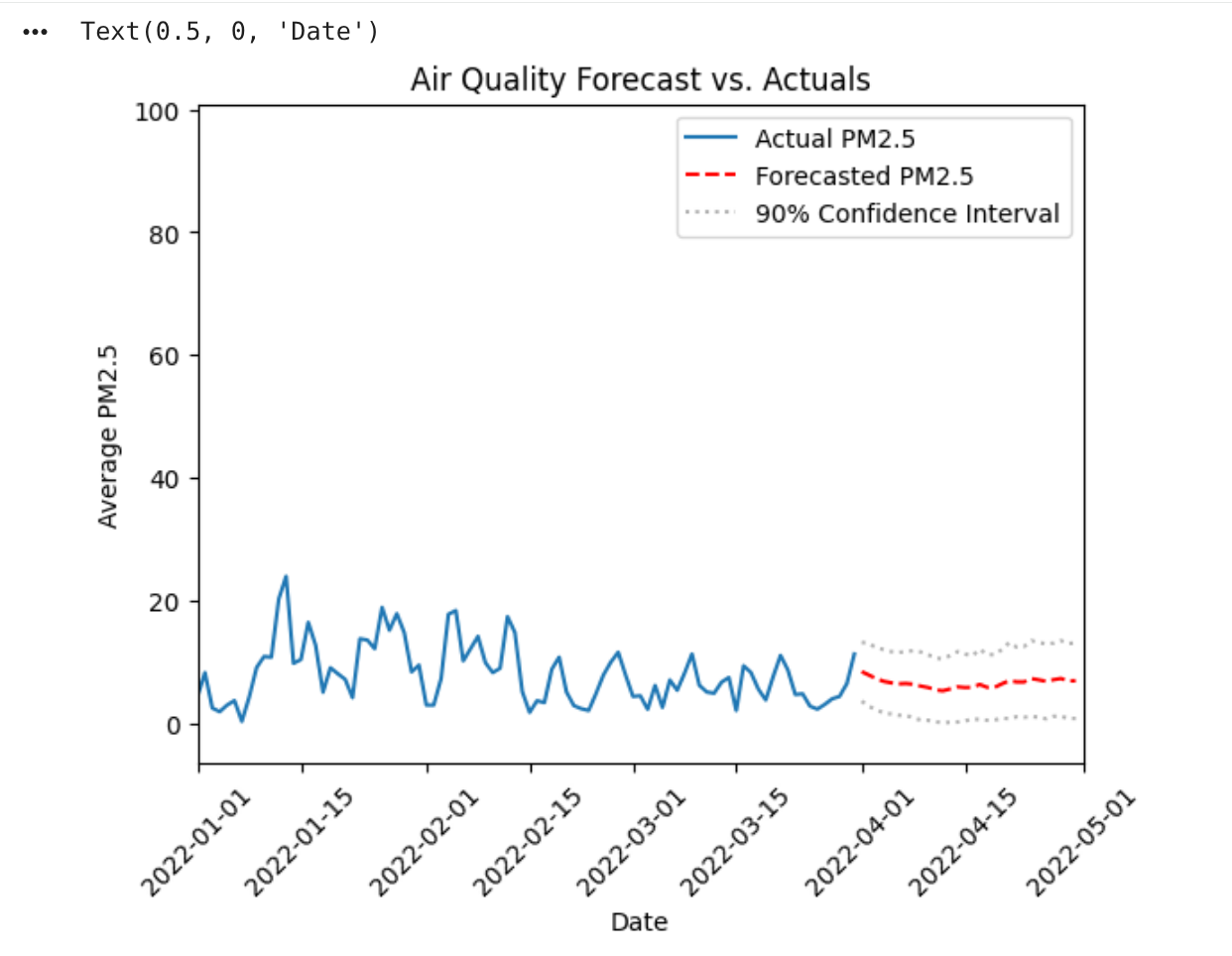
Le code Python effectue les opérations suivantes :
- Importez le module
datetime. - Tracez d'abord les données historiques et obtenez les axes.
- Tracez les données prévues sur les mêmes axes.
- Tracez l'intervalle de confiance.
Cette visualisation ressemble à un traçage Python standard, mais
df_cleaned.plotest une commande BigQuery DataFrames. La commande ne récupère que les données nécessaires (un échantillon) pour afficher le graphique, et non l'ensemble de données complet.- Importez le module
Effectuer un nettoyage
Pour éviter que les ressources utilisées dans cette démonstration soient facturées sur votre compte Google Cloud , procédez comme suit :
- Dans la console Google Cloud , accédez à la page Gérer les ressources.
- Dans la liste des projets, sélectionnez le projet que vous souhaitez supprimer, puis cliquez sur Supprimer.
- Dans la boîte de dialogue, saisissez l'ID du projet, puis cliquez sur Arrêter pour supprimer le projet.
Si vous souhaitez conserver le projet et supprimer les ressources utilisées dans ce tutoriel, procédez comme suit :
Accédez à la page Studio.
Dans le volet de gauche, développez votre projet, puis cliquez sur Notebooks.
Pour le notebook que vous supprimez, cliquez sur Ouvrir les actions>Supprimer.
Dans la boîte de dialogue Supprimer le notebook, cliquez sur Supprimer pour confirmer.
Étapes suivantes
Pour exécuter d'autres exemples de modèles de notebook dans la galerie de notebooks, consultez les pages suivantes :- Premiers pas avec les notebooks pour les utilisateurs de SQL
- Premiers pas avec les notebooks pour les utilisateurs de Python
Pour en savoir plus sur les DataFrames, consultez les ressources suivantes :
Pour en savoir plus sur les fonctions d'IA générative et de ML dans BigQuery, consultez la présentation de l'IA générative.