


Criar painéis, gráficos e alertas
Este documento descreve como criar gráficos e alertas para monitorar recursos do BigQuery usando o Cloud Monitoring.
Antes de começar
Antes de usar o Cloud Monitoring, verifique se você tem:
- Uma conta do Cloud Billing.
- Um projeto do BigQuery com faturamento ativado
Ver e criar painéis, gráficos e alertas
Ver o painel do Cloud Monitoring
Se você quiser usar o Cloud Monitoring para monitorar seu projeto do BigQuery, faça o seguinte:
No console do Google Cloud , acesse a página Monitoring.
Selecione o nome do seu projeto (se ele ainda não estiver selecionado) na parte superior da página.
Para visualizar os recursos do BigQuery, selecione Painéis > BigQuery. Na página, é possível ver uma lista de tabelas, eventos, e relatórios de incidentes que o usuário pode configurar, além de gráficos de métricas do projeto ou do conjunto de dados:
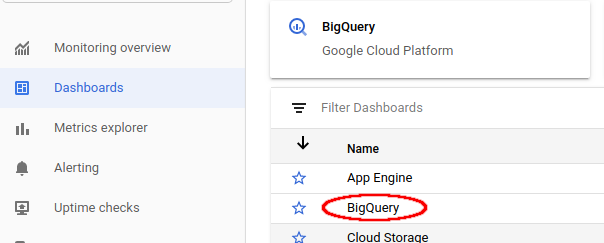
Visualizar slots disponíveis e slots alocados
Para visualizar os slots disponíveis e os alocados para seu projeto, acesse o painel do BigQuery descrito em Como visualizar o painel do Cloud Monitoring:
No console do Google Cloud , acesse a página Monitoring.
Selecione Painéis > BigQuery.
No painel do Cloud Monitoring para BigQuery, role até o gráfico chamado Utilização de slots.
O gráfico Utilização de slots é exibido no painel principal padrão do Cloud Monitoring e no painel do Cloud Monitoring para BigQuery.
Crie um painel e um gráfico
Exiba as métricas coletadas pelo Cloud Monitoring nos seus próprios gráficos e painéis:
No console do Google Cloud , acesse a página Monitoring.
Selecione Painéis > Criar painel.
Clique em Adicionar gráfico. Você verá a página Adicionar gráfico:
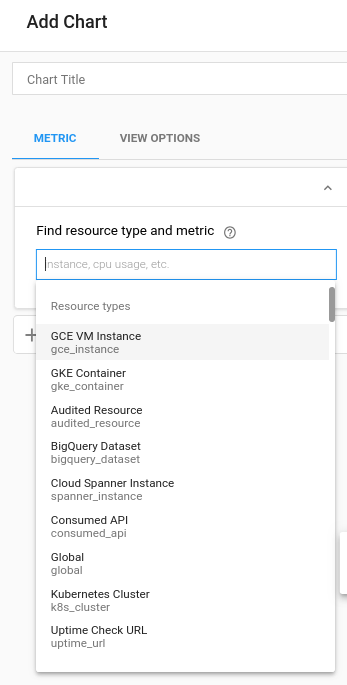
Nos campos do painel Localizar tipo de recurso e métrica:
- Na lista suspensa Tipo de recurso, selecione Global. Talvez seja necessário expandir a lista de Tipos de recurso, para que a opção Global fique visível.
- Na lista suspensa Métrica, selecione Tempo de execução de consulta.
Os campos do painel Agregação controlam como os dados do tempo de execução são exibidos. É possível modificar as configurações padrão desses campos.
Clique em Salvar.
Ver uso e limites de cotas
No Cloud Monitoring, é possível visualizar métricas de uso e limites de cotas:
No console do Google Cloud , acesse a página Monitoring.
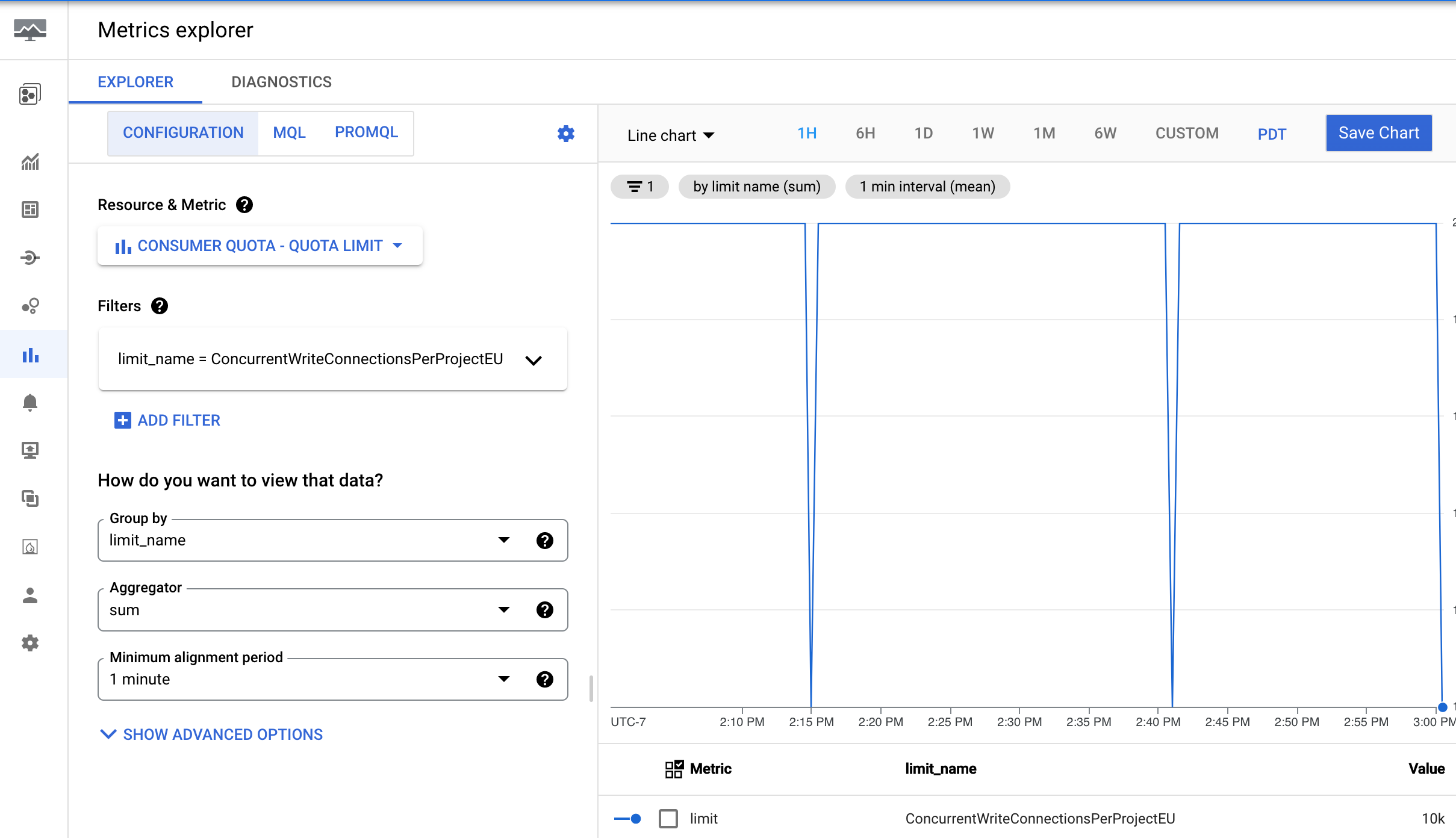
No painel de navegação, selecione Metrics explorer.
Na barra de ferramentas, selecione Explorer > Configuração.
Na seção Recurso e métrica, clique em Selecionar uma métrica.
Selecione Cota do consumidor > Cota > Limite de cota e clique em Aplicar.
Clique em Adicionar filtro e, no menu Rótulo, selecione limit_name.
No menu Valor, selecione a cota cujas métricas você quer visualizar.
Criar um alerta
Para criar uma política de alertas que seja acionada quando o 99º percentil do ambiente de execução de uma consulta BigQuery exceder um limite definido pelo usuário, use as configurações abaixo.
| Novo estado Campo |
Valor |
|---|---|
| Recurso e métrica | No menu Recursos, selecione Projeto do BigQuery. No menu Categorias de métrica, selecione Consulta. No menu Métricas, selecione Tempos de execução da consulta. |
| Filtrar | |
| Séries cruzadas Série temporal agrupada por |
priority |
| Várias séries Agregação de série temporal |
99th percentile |
| Janela contínua | 5 m |
| Função de janela contínua | sum |
| Campo Configurar gatilho de alerta |
Valor |
|---|---|
| Tipo de condição | Threshold |
| Acionador de alerta | Any time series violates |
| Posição do limite | Above threshold |
| Valor do limite | Você determina esse valor. No entanto, recomendamos um limite de 60 segundos. |
| Teste a janela novamente | most recent value |
Para criar uma política de alertas que seja acionada quando o total de bytes verificados faturados para um projeto do BigQuery exceder um limite definido pelo usuário, use a configuração de política de alertas abaixo.
|
Novo estado Campo |
Valor |
|---|---|
| Recurso e métrica |
No menu Recursos, selecione Projeto do BigQuery. No menu Categorias de métrica, selecione Consulta. No menu Métricas, selecione Bytes verificados da instrução faturados. |
| Filtrar | (Nenhum filtro é necessário para um alerta em todo o projeto) |
|
Séries cruzadas Série temporal agrupada por |
(Deixe em branco para agregar todas as séries) |
|
Várias séries Agregação de série temporal |
sum |
| Janela contínua |
5 m |
| Função de janela contínua |
sum
|
|
Campo Configurar gatilho de alerta |
Valor |
|---|---|
| Tipo de condição |
Threshold
|
| Acionador de alerta |
Any time series violates
|
| Posição do limite |
Above threshold
|
| Valor do limite |
Você determina esse valor. Por exemplo, para acionar um alerta quando o uso exceder
1 TiB, insira 1000000000000.
|
Enquanto a política de alertas monitora o total de bytes verificados, é possível definir um limite com base em um orçamento específico. Para implementar essa política de alertas com base no orçamento, primeiro é necessário converter o limite de custo desejado no número equivalente de bytes. A fórmula depende dos preços de computação sob demanda do BigQuery. Para mais informações, consulte Preços de computação sob demanda.
Use a seguinte fórmula para converter o limite de custo em bytes:
Threshold in Bytes = (Target Amount / (price per TiB)) * 1,000,000,000,000Exemplo: acionar um alerta quando o uso exceder US $100
Digamos que você queira receber um alerta quando os custos de consulta do seu projeto excederem US$ 100.
- Calcule o volume de dados equivalente em TiB:
$100 / (price per TiB) = Equivalent Data Volume in TiB - Converter o volume de dados em bytes:
(Equivalent Data Volume in TiB) * 1,000,000,000,000 = Threshold Value in Bytes - Defina o valor do limite:
Na seção Configurar gatilho de alerta da política, insira o "Valor do limite em bytes" como o Valor do limite.
Agora, a política de alertas é acionada quando o total de bytes verificados faturados na janela contínua corresponde a aproximadamente US$ 100 em custos de consulta on demand.
Métricas disponíveis para visualização
As seguintes métricas estão disponíveis, com atraso que pode chegar a várias horas.
| Tipo de recurso | Nome | Unidades | Descrição |
|---|---|---|---|
| BigQuery | Scanned bytes |
Bytes por minuto | Número de bytes verificados. |
| BigQuery | Scanned bytes billed |
Bytes por minuto | Número de bytes enviados para faturamento ao usar o modelo de análise sob demanda. Os bytes verificados e os bytes verificados podem ser diferentes, porque as cobranças são arredondadas para cima, com uma quantidade mínima de dados processados por consulta. |
| BigQuery | BI Engine Query Fallback Count (Preview) |
Consultas | A quantidade de consultas que não usaram o BI Engine como uma taxa. Defina a opção Agrupar por como reason para separar a contagem em diferentes motivos de fallback, incluindo o seguinte:
|
| BigQuery | Query count |
Consultas | Consultas em trânsito. |
| BigQuery | Query execution count (Preview) |
Consultas | O número de consultas executadas. |
| BigQuery |
Query execution times
|
Segundos | Tempos de execução de consulta não armazenados em cache. |
| BigQuery | Slots used by project |
Slots | Número de slots do BigQuery atualmente alocados para jobs de consulta no projeto. Os slots são alocados por conta de faturamento e vários projetos podem compartilhar a mesma reserva de slots. |
| BigQuery | Slots used by project and job type |
Slots | Número de slots alocados para o projeto a qualquer momento, separados por tipo de job.
Também pode ser entendido como o número de slots usados pelo projeto. Os jobs de carregamento e extração são operações sem custo financeiro e são executados
em um pool público de recursos.
Os slots são alocados por conta de faturamento e vários projetos podem compartilhar a mesma reserva de slots. |
| BigQuery | Slots used by project, reservation, and job type |
Slots | Número de slots do BigQuery atualmente alocados para o projeto. A alocação de slots pode ser dividida com base na reserva e no tipo de job. |
| BigQuery | Total slots |
Slots | Número total de slots disponíveis para o projeto. Se o projeto compartilha uma reserva de slots com outros projetos, os slots em uso pelos outros projetos não são representados. |
| BigQuery | Slots used across projects in reservations |
Slots | Número de slots do BigQuery atualmente alocados em projetos na reserva. Os dados das métricas só são informados enquanto pelo menos um projeto foi atribuído à reserva e está consumindo slots. Como alternativa, consulte as informações das reservas em INFORMATION_SCHEMA.
Para ver as métricas de uso de slots de todos os projetos que consomem de uma reserva,
é preciso adicionar explicitamente esses projetos ao
escopo de métricas do
projeto em que você está visualizando o painel.
|
| BigQuery | Slots used by project in reservation |
Slots | Número de slots do BigQuery atualmente alocados para o projeto na reserva. Para ver as métricas de uso de slots de todos os projetos que consomem de uma reserva, adicione explicitamente esses projetos ao escopo de métricas do projeto em que você está visualizando o painel. |
| Job contínuo do BigQuery | Estimated backlog logical bytes |
Bytes | O número de bytes no backlog para cada estágio do job contínuo. |
| Job contínuo do BigQuery | Estimated backlog records |
Registros | O número estimado de registros de backlog para cada estágio do job contínuo. |
| Job contínuo do BigQuery | Estimated bytes processed |
Bytes | O número estimado de bytes processados para cada estágio do job contínuo. |
| Job contínuo do BigQuery | Output watermark |
Carimbo de data/hora | O carimbo de data/hora mais recente, em microssegundos desde o início, até o qual todos os dados foram processados por essa etapa do job contínuo. |
| Job contínuo do BigQuery | Records read |
Registros | O número de registros de entrada lidos para cada estágio do job contínuo. |
| Job contínuo do BigQuery | Records written |
Registros | O número de registros de saída gravados para cada estágio do job contínuo. |
| Job contínuo do BigQuery | Slots used |
Slot em milissegundos | O total de milissegundos de slot usados pelo job contínuo. |
| Conjunto de dados do BigQuery | Stored bytes |
Bytes | Bytes armazenados no conjunto de dados. Para as 100 maiores tabelas no conjunto de dados, os bytes armazenados são exibidos para cada tabela individual (por nome). Quaisquer tabelas adicionais no conjunto de dados (além das 100 maiores) são relatadas como soma única, e o nome da tabela do resumo é uma string vazia. |
| Conjunto de dados do BigQuery | Table count |
Tabelas | Número de tabelas no conjunto de dados. |
| Conjunto de dados do BigQuery | Uploaded bytes |
Bytes por minuto | Número de bytes enviados para qualquer tabela no conjunto de dados. |
| Conjunto de dados do BigQuery | Linhas enviadas | Linhas por minuto | Número de registros enviados para qualquer tabela no conjunto de dados. |
Para uma lista completa das métricas do Google Cloud disponíveis, consulte Métricas doGoogle Cloud .
Problemas conhecidos
Se nenhuma consulta estiver em execução, nenhum dado será retornado para slots alocados, slots disponíveis ou quaisquer variáveis relacionadas à consulta. Diminua o zoom para ver os dados.
Se houver consultas em execução nos EUA e na UE, os slots alocados e os slots disponíveis poderão estar incorretos.
Slots alocados são informados como o valor médio em uma janela de tempo (a largura da janela de tempo depende do nível de zoom do gráfico). Aumentar e diminuir o zoom pode alterar o valor dos slots alocados. O zoom em uma janela de tempo de 1 hora ou menos mostra os valores reais dos slots alocados. Nesse intervalo de qualquer período visível no gráfico,
avg(slots allocated) = slots allocated.Os dados em gráficos do Cloud Monitoring pertencem somente ao projeto selecionado.
As métricas são valores instantâneos, amostrados em um momento específico e podem não perder pontos de dados entre intervalos de amostra. Por exemplo, a métrica de contagem de jobs é amostrada a cada minuto. O valor é o número de jobs nesse momento específico, não o número máximo de vagas durante todo o minuto.