


Crea dashboard, grafici e avvisi
Questo documento descrive come creare grafici e avvisi per monitorare le risorse BigQuery utilizzando Cloud Monitoring.
Prima di iniziare
Prima di utilizzare Cloud Monitoring, assicurati di disporre di quanto segue:
- Un account di fatturazione Cloud.
- Un progetto BigQuery con fatturazione abilitata.
Visualizza e crea dashboard, grafici e avvisi
Visualizza la dashboard di Cloud Monitoring
Per utilizzare Cloud Monitoring per monitorare il tuo progetto BigQuery:
Nella console Google Cloud , vai alla pagina Monitoring.
Seleziona il nome del progetto se non è già selezionato nella parte superiore della pagina.
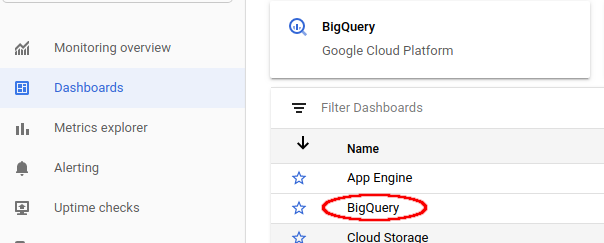
Per visualizzare le risorse BigQuery, seleziona Dashboard > BigQuery. In questa pagina viene visualizzato un elenco di tabelle, eventi e segnalazioni di problemi configurabili dall'utente, nonché grafici delle metriche del progetto o del set di dati.
Visualizza gli slot disponibili e quelli allocati
Per visualizzare gli slot disponibili e quelli allocati al tuo progetto, vai alla dashboard di BigQuery descritta in Visualizzazione della dashboard di Cloud Monitoring:
Nella console Google Cloud , vai alla pagina Monitoring.
Seleziona Dashboard > BigQuery.
Nella dashboard di Cloud Monitoring per BigQuery, scorri fino al grafico denominato Utilizzo slot.
Il grafico Utilizzo slot viene visualizzato sia nella dashboard predefinita principale di Cloud Monitoring sia nella dashboard di Cloud Monitoring per BigQuery.
crea una dashboard e un grafico
Visualizza le metriche raccolte da Cloud Monitoring in grafici e dashboard:
Nella console Google Cloud , vai alla pagina Monitoring.
Seleziona Dashboard > Crea dashboard.
Fai clic su Aggiungi grafico. Viene visualizzata la pagina Aggiungi grafico:
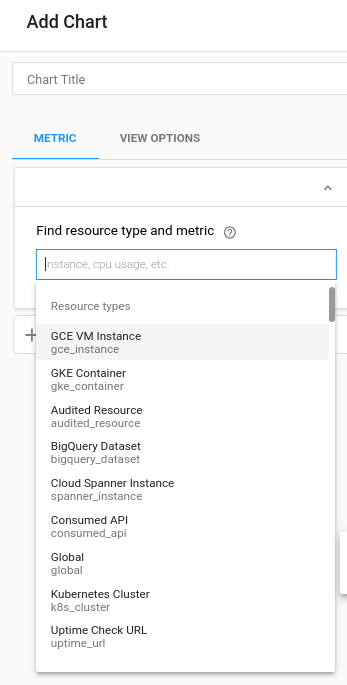
Nei campi del riquadro Trova tipo di risorsa e metrica:
- Nell'elenco a discesa Tipo di risorsa, seleziona Globale. Potresti dover espandere l'elenco di Tipi di risorse per visualizzare l'opzione Globale.
- Nell'elenco a discesa Metrica, seleziona Tempo di esecuzione della query.
I campi del riquadro Aggregazione controllano la modalità di visualizzazione dei dati relativi al tempo di esecuzione. Puoi modificare le impostazioni predefinite di questi campi.
Fai clic su Salva.
Visualizza l'utilizzo e i limiti della quota
In Cloud Monitoring puoi visualizzare le metriche relative all'utilizzo e ai limiti delle quote:
Nella console Google Cloud , vai alla pagina Monitoring.
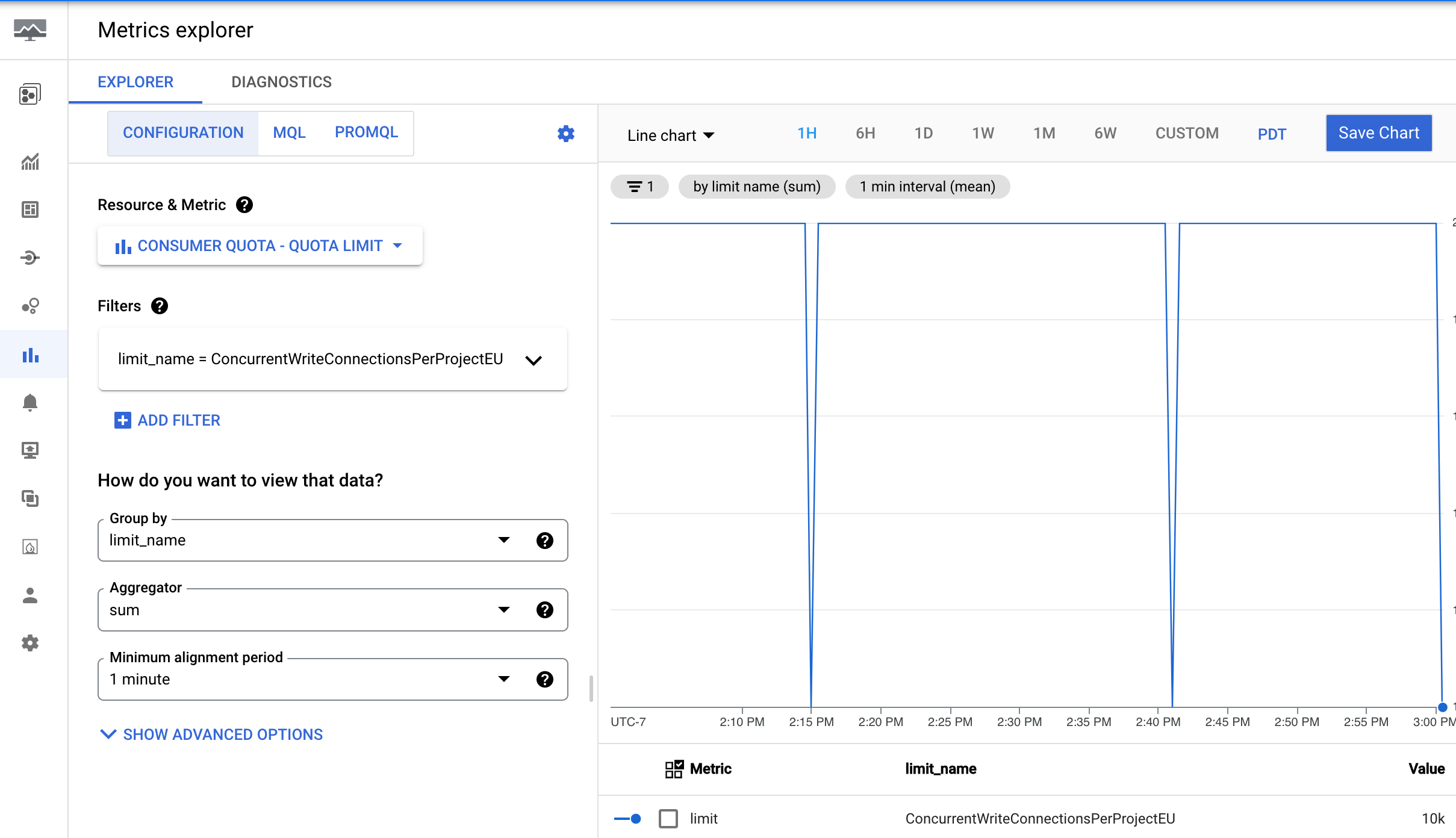
Nel riquadro di navigazione, seleziona Esplora metriche.
Nella barra degli strumenti, seleziona Explorer > Configurazione.
Nella sezione Risorsa e metrica, fai clic su Seleziona una metrica.
Seleziona Quota consumer > Quota > Limite di quota, quindi fai clic su Applica.
Fai clic su Aggiungi filtro e poi, nel menu Etichetta, seleziona limit_name.
Nel menu Valore, seleziona la quota per cui vuoi visualizzare le metriche.
Crea un avviso
Per creare una criterio di avviso che si attiva quando il 99° percentile del tempo di esecuzione di una query BigQuery supera un limite definito dall'utente, utilizza le seguenti impostazioni.
| Nuova condizione Campo |
Valore |
|---|---|
| Risorsa e metrica | Nel menu Risorse, seleziona Progetto BigQuery. Nel menu Categorie di metriche, seleziona Query. Nel menu Metriche, seleziona Tempi di esecuzione delle query. |
| Filtro | |
| Nelle serie temporali Raggruppamento per serie temporali |
priority |
| Nelle serie temporali Aggregazione serie temporali |
99th percentile |
| Finestra temporale continua | 5 m |
| Funzione finestra temporale continua | sum |
| Configura trigger di avviso Campo |
Valore |
|---|---|
| Tipo di condizione | Threshold |
| Trigger di avviso | Any time series violates |
| Posizione soglia | Above threshold |
| Valore soglia | Questo valore viene determinato da te, ma è consigliata una soglia di 60 secondi. |
| Finestra di ripetizione test | most recent value |
Per creare una criterio di avviso che si attiva quando i byte totali analizzati fatturati per un progetto BigQuery superano un limite definito dall'utente, utilizza la seguente configurazione criterio di avviso.
|
Nuova condizione Campo |
Valore |
|---|---|
| Risorsa e metrica |
Nel menu Risorse, seleziona Progetto BigQuery. Nel menu Categorie di metriche, seleziona Query. Nel menu Metriche, seleziona Byte fatturati analizzati dall'istruzione. |
| Filtro | (non è necessario alcun filtro per un avviso a livello di progetto) |
|
Nelle serie temporali Raggruppamento per serie temporali |
(Lascia vuoto per aggregare tutte le serie) |
|
Nelle serie temporali Aggregazione serie temporali |
sum |
| Finestra temporale continua |
5 m |
| Funzione finestra temporale continua |
sum
|
|
Configura trigger di avviso Campo |
Valore |
|---|---|
| Tipo di condizione |
Threshold
|
| Trigger di avviso |
Any time series violates
|
| Posizione soglia |
Above threshold
|
| Valore soglia |
Questo valore viene determinato da te. Ad esempio, per attivare un avviso quando l'utilizzo supera 1 TiB, inserisci 1000000000000.
|
Mentre la criterio di avviso monitora i byte totali scansionati, puoi impostare una soglia in base a un budget specifico. Per implementare questa criterio di avviso basata sul budget, devi prima convertire la soglia di costo desiderata nel numero equivalente di byte. La formula si basa sui prezzi di computing on demand di BigQuery. Per saperne di più, consulta Prezzi di computing on demand.
Puoi utilizzare la seguente formula per convertire la soglia di costo in byte:
Threshold in Bytes = (Target Amount / (price per TiB)) * 1,000,000,000,000Esempio: attiva un avviso quando l'utilizzo supera i 100 $
Supponiamo che tu voglia ricevere un avviso quando i costi delle query del tuo progetto superano i 100 $.
- Calcola il volume di dati equivalente in TiB:
$100 / (price per TiB) = Equivalent Data Volume in TiB - Converti il volume di dati in byte:
(Equivalent Data Volume in TiB) * 1,000,000,000,000 = Threshold Value in Bytes - Imposta il valore soglia:
Nella sezione Configura trigger di avviso della policy, inserisci il "Valore soglia in byte" come Valore soglia.
Ora, la criterio di avviso viene attivata quando i byte totali scansionati fatturati nella finestra temporale corrispondono a circa 100 $ di costi delle query on demand.
Metriche disponibili per la visualizzazione
Sono disponibili le seguenti metriche, con un ritardo di diverse ore.
| Tipo di risorsa | Nome | Unità | Descrizione |
|---|---|---|---|
| BigQuery | Scanned bytes |
Byte al minuto | Numero di byte scansionati. |
| BigQuery | Scanned bytes billed |
Byte al minuto | Numero di byte inviati per la fatturazione quando si utilizza il modello di analisi on demand. I byte scansionati e i byte scansionati fatturati possono differire perché gli addebiti vengono arrotondati per eccesso, con una quantità minima di dati elaborati per query. |
| BigQuery | BI Engine Query Fallback Count (Preview) |
Query | La quantità di query che non hanno utilizzato BI Engine come frequenza. Puoi impostare l'opzione Raggruppa per su reason per separare il conteggio in base ai diversi motivi di fallback, tra cui:
|
| BigQuery | Query count |
Query | Query in corso. |
| BigQuery | Query execution count (Preview) |
Query | Il numero di query eseguite. |
| BigQuery |
Query execution times
|
Secondi | Tempi di esecuzione delle query non memorizzate nella cache. |
| BigQuery | Slots used by project |
Slot | Numero di slot BigQuery allocati per i job di query nel progetto.
Gli slot vengono allocati per account di fatturazione e più progetti possono condividere la stessa prenotazione di slot. |
| BigQuery | Slots used by project and job type |
Slot | Numero di slot allocati al progetto in qualsiasi momento, separati per tipo di prestazione.
Questo valore può anche essere considerato come il numero di slot utilizzati dal progetto. I job di caricamento ed estrazione sono operazioni senza costi e vengono eseguiti in un pool di risorse pubblico.
Gli slot vengono allocati per account di fatturazione e più progetti possono condividere la stessa prenotazione di slot. |
| BigQuery | Slots used by project, reservation, and job type |
Slot | Numero di slot BigQuery allocati per il progetto. L'allocazione degli slot può essere suddivisa in base alla prenotazione e al tipo di prestazione. |
| BigQuery | Total slots |
Slot | Numero totale di slot disponibili per il progetto.
Se il progetto condivide una prenotazione di slot con altri progetti, gli slot utilizzati dagli altri progetti non vengono mostrati. |
| BigQuery | Slots used across projects in reservations |
Slot | Numero di slot BigQuery allocati tra i progetti nella prenotazione. Tieni presente che i dati delle metriche vengono registrati solo se almeno un progetto è stato assegnato alla prenotazione e sta consumando slot. In alternativa, valuta la possibilità di eseguire query sulle informazioni sulle prenotazioni da INFORMATION_SCHEMA.
Per visualizzare le metriche di utilizzo degli slot per tutti i progetti che utilizzano una prenotazione, devi aggiungere esplicitamente questi progetti consumer all'ambito delle metriche del progetto in cui visualizzi la dashboard.
|
| BigQuery | Slots used by project in reservation |
Slot | Numero di slot BigQuery allocati per il progetto nella prenotazione. Per visualizzare le metriche di utilizzo degli slot per tutti i progetti che utilizzano una prenotazione, devi aggiungere esplicitamente questi progetti consumer all'ambito delle metriche del progetto in cui visualizzi la dashboard. |
| Job continuo BigQuery | Estimated backlog logical bytes |
Byte | Il numero di byte nel backlog per ogni fase del job continuo. |
| Job continuo BigQuery | Estimated backlog records |
Record | Il numero stimato di record in backlog per ogni fase del job continuo. |
| Job continuo BigQuery | Estimated bytes processed |
Byte | Il numero stimato di byte elaborati per ogni fase del job continuo. |
| Job continuo BigQuery | Output watermark |
Timestamp | Il timestamp più recente, in microsecondi dall'epoch, fino al quale tutti i dati sono stati elaborati da questa fase del job continuo. |
| Job continuo BigQuery | Records read |
Record | Il numero di record di input letti per ogni fase del job continuo. |
| Job continuo BigQuery | Records written |
Record | Il numero di record di output scritti per ogni fase del job continuo. |
| Job continuo BigQuery | Slots used |
Millisecondi slot | Il numero totale di millisecondi di slot utilizzati dal job continuo. |
| Set di dati BigQuery | Stored bytes |
Byte | Byte archiviati nel set di dati: per le 100 tabelle più grandi del set di dati, i byte archiviati vengono visualizzati per ogni singola tabella (per nome). Eventuali tabelle aggiuntive nel set di dati (oltre alle 100 più grandi) vengono riportate come somma singola e il nome della tabella per il riepilogo è una stringa vuota. |
| Set di dati BigQuery | Table count |
Tabelle | Numero di tabelle nel set di dati. |
| Set di dati BigQuery | Uploaded bytes |
Byte al minuto | Numero di byte caricati in qualsiasi tabella del set di dati. |
| Set di dati BigQuery | Righe caricate | Righe al minuto | Numero di record caricati in qualsiasi tabella del set di dati. |
Per un elenco completo delle metriche Google Cloud disponibili, consulta metriche diGoogle Cloud .
Problemi noti
Se non sono in esecuzione query, non vengono restituiti dati per gli slot allocati, gli slot disponibili o le variabili relative alle query. Diminuisci lo zoom per visualizzare i dati.
Se le query vengono eseguite sia negli Stati Uniti che nell'UE, gli slot allocati e quelli disponibili potrebbero non essere corretti.
Gli slot allocati vengono indicati come valore medio in un intervallo di tempo (la larghezza dell'intervallo di tempo dipende dal livello di zoom del grafico). Se aumenti o diminuisci lo zoom, il valore degli slot allocati può cambiare. Se aumenti lo zoom su una finestra temporale di 1 ora o meno, vengono visualizzati i valori reali degli slot allocati. In questo intervallo per qualsiasi ora visibile sul grafico,
avg(slots allocated) = slots allocated.I dati nei grafici di Cloud Monitoring riguardano solo il progetto selezionato.
Le metriche sono valori istantanei, campionati in un momento specifico, e potrebbero non includere punti dati tra gli intervalli di campionamento. Ad esempio, la metrica del conteggio dei job viene campionata ogni minuto. Il valore è il numero di job in quel momento specifico, non il numero massimo di job nell'intero minuto.