


Gestisci le viste logiche
Questo documento descrive come gestire le viste in BigQuery. Puoi gestire le visualizzazioni BigQuery nei seguenti modi:
Prima di iniziare
Concedi i ruoli Identity and Access Management (IAM) che forniscono agli utenti le autorizzazioni necessarie per eseguire ogni attività descritta in questo documento. Le autorizzazioni necessarie per eseguire un'attività (se presenti) sono elencate nella sezione "Autorizzazioni richieste" dell'attività.
Aggiorna una visualizzazione
Dopo aver creato una visualizzazione, puoi aggiornare le seguenti proprietà:
Autorizzazioni obbligatorie
Per aggiornare una visualizzazione, devi disporre delle seguenti autorizzazioni IAM:
bigquery.tables.updatebigquery.tables.get
Ognuno dei seguenti ruoli IAM predefiniti include le autorizzazioni necessarie per aggiornare una visualizzazione:
roles/bigquery.dataEditorroles/bigquery.dataOwnerroles/bigquery.admin
Inoltre, se disponi dell'autorizzazione bigquery.datasets.create, puoi aggiornare tabelle e viste nei set di dati che crei.
Per aggiornare la query SQL della vista, devi anche disporre delle autorizzazioni per eseguire query su tutte le tabelle a cui fa riferimento la query SQL della vista.
Per saperne di più sui ruoli e sulle autorizzazioni IAM in BigQuery, consulta Ruoli e autorizzazioni predefiniti.
Esempio: visualizzazione che fa riferimento a set di dati e funzioni definite dall'utente (UDF) tra progetti
Considera una configurazione in cui aggiorni una vista nel Progetto A
(authorized_dataset). Questa query di visualizzazione unisce le tabelle del Progetto B
(shared_dataset) e chiama una funzione definita dall'utente nel Progetto C (udf_dataset).
Sono richieste le seguenti autorizzazioni:
- Progetto A:
bigquery.tables.updatesulla risorsa di visualizzazione specifica che aggiorni. - Progetto B:
bigquery.datasets.getebigquery.tables.getDatasulle risorse condivise di riferimento. - Progetto C:
bigquery.routines.getsulla funzione definita dall'utente specifica che chiami.
In particolare, la tua identità non richiede l'autorizzazione bigquery.datasets.update su Progetto B o Progetto C per eseguire questo aggiornamento.
Aggiornamento della query SQL di una vista
Puoi aggiornare la query SQL utilizzata per definire una vista:
- Utilizzo della console Google Cloud
- Utilizzo del comando
bq updatedello strumento a riga di comando bq - Chiamata del metodo API
tables.patch - Utilizzo delle librerie client
Puoi modificare il dialetto SQL da SQL precedente a GoogleSQL nell'API o nello strumento a riga di comando bq. Non puoi aggiornare una vista SQL precedente a GoogleSQL nella consoleGoogle Cloud .
Per aggiornare la query SQL di una visualizzazione:
Console
Nel riquadro a sinistra, fai clic su Spazio di esplorazione:

Se non vedi il riquadro a sinistra, fai clic su Espandi riquadro sinistro per aprirlo.
Nel riquadro Explorer, espandi il progetto, fai clic su Set di dati, quindi su un set di dati.
Fai clic su Panoramica > Tabelle, quindi seleziona una visualizzazione.
Fai clic sulla scheda Dettagli.
Sopra la casella Query, fai clic su Modifica query. La query viene aperta nell'editor di query.

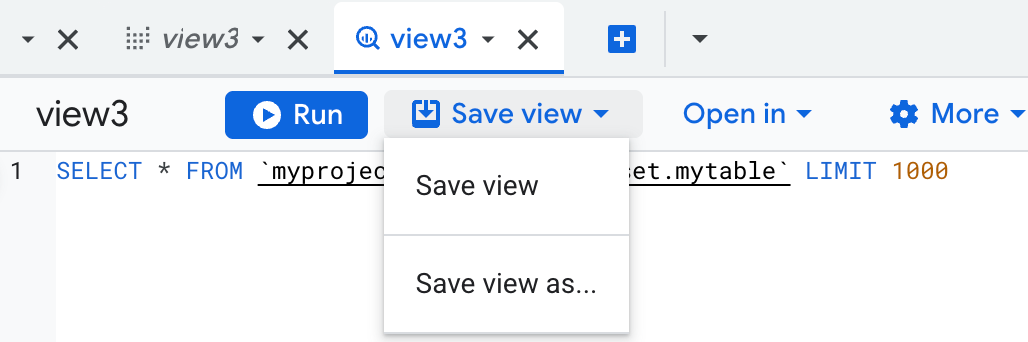
Modifica la query SQL e poi fai clic su Salva vista > Salva vista:
bq
Esegui il comando bq update con il flag --view. Per utilizzare GoogleSQL o per aggiornare il dialetto della query da SQL precedente a GoogleSQL, includi il flag --use_legacy_sql e impostalo su false.
Se la query fa riferimento a risorse di funzione definita dall'utente#39;utente esterne archiviate in Cloud Storage o in file locali, utilizza il flag --view_udf_resource per specificare queste risorse. Il flag --view_udf_resource non è mostrato qui. Per saperne di più sull'utilizzo delle funzioni definite dall'utente, consulta Funzioni definite dall'utente di GoogleSQL.
Se stai aggiornando una vista in un progetto diverso da quello predefinito, aggiungi l'ID progetto al nome del set di dati nel seguente formato: project_id:dataset.
bq update \
    --use_legacy_sql=false \
    --view_udf_resource=path_to_file \
    --view='query' \
    project_id:dataset.view
Sostituisci quanto segue:
- path_to_file: l'URI o il percorso del file system locale di un file di codice da caricare e valutare immediatamente come risorsa funzione definita dall'utente'utente utilizzata dalla vista. Ripeti il flag per specificare più file.
- query: una query GoogleSQL valida
- project_id: il tuo ID progetto
- dataset: il nome del set di dati contenente la vista che stai aggiornando
- view: il nome della vista che stai aggiornando
Esempi
Inserisci il seguente comando per aggiornare la query SQL per una vista denominata myview in mydataset. mydataset si trova nel tuo progetto predefinito. La query di esempio utilizzata per aggiornare la vista esegue query sui dati del set di dati pubblico USA Name Data.
bq update \
    --use_legacy_sql=false \
    --view \
    'SELECT
      name,
      number
    FROM
      `bigquery-public-data.usa_names.usa_1910_current`
    WHERE
      gender = "M"
    ORDER BY
      number DESC;' \
    mydataset.myview
Inserisci il seguente comando per aggiornare la query SQL per una vista denominata myview in mydataset. mydataset si trova in myotherproject, non nel tuo progetto predefinito. La query di esempio utilizzata per aggiornare la vista esegue query sui dati del set di dati pubblico USA Name Data.
bq update \
    --use_legacy_sql=false \
    --view \
    'SELECT
      name,
      number
    FROM
      `bigquery-public-data.usa_names.usa_1910_current`
    WHERE
      gender = "M"
    ORDER BY
      number DESC;' \
    myotherproject:mydataset.myview
API
Puoi aggiornare una visualizzazione chiamando il metodo tables.patch con una risorsa tabella che contiene una proprietà view aggiornata. Poiché il metodo tables.update sostituisce l'intera risorsa della tabella, è preferibile il metodo tables.patch.
Vai
Prima di provare questo esempio, segui le istruzioni di configurazione di Go nella guida rapida di BigQuery per l'utilizzo delle librerie client. Per saperne di più, consulta la documentazione di riferimento dell'API BigQuery Go.
Per eseguire l'autenticazione in BigQuery, configura le Credenziali predefinite dell'applicazione. Per saperne di più, vedi Configura l'autenticazione per le librerie client.
Java
Prima di provare questo esempio, segui le istruzioni di configurazione di Java nella guida rapida di BigQuery per l'utilizzo delle librerie client. Per saperne di più, consulta la documentazione di riferimento dell'API BigQuery Java.
Per eseguire l'autenticazione in BigQuery, configura le Credenziali predefinite dell'applicazione. Per saperne di più, vedi Configura l'autenticazione per le librerie client.
Node.js
Prima di provare questo esempio, segui le istruzioni di configurazione di Node.js nella guida rapida di BigQuery per l'utilizzo delle librerie client. Per saperne di più, consulta la documentazione di riferimento dell'API BigQuery Node.js.
Per eseguire l'autenticazione in BigQuery, configura le Credenziali predefinite dell'applicazione. Per saperne di più, vedi Configura l'autenticazione per le librerie client.
Python
Prima di provare questo esempio, segui le istruzioni di configurazione di Python nella guida rapida di BigQuery per l'utilizzo delle librerie client. Per saperne di più, consulta la documentazione di riferimento dell'API BigQuery Python.
Per eseguire l'autenticazione in BigQuery, configura le Credenziali predefinite dell'applicazione. Per saperne di più, vedi Configura l'autenticazione per le librerie client.
Aggiornamento della data di scadenza di una visualizzazione
Puoi impostare una scadenza predefinita della tabella a livello di set di dati (che influisce sia sulle tabelle che sulle viste) oppure puoi impostare una scadenza della vista al momento della sua creazione. Se imposti la scadenza al momento della creazione della vista, la scadenza della tabella predefinita del set di dati viene ignorata. Se non imposti una scadenza predefinita della tabella a livello di set di dati e non imposti una scadenza al momento della creazione della vista, quest'ultima non scadrà mai e dovrai eliminarla manualmente.
In qualsiasi momento dopo la creazione della vista, puoi aggiornare la data e l'ora di scadenza della vista:
- Utilizzo della console Google Cloud
- Utilizzando un'istruzione DDL (Data Definition Language) scritta nella sintassi GoogleSQL
- Utilizzo del comando
bq updatedello strumento a riga di comando bq - Chiamata del metodo API
tables.patch - Utilizzo delle librerie client
Per aggiornare la scadenza di una visualizzazione:
Console
Nel riquadro a sinistra, fai clic su Spazio di esplorazione:
Nel riquadro Explorer, espandi il progetto, fai clic su Set di dati, quindi su un set di dati.
Fai clic su Panoramica > Tabelle, quindi seleziona la visualizzazione.
Fai clic sulla scheda Dettagli e poi su Modifica dettagli.
Nella finestra di dialogo Modifica dettagli, nel menu Data/ora di scadenza, seleziona Specifica data.
Nel campo Data/ora di scadenza, seleziona una data e un'ora utilizzando lo strumento di selezione della data.
Fai clic su Salva. La data di scadenza aggiornata viene visualizzata nella riga Visualizza scadenza della sezione Visualizza informazioni.
SQL
Utilizza l'istruzione DDL ALTER VIEW SET OPTIONS:
Nella console Google Cloud , vai alla pagina BigQuery.
Nell'editor di query, inserisci la seguente istruzione:
 ALTER VIEW DATASET_ID.MY_VIEW
 SET OPTIONS (
  expiration_timestamp = TIMESTAMP('NEW_TIMESTAMP'));
Sostituisci quanto segue:
- DATASET_ID: l'ID del set di dati contenente la vista
- MY_VIEW: il nome della visualizzazione da aggiornare
- NEW_TIMESTAMP: un valore TIMESTAMP
Fai clic su Esegui.
Per saperne di più su come eseguire le query, consulta Esegui una query interattiva.
bq
Esegui il comando bq update con il flag --expiration. Se stai aggiornando una vista in un progetto diverso da quello predefinito, aggiungi l'ID progetto al nome del set di dati nel seguente formato: project_id:dataset.
bq update \
    --expiration integer \
    project_id:dataset.view
Sostituisci quanto segue:
- integer: la durata predefinita (in secondi) della tabella. Il valore minimo è 3600 secondi (un'ora). La scadenza corrisponde all'ora corrente più il valore intero.
- project_id: il tuo ID progetto
- dataset: il nome del set di dati contenente la vista che stai aggiornando
- view: il nome della vista che stai aggiornando
Esempi
Inserisci il seguente comando per aggiornare la data di scadenza di myview in mydataset a 5 giorni (432.000 secondi). mydataset si trova nel tuo progetto predefinito.
bq update \
    --expiration 432000 \
    mydataset.myview
Inserisci il seguente comando per aggiornare la data di scadenza di myview in
mydataset a 5 giorni (432.000 secondi). mydataset si trova in myotherproject,
non nel tuo progetto predefinito.
bq update \
    --expiration 432000 \
    myotherproject:mydataset.myview
API
Chiama il metodo tables.patch e utilizza la proprietà expirationTime nella risorsa tabella. Poiché il metodo tables.update sostituisce l'intera risorsa della tabella, è preferibile il metodo tables.patch. Quando utilizzi l'API REST, la scadenza della visualizzazione è espressa in millisecondi.
Vai
Prima di provare questo esempio, segui le istruzioni di configurazione di Go nella guida rapida di BigQuery per l'utilizzo delle librerie client. Per saperne di più, consulta la documentazione di riferimento dell'API BigQuery Go.
Per eseguire l'autenticazione in BigQuery, configura le Credenziali predefinite dell'applicazione. Per saperne di più, vedi Configura l'autenticazione per le librerie client.
Java
Prima di provare questo esempio, segui le istruzioni di configurazione di Java nella guida rapida di BigQuery per l'utilizzo delle librerie client. Per saperne di più, consulta la documentazione di riferimento dell'API BigQuery Java.
Per eseguire l'autenticazione in BigQuery, configura le Credenziali predefinite dell'applicazione. Per saperne di più, vedi Configura l'autenticazione per le librerie client.
Node.js
Prima di provare questo esempio, segui le istruzioni di configurazione di Node.js nella guida rapida di BigQuery per l'utilizzo delle librerie client. Per saperne di più, consulta la documentazione di riferimento dell'API BigQuery Node.js.
Per eseguire l'autenticazione in BigQuery, configura le Credenziali predefinite dell'applicazione. Per saperne di più, vedi Configura l'autenticazione per le librerie client.
Python
L'aggiornamento della scadenza di una vista è lo stesso processo dell'aggiornamento della scadenza di una tabella.
Prima di provare questo esempio, segui le istruzioni di configurazione di Python nella guida rapida di BigQuery per l'utilizzo delle librerie client. Per saperne di più, consulta la documentazione di riferimento dell'API BigQuery Python.
Per eseguire l'autenticazione in BigQuery, configura le Credenziali predefinite dell'applicazione. Per saperne di più, vedi Configura l'autenticazione per le librerie client.
Aggiornamento della descrizione di una visualizzazione
Puoi aggiornare la descrizione di una visualizzazione:
- Utilizzo della console Google Cloud
- Utilizzando un'istruzione DDL (Data Definition Language) scritta nella sintassi GoogleSQL
- Utilizzo del comando
bq updatedello strumento a riga di comando bq - Chiamata del metodo API
tables.patch - Utilizzo delle librerie client
Per aggiornare la descrizione di una visualizzazione:
Console
Non puoi aggiungere una descrizione quando crei una visualizzazione utilizzando la console Google Cloud . Dopo aver creato la vista, puoi aggiungere una descrizione nella pagina Dettagli.
Nel riquadro a sinistra, fai clic su Spazio di esplorazione:
Nel riquadro Explorer, espandi il progetto, fai clic su Set di dati, quindi su un set di dati.
Fai clic su Panoramica > Tabelle, quindi seleziona la visualizzazione.
Fai clic sulla scheda Dettagli.
Fai clic su Modifica dettagli nella sezione Visualizza informazioni.
Nella finestra di dialogo Modifica dettaglio, nel campo Descrizione, inserisci una nuova descrizione o modifica una descrizione esistente.
Per salvare la nuova descrizione, fai clic su Salva.
SQL
Utilizza l'istruzione DDL ALTER VIEW SET OPTIONS:
Nella console Google Cloud , vai alla pagina BigQuery.
Nell'editor di query, inserisci la seguente istruzione:
 ALTER VIEW DATASET_ID.MY_VIEW
 SET OPTIONS (
  description = 'NEW_DESCRIPTION');
Sostituisci quanto segue:
- DATASET_ID: l'ID del set di dati contenente la vista
- MY_VIEW: il nome della visualizzazione da aggiornare
- NEW_DESCRIPTION: la nuova descrizione della visualizzazione
Fai clic su Esegui.
Per saperne di più su come eseguire le query, consulta Esegui una query interattiva.
bq
Esegui il comando bq update con il flag --description. Se stai aggiornando una vista in un progetto diverso da quello predefinito, aggiungi l'ID progetto al nome del set di dati nel seguente formato: [PROJECT_ID]:[DATASET].
bq update \
    --description "description" \
    project_id:dataset.view
Sostituisci quanto segue:
- description: il testo che descrive la visualizzazione tra virgolette
- project_id: il tuo ID progetto.
- dataset: il nome del set di dati contenente la vista che stai aggiornando
- view: il nome della vista che stai aggiornando
Esempi
Inserisci il seguente comando per modificare la descrizione di myview in mydataset in "Description of myview". mydataset si trova nel tuo progetto predefinito.
bq update \
    --description "Description of myview" \
    mydataset.myview
Inserisci il seguente comando per modificare la descrizione di myview in mydataset in "Description of myview." mydataset si trova in myotherproject,
non nel tuo progetto predefinito.
bq update \
    --description "Description of myview" \
    myotherproject:mydataset.myview
API
Chiama il metodo tables.patch e utilizza la proprietà description per aggiornare la descrizione della visualizzazione nella risorsa tabella. Poiché il metodo tables.update sostituisce l'intera risorsa della tabella, è preferibile il metodo tables.patch.
Vai
Prima di provare questo esempio, segui le istruzioni di configurazione di Go nella guida rapida di BigQuery per l'utilizzo delle librerie client. Per saperne di più, consulta la documentazione di riferimento dell'API BigQuery Go.
Per eseguire l'autenticazione in BigQuery, configura le Credenziali predefinite dell'applicazione. Per saperne di più, vedi Configura l'autenticazione per le librerie client.
Java
L'aggiornamento della descrizione di una vista è lo stesso processo dell'aggiornamento della descrizione di una tabella.
Prima di provare questo esempio, segui le istruzioni di configurazione di Java nella guida rapida di BigQuery per l'utilizzo delle librerie client. Per saperne di più, consulta la documentazione di riferimento dell'API BigQuery Java.
Per eseguire l'autenticazione in BigQuery, configura le Credenziali predefinite dell'applicazione. Per saperne di più, vedi Configura l'autenticazione per le librerie client.
Node.js
Prima di provare questo esempio, segui le istruzioni di configurazione di Node.js nella guida rapida di BigQuery per l'utilizzo delle librerie client. Per saperne di più, consulta la documentazione di riferimento dell'API BigQuery Node.js.
Per eseguire l'autenticazione in BigQuery, configura le Credenziali predefinite dell'applicazione. Per saperne di più, vedi Configura l'autenticazione per le librerie client.
Python
L'aggiornamento della descrizione di una vista è lo stesso processo dell'aggiornamento della descrizione di una tabella.
Prima di provare questo esempio, segui le istruzioni di configurazione di Python nella guida rapida di BigQuery per l'utilizzo delle librerie client. Per saperne di più, consulta la documentazione di riferimento dell'API BigQuery Python.
Per eseguire l'autenticazione in BigQuery, configura le Credenziali predefinite dell'applicazione. Per saperne di più, vedi Configura l'autenticazione per le librerie client.
Copia visualizzazioni
Puoi copiare una vista utilizzando la console Google Cloud .
Non puoi copiare una vista utilizzando lo strumento a riga di comando bq, l'API REST o le librerie client, ma puoi copiare una vista nel set di dati di destinazione.
Autorizzazioni obbligatorie
Per copiare una vista nella console Google Cloud , devi disporre delle autorizzazioni IAM sui set di dati di origine e di destinazione.
Nel set di dati di origine, devi disporre di:
bigquery.tables.getbigquery.tables.getData(obbligatorio per accedere alle tabelle a cui fa riferimento la query SQL della vista)
Nel set di dati di destinazione, devi disporre di quanto segue:
bigquery.tables.create(consente di creare una copia della vista nel set di dati di destinazione)
Ognuno dei seguenti ruoli IAM predefiniti include le autorizzazioni necessarie per copiare una visualizzazione:
roles/bigquery.dataEditorroles/bigquery.dataOwnerroles/bigquery.admin
Inoltre, se disponi dell'autorizzazione bigquery.datasets.create, puoi copiare le visualizzazioni nei set di dati che crei. Devi anche avere accesso al set di dati di destinazione, a meno che non lo abbia creato tu.
Per saperne di più sui ruoli e sulle autorizzazioni IAM in BigQuery, consulta Ruoli e autorizzazioni predefiniti.
Copia una visualizzazione
Per copiare una vista:
Nel riquadro a sinistra, fai clic su Spazio di esplorazione:
Nel riquadro Explorer, espandi il progetto, fai clic su Set di dati, quindi su un set di dati.
Fai clic su Panoramica > Tabelle, quindi seleziona la visualizzazione.
Nel riquadro dei dettagli, fai clic su Copia.
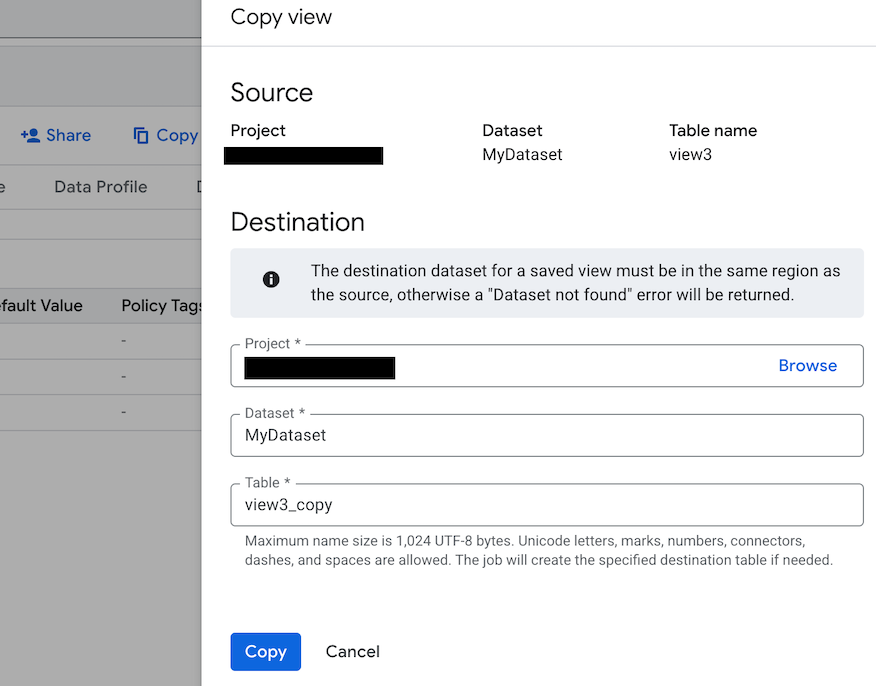
Nella finestra di dialogo Copia visualizzazione, procedi nel seguente modo:
- Nella sezione Origine, verifica che il nome del progetto, il nome del set di dati e il nome della tabella siano corretti.
Nella sezione Destinazione, segui questi passaggi:
- In Progetto, scegli il progetto in cui stai copiando la visualizzazione.
- In Set di dati, scegli il set di dati che conterrà la vista copiata.
- In Tabella, inserisci il nome della vista. Puoi rinominare la visualizzazione inserendo un nuovo nome nella casella. Se inserisci un nuovo nome, questo deve rispettare le regole di denominazione delle visualizzazioni.
Fai clic su Copia:
Si applicano i limiti per i job di copia. Per saperne di più, consulta Quote e limiti.
Rinomina una visualizzazione
Puoi rinominare una visualizzazione solo quando utilizzi la console Google Cloud per copiarla. Per istruzioni su come rinominare una vista quando la copi, consulta Copia di una vista.
Non puoi modificare il nome di una vista esistente utilizzando lo strumento a riga di comando bq, l'API o le librerie client. Devi invece ricreare la vista con il nuovo nome.
Elimina visualizzazioni
Per eliminare una vista:
- Utilizzo della console Google Cloud
- Utilizzo del comando
bq rmdello strumento a riga di comando bq - Chiamata del metodo API
tables.delete
Con qualsiasi metodo disponibile, puoi eliminare una sola visualizzazione alla volta.
Per eliminare automaticamente le visualizzazioni dopo un periodo di tempo specificato, imposta la data di scadenza predefinita a livello di set di dati o imposta la data di scadenza quando crei la visualizzazione.
Quando elimini una vista autorizzata, potrebbero essere necessarie fino a 24 ore per rimuoverla dall'elenco delle viste autorizzate del set di dati di origine.
Se elimini una visualizzazione, vengono eliminate anche tutte le autorizzazioni associate. Quando ricrei una vista eliminata, devi anche riconfigurare manualmente tutte le autorizzazioni di accesso precedentemente associate.
Autorizzazioni obbligatorie
Per eliminare una visualizzazione, devi disporre delle seguenti autorizzazioni IAM:
bigquery.tables.delete
Ognuno dei seguenti ruoli IAM predefiniti include le autorizzazioni necessarie per eliminare una visualizzazione:
roles/bigquery.dataOwnerroles/bigquery.dataEditorroles/bigquery.admin
Inoltre, se disponi dell'autorizzazione bigquery.datasets.create, puoi eliminare le visualizzazioni nei set di dati che crei.
Per saperne di più sui ruoli e sulle autorizzazioni IAM in BigQuery, consulta Ruoli e autorizzazioni predefiniti.
Elimina una visualizzazione
Per eliminare una visualizzazione:
Console
Nella console Google Cloud , vai alla pagina BigQuery.
Nel riquadro a sinistra, fai clic su Spazio di esplorazione:
Nel riquadro Explorer, espandi il progetto, fai clic su Set di dati, quindi su un set di dati.
Fai clic su Panoramica > Tabelle, quindi fai clic sulla vista.
Nel riquadro dei dettagli, fai clic su Elimina.
Digita
"delete"nella finestra di dialogo e fai clic su Elimina per confermare.
SQL
Utilizza l'istruzione DDL DROP VIEW:
Nella console Google Cloud , vai alla pagina BigQuery.
Nell'editor di query, inserisci la seguente istruzione:
DROP VIEW mydataset.myview;
Sostituisci quanto segue:
- DATASET_ID: l'ID del set di dati contenente la vista
- MY_VIEW: il nome della visualizzazione da aggiornare
- NEW_DESCRIPTION: la nuova descrizione della visualizzazione
Fai clic su Esegui.
Per saperne di più su come eseguire le query, consulta Esegui una query interattiva.
bq
Utilizza il comando bq rm con il flag --table (o la scorciatoia -t) per eliminare una visualizzazione. Quando utilizzi lo strumento a riga di comando bq per rimuovere una vista, devi confermare l'azione.
Puoi utilizzare il flag --force (o la scorciatoia -f) per saltare la conferma.
Se la vista si trova in un set di dati in un progetto diverso da quello predefinito, aggiungi l'ID progetto al nome del set di dati nel seguente formato: project_id:dataset.
bq rm \
-f \
-t \
project_id:dataset.view
Dove:
- project_id è l'ID progetto.
- dataset è il nome del set di dati che contiene la tabella.
- view è il nome della visualizzazione che stai eliminando.
Esempi:
Puoi utilizzare lo strumento a riga di comando bq per eseguire i comandi bq.
Nella console Google Cloud , attiva Cloud Shell.
Inserisci il seguente comando per eliminare myview da mydataset. mydataset
si trova nel tuo progetto predefinito.
bq rm -t mydataset.myview
Inserisci il seguente comando per eliminare myview da mydataset. mydataset
si trova in myotherproject, non nel tuo progetto predefinito.
bq rm -t myotherproject:mydataset.myview
Inserisci il seguente comando per eliminare myview da mydataset. mydataset
si trova nel tuo progetto predefinito. Il comando utilizza la scorciatoia -f per bypassare la conferma.
bq rm -f -t mydataset.myview
API
Chiama il metodo API tables.delete e specifica la visualizzazione da eliminare utilizzando il parametro tableId.
C#
Prima di provare questo esempio, segui le istruzioni di configurazione di C# nella guida rapida di BigQuery per l'utilizzo delle librerie client. Per saperne di più, consulta la documentazione di riferimento dell'API BigQuery C#.
Per eseguire l'autenticazione in BigQuery, configura le Credenziali predefinite dell'applicazione. Per saperne di più, vedi Configura l'autenticazione per le librerie client.
Vai
Prima di provare questo esempio, segui le istruzioni di configurazione di Go nella guida rapida di BigQuery per l'utilizzo delle librerie client. Per saperne di più, consulta la documentazione di riferimento dell'API BigQuery Go.
Per eseguire l'autenticazione in BigQuery, configura le Credenziali predefinite dell'applicazione. Per saperne di più, vedi Configura l'autenticazione per le librerie client.
Java
Prima di provare questo esempio, segui le istruzioni di configurazione di Java nella guida rapida di BigQuery per l'utilizzo delle librerie client. Per saperne di più, consulta la documentazione di riferimento dell'API BigQuery Java.
Per eseguire l'autenticazione in BigQuery, configura le Credenziali predefinite dell'applicazione. Per saperne di più, vedi Configura l'autenticazione per le librerie client.
Node.js
Prima di provare questo esempio, segui le istruzioni di configurazione di Node.js nella guida rapida di BigQuery per l'utilizzo delle librerie client. Per saperne di più, consulta la documentazione di riferimento dell'API BigQuery Node.js.
Per eseguire l'autenticazione in BigQuery, configura le Credenziali predefinite dell'applicazione. Per saperne di più, vedi Configura l'autenticazione per le librerie client.
PHP
Prima di provare questo esempio, segui le istruzioni di configurazione di PHP nella guida rapida di BigQuery per l'utilizzo delle librerie client. Per saperne di più, consulta la documentazione di riferimento dell'API BigQuery PHP.
Per eseguire l'autenticazione in BigQuery, configura le Credenziali predefinite dell'applicazione. Per saperne di più, vedi Configura l'autenticazione per le librerie client.
Python
Prima di provare questo esempio, segui le istruzioni di configurazione di Python nella guida rapida di BigQuery per l'utilizzo delle librerie client. Per saperne di più, consulta la documentazione di riferimento dell'API BigQuery Python.
Per eseguire l'autenticazione in BigQuery, configura le Credenziali predefinite dell'applicazione. Per saperne di più, vedi Configura l'autenticazione per le librerie client.
Ruby
Prima di provare questo esempio, segui le istruzioni di configurazione di Ruby nella guida rapida di BigQuery per l'utilizzo delle librerie client. Per saperne di più, consulta la documentazione di riferimento dell'API BigQuery Ruby.
Per eseguire l'autenticazione in BigQuery, configura le Credenziali predefinite dell'applicazione. Per saperne di più, vedi Configura l'autenticazione per le librerie client.
Ripristina una visualizzazione
Non puoi ripristinare direttamente una vista eliminata, ma esistono soluzioni alternative per determinati scenari:
- Se una vista viene eliminata perché il set di dati principale è stato eliminato, puoi annullare l'eliminazione del set di dati per recuperare la vista.
- Se una vista viene eliminata esplicitamente, puoi ricrearla utilizzando l'ultima query utilizzata per crearla o aggiornarla. Puoi trovare la definizione della query dell'operazione di creazione o aggiornamento della visualizzazione nei log.
Visualizza sicurezza
Per controllare l'accesso alle viste in BigQuery, consulta Viste autorizzate.
Passaggi successivi
- Per informazioni sulla creazione di visualizzazioni, consulta Crea visualizzazioni.
- Per informazioni sulla creazione di una vista autorizzata, consulta Creazione di viste autorizzate.
- Per informazioni su come ottenere i metadati delle visualizzazioni, consulta Ottieni informazioni sulle visualizzazioni.