


Aggiungi etichette alle risorse
Le etichette BigQuery ti consentono di allegare metadati coppia chiave-valore alle tue risorse. Questi metadati ti aiutano a organizzare i workload, filtrare gli asset e monitorare i costi fatturati tra i progetti.
Puoi aggiungere etichette a set di dati, tabelle e viste, job, sessioni di job e prenotazioni. Per ulteriori informazioni sulle etichette in BigQuery, consulta Introduzione alle etichette.
Prima di iniziare
Concedi agli utenti i ruoli IAM (Identity and Access Management) necessari per eseguire ogni attività descritta in questo documento. La sezione "Ruoli IAM richiesti" di ogni attività elenca le autorizzazioni necessarie per eseguirla.
Aggiungi etichette ai set di dati
Puoi aggiungere un'etichetta a un set di dati BigQuery quando lo crei utilizzando il comando bq mk dello strumento a riga di comando bq o chiamando il metodo API datasets.insert. Non puoi aggiungere un'etichetta a un set di dati quando lo crei utilizzando la console Google Cloud . Tuttavia, puoi aggiungere un'etichetta del set di dati dopo la creazione.
Per saperne di più sulla creazione di un set di dati, consulta Creazione di un set di dati.
Quando aggiungi un'etichetta a un set di dati, l'etichetta non viene propagata alle risorse all'interno del set di dati. Le tabelle o le viste non ereditano le etichette dei set di dati. Inoltre, quando aggiungi un'etichetta a un set di dati, questa viene inclusa nei dati di fatturazione dello spazio di archiviazione, ma non nei dati di fatturazione relativi ai job.
Per saperne di più sul formato delle etichette, consulta Requisiti per le etichette.
Ruoli IAM richiesti
Per ottenere l'autorizzazione necessaria per aggiungere un'etichetta a un set di dati esistente, chiedi all'amministratore di concederti il ruolo IAM BigQuery Data Owner (roles/bigquery.dataOwner).
Per saperne di più sulla concessione dei ruoli, consulta Gestisci l'accesso a progetti, cartelle e organizzazioni.
Questo ruolo predefinito contiene l'autorizzazione bigquery.datasets.update, necessaria per aggiungere un'etichetta a un set di dati esistente.
Potresti anche ottenere questa autorizzazione con ruoli personalizzati o altri ruoli predefiniti.
Per saperne di più sui ruoli e sulle autorizzazioni IAM in BigQuery, consulta Ruoli e autorizzazioni predefiniti.
Aggiungi un'etichetta a un set di dati
Per aggiungere un'etichetta a un set di dati dopo la sua creazione:
Console
Nella console Google Cloud , seleziona il set di dati.
Nella pagina dei dettagli del set di dati, nella sezione Etichette, fai clic su Modifica.
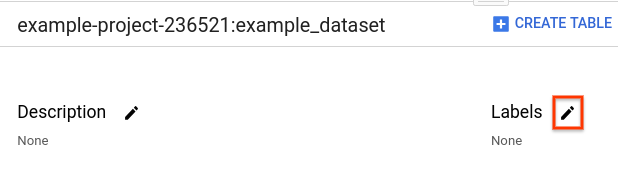
Nella finestra di dialogo Modifica etichette:
- Fai clic su Aggiungi etichetta.
- Inserisci la chiave e il valore nei campi appropriati. Per applicare altre etichette, fai clic su Aggiungi etichetta. Ogni chiave può essere utilizzata una sola volta per set di dati, ma puoi utilizzare la stessa chiave in set di dati diversi all'interno dello stesso progetto.
- Per aggiornare un'etichetta, modifica le chiavi o i valori esistenti.
- Per salvare le modifiche, fai clic su Aggiorna.
SQL
Utilizza l'istruzione DDL ALTER SCHEMA SET OPTIONS per impostare le etichette su un set di dati esistente. Questa azione sovrascrive le etichette esistenti nel set di dati. L'esempio seguente imposta un'etichetta sul set di dati mydataset:
Nella console Google Cloud , vai alla pagina BigQuery.
Nell'editor di query, inserisci la seguente istruzione:
ALTER SCHEMA mydataset
SET OPTIONS (
  labels = [('sensitivity', 'high')]);
Fai clic su Esegui.
Per saperne di più su come eseguire le query, consulta Esegui una query interattiva.
bq
Per aggiungere un'etichetta a un set di dati esistente, utilizza il comando bq update con il flag set_label. Per aggiungere più etichette, ripeti il flag.
Se il set di dati si trova in un progetto diverso da quello predefinito, specifica l'ID progetto nel seguente formato: PROJECT_ID:DATASET.
bq update --set_label KEY:VALUE PROJECT_ID:DATASET
Sostituisci quanto segue:
KEY:VALUE: la coppia chiave-valore di un'etichetta che vuoi aggiungere. La chiave deve essere unica. Chiavi e valori possono contenere solo lettere minuscole, caratteri numerici, trattini bassi e trattini. Tutti i caratteri devono utilizzare la codifica UTF-8; sono consentiti i caratteri internazionali.PROJECT_ID: il tuo ID progetto.DATASET: il set di dati che stai etichettando.
Esempi:
Per aggiungere un'etichetta per monitorare i reparti, utilizza il comando bq update e specifica department come chiave dell'etichetta. Ad esempio, per aggiungere un'etichetta department:shipping a mydataset nel progetto predefinito, utilizza:
bq update --set_label department:shipping mydataset
Per aggiungere più etichette a un set di dati, ripeti il flag set_label e specifica una chiave univoca per ogni etichetta. Ad esempio, per aggiungere un'etichetta department:shipping
e un'etichetta cost_center:logistics a mydataset nel progetto
predefinito, utilizza:
    bq update \
    --set_label department:shipping \
    --set_label cost_center:logistics \
    mydataset
API
Per aggiungere un'etichetta a un set di dati esistente, chiama il metodo datasets.patch e compila la proprietà labels per la risorsa del set di dati.
Poiché il metodo datasets.update sostituisce l'intera risorsa del set di dati, utilizza invece il metodo datasets.patch.
Vai
Prima di provare questo esempio, segui le istruzioni di configurazione di Go nella guida rapida di BigQuery per l'utilizzo delle librerie client. Per saperne di più, consulta la documentazione di riferimento dell'API BigQuery Go.
Per eseguire l'autenticazione in BigQuery, configura le Credenziali predefinite dell'applicazione. Per saperne di più, vedi Configura l'autenticazione per le librerie client.
Java
Questo esempio utilizza la libreria client HTTP di Google per Java per inviare una richiesta all'API BigQuery.
Prima di provare questo esempio, segui le istruzioni di configurazione di Java nella guida rapida di BigQuery per l'utilizzo delle librerie client. Per saperne di più, consulta la documentazione di riferimento dell'API BigQuery Java.
Per eseguire l'autenticazione in BigQuery, configura le Credenziali predefinite dell'applicazione. Per saperne di più, vedi Configura l'autenticazione per le librerie client.
Node.js
Prima di provare questo esempio, segui le istruzioni di configurazione di Node.js nella guida rapida di BigQuery per l'utilizzo delle librerie client. Per saperne di più, consulta la documentazione di riferimento dell'API BigQuery Node.js.
Per eseguire l'autenticazione in BigQuery, configura le Credenziali predefinite dell'applicazione. Per saperne di più, vedi Configura l'autenticazione per le librerie client.
Python
Prima di provare questo esempio, segui le istruzioni di configurazione di Python nella guida rapida di BigQuery per l'utilizzo delle librerie client. Per saperne di più, consulta la documentazione di riferimento dell'API BigQuery Python.
Per eseguire l'autenticazione in BigQuery, configura le Credenziali predefinite dell'applicazione. Per saperne di più, vedi Configura l'autenticazione per le librerie client.
Aggiungi etichette a tabelle e visualizzazioni
Questo documento descrive come aggiungere un'etichetta a una tabella o una vista esistente. Per saperne di più sull'aggiunta di un'etichetta quando crei una tabella o una vista, consulta Creazione di una tabella o Creazione di una vista.
Poiché le viste vengono trattate come risorse di tabella, utilizzi il metodo tables.patch per modificare sia le viste che le tabelle.
Le etichette di tabelle e viste non sono incluse nei dati di fatturazione.
Ruoli IAM richiesti
Per ottenere le autorizzazioni necessarie per aggiungere un'etichetta a una tabella o una vista esistente, chiedi all'amministratore di concederti il ruolo IAM BigQuery Data Editor (roles/bigquery.dataEditor).
Per saperne di più sulla concessione dei ruoli, consulta Gestisci l'accesso a progetti, cartelle e organizzazioni.
Questo ruolo predefinito contiene le autorizzazioni necessarie per aggiungere un'etichetta a una tabella o una vista esistente. Per vedere quali sono esattamente le autorizzazioni richieste, espandi la sezione Autorizzazioni obbligatorie:
Autorizzazioni obbligatorie
Per aggiungere un'etichetta a una tabella o una vista esistente, sono necessarie le seguenti autorizzazioni:
-
bigquery.tables.update -
bigquery.tables.get
Potresti anche ottenere queste autorizzazioni con ruoli personalizzati o altri ruoli predefiniti.
Per saperne di più sui ruoli e sulle autorizzazioni IAM in BigQuery, consulta Ruoli e autorizzazioni predefiniti.
Aggiungi un'etichetta a una tabella o a una vista
Per aggiungere un'etichetta a una tabella o una vista esistente:
Console
Nella console Google Cloud , seleziona la tabella o la vista.
Fai clic sulla scheda Dettagli.
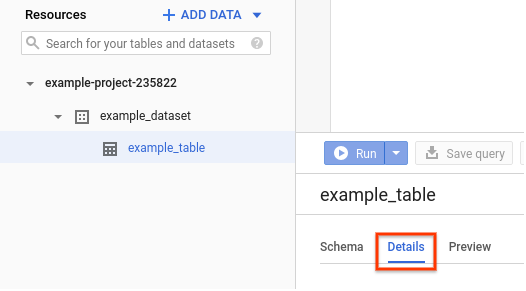
Nella sezione Etichette, fai clic su Modifica.
Nella finestra di dialogo Modifica etichette:
- Fai clic su Aggiungi etichetta.
- Inserisci la chiave e il valore nei campi appropriati. Per applicare altre etichette, fai clic su Aggiungi etichetta. Ogni chiave può essere utilizzata una sola volta per set di dati, ma puoi utilizzare la stessa chiave in set di dati diversi all'interno dello stesso progetto.
- Modifica le chiavi o i valori esistenti per aggiornare un'etichetta.
- Fai clic su Update (Aggiorna) per salvare le modifiche.
SQL
Utilizza l'istruzione DDL ALTER TABLE SET OPTIONS per impostare le etichette su una tabella esistente o l'istruzione DDL ALTER VIEW SET OPTIONS per impostare le etichette su una vista esistente. Questa azione sovrascrive le etichette esistenti nella tabella o nella vista. L'esempio seguente imposta due etichette
nella tabella mytable:
Nella console Google Cloud , vai alla pagina BigQuery.
Nell'editor di query, inserisci la seguente istruzione:
ALTER TABLE mydataset.mytable
SET OPTIONS (
  labels = [('department', 'shipping'), ('cost_center', 'logistics')]);
Fai clic su Esegui.
Per saperne di più su come eseguire le query, consulta Esegui una query interattiva.
bq
Per aggiungere un'etichetta a una tabella o una vista esistente, utilizza il comando bq update con il flag set_label. Per aggiungere più etichette, ripeti il flag.
Se la tabella o la vista si trova in un progetto diverso da quello predefinito, specifica l'ID progetto nel seguente formato: PROJECT_ID:DATASET.
bq update \
--set_label KEY:VALUE \
PROJECT_ID:DATASET.TABLE_OR_VIEW
Sostituisci quanto segue:
KEY:VALUE: la coppia chiave-valore di un'etichetta che vuoi aggiungere. La chiave deve essere unica. Chiavi e valori possono contenere solo lettere minuscole, caratteri numerici, trattini bassi e trattini. Tutti i caratteri devono utilizzare la codifica UTF-8; sono consentiti i caratteri internazionali.PROJECT_ID: il tuo ID progetto.DATASET: il set di dati che contiene la tabella o la vista che stai etichettando.TABLE_OR_VIEW: il nome della tabella o della vista che stai etichettando.
Esempi:
Per aggiungere un'etichetta della tabella che monitora i reparti, utilizza il comando bq update e specifica department come chiave dell'etichetta. Ad esempio, per aggiungere un'etichetta department:shipping a mytable nel progetto predefinito, utilizza:
bq update --set_label department:shipping mydataset.mytable
Per aggiungere un'etichetta di visualizzazione che monitora i reparti, utilizza il comando bq update e specifica department come chiave dell'etichetta. Ad esempio, per aggiungere un'etichetta department:shipping a myview nel progetto predefinito, utilizza:
bq update --set_label department:shipping mydataset.myview
Per aggiungere più etichette a una tabella o una vista, ripeti il flag set_label e specifica una chiave univoca per ogni etichetta. Ad esempio, per aggiungere un'etichetta department:shipping e un'etichetta cost_center:logistics a mytable nel progetto predefinito, utilizza:
    bq update \
    --set_label department:shipping \
    --set_label cost_center:logistics \
    mydataset.mytable
API
Per aggiungere un'etichetta a una tabella o una vista esistente, chiama il metodo tables.patch e compila la proprietà labels per la risorsa tabella.
Poiché le viste vengono trattate come risorse di tabella, utilizzi il metodo tables.patch per modificare sia le viste che le tabelle.
Poiché il metodo tables.update sostituisce l'intera risorsa del set di dati, utilizza invece il metodo tables.patch.
Vai
Prima di provare questo esempio, segui le istruzioni di configurazione di Go nella guida rapida di BigQuery per l'utilizzo delle librerie client. Per saperne di più, consulta la documentazione di riferimento dell'API BigQuery Go.
Per eseguire l'autenticazione in BigQuery, configura le Credenziali predefinite dell'applicazione. Per saperne di più, vedi Configura l'autenticazione per le librerie client.
Java
Questo esempio utilizza la libreria client HTTP di Google per Java per inviare una richiesta all'API BigQuery.
Prima di provare questo esempio, segui le istruzioni di configurazione di Java nella guida rapida di BigQuery per l'utilizzo delle librerie client. Per saperne di più, consulta la documentazione di riferimento dell'API BigQuery Java.
Per eseguire l'autenticazione in BigQuery, configura le Credenziali predefinite dell'applicazione. Per saperne di più, vedi Configura l'autenticazione per le librerie client.
Node.js
Prima di provare questo esempio, segui le istruzioni di configurazione di Node.js nella guida rapida di BigQuery per l'utilizzo delle librerie client. Per saperne di più, consulta la documentazione di riferimento dell'API BigQuery Node.js.
Per eseguire l'autenticazione in BigQuery, configura le Credenziali predefinite dell'applicazione. Per saperne di più, vedi Configura l'autenticazione per le librerie client.
Python
Prima di provare questo esempio, segui le istruzioni di configurazione di Python nella guida rapida di BigQuery per l'utilizzo delle librerie client. Per saperne di più, consulta la documentazione di riferimento dell'API BigQuery Python.
Per eseguire l'autenticazione in BigQuery, configura le Credenziali predefinite dell'applicazione. Per saperne di più, vedi Configura l'autenticazione per le librerie client.
Aggiungi etichette ai job
Le etichette possono essere aggiunte ai job di query tramite la riga di comando utilizzando il flag --label dello strumento a riga di comando bq. Lo strumento bq supporta l'aggiunta di etichette solo ai job di query.
Puoi anche aggiungere un'etichetta a un job quando viene inviato tramite l'API specificando la proprietà labels nella configurazione del job quando chiami il metodo jobs.insert. L'API può essere utilizzata per aggiungere etichette a qualsiasi tipo di prestazione.
Non puoi aggiungere o aggiornare etichette ai job in attesa, in esecuzione o completati.
Quando aggiungi un'etichetta a un job, l'etichetta viene inclusa nei dati di fatturazione.
Ruoli IAM richiesti
Per ottenere l'autorizzazione necessaria per aggiungere un'etichetta a un job, chiedi all'amministratore di concederti il ruolo IAM BigQuery User (roles/bigquery.user).
Per saperne di più sulla concessione dei ruoli, consulta Gestisci l'accesso a progetti, cartelle e organizzazioni.
Questo ruolo predefinito contiene l'autorizzazione bigquery.jobs.create, necessaria per aggiungere un'etichetta a un job.
Potresti anche ottenere questa autorizzazione con ruoli personalizzati o altri ruoli predefiniti.
Per saperne di più sui ruoli e sulle autorizzazioni IAM in BigQuery, consulta Ruoli e autorizzazioni predefiniti.
Aggiungi un'etichetta a un job
Per aggiungere un'etichetta a un job:
bq
Per aggiungere un'etichetta a un job di query, utilizza il comando bq query con il flag --label. Per aggiungere più etichette, ripeti il flag. Il flag indica che la query utilizza la sintassi GoogleSQL.
bq query --label KEY:VALUE 'QUERY'
Sostituisci quanto segue:
KEY:VALUE: la coppia chiave-valore di un'etichetta che vuoi aggiungere al job di query. La chiave deve essere unica. Chiavi e valori possono contenere solo lettere minuscole, caratteri numerici, trattini bassi e trattini. Tutti i caratteri devono utilizzare la codifica UTF-8; sono consentiti i caratteri internazionali. Per aggiungere più etichette a un job di query, ripeti il flag--labele specifica una chiave univoca per ogni etichetta.QUERY: una query GoogleSQL valida.
Esempi:
Per aggiungere un'etichetta a un job di query, utilizza:
    bq query \
    --label department:shipping \
     \
    'SELECT
       column1, column2
     FROM
       `mydataset.mytable`'
Per aggiungere più etichette a un job di query, ripeti il flag --label e specifica una chiave univoca per ogni etichetta. Ad esempio, per aggiungere un'etichetta department:shipping e un'etichetta cost_center:logistics a un job di query, utilizza:
    bq query \
    --label department:shipping \
    --label cost_center:logistics \
     \
    'SELECT
       column1, column2
     FROM
       `mydataset.mytable`'
API
Per aggiungere un'etichetta a un job, chiama il metodo jobs.insert e compila la proprietà labels per la configurazione del job.
Puoi utilizzare l'API per aggiungere etichette a qualsiasi tipo di prestazione.
Python
Prima di provare questo esempio, segui le istruzioni di configurazione di Python nella guida rapida di BigQuery per l'utilizzo delle librerie client. Per saperne di più, consulta la documentazione di riferimento dell'API BigQuery Python.
Per eseguire l'autenticazione in BigQuery, configura le Credenziali predefinite dell'applicazione. Per saperne di più, vedi Configura l'autenticazione per le librerie client.
Associa i job di una sessione a un'etichetta
Se esegui query in una sessione, puoi assegnare un'etichetta a tutti i job di query futuri in quella sessione utilizzando le query con più istruzioni BigQuery.
SQL
Imposta la variabile di sistema @@query_label nella sessione eseguendo la seguente query:
SET @@query_label = "KEY:VALUE";
- KEY:VALUE: la coppia chiave-valore dell'etichetta da assegnare a tutte le query future nella sessione. Puoi anche aggiungere più coppie chiave-valore separate da una virgola, ad esempio
SET @@query_label = "key1:value1,key2:value2". La chiave deve essere unica. Chiavi e valori possono contenere solo lettere minuscole, caratteri numerici, trattini bassi e trattini. Tutti i caratteri devono utilizzare la codifica UTF-8; sono consentiti i caratteri internazionali.
Esempio:
SET @@query_label = "cost_center:logistics";
API
Per aggiungere un'etichetta a un job di query in una sessione quando esegui una query utilizzando una chiamata API, chiama il metodo jobs.insert e compila la proprietà query_label per la connectionProperties
configurazione del job.
Dopo aver associato un'etichetta di query a una sessione ed eseguito query in quella sessione, puoi raccogliere gli audit log per queste query. Per saperne di più, consulta il riferimento per gli audit log di BigQuery.
Aggiungi un'etichetta a una prenotazione
Quando aggiungi un'etichetta a una prenotazione, questa viene inclusa nei dati di fatturazione. Puoi utilizzare le etichette per filtrare lo SKU Analysis Slots Attribution nei dati di fatturazione Cloud.
Lo SKU di attribuzione degli slot di analisi registra solo l'utilizzo degli slot. Non registra i costi per gli SKU dell'API BigQuery Reservation. Le etichette di prenotazione non sono supportate come filtri per gli SKU dell'API BigQuery Reservation.
Per ulteriori informazioni sull'utilizzo delle etichette nei dati di fatturazione, consulta Utilizza i filtriper perfezionare i dati.
Ruoli IAM richiesti
Per ottenere l'autorizzazione necessaria per aggiungere un'etichetta a una prenotazione, chiedi all'amministratore di concederti il ruolo IAM BigQuery Resource Editor (roles/bigquery.resourceEditor) nel progetto di amministrazione.
Per saperne di più sulla concessione dei ruoli, consulta Gestisci l'accesso a progetti, cartelle e organizzazioni.
Questo ruolo predefinito contiene l'autorizzazione
bigquery.reservations.update
necessaria per aggiungere un'etichetta a una prenotazione.
Potresti anche ottenere questa autorizzazione con ruoli personalizzati o altri ruoli predefiniti.
Aggiungi un'etichetta a una prenotazione
Per aggiungere un'etichetta a una prenotazione:
Console
Nella console Google Cloud , vai alla pagina BigQuery.
Nel menu di navigazione, fai clic su Workload Management.
Fai clic sulla scheda Prenotazioni slot.
Trova la prenotazione che vuoi aggiornare.
Espandi l'opzione Azioni.
Fai clic su Modifica.
Per espandere la sezione Impostazioni avanzate, fai clic sulla freccia di espansione.
Fai clic su Aggiungi etichetta.
Inserisci la coppia chiave-valore nei campi appropriati. Per applicare altre etichette, fai clic su Aggiungi etichetta.
Fai clic su Salva.
SQL
Per aggiungere un'etichetta a una prenotazione, utilizza l'istruzione DDL ALTER RESERVATION SET OPTIONS.
Questa azione sovrascrive le etichette esistenti nella prenotazione. L'esempio seguente imposta un'etichetta sulla prenotazione myreservation:
Nella console Google Cloud , vai alla pagina BigQuery.
Nell'editor di query, inserisci la seguente istruzione:
ALTER RESERVATION myreservation
SET OPTIONS (
  labels = [('sensitivity', 'high')]);
Fai clic su Esegui.
Per saperne di più su come eseguire le query, consulta Esegui una query interattiva.
bq
Per aggiungere un'etichetta a una prenotazione, utilizza il comando bq update con il flag set_label e il flag --reservation. Per aggiungere più etichette, ripeti il flag set_label.
bq update --set_label KEY:VALUE --location LOCATION --reservation RESERVATION_NAME
Sostituisci quanto segue:
KEY:VALUE: la coppia chiave-valore di un'etichetta che vuoi aggiungere alla prenotazione. La chiave deve essere unica. Chiavi e valori possono contenere solo lettere minuscole, caratteri numerici, trattini bassi e trattini. Tutti i caratteri devono utilizzare la codifica UTF-8; sono consentiti i caratteri internazionali. Per aggiungere più etichette a una prenotazione, ripeti il flag--set_labele specifica una chiave univoca per ogni etichetta.LOCATION: la località della prenotazione. Il flaglocationnon può essere l'ultimo nel comando, altrimenti viene restituito l'erroreFATAL Flags positioning.RESERVATION_NAME: il nome della prenotazione.
Aggiungi un'etichetta senza un valore
Un'etichetta che ha una chiave con un valore vuoto a volte viene chiamata tag. Non confondere questo concetto con una risorsa tag. Per saperne di più, consulta Etichette e tag. Puoi creare una nuova etichetta senza un valore o rimuovere un valore da una chiave di etichetta esistente.
Le etichette senza valori sono utili quando etichetti una risorsa, ma non hai bisogno del formato coppia chiave-valore. Ad esempio, se una tabella contiene dati di test utilizzati da più gruppi, come l'assistenza o lo sviluppo, puoi aggiungere un'etichetta test_data alla tabella per identificarla.
Per aggiungere un'etichetta senza un valore:
Console
Nella console Google Cloud , seleziona la risorsa appropriata (un set di dati, una tabella o una vista).
Per i set di dati, la pagina dei dettagli del set di dati si apre automaticamente. Per tabelle e viste, fai clic su Dettagli per aprire la pagina dei dettagli.
Nella pagina dei dettagli, nella sezione Etichette, fai clic su Modifica.
Nella finestra di dialogo Modifica etichette:
- Fai clic su Aggiungi etichetta.
- Inserisci una nuova chiave nel campo appropriato e lascia vuoto il campo del valore. Per applicare altre etichette, fai clic su Aggiungi etichetta e ripeti l'operazione.
- Per salvare le modifiche, fai clic su Aggiorna.
SQL
Per aggiungere un'etichetta senza un valore, utilizza l'istruzione DDL ALTER TABLE SET OPTIONS:
Nella console Google Cloud , vai alla pagina BigQuery.
Nell'editor di query, inserisci la seguente istruzione:
ALTER TABLE mydataset.mytable
SET OPTIONS (
  labels=[("key1", ""), ("key2", "")]);
Fai clic su Esegui.
Per saperne di più su come eseguire le query, consulta Esegui una query interattiva.
bq
Per aggiungere un'etichetta senza un valore a una risorsa esistente, utilizza il comando bq update con il flag set_label. Specifica la chiave, seguita dai due punti, ma lascia il valore non specificato.
bq update --set_label KEY: RESOURCE_ID
Sostituisci quanto segue:
KEY:: la chiave dell'etichetta che vuoi utilizzare.RESOURCE_ID: un nome di set di dati, tabella o vista valido. Se la risorsa si trova in un progetto diverso da quello predefinito, specifica l'ID progetto nel seguente formato:PROJECT_ID:DATASET.
Esempi:
Utilizza il seguente comando per creare un'etichetta test_data per mydataset.mytable. mydataset si trova nel tuo progetto predefinito.
bq update --set_label test_data: mydataset
API
Chiama il metodo datasets.patch o il metodo tables.patch e aggiungi etichette con il valore impostato sulla stringa vuota ("") nella risorsa del set di dati o nella risorsa della tabella.
Puoi rimuovere i valori dalle etichette esistenti sostituendoli con una stringa vuota.
Poiché le viste vengono trattate come risorse di tabella, utilizzi il metodo tables.patch per modificare sia le viste che le tabelle. Inoltre, poiché il metodo tables.update sostituisce l'intera risorsa del set di dati, utilizza invece il metodo tables.patch.
Passaggi successivi
- Scopri come visualizzare le etichette sulle risorse BigQuery.
- Scopri come identificare e analizzare le query generate dagli agenti utilizzando le etichette.
- Scopri come aggiornare le etichette sulle risorse BigQuery.
- Scopri come filtrare le risorse utilizzando le etichette.
- Scopri come eliminare le etichette dalle risorse BigQuery.
- Scopri di più sull'utilizzo delle etichette nella documentazione di Resource Manager.