


Questo documento spiega come accedere ai report sulla fatturazione Cloud nella consoleGoogle Cloud e come configurarli, fornendo dettagli su come utilizzare le varie impostazioni, i filtri e le funzionalità dei report per monitorare e comprendere i costi di utilizzo di Google Cloud .
Visualizza i report di fatturazione e le tendenze dei costi
Utilizza la pagina Report per visualizzare e analizzare i costi di utilizzo e le tendenze dei costi di Google Cloud con una varietà di impostazioni e filtri configurabili. La pagina Report mostra un grafico che traccia i costi di utilizzo per un account di fatturazione Cloud, inclusi i costi di tutti i progetti collegati all'account di fatturazione. Per aiutarti a visualizzare le tendenze dei costi che ti interessano, puoi specificare un intervallo di tempo, configurare i filtri dei report e raggruppare i dati in base a una serie di opzioni, ad esempio per progetto, servizio, SKU o località. Consulta gli scenari di configurazione dei report più comuni.
I report sulla fatturazione Cloud possono aiutarti a rispondere a domande come:
- Qual è la tendenza della mia spesa Google Cloud per il mese corrente?
- Quanto sto spendendo per l'AI in generale e in base a un'analisi dettagliata?
- Quale progetto Google Cloud è stato il più costoso il mese scorso?
- Quale servizio Google Cloud (ad esempio Compute Engine o Cloud Storage) mi è costato di più?
- Come si confrontano i miei costi giornalieri per servizio Google Cloud nel tempo?
- Quali sono i miei costi futuri previsti in base alle tendenze storiche?
- Quanto sto spendendo per regione?
- Qual è stato il costo delle risorse con l'etichetta X?
Consulta gli scenari di configurazione dei report più comuni.
Autorizzazioni necessarie per accedere ai report
A seconda del tuo livello di accesso alla fatturazione Cloud, puoi visualizzare i report sui costi per un account di fatturazione Cloud (inclusa la visualizzazione dei costi per tutti i progetti collegati all'account di fatturazione) oppure puoi visualizzare i report sui costi limitati ai progettiGoogle Cloud per i quali disponi dell'accesso in visualizzazione ai costi.
Autorizzazioni complete per l'account di fatturazione
Per visualizzare tutti i costi di un account di fatturazione Cloud, devi disporre delle autorizzazioni per l'account di fatturazione Cloud.
Le autorizzazioni per l'account di fatturazione Cloud vengono concesse utilizzando i ruoli nell'account di fatturazione. Per visualizzare i report sui costi per il tuo account di fatturazione Cloud, inclusa la visualizzazione delle informazioni sui costi per tutti i progetti Google Cloud collegati all'account di fatturazione, devi disporre di un ruolo sul tuo account di fatturazione Cloud che includa le seguenti autorizzazioni:
billing.accounts.getbilling.accounts.getIamPolicybilling.accounts.getSpendingInformation
Per ottenere queste autorizzazioni utilizzando un ruolo predefinito, chiedi all'amministratore di concederti uno dei seguenti ruoli IAM di fatturazione Cloud sul tuo account di fatturazione Cloud:
- Billing Account Viewer
- Billing Account Costs Manager
- Billing Account Administrator
Autorizzazioni di fatturazione con ambito a livello di progetto
A seconda del livello di accesso alla fatturazione Cloud per i costi dei progetti, puoi accedere agli strumenti di fatturazione Cloud per visualizzare i costi aggregati e altri dati di fatturazione per più progetti collegati a un account di fatturazione Cloud oppure puoi visualizzare i dati di fatturazione per singoli progetti, un progetto alla volta.
Per saperne di più sulle autorizzazioni limitate ai progetti per la visualizzazione dei costi negli account di fatturazione Cloud, consulta Accesso con ambito di progetto agli account di fatturazione Cloud.
| Accedi a un account di fatturazione per più Google Cloud progetti | Accedi alla fatturazione per un singolo Google Cloud progetto |
|---|---|
|
Per visualizzare i dati di fatturazione aggregati per tutti i tuoi progetti Google Cloud autorizzati, devi disporre di una combinazione di autorizzazioni per i progetti e l'account di fatturazione:
Scopri di più sulle autorizzazioni necessarie per l'accesso con ambito multi-progetto agli account di fatturazione Cloud. |
Per accedere alla fatturazione Cloud e visualizzare i costi di un singolo progetto Google Cloud , un progetto alla volta, devi disporre solo delle autorizzazioni specifiche per la fatturazione per il progettoGoogle Cloud .
Scopri di più sulle autorizzazioni per i progetti necessarie per l'accesso con ambito a un singolo progetto agli account di fatturazione Cloud. |
|
Per ulteriori informazioni sulle autorizzazioni di fatturazione Cloud, consulta: |
Per ulteriori informazioni sulle autorizzazioni per i progetti Google Cloud , consulta: |
Accedi alla pagina dei report
Per visualizzare i report sui costi per il tuo account di fatturazione Cloud o i tuoi progetti, segui la procedura adatta al tuo livello di accesso agli account di fatturazione Cloud. I report sui costi per un account di fatturazione Cloud sono accessibili nella sezione Fatturazione della console Google Cloud .
Autorizzazioni complete per l'account di fatturazione
Se disponi di autorizzazioni complete per l'account di fatturazione Cloud, puoi selezionare un account di fatturazione dall'elenco di quelli a cui hai l'autorizzazione di accedere.
Nella console Google Cloud , vai al tuo account di fatturazione Cloud.
Vai al tuo account di fatturazione Cloud- Quando richiesto, scegli l'account di fatturazione Cloud per cui vuoi visualizzare i report sui costi.
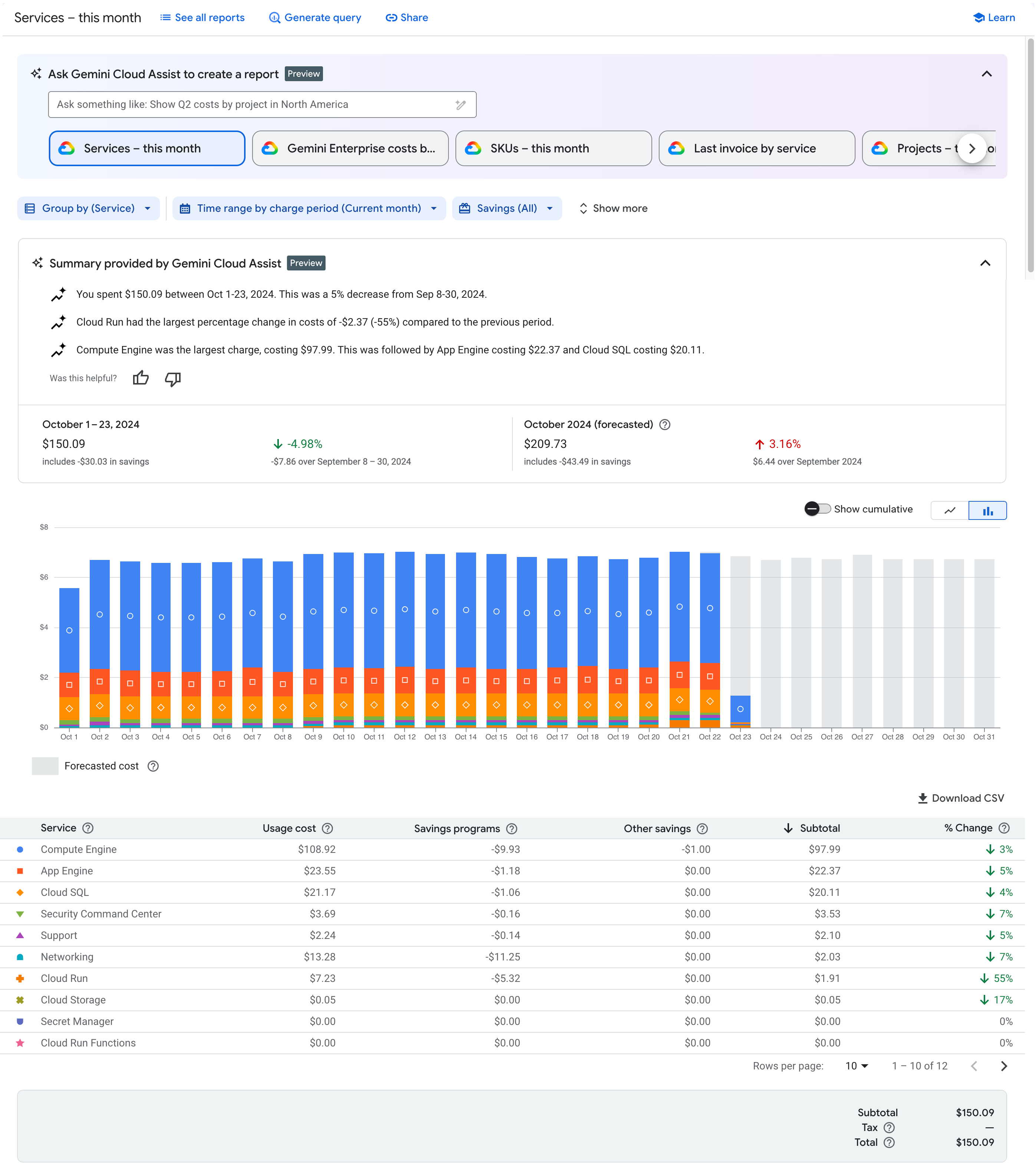
Si apre la pagina Report di fatturazione per l'account di fatturazione selezionato utilizzando le impostazioni predefinite, che mostra tutti i costi per il mese corrente, raggruppati per servizio.
Quando accedi ai report con autorizzazioni complete a livello di account di fatturazione, puoi visualizzare i costi di tutti i progetti collegati all'account di fatturazione Cloud e puoi utilizzare le funzionalità di Gemini Cloud Assist nella fatturazione Cloud nella pagina **Report**.
Autorizzazioni di visualizzazione dei costi con ambito a livello di progetto
A seconda del livello di accesso alla fatturazione Cloud per i costi dei progetti, puoi accedere agli strumenti di fatturazione Cloud per visualizzare i costi aggregati e altri dati di fatturazione per più progetti collegati a un account di fatturazione Cloud oppure puoi visualizzare i dati di fatturazione per singoli progetti, un progetto alla volta.
| Visualizza i costi in un account di fatturazione per più progetti Google Cloud | Visualizza i costi per un singolo Google Cloud progetto |
|---|---|
|
Quando ti vengono concesse le autorizzazioni di visualizzazione dei costi su ogni progetto Google Cloud e hai il ruolo Project Billing Costs Manager nell'account di fatturazione Cloud collegato ai tuoi progetti, puoi visualizzare i dati di fatturazione aggregati per tutti i progetti per i quali disponi dell'autorizzazione.
Quando hai accesso ai report sulla fatturazione con ambito multiprogetto, puoi configurare il filtro Progetti per visualizzare i costi di uno o più progetti e puoi utilizzare le funzionalità di Gemini Cloud Assist nella fatturazione Cloud nella pagina **Report**. |
Importante: se disponi solo delle autorizzazioni per il progetto, ma non per il rispettivo account di fatturazione Cloud, devi selezionare il progetto prima di passare alla sezione Fatturazione.
In qualità di utente del progetto che accede all'account di fatturazione Cloud utilizzando solo le autorizzazioni a livello di progetto, puoi visualizzare i costi per un singolo progetto, ovvero quello che hai selezionato nella console Google Cloud prima di accedere alla sezione Fatturazione. Puoi anche utilizzare le funzionalità di Gemini Cloud Assist nella fatturazione Cloud nella pagina **Report** del progetto selezionato. |
Informazioni sul report sulla fatturazione Cloud predefinito
In base ai filtri dei report e ad altre impostazioni, il grafico del report mostra un grafico a barre in pila in cui ogni barra traccia i costi nel tempo. L'impostazione Raggruppa per determina ciò che rappresenta ogni pila nella barra: ogni raggruppamento ha la propria pila nel grafico a barre e la propria riga nella tabella.
Per impostazione predefinita, il report utilizza la vista report preimpostata Servizi: questo mese, che restituisce un report che mostra il costo giornaliero del mese di calendario corrente per tutti i servizi e gli SKU, raggruppati per servizio.
Le funzionalità di Gemini Cloud Assist sono disponibili sopra l'intestazione del report. Le funzionalità di Gemini includono report salvati, creazione di report con l'assistenza di Gemini e riepiloghi dei report.
Le seguenti informazioni spiegano come interpretare le diverse sezioni del report quando utilizzi la vista report predefinita:
Per una visualizzazione rapida dei totali dei costi effettivi rispetto ai costi previsti, utilizza l'intestazione del report sopra il grafico del report. L'intestazione del report include le seguenti informazioni:
- Costo effettivo da inizio mese per il mese corrente, inclusi i risparmi totali, e un indicatore della variazione percentuale per mostrare se i costi complessivi sono in aumento o in diminuzione rispetto al periodo di tempo precedente.
- Costo totale previsto per l'intero mese corrente, inclusi i risparmi previsti, e un indicatore della variazione percentuale per mostrare l'andamento dei costi previsti rispetto al periodo di tempo precedente.
Per un riepilogo giornaliero e una ripartizione dei costi per servizio, visualizza il grafico del report. Il grafico mostra i costi giornalieri specifici per l'utilizzo del mese corrente raggruppati per servizio (per tutti i progetti Google Cloud), inclusi eventuali risparmi specifici per l'utilizzo applicati.
Il grafico include anche i costi previsti, indicati in grigio chiaro, per aiutarti a visualizzare l'andamento dei costi previsti.
Ogni barra in pila nel grafico (e riga nella tabella) corrisponde al servizio, classificato dal più grande al più piccolo in base al subtotale.
Per i totali dei costi per servizio, visualizza la tabella report. La tabella mostra una riga per ogni servizio che ha generato costi e risparmi specifici per l'utilizzo nel mese, ordinati in base alla colonna Subtotale in ordine decrescente.
Per una visualizzazione rapida dei totali dei costi effettivi specifici per l'utilizzo, consulta il piè di pagina del report, sotto la tabella.
I valori visualizzati nel piè di pagina dipendono dalle impostazioni dell'intervallo di tempo del report, dai filtri e dal livello di autorizzazione per la visualizzazione dei costi nell'account di fatturazione Cloud. Quando visualizzi il report utilizzando un intervallo di tempo Periodo di fatturazione (in precedenza Mese di fatturazione), i totali nel piè di pagina possono includere costi e crediti a livello di fattura, come imposte e aggiustamenti. Se le tue autorizzazioni limitano l'accesso al report sulla fatturazione alla visualizzazione dei costi per un singolo progetto, non vedrai gli addebiti a livello di fattura.
Tieni presente che le impostazioni predefinite del report sono diverse se accedi al report dalla pagina Budget e avvisi: il periodo di tempo e i filtri del report vengono configurati utilizzando le impostazioni dell'ambito del budget. Per maggiori dettagli, consulta Visualizzazione di un budget nel report.
Gestisci le impostazioni e i filtri dei report


Utilizza le varie impostazioni e i filtri dei report per personalizzare la vista report.
Puoi selezionare un report preimpostato o un report salvato e perfezionare ulteriormente i dati visualizzati nel report modificando Intervallo di tempo, Raggruppa per e i vari Filtri del report.
Puoi chiedere a Gemini Cloud Assist di creare un report.
Chiedi a Gemini Cloud Assist di trovare o creare un report
Gemini Cloud Assist in fatturazione Cloud ti aiuta ad analizzare i costi. In Report, puoi chiedere a Gemini Cloud Assist di creare un report. Quando riceve un prompt, Gemini interpreta la tua richiesta e configura automaticamente le impostazioni e i filtri del report per crearlo.

Limitazioni di Gemini Cloud Assist
Alcune impostazioni e filtri dei report non possono essere configurati da Gemini Cloud Assist, inclusi i seguenti filtri o opzioni di raggruppamento:
- Prodotti
- Prodotti di origine
- Sconti per impegno di utilizzo basati sulla spesa
- Servizi di origine
- Applicazioni
Per ogni impostazione del report che Gemini Cloud Assist non può configurare, il report utilizzerà l'impostazione predefinita.
Ad esempio, se chiedi a Gemini Cloud Assist di creare un report per gli ultimi 30 giorni con i costi raggruppati per Prodotto di origine, il report risultante mostrerà i costi per gli ultimi 30 giorni, ma raggruppati per Servizio (l'opzione di raggruppamento predefinita).
Le funzionalità di Gemini Cloud Assist non sono disponibili nel report quando visualizzi un subaccount di fatturazione Cloud.
Utilizza i report preimpostati per una configurazione rapida

La fatturazione Cloud fornisce diversi report consigliati con impostazioni preconfigurate che puoi selezionare per accedere in modo efficiente ai dati di utilizzo e di costo.
- Seleziona Visualizza tutti i report per aprire un elenco completo di report, inclusi i report personalizzati salvati e i report preimpostati consigliati creati da Google Cloud.
- Puoi accedere ai report preimpostati più visualizzati e ai tuoi report personalizzati salvati in un carosello visualizzato sotto il campo del prompt Chiedi a Gemini Cloud Assist. Puoi scorrere il carosello dei report verso sinistra e verso destra per selezionare un report.
Sono disponibili le seguenti viste report preconfigurate create da Google Cloud:
| Report preimpostati che utilizzano un intervallo di tempo Periodo di addebito (in precedenza Data di utilizzo) | |
|---|---|
| Servizi: questo mese (predefinito) | Intervallo di tempo: mese corrente. Raggruppa per: Servizio.
Descrizione: il costo giornaliero del mese di calendario corrente per tutti i servizi e gli SKU, raggruppati per Servizio (ad esempio, Compute Engine o Cloud Storage), inclusi eventuali risparmi applicati specifici per l'utilizzo, ma esclusi gli addebiti o i crediti a livello di fattura, come imposte e aggiustamenti. |
| Costi in tempo reale per SKU | Intervallo di tempo: ultimi 15 giorni. Raggruppa per: SKU.
Descrizione: per gli ultimi 15 giorni, i costi effettivi e in tempo reale per tutti i servizi e gli SKU, in tutti i progetti, raggruppati per SKU, esclusi eventuali risparmi o crediti specifici per l'utilizzo. I costi in tempo reale sono costi lordi stimati disponibili quasi in tempo reale per SKU limitati di servizi idonei e non includono i crediti. Quando vengono attivati i limiti di spesa o gli avvisi di anomalie, i costi in tempo reale possono aiutarti a identificare gli SKU, i servizi o i progetti specifici che generano i costi. |
| Progetti: questo mese | Intervallo di tempo: mese corrente. Raggruppa per: Progetto.
Descrizione: il costo giornaliero del mese di calendario corrente per tutti i servizi e gli SKU, raggruppati per Progetto, inclusi eventuali risparmi applicati specifici per l'utilizzo, ma esclusi gli addebiti e i crediti a livello di fattura, come imposte e aggiustamenti. |
| SKU: questo mese | Intervallo di tempo: mese corrente. Raggruppa per: SKU.
Descrizione: il costo giornaliero del mese di calendario corrente per tutti i servizi e gli SKU, raggruppati per SKU, inclusi eventuali risparmi specifici per l'utilizzo applicati, ma esclusi gli addebiti e i crediti a livello di fattura, come imposte e aggiustamenti. |
| Servizi: costi giornalieri questo mese | Intervallo di tempo: mese corrente. Raggruppa per: Data > Servizio.
Descrizione: il costo giornaliero del mese di calendario corrente per tutti i servizi e gli SKU, raggruppati per Data > Servizio, inclusi eventuali risparmi applicati specifici per l'utilizzo. Nella tabella report, espandi la riga di un giorno per visualizzare il riepilogo dei costi giornalieri per servizio. Questa visualizzazione non include addebiti e crediti a livello di fattura, come tasse e aggiustamenti. |
| Progetti: costi giornalieri questo mese | Intervallo di tempo: mese corrente. Raggruppa per: Data > Progetto.
Descrizione: il costo giornaliero del mese di calendario corrente per tutti i servizi e gli SKU, raggruppati per Data > Progetto, inclusi eventuali risparmi specifici per l'utilizzo applicati. Nella tabella report, espandi la riga di un giorno per visualizzare il riepilogo dei costi giornalieri per progetto. Questa visualizzazione non include addebiti e crediti a livello di fattura, come tasse e aggiustamenti. |
| SKU: costi giornalieri questo mese | Intervallo di tempo: mese corrente. Raggruppa per: Data > SKU.
Descrizione: il costo giornaliero del mese di calendario corrente per tutti i servizi e gli SKU, raggruppati per Data > SKU, inclusi eventuali risparmi specifici per l'utilizzo applicati. Nella tabella report, espandi la riga di un giorno per visualizzare il riepilogo dei costi giornalieri per SKU. Questa visualizzazione non include addebiti e crediti a livello di fattura, come tasse e aggiustamenti. |
| Costi di Gemini Enterprise per SKU | Intervallo di tempo: mese corrente. Raggruppa per: SKU.
Filtra per: prodotti di origine Gemini Enterprise.
Descrizione: il costo giornaliero del mese di calendario corrente per tutti i servizi e gli SKU di Gemini Enterprise, filtrati per Prodotti di origine e raggruppati per SKU, inclusi eventuali risparmi specifici per l'utilizzo applicati, ma esclusi gli addebiti e i crediti a livello di fattura, come imposte e aggiustamenti. |
| Servizi: costi giornalieri ultimi 7 giorni | Intervallo di tempo: ultimi sette giorni. Raggruppa per: Data > Servizio.
Descrizione: i costi giornalieri degli ultimi sette giorni (L7D) per tutti i servizi e gli SKU, raggruppati per Data > Servizio, inclusi eventuali risparmi specifici per l'utilizzo applicati. Nella tabella report, espandi la riga per un giorno per visualizzare il riepilogo dei costi giornalieri per servizio. Questa visualizzazione non include addebiti e crediti a livello di fattura, come tasse e aggiustamenti. |
| Report preimpostati che utilizzano un intervallo di tempo Periodo di fatturazione (in precedenza Mese di fatturazione) | |
|---|---|
| Ultima fattura per servizio | Intervallo di tempo: mese di fatturazione più recente. Raggruppa per: Servizio.
Il costo giornaliero del mese di fatturazione completo più recente per tutti i servizi e gli SKU, raggruppati per servizio, inclusi i risparmi e gli addebiti a livello di fattura, come le imposte, aggregati in base ai costi di fatturazione totali per il mese di fatturazione, non in base alle singole fatture.* Se le tue autorizzazioni limitano l'accesso al report sulla fatturazione alla visualizzazione dei costi per un singolo progetto, non vedrai gli addebiti a livello di fattura. |
| Ultima fattura per progetto | Intervallo di tempo: mese di fatturazione più recente. Raggruppa per: Progetto.
Il costo giornaliero del mese di fatturazione completo più recente per tutti i servizi e gli SKU, raggruppati per progetto, inclusi i risparmi e gli addebiti a livello di fattura, come le imposte, aggregati in base ai costi di fatturazione totali per il mese di fatturazione, non in base alle singole fatture.* Se le tue autorizzazioni limitano l'accesso al report sulla fatturazione alla visualizzazione dei costi per un singolo progetto, non vedrai gli addebiti a livello di fattura. |
| Ultima fattura per SKU | Intervallo di tempo: mese di fatturazione più recente. Raggruppa per: SKU.
Il costo giornaliero del mese di fatturazione completo più recente per tutti i servizi e gli SKU, raggruppati per SKU, inclusi i risparmi e gli addebiti a livello di fattura, come le imposte, aggregati in base ai costi di fatturazione totali per il mese di fatturazione, non in base alle singole fatture.* Se le tue autorizzazioni limitano l'accesso al report sulla fatturazione alla visualizzazione dei costi per un singolo progetto, non vedrai gli addebiti a livello di fattura. |
Imposta l'intervallo di tempo per i dati del report.

Il tipo di Intervallo di tempo selezionato e il periodo di tempo configurato influiscono sulla possibilità di visualizzare determinati tipi di costi nel report (ad esempio costi previsti o addebiti a livello di fattura).
Puoi scegliere tra i tipi di intervallo di tempo Periodo di addebito (in precedenza Data di utilizzo) o Periodo di fatturazione (in precedenza Mese di fatturazione), quindi impostare un intervallo di date o mesi per visualizzare i costi Google Cloud sostenuti durante il periodo di tempo specificato.
Quando selezioni Periodo di addebito (in precedenza Data di utilizzo), puoi scegliere un intervallo di tempo preimpostato o personalizzato per tracciare i dati di costo (disponibili a partire da gennaio 2017). Se selezioni Periodo di fatturazione (in precedenza Mese di fatturazione), puoi impostare un intervallo di tempo basato su mesi completi (disponibile a partire da maggio 2019).
Un periodo di tempo di 24 ore nel report sulla fatturazione Cloud inizia a mezzanotte (fuso orario del Pacifico, UTC-8) e segue l'ora legale negli Stati Uniti.
| Opzioni di intervalli di tempo | |
|---|---|
Per periodo di addebito (in precedenza Data di utilizzo) |
|
Per periodo di fatturazione (in precedenza Mese di fatturazione) |
|
Utilizza Raggruppa per per riepilogare i costi
I costi nel report sono riassunti dall'opzione Raggruppa per selezionata.

- L'opzione Raggruppa per selezionata determina le colonne e le righe visualizzate nella tabella report e influisce sul modo in cui i dati vengono presentati nel grafico report.
- Quando utilizzi un'opzione Raggruppa per monodimensionale, puoi modificare l'ordinamento delle righe nella tabella report facendo clic sull'intestazione di una colonna. Quando utilizzi un'opzione Raggruppa per multidimensionale (ad esempio Data > Progetto), l'ordinamento delle righe nella tabella report è fisso e non puoi modificarlo.
- A seconda dell'intervallo di tempo impostato nel report, quando scegli un'opzione Raggruppa per a dimensione singola, i dati visualizzati nel grafico del report vengono raggruppati prima per data o mese e poi in base all'opzione Raggruppa per a dimensione singola (ad esempio servizio, progetto o SKU). Nella tabella report, quando utilizzi un'opzione Raggruppa per a dimensione singola, ogni riga riassume i costi per l'opzione selezionata (ad esempio servizio, progetto o SKU).
- Ogni raggruppamento ha una propria barra (o linea) nel grafico e una riga nella tabella.
- L'opzione Raggruppa per influisce anche sui dati del report che puoi scaricare in un file CSV.
Le opzioni Raggruppa per includono:
| Dimensione singola | Più dimensioni per data | Più dimensioni per mese |
|---|---|---|
|
Subaccount Progetto Gerarchia dei progetti Prodotto Prodotto di origine Servizio Servizio di origine > Servizio SKU Applicazione Località: regione o multi-regione* Sconti per impegno di utilizzo (CUD) basati sulla spesa Nessun raggruppamento (mostra solo il costo totale) Chiavi etichetta |
Data > Subaccount Data > Progetto Data > Gerarchia dei progetti Data > Prodotto Data > Prodotto di origine Data > Servizio Data > Servizio di origine > Servizio Data > SKU Data > Applicazione Data > Località: regione o multiregione* Data > Sconti per impegno di utilizzo (CUD) basati sulla spesa |
Mese > Sottoaccount Mese > Progetto Mese > Gerarchia di progetti Mese > Prodotto Mese > Prodotto di origine Mese > Servizio Mese > Servizio di origine > Servizio Mese > SKU Mese > Applicazione Mese > Località: regione o multiregione* Mese > Sconti per impegno di utilizzo basato sulla spesa |
Opzioni di raggruppamento a dimensione singola |
||||||||||||||||||||||||||
|---|---|---|---|---|---|---|---|---|---|---|---|---|---|---|---|---|---|---|---|---|---|---|---|---|---|---|
Quando utilizzi un'opzione Raggruppa per con una sola dimensione, la tabella report e il grafico report visualizzano i dati in modo diverso.
|
||||||||||||||||||||||||||
|
Opzioni di raggruppamento per più dimensioni |
||||
|---|---|---|---|---|
Quando utilizzi un'opzione Raggruppa per con più dimensioni, sia la tabella report sia il grafico report mostrano i dati di costo riepilogati per data o mese e poi suddivisi in base alla dimensione Raggruppa per aggiuntiva.
|
||||
|
Utilizza i filtri per perfezionare i dati del report
I filtri perfezionano i dati restituiti nel report.
- I riquadri dei filtri vengono visualizzati in orizzontale sopra il report.
- I filtri configurati vengono visualizzati con uno sfondo azzurro. I filtri che utilizzano le impostazioni predefinite vengono visualizzati con uno sfondo bianco.
- In ogni riquadro dei filtri, dopo aver aperto il filtro e modificato le impostazioni, devi fare clic su Applica per aggiornare il report con le selezioni dei filtri.
- Se la pagina Report è lunga, i riquadri dei filtri rimangono visibili nella parte superiore della pagina mentre scorri.
- Per annullare gli aggiornamenti dei filtri e ripristinarli allo stato predefinito, fai clic su Reimposta filtri sopra i riquadri dei filtri.
- Alcuni filtri sono presenti solo se applicabili alla tua configurazione Google Cloud o ai dati di costo del tuo account di fatturazione. Ad esempio, se non hai applicato alcun tipo di Risparmi ai costi di Google Cloud , non vedrai il filtro Risparmi.

| Filtri | |||||||||||||||||||
|---|---|---|---|---|---|---|---|---|---|---|---|---|---|---|---|---|---|---|---|
Subaccount |
Se stai visualizzando un account di fatturazione principale con subaccount puoi selezionare tutti i subaccount (impostazione predefinita) o selezionare un sottoinsieme di subaccount facendo clic su di essi nell'elenco. Nell'elenco, puoi trovare i subaccount in base al nome e all'ID account di fatturazione, con gli ID account visualizzati sotto ogni nome di subaccount. | ||||||||||||||||||
Cartelle e organizzazioni |
Le cartelle e le organizzazioni fanno parte di una gerarchia di progetti, ovvero la mappatura della gerarchia delle risorse di un progetto. Se configuri il filtro Intervallo di tempo in modo che inizi il 1° gennaio 2022 o in una data successiva, puoi selezionare tutte le cartelle o le organizzazioni (impostazione predefinita) associate ai progetti collegati all'account di fatturazione Cloud oppure selezionare un sottoinsieme di cartelle o organizzazioni. I valori nel selettore sono elencati in ordine alfabetico in base al nome della risorsa. Per determinare se un valore è un'organizzazione o una cartella, controlla il numero ID visualizzato sotto ogni nome. I numeri ID sono preceduti da folders/ o organizations/ per indicare il tipo di risorsa. Per l'account di fatturazione Cloud che stai visualizzando, se nessuno dei
progetti collegati è associato a cartelle o organizzazioni, questa opzione di filtro non viene visualizzata. Puoi comunque
raggruppare per gerarchia dei progetti.
Per i progetti che non hanno predecessori, la colonna Gerarchia dei progetti mostra |
||||||||||||||||||
Prodotti |
I prodottiGoogle Cloud sono costituiti da un gruppo di SKU (potenzialmente provenienti da più di un Google Cloud servizio) che funzionano insieme e vengono venduti come un unico servizio, a volte denominato famiglia di prodotti logici o servizio in abbonamento. Esempi: Gemini Enterprise e Firebase App Hosting. Puoi selezionare tutti i prodotti o un sottoinsieme di prodotti facendo clic su di essi nell'elenco. |
||||||||||||||||||
Prodotti di origine |
I prodotti di origine sono prodotti Google Cloud che causano l'utilizzo in un altro prodotto. Ad esempio, Gemini Enterprise è un prodotto di origine quando causa l'utilizzo nell'app Gemini Enterprise. Un prodotto di origine è concettualmente equivalente a una combinazione di suite di prodotti + prodotto. Puoi selezionare tutti i prodotti di origine o un sottoinsieme di prodotti di origine facendo clic su di essi nell'elenco. |
||||||||||||||||||
Sconti per impegno di utilizzo basati sulla spesa |
Filtra per sconti per impegno di utilizzo basati sulla spesa (CUD) per visualizzare i costi coperti dai CUD e gli sconti per tipo di impegno. Sono inclusi i costi di utilizzo coperti dal CUD e gli SKU delle tariffe associati per il modello di consumo del CUD. Per saperne di più, consulta Analizza gli sconti per impegno di utilizzo (CUD) basati sulla spesa. |
||||||||||||||||||
Servizi |
I serviziGoogle Cloud sono componenti Infrastructure as a Service e sono costituiti da un gruppo di SKU correlati. Molti servizi, tra cui Compute Engine e BigQuery, vengono visualizzati nella navigazione di primo livello nella console Google Cloud . Puoi selezionare tutti i servizi (impostazione predefinita) o un sottoinsieme di servizi facendovi clic nell'elenco. Nell'elenco, puoi identificare i servizi in base al nome e all'ID, con il numero ID visualizzato sotto ogni nome di servizio. |
||||||||||||||||||
Servizi di origine |
I servizi di origine sono servizi Google Cloud che causano l'utilizzo in un altro servizio. Ad esempio, Google Kubernetes Engine (GKE) può causare l'utilizzo in Compute Engine. In questo caso d'uso, quando visualizzi i costi e l'utilizzo di Compute Engine, GKE è un servizio di origine quando genera l'utilizzo in Compute Engine. Puoi selezionare tutti i servizi di origine o un sottoinsieme di servizi di origine facendo clic su di essi nell'elenco. Nell'elenco, puoi identificare il servizio di origine in base al nome e all'ID del servizio, con il numero ID visualizzato sotto ogni nome del servizio. |
||||||||||||||||||
Progetti |
Puoi selezionare tutti i Google Cloud progetti collegati all'account di fatturazione Cloud (impostazione predefinita) o selezionare un sottoinsieme di progetti facendo clic su di essi nell'elenco. Nell'elenco, puoi trovare i progetti per nome e per ID progetto, con gli ID progetto visualizzati sotto ogni nome progetto. Se un progetto viene chiuso o eliminato, viene elencato solo in base al numero di progetto. Alcuni costi, come quelli dell'assistenza, non sono correlati a un progetto e vengono visualizzati come Se visualizzi il report utilizzando autorizzazioni con ambito per più progetti, puoi selezionare di visualizzare i costi per uno o più dei tuoi progetti autorizzati. Se visualizzi il report utilizzando solo le autorizzazioni per i progetti, il filtro Progetti è limitato a un singolo progetto, ovvero quello che hai selezionato nella console Google Cloud prima di accedere alla sezione Fatturazione. Non puoi selezionare un progetto diverso. Se vuoi visualizzare il report sulla fatturazione per un altro progetto, devi uscire dalla sezione Fatturazione, selezionare un altro progetto utilizzando il selettore di progetti della console Google Cloud e poi accedere di nuovo alla sezione Fatturazione. |
||||||||||||||||||
SKU |
Puoi selezionare tutti gli SKU (impostazione predefinita) o un sottoinsieme di SKU facendovi clic nell'elenco. Nell'elenco, puoi trovare gli SKU in base al nome
e anche in base all'ID servizio/ID SKU, con i
numeri ID visualizzati sotto ogni nome SKU.
Per scoprire di più sugli SKU, consulta il report Tabella dei prezzi. |
||||||||||||||||||
Applicazioni |
Puoi selezionare tutte le applicazioni App Hub (impostazione predefinita) o selezionare un sottoinsieme di applicazioni facendo clic su di esse nell'elenco. Le applicazioni App Hub potrebbero generare costi di utilizzo in più account di fatturazione e progetti associati. I dati di costo filtrati per applicazione potrebbero essere basati su dati parziali, limitatamente ai progetti e ai costi per l'account di fatturazione Cloud che stai visualizzando attivamente. Per filtrare i costi che non fanno parte di un'applicazione App Hub, seleziona [Addebiti non specifici per un'applicazione]. |
||||||||||||||||||
Località |

Per impostazione predefinita, tutte le località sono abilitate. Fai clic sui riquadri delle località per filtrare un sottoinsieme di località in base ad area geografica (ad esempio Americhe, Asia Pacifico o Europa), multiregioni (ad esempio Global*) o regioni (ad esempio us-east1). In particolare, i costi del report vengono filtrati in base alle regioni e alle multiregioni selezionate. Utilizza i riquadri area geografica per selezionare (o deselezionare) rapidamente tutte le regioni e le multi-regioni in quell'area geografica. I riquadri multiregionali sono contrassegnati con un asterisco (ad esempio Scopri di più su aree geografiche e regioni. |
||||||||||||||||||
Etichette |

Le etichette sono coppie chiave-valore che colleghi all'utilizzo delle risorse (ad esempio Compute Engine, Cloud Storage o Google Kubernetes Engine). Per filtrare i costi di utilizzo in base all'etichetta:
Per aggiungere un'altra etichetta con una chiave diversa, fai clic su + Aggiungi etichetta, poi seleziona la chiave e i valori per il filtro delle etichette. Per rimuovere un filtro per etichetta, fai clic su Rimuovi o sull'icona Elimina () a destra dei campi delle etichette. Quando filtri in base alle chiavi di etichetta, non puoi selezionare le etichette applicate a un progetto. Puoi selezionare altre etichette create dagli utenti che hai configurato e applicato ai servizi Google Cloud . Per saperne di più sulle etichette, consulta Utilizzi comuni delle etichette e Best practice per l'utilizzo delle etichette.
|
||||||||||||||||||
Risparmi |

Puoi selezionare tutte le opzioni di risparmio applicabili (impostazione predefinita) da includere nei calcoli dei costi oppure puoi deselezionare alcune o tutte le opzioni di risparmio per escludere crediti, sconti e altri risparmi dai calcoli dei costi. Il filtro Risparmi mostra solo i tipi specifici di risparmi che hai sostenuto per i costi di Google Cloud . Se un determinato tipo di credito o sconto non si applica al tuo account di fatturazione Cloud, non vedrai l'opzione Risparmi nell'elenco. Scopri di più sulla visualizzazione dei risparmi. |
||||||||||||||||||
Addebiti a livello di fattura |

Se configuri il filtro Intervallo di tempo in modo che utilizzi il tipo Periodo di fatturazione (in precedenza Mese di fatturazione), puoi selezionare tutti gli addebiti a livello di fattura (impostazione predefinita) da includere nei totali del calcolo dei costi oppure puoi deselezionare alcune o tutte le opzioni a livello di fattura. Gli addebiti a livello di fattura vengono visualizzati nell'intestazione del report sopra il grafico e nel piè di pagina del report sotto la tabella. Scopri di più sulla visualizzazione degli addebiti per fattura. |
||||||||||||||||||
Regola le impostazioni del grafico
Le impostazioni del grafico influiscono sulla visualizzazione dei dati del report nella vista online del grafico del report. Le impostazioni del grafico non modificano i dati scaricati in formato CSV.
Costi aggregati nel tempo
L'aggregazione temporale influisce sulla visualizzazione dei dati nel grafico del report. Il grafico del report è progettato per visualizzare sempre i dati di costo riepilogati in base a una variabile temporale e a una dimensione Raggruppa per secondaria. In base all'impostazione dell'intervallo di tempo selezionata, il grafico del report mostra i totali dei costi aggregati per giorno o mese. Puoi anche specificare un'aggregazione temporale preferita utilizzando le opzioni Raggruppa per basate su data e mese.
Nel grafico, l'ordinamento per ora mostra l'intervallo di tempo in ordine crescente, dalle date o dai mesi meno recenti a quelli più recenti, quando il grafico viene letto da sinistra a destra.
Per modificare la visualizzazione del grafico in modo da mostrare come si accumulano i costi nel tempo, seleziona l'opzione Mostra cumulativo per il grafico.
Un periodo di tempo giornaliero nel report sulla fatturazione Cloud inizia a mezzanotte (fuso orario del Pacifico, UTC-8) e osserva i cambiamenti dell'ora legale negli Stati Uniti.

Stile del grafico
Puoi specificare uno stile di visualizzazione del grafico diverso utilizzando il selettore Grafico a linee/Grafico a barre sopra il grafico.
L'opzione grafico a linee mostra le linee tracciate nel tempo per ogni opzione Raggruppa per. La visualizzazione del grafico a linee ti aiuta a visualizzare i picchi di costo.

L'opzione Grafico a barre crea un grafico a barre in pila, con barre tracciate nel tempo. Ogni barra del grafico è divisa in un numero di barre secondarie impilate, ognuna corrispondente a un'opzione Raggruppa per.

Ordine dei dati
L'ordine dei dati nel grafico del report e nella tabella report dipende dal tipo di opzione Raggruppa per che scegli di utilizzare nelle impostazioni del report.
Opzioni Raggruppa per a dimensione singola: quando utilizzi un'opzione Raggruppa per a dimensione singola (ad esempio Servizio, Progetto o SKU), l'ordine dei dati visualizzati nel grafico a linee o a barre in pila è controllato dalla categoria di dati in base alla quale stai eseguendo l'ordinamento nella tabella report, indicata da una freccia nelle intestazioni di colonna della tabella. L'ordinamento predefinito è impostato sulla colonna Subtotale, che ordina le righe in ordine decrescente, dai costi più alti a quelli più bassi.
Puoi modificare l'ordinamento dei dati facendo clic su un'intestazione di colonna diversa. La direzione della freccia indica se l'ordinamento è decrescente, dal più grande al più piccolo (freccia giù ), o crescente, dal più piccolo al più grande (freccia su ). Per invertire l'ordinamento della colonna selezionata, fai di nuovo clic sull'intestazione della colonna.

Opzioni Raggruppa per multidimensionali: quando utilizzi un'opzione Raggruppa per multidimensionale (ad esempio, Data > Servizio o Mese > Progetto), l'ordinamento delle righe nella tabella report è impostato in ordine decrescente, dalla data o dal mese più recente a quello meno recente. Se espandi una riga per visualizzare i costi riepilogati in base alla dimensione aggiuntiva, la suddivisione dei costi viene ordinata in base alla colonna Totale parziale in ordine decrescente, dai costi più alti a quelli più bassi.
Non puoi modificare l'ordinamento dei dati del report quando utilizzi un'opzione Raggruppa per multidimensionale.

Genera ed esegui una query SQL sui dati di fatturazione esportati
Nella pagina Report, utilizza le impostazioni e i filtri dei report per perfezionare i dati restituiti nel report. Se hai attivato l'esportazione dei dati di fatturazione Cloud in BigQuery, puoi generare una query SQL in BigQuery configurata per utilizzare impostazioni e filtri equivalenti del report sulla fatturazione per eseguire query sui dati di fatturazione esportati. Se eseguita sui dati di fatturazione esportati, la query generata restituisce in BigQuery risultati equivalenti a quelli del report sulla fatturazione.

Prerequisiti per generare ed eseguire una query
Per generare una query da un report sulla fatturazione Cloud, assicurati che tu e il tuo account di fatturazione Cloud soddisfiate i seguenti requisiti:
Nel tuo account di fatturazione Cloud, l'esportazione dei dati di fatturazione Cloud in BigQuery deve essere abilitata per i dati di costo di utilizzo standard o per i dati di costo di utilizzo dettagliati.
Devi disporre delle autorizzazioni per visualizzare i costi per il tuo account di fatturazione Cloud. Se visualizzi il report utilizzando autorizzazioni a livello di progetto che ti limitano ad accedere ai costi per un singolo progetto, non puoi generare una query.
Per eseguire la query in BigQuery, devi disporre della seguente autorizzazione:
Devi disporre del ruolo BigQuery User per il progettoGoogle Cloud che contiene il set di dati BigQuery utilizzato per archiviare i dati di fatturazione Cloud.
Se utilizzi ruoli personalizzati per concedere autorizzazioni al progetto di esportazione della fatturazione, il tuo ruolo personalizzato deve includere l'autorizzazione
bigquery.jobs.create.
Generi una query SQL da un report sulla fatturazione Cloud. La query viene generata ed eseguita in BigQuery. Potresti disporre di autorizzazioni per il tuo account di fatturazione Cloud che ti consentono di configurare un report e generare una query, senza disporre delle autorizzazioni BigQuery necessarie per eseguire la query.
Costo di utilizzo per generare ed eseguire query
- In Report sulla fatturazione, quando generi una query SQL da un report sulla fatturazione, non ti viene addebitato alcun costo per questa azione.
- Tuttavia, in BigQuery Studio, quando esegui la query per produrre risultati, ti viene addebitato un costo per l'azione. Il costo dipende dalla quantità di dati su cui esegui query.
Per ulteriori informazioni sul costo dell'utilizzo di BigQuery per archiviare e analizzare i dati di fatturazione Cloud, consulta Costo di utilizzo.
Genera una query
Per creare una query SQL da eseguire sui dati di fatturazione esportati in BigQuery, che restituisca risultati equivalenti al report della console, segui questi passaggi:
- Vai ai report di fatturazione Cloud nella console Google Cloud .
Imposta Intervallo di tempo, Raggruppa per e altri Filtri che preferisci per creare un report.
Fai clic su Genera query.
Si apre una nuova finestra del browser per BigQuery Studio e viene generata una query SQL, configurata per eseguire query sui dati di fatturazione esportati con i parametri equivalenti in uso nel report sulla fatturazione. In BigQuery Studio, il progetto selezionato è lo stesso configurato nella configurazione dell'esportazione della fatturazione.
Informazioni sulla query generata
La query SQL generata è composta da cinque clausole, che creano una query che restituisce i risultati equivalenti del report sulla fatturazione di origine.
- SELECT: definisce le colonne che verranno restituite dalla query, incluse le espressioni per calcolare i valori in ogni colonna.
- FROM: il percorso completo della tabella di dati che contiene i dati di fatturazione Cloud esportati in BigQuery, specificato utilizzando tre valori separati da punti:
project-ID.BQ_dataset_name.BQ_table_name - WHERE: equivale all'impostazione dell'intervallo di tempo del report e include tutte le impostazioni dei filtri non predefinite specifiche selezionate nel report.
- GROUP BY: equivale all'impostazione Raggruppa per del report.
- ORDER BY: equivale all'impostazione di ordinamento dei dati predefinita per il report (che si basa sull'opzione Raggruppa per selezionata).
Esegui la query
Dopo aver generato una query da un report sulla fatturazione, devi eseguirla per visualizzarne i risultati in BigQuery Studio.
- Segui la procedura Genera una query per creare una query SQL in BigQuery Studio.
In BigQuery Studio, fai clic su Esegui per eseguire la query e visualizzare i risultati.
Dopo aver eseguito la query, puoi salvare i risultati utilizzando diverse opzioni, come CSV, JSON, una tabella BigQuery o Fogli Google. Seleziona Salva risultati per visualizzare le opzioni di salvataggio disponibili.
Puoi anche esplorare i dati con strumenti come Fogli, Looker o Python. Seleziona Esplora i dati per visualizzare le opzioni di esplorazione disponibili.
Scopri di più su BigQuery
- Introduzione a SQL in BigQuery
- Panoramica dell'analisi di BigQuery
- Esplora con BigQuery nella console Google Cloud
- Informazioni su ruoli e autorizzazioni IAM di BigQuery
- Controlla l'accesso alle risorse BigQuery con IAM
- Stima dei costi di archiviazione e query di BigQuery
Salva e condividi le visualizzazioni dei report
Puoi impostare molte opzioni per personalizzare i report online. Dopo aver configurato le impostazioni del report per creare una visualizzazione personalizzata, potresti voler salvare le impostazioni per riutilizzarle in un secondo momento o per consentirne l'utilizzo a un altro utente della tua organizzazione che dispone del livello di autorizzazioni richiesto per visualizzare i report per l'account di fatturazione Cloud. Puoi utilizzare queste opzioni per salvare e condividere le tue viste report personalizzate:
Report salvati: puoi selezionare Salva come nuovo per salvare le impostazioni del grafico e le impostazioni Raggruppa per e Filtro selezionate durante la configurazione del report. I report salvati vengono salvati nella pagina Tutti i report e sono disponibili per la visualizzazione da parte degli utenti della tua organizzazione con accesso a livello di account di fatturazione Cloud, che possono visualizzare i report per tutti i costi e i progetti per l'account di fatturazione Cloud.
- Seleziona Visualizza tutti i report per aprire un elenco completo di report, inclusi i report personalizzati salvati e i report preimpostati consigliati creati da Google Cloud.
- Puoi accedere ai report preimpostati più visualizzati e ai tuoi report personalizzati salvati in un carosello visualizzato sotto il campo del prompt Chiedi a Gemini Cloud Assist. Puoi scorrere il carosello dei report verso sinistra e verso destra per selezionare un report.
Condividi: facoltativamente, puoi condividere l'URL di un report personalizzato utilizzando il pulsante Condividi. Condividi è un'opzione rapida per inviare l'URL di un report personalizzato a un destinatario di tua scelta, al di fuori della UI di Report. Quando configuri il report impostando filtri e raggruppamenti, l'URL del browser viene aggiornato per includere le tue selezioni. Puoi condividere il report copiando l'URL. La funzionalità Condividi è disponibile per i clienti con accesso a livello di account di fatturazione Cloud, nonché per i Project Owner, i Project Editor e i Project Viewer che possono visualizzare i report sulla fatturazione Cloud per i loro progetti Google Cloud specifici.

Autorizzazioni necessarie per creare o accedere a un report salvato
La funzionalità Report salvati è disponibile nella pagina Report per i clienti che dispongono del livello di autorizzazioni corretto per l'account di fatturazione Cloud. Per interagire con la funzionalità Report salvati, devi disporre delle autorizzazioni con accesso a livello di account di fatturazione Cloud. I ruoli con le autorizzazioni necessarie sono Billing Account Administrator, Billing Account Costs Manager o Billing Account Viewer sul tuo account di fatturazione Cloud.
- I Billing Account Administrator e i Billing Account Costs Manager hanno accesso completo alla funzionalità Report salvati e possono creare un nuovo report salvato personalizzato, aprire qualsiasi report salvato, aggiornare, rinominare ed eliminare i report salvati personalizzati.
- I Billing Account Viewer hanno accesso per aprire un report salvato creato in precedenza, ma non possono creare nuovi report salvati né aggiornare, rinominare o eliminare i report salvati.
- Se sei un Proprietario progetto, un Project Editor o un Project Viewer, puoi visualizzare i report sulla fatturazione Cloud per i tuoi progetti Google Cloudspecifici, anche utilizzando i report preimpostati forniti da Google Cloud. Tuttavia, poiché questo livello di accesso alla fatturazione non ti consente di visualizzare tutti i costi per tutti i progetti collegati all'account di fatturazione Cloud, non puoi creare o accedere ai report salvati personalizzati nella pagina Tutti i report. Puoi invece utilizzare la funzionalità Condividi per copiare e condividere l'URL di un report che hai personalizzato.
Per saperne di più sulle autorizzazioni di fatturazione Cloud, consulta Panoramica del controllo dell'accesso nella fatturazione Cloud.
Salva una nuova vista report
- Vai ai report di fatturazione Cloud nella console Google Cloud .
- Imposta le impostazioni del grafico e i filtri Raggruppa per e altri filtri del report che preferisci.
- Accanto al nome del report, fai clic su Salva come nuovo.
- Inserisci un nome per il report salvato (obbligatorio). Per impostazione predefinita, il nome viene compilato automaticamente in base ai filtri selezionati.
- Fai clic su Salva come nuovo.
Apri un report salvato
- Vai ai report di fatturazione Cloud nella console Google Cloud .
- Fai clic su Visualizza tutti i report nella barra degli strumenti Report.
- I report personalizzati salvati sono classificati nell'elenco I tuoi report. Puoi scegliere uno dei tuoi report o uno dei report preimpostati forniti daGoogle Cloud.
- Fai clic su un report salvato per aprirlo con le impostazioni e i filtri salvati. Se hai molti report salvati, puoi filtrare un report in base al nome per restringere l'elenco dei report tra cui scegliere.
In alternativa, se il report personalizzato salvato è uno di quelli che visualizzi di frequente, potrebbe essere visualizzato nel carosello dei report. I report personalizzati salvati a cui accedi di frequente e i report preimpostati forniti da Google Cloudsono accessibili nel carosello visualizzato sotto il campo del prompt Chiedi a Gemini Cloud Assist.
Aggiorna un report personalizzato salvato per utilizzare impostazioni diverse
- Vai ai report di fatturazione Cloud nella console Google Cloud .
- Fai clic su Visualizza tutti i report nella barra degli strumenti Report.
- Fai clic su uno dei report salvati per aprirlo con le impostazioni e i filtri salvati.
- Aggiorna le impostazioni del grafico e i filtri Raggruppa per e altri del report per generare una vista report diversa.
- Accanto al nome del report, fai clic su Salva.
Seleziona Salva modifiche per salvare il report con le impostazioni aggiornate.
Le impostazioni di filtro aggiornate vengono ora salvate nel report salvato esistente utilizzando il nome originale del report salvato. Se vuoi rinominare il report salvato in modo che rifletta l'impostazione e i filtri aggiornati, segui i passaggi per rinominare il report salvato.
Crea un nuovo report salvato basato su un report salvato esistente
- Vai ai report di fatturazione Cloud nella console Google Cloud .
- Fai clic su Visualizza tutti i report nella barra degli strumenti Report.
- Fai clic su uno dei report salvati per aprirlo con le impostazioni e i filtri salvati.
- Aggiorna le impostazioni del grafico e i filtri Raggruppa per e altri del report per generare una vista report diversa.
- Accanto al nome del report, fai clic su Salva, poi seleziona Salva come nuovo.
- Inserisci un nome per il report salvato (obbligatorio). Per impostazione predefinita, viene inserito automaticamente un nome in base al nome del report precedente.
- Fai clic su Salva come nuovo.
Rinomina un report salvato
- Vai ai report di fatturazione Cloud nella console Google Cloud .
- Fai clic su Visualizza tutti i report nella barra degli strumenti Report.
- Fai clic su uno dei tuoi report per aprire il report salvato che vuoi rinominare. Tieni presente che non puoi rinominare i report preimpostati forniti da Google Cloud.
- A destra del nome del report, seleziona il menu Azioni ().
- Seleziona Modifica nome report.
- Aggiorna il nome del report e poi fai clic su Salva.
Elimina un report salvato
- Vai ai report di fatturazione Cloud nella console Google Cloud .
- Fai clic su Visualizza tutti i report nella barra degli strumenti Report.
- Fai clic su uno dei report per aprire il report salvato che vuoi eliminare. Tieni presente che non puoi eliminare i report preimpostati forniti da Google Cloud.
- A destra del nome del report, seleziona il menu Azioni ().
- Seleziona Elimina report.
- Seleziona Elimina per eliminare definitivamente il report salvato. Questa azione non può essere annullata.
Condividi o aggiungi ai preferiti l'URL di un report personalizzato
Oltre a utilizzare la funzionalità Visualizzazioni salvate, puoi aggiungere ai preferiti o condividere l'URL di un report che hai personalizzato. Quando configuri il report impostando i Filtri e l'opzione Raggruppa per, l'URL della pagina del report viene aggiornato in modo da includere le tue selezioni.
- Puoi condividere il report copiando l'URL. Fai clic su Condividi per copiare l'URL negli appunti.
- Facoltativamente, puoi aggiungere l'URL ai preferiti nel browser per salvarlo con le impostazioni del report.
Scarica i dati del report filtrati in un file CSV
Puoi scaricare i dati del report in un file con valori separati da virgole (CSV) utilizzando il selettore Scarica CSV situato sopra la tabella di riepilogo. I dati scaricati sono limitati dai filtri impostati e includono tutte le righe e le colonne della tabella report, oltre a colonne aggiuntive, a seconda dell'impostazione Raggruppa per selezionata.

Nome file CSV
Per i dati dei report, il nome file segue questo pattern:
[Billing Account name]_Reports, [YYYY-MM-DD] - [YYYY-MM-DD].csv
Ad esempio, un file CSV dei dati dei report scaricati per un account di fatturazione Cloud denominato Il mio account di fatturazione, per un intervallo di date compreso tra il 1° ottobre e il 31 dicembre 2022, è denominato:
My Billing Account_Reports, 2022-10-01 - 2022-12-31.csv
Nomi dei report duplicati
Se scarichi più volte un report con lo stesso intervallo di date, il nome del report predefinito sarà lo stesso. Se hai configurato il report con un insieme specifico di parametri, ti consigliamo di rinominare il file CSV in modo da distinguere i report eseguiti utilizzando lo stesso intervallo di date, ma con impostazioni o filtri diversi.
Colonne nel file CSV scaricato
Le colonne di dati in un file CSV dipendono dall'impostazione Raggruppa per. Ogni file CSV include i dati per le seguenti colonne Addebiti e risparmi, con gli importi aggregati in base all'opzione Raggruppa per selezionata:
- Costo o Costo di listino: questo è il costo di utilizzo alla tariffa on demand (prezzo di listino) prima dell'applicazione di eventuali risparmi. Costo o Costo di listino equivale alla colonna Costo di utilizzo visualizzata nella tabella report. Se il tuo account di fatturazione Cloud è associato a un contratto con prezzi personalizzati e le impostazioni dei report comportano la visualizzazione della colonna Risparmi negoziati, vedrai una colonna Costo di listino nel download del file CSV. In caso contrario, se il report non include una colonna Risparmi negoziati, nel download del file CSV viene visualizzata una colonna Costo.
- Risparmi negoziati: se il tuo account di fatturazione Cloud è associato a un contratto con prezzi personalizzati, vedrai la colonna Risparmi negoziati.
- Programmi di risparmio: include crediti e sconti per i tuoi sconti per impegno di utilizzo.
- Altri risparmi: include crediti promozionali, sconti per utilizzo sostenuto (SUD) e altri risparmi.
- Subtotale non arrotondato: il costo calcolato dell'utilizzo con una precisione fino a sei cifre decimali, che può essere utile per analizzare i dettagli dei costi e comprendere l'origine di eventuali discrepanze dovute all'arrotondamento.
- Subtotale: il costo calcolato dell'utilizzo arrotondato a due cifre decimali.
- Variazione percentuale del totale parziale rispetto al periodo precedente: se la tabella report mostra questa colonna, i valori della variazione percentuale sono inclusi nel download del file CSV. Questa colonna non è inclusa nel download CSV per i report che utilizzano un'opzione Raggruppa per multidimensionale, ad esempio Data > Servizio o Mese > Progetto.
Ogni etichetta della colonna della valuta include un simbolo per la valuta dell'account di fatturazione Cloud (ad esempio, $ per USD o £ per GBP).
Impostazione Raggruppa per
Oltre alle colonne degli addebiti e dei risparmi, l'opzione Raggruppa per e le impostazioni dell'intervallo di tempo influiscono sulle colonne di dati scaricate, mentre l'opzione Raggruppa per influisce sulla granularità del report. Più il report è granulare, più righe vengono restituite.
| Impostazione Raggruppa per | Righe nel report | Colonne aggiuntive incluse nel download del file CSV |
|---|---|---|
| Raggruppa per basato sulla data (ad esempio, Data > Servizio) | Una riga per ogni dimensione, suddivisa per data. Ad esempio, se scegli Data > Progetto, il file CSV contiene una riga per i costi giornalieri di ogni progetto. Quando selezioni un'opzione basata sulla data, il file CSV non include la colonna Variazione percentuale. | Data |
| Raggruppa per basato sul mese (ad esempio, Mese > Servizio) | Una riga per ogni dimensione, suddivisa per mese. Ad esempio, se scegli Mese > Progetto, il file CSV contiene una riga per i costi mensili di ogni progetto. Quando selezioni un'opzione basata su un mese, il file CSV non include la colonna Variazione percentuale. | Mese |
| Progetto | Una riga con i costi sommati per ogni progetto, con una riga aggiuntiva per i costi non specifici di un progetto. | Nome progetto, ID progetto, Numero progetto |
| Gerarchia progetti | Una riga con i costi sommati per ogni gerarchia di progetti, con una riga aggiuntiva per i costi non specifici di un progetto e una riga per i costi non inclusi in una gerarchia di progetti. | Nome progetto, ID progetto, Numero progetto, Gerarchia dei progetti |
| Servizio | Una riga con i costi sommati per ogni servizio (ad esempio Compute Engine, Cloud Run, App Engine). | Descrizione del servizio, ID servizio |
| SKU | Una riga con i dettagli di utilizzo e costo per ogni SKU. Questa impostazione Raggruppa per restituisce i dettagli più granulari nei report sui costi. | Descrizione servizio, ID servizio, Descrizione SKU, ID SKU, Quantità di utilizzo, Unità di utilizzo |
| Subaccount | Una riga con i costi sommati per ogni account di fatturazione, inclusi l'account principale e i relativi subaccount. | Nome account di fatturazione, ID account di fatturazione |
| Località: regione o multiregione | Una riga con i costi sommati per ogni regione univoca in cui si è verificato l'utilizzo, inclusa una riga per gli addebiti non specifici di una località. | Regione |
| Chiavi di etichette | Quando raggruppi per etichetta, puoi selezionare una chiave di etichetta alla volta.
Il report restituisce una riga per ogni etichetta univoca key:value pair
per la chiave di etichetta selezionata e una riga per gli addebiti per altri utilizzi. |
Etichetta |
Note aggiuntive sul file CSV
I filtri impostati personalizzano le righe visualizzate nella tabella e i dati scaricati in formato CSV.
I dati relativi a costi e risparmi nella tabella report sono aggregati per l'intervallo di tempo specificato.
Il file CSV del report contiene informazioni di intestazione che includono il nome dell'account di fatturazione Cloud e l'intervallo di date impostato nel report.
Il file CSV del report include i dettagli del piè di pagina visualizzati sotto la tabella report. I dettagli del piè di pagina potrebbero includere costi a livello di fattura, come imposte e aggiustamenti, se hai configurato il report in modo da mostrare i dettagli della fattura.
Disponibilità dei dati
Le informazioni sulla disponibilità dei dati in questa sezione si applicano ai clienti che accedono a un account di fatturazione Cloud utilizzando le autorizzazioni a livello di account di fatturazione. Se il tuo accesso a un account di fatturazione è limitato alle autorizzazioni a livello di progetto, potresti non essere in grado di visualizzare tutti i dati di costo o le opzioni di configurazione dei report disponibili per un account di fatturazione Cloud.
- Nei report di fatturazione Cloud, i dati sui costi di utilizzo visualizzati per Periodo di addebito (in precedenza Data di utilizzo) sono disponibili a partire da gennaio 2017 a livello di SKU.
- I dati di costo visualizzati per Periodo di fatturazione (in precedenza Mese di fatturazione) sono disponibili a partire da maggio 2019 a livello di SKU.
- I dati a livello di sub-SKU (ad esempio, per ID risorsa) non sono disponibili.
A partire da gennaio 2017, i seguenti dati sono inclusi nei report sulla fatturazione Cloud:
Utilizzo SKU: viene riportato nelle unità di prezzo mostrate nel report Tabella dei prezzi, ad esempio gibibyte al mese.
Costo SKU: il costo SKU si basa sul prezzo di listino o sul prezzo del contratto personalizzato per l'utilizzo, a seconda del prezzo applicabile al tuo account di fatturazione Cloud. Il costo viene riportato nella valuta in cui viene addebitato il tuo account di fatturazione Cloud.
Risparmi specifici per l'utilizzo: sono inclusi eventuali crediti o sconti applicati direttamente all'utilizzo dello SKU, ad esempio sconti per utilizzo sostenuto, sconti per impegno di utilizzo o crediti promozionali e di prova senza costi applicati.
Dati sulla posizione: sono inclusi i costi sostenuti per regione o multiregione.
A partire da maggio 2019, nei report sulla fatturazione Cloud sono disponibili i seguenti dati:
Imposte: le imposte applicate alle fatture vengono riportate in base al periodo di fatturazione (in precedenza Mese di fatturazione) selezionato.
Modifiche alla fatturazione a livello di account: somma dei crediti o dei supplementi applicati a livello di account a causa di correzioni della fatturazione Cloud o di requisiti contrattuali. Segnalati come Aggiustamenti quando visualizzi i report per Periodo di fatturazione (in precedenza Mese di fatturazione). Il mese in cui viene emesso un aggiustamento potrebbe essere diverso da quello in cui viene applicato. Per indicazioni su come analizzare gli aggiustamenti, consulta Informazioni su promemoria e aggiustamenti.
Dettagli fattura: puoi rappresentare graficamente o raggruppare l'utilizzo per Periodo di fatturazione (in precedenza Mese di fatturazione). Non mostriamo il numero di fattura in questa vista report.
Quando visualizzi i costi per Periodo di fatturazione (in precedenza Mese di fatturazione), nei report sulla fatturazione Cloud sono disponibili i seguenti dati:
Le fatture in genere includono tutti i costi sostenuti durante un determinato mese di calendario (un periodo di fatturazione), ma il costo per l'utilizzo di alcuni servizi alla fine di un mese di calendario potrebbe essere riportato nella fattura del mese successivo. Di conseguenza, è possibile che la fattura includa i costi di più di un mese di calendario. L'utilizzo viene segnalato in base alla data di utilizzo effettiva quando visualizzi i dettagli della fattura e i report online.
Altri dati specifici di una fattura includono i totali di eventuali imposte e aggiustamenti.
- Per un'analisi dettagliata delle imposte su una fattura, visualizza il report Tabella dei costi o visualizza i dettagli della fattura.
- Per indicazioni su come comprendere e analizzare eventuali aggiustamenti, consulta Informazioni su promemoria e aggiustamenti.
A partire da maggio 2021, nei report sulla fatturazione Cloud sono disponibili i seguenti dati:
Risparmi negoziati: visibile per gli account di fatturazione Cloud associati a un contratto con prezzi personalizzati, Risparmi negoziati mostra la differenza di costo tra il prezzo del contratto e il prezzo di listino attuale. La colonna Risparmi negoziati viene visualizzata quando visualizzi il report per un Intervallo di tempo che inizia dopo il 1° maggio 2021.
Prima del 1° maggio 2021, i costi vengono calcolati utilizzando il prezzo del contratto personalizzato, con una singola colonna Costo di utilizzo che include i risparmi negoziati nei calcoli dei costi.
A partire dal 1° gennaio 2022, nei report sulla fatturazione Cloud sono disponibili i seguenti dati:
- Gerarchia dei progetti: la gerarchia dei progetti è l'origine del progetto, la mappatura della gerarchia delle risorse di un progetto (Organizzazione > Cartella > Progetto). Quando visualizzi il report con un intervallo di tempo che inizia il 1° gennaio 2022, puoi raggruppare i dati in base alla gerarchia dei progetti.
- Cartelle e organizzazioni: cartelle e organizzazioni sono componenti di una gerarchia di progetti. Quando visualizzi il report con un intervallo di tempo che inizia il 1° gennaio 2022, puoi filtrare i dati in base a cartelle e organizzazioni.
Domande frequenti
Come faccio ad accedere ai dati granulari alla base dei report sulla fatturazione Cloud?
Puoi configurare il tuo account di fatturazione Cloud per esportare i dati in BigQuery e poi utilizzare BigQuery o i tuoi strumenti per analizzare le voci di costo esportate. Ad esempio, dalle tabelle BigQuery, puoi scegliere di esportare i dati BigQuery in formato CSV (o altri formati) in un bucket Cloud Storage. I dati di fatturazione Cloud esportati in BigQuery sono gli stessi utilizzati dai report sulla fatturazione Cloud.
Posso salvare o condividere la mia vista report sulla fatturazione Cloud?
Sono disponibili più opzioni.
- Salva una vista report: puoi salvare le viste report personalizzate utilizzando la funzionalità Report salvati. I report salvati sono disponibili nella pagina Tutti i report per chiunque disponga dell'accesso a livello di account di fatturazione Cloud per visualizzare i report sulla fatturazione.
- Condividi un report: puoi condividere un report copiando e condividendo l'URL del tuo report sulla fatturazione Cloud personalizzato.
Aggiungi un report ai preferiti: puoi salvare una vista report di fatturazione Cloud personalizzata in modo che sia accessibile nel browser aggiungendo ai preferiti l'URL del report. L'URL include le impostazioni del report selezionate.
Stampa un report: puoi stampare il report sulla fatturazione Cloud.
Scarica il report in formato CSV: puoi scaricare i dati del report in un file CSV utilizzando il selettore Scarica CSV in alto a destra nella tabella di riepilogo.
Crea un report personalizzato: puoi ricreare il report utilizzando le query dei dati di fatturazione Cloud esportati.
Come faccio a filtrare o raggruppare i costi per zona, regione o multiregione?
Puoi raggruppare i costi per regione o multiregione e filtrare in base alle località (regioni e multiregioni). I report sulla fatturazione Cloud non supportano il filtro o il raggruppamento per zona.
Perché i costi del periodo di addebito (in precedenza data di utilizzo) sono diversi da quelli del periodo di fatturazione (in precedenza mese di fatturazione)?
Google Cloud e i prodotti idonei alla fatturazione, come Google Maps Platform, Google AI Studio e Firebase, segnalano i dati di utilizzo alla fatturazione Cloud a intervalli variabili. A causa della complessità dei nostri sistemi di fatturazione ed elaborazione, potresti riscontrare un ritardo tra l'utilizzo dei servizi, l'applicazione degli addebiti per l'utilizzo ai tuoi account pagamenti tramite Google e la visualizzazione di utilizzo e costi nei vari report e dashboard sui costi.
- In genere, i dettagli sui costi sono disponibili entro un giorno, ma a volte possono essere necessarie più di 24 ore.
- Per gli account online self-service, è possibile che gli addebiti per alcuni utilizzi vengano applicati rapidamente, ad esempio da 5 a 15 minuti dopo l'utilizzo.
- A causa di questa differenza di tempistica, potresti notare che gli addebiti sui tuoi account pagamenti con pagamento posticipato o anticipato vengono effettuati prima che tu possa visualizzare i dettagli di questi addebiti in un report sui costi o in una dashboard di fatturazione. Questi ritardi del sistema influiscono anche sugli avvisi relativi al budget, sul rilevamento di anomalie e sui dati di fatturazione esportati in BigQuery.
Alla fine di un mese di calendario, l'utilizzo segnalato in ritardo potrebbe non essere incluso nella fattura di quel mese e potrebbe invece essere riportato nella fattura del mese successivo.
Quando visualizzi i report online, l'utilizzo viene mostrato in base alla data di utilizzo effettiva, che potrebbe essere diversa dal mese di fatturazione del periodo di fatturazione.
Scenari comuni di configurazione dei report
La tabella seguente elenca gli scenari di configurazione dei report più comuni e fornisce i link alle istruzioni per ogni attività.
Visualizza i costi di Gemini Enterprise nei report sulla fatturazione Cloud |
|
|---|---|
| Scopri come monitorare, analizzare e gestire i costi di abbonamento e consumo di Gemini Enterprise utilizzando i report sulla fatturazione. | Visualizza i costi di Gemini Enterprise |
Visualizza i costi in tempo reale nei report sulla fatturazione Cloud |
|
| Scopri come accedere ai costi in tempo reale nei report sulla fatturazione. I costi in tempo reale sono costi lordi stimati disponibili quasi in tempo reale per SKU limitati di servizi idonei e non includono i crediti. I costi in tempo reale sono più rapidi dei costi effettivi completamente elaborati e sono utili per un'analisi rapida. Quando vengono attivati i limiti di spesa o gli avvisi di anomalie, i costi in tempo reale possono aiutarti a identificare gli SKU, i servizi o i progetti specifici che generano i costi. | Visualizza i costi in tempo reale nei report |
Visualizza e analizza i risparmi |
|
| Utilizza i filtri Risparmi per includere o escludere sconti e crediti, come sconti per impegno di utilizzo e crediti promozionali, dai calcoli dei costi. | Visualizza e analizza i risparmi |
Visualizza gli addebiti sulle fatture |
|
| Configura il report in modo da visualizzare i costi per Periodo di fatturazione (in precedenza Mese di fatturazione) per includere gli addebiti a livello di fattura, come tasse e aggiustamenti. Se ricevi più di una fattura per un mese, la vista report aggrega tutti i costi delle fatture per il Periodo di fatturazione (il mese in cui vengono emesse le fatture). | Visualizza gli addebiti sulle fatture |
Visualizza la spesa futura con i costi previsti |
|
| Scopri l'andamento dei costi e la spesa prevista per i prossimi 12 mesi. | Visualizza i costi previsti |
Analizza i costi in base alla gerarchia dei progetti |
|
| Raggruppa i costi per cartelle o organizzazioni per analizzarli in base alla struttura o ai centri di costo della tua organizzazione. | Analizza i costi in base alla gerarchia dei progetti |
Visualizza i target di budget rispetto alla spesa effettiva |
|
| Apri un report sui costi da un budget esistente per visualizzare l'ambito del budget e l'importo target tracciato come una linea rossa rispetto ai costi effettivi. | Visualizza un budget nel report |
Argomenti correlati
- Esporta i dati di fatturazione Cloud in BigQuery
- Informazioni sui risparmi con i report di dettaglio dei costi
- Visualizza la cronologia di costi e pagamenti
- Crea, modifica o chiudi l'account di fatturazione Cloud