


Memvisualisasikan grafik
Visualisasi BigQuery Graph menampilkan hasil yang ditampilkan oleh kueri skema grafik. Anda dapat memvisualisasikan grafik di BigQuery Studio, atau lingkungan notebook, seperti Google Colab, atau Jupyter Notebook.
Visualisasi membantu Anda memahami cara titik data (node) terhubung (edge). Meskipun tabel yang berisi ratusan titik data mungkin sulit untuk ditafsirkan, visualisasi grafiknya dapat mengungkapkan pola, dependensi, dan anomali.
Memvisualisasikan hasil kueri BigQuery Graph
Anda dapat menggunakan konsol Google Cloud untuk memvisualisasikan hasil kueri BigQuery Graph di BigQuery Studio. Untuk memvisualisasikan kueri dengan
BigQuery Graph, kueri harus menampilkan elemen grafik dalam format JSON
menggunakan
fungsi
TO_JSON. Sebaiknya tampilkan jalur grafik, bukan menampilkan node dan edge satu per satu. Jalur kembali menawarkan manfaat berikut:
Jalur berisi data lengkap node dan edge. Beberapa node dan edge perantara dalam visualisasi kueri yang kompleks mungkin tidak tersedia jika Anda menampilkan node dan edge individual.
Jika Anda menampilkan jalur, pernyataan
RETURNAnda bisa menjadi lebih sederhana daripada jika Anda menampilkan node dan edge satu per satu.
Contoh kueri berikut menampilkan jalur transfer akun, yang dapat Anda visualisasikan:
GRAPH graph_db.FinGraph
MATCH
  p = (person:Person {name: "Dana"})-[own:Owns]->
  (account:Account)-[transfer:Transfers]->(account2:Account)<-[own2:Owns]-(person2:Person)
RETURN
  TO_JSON(p) AS path;
Untuk memvisualisasikan hasil, di panel Query results, klik Graph. Panel detail menampilkan ringkasan label node dan edge beserta jumlahnya untuk masing-masing label. Klik node atau edge untuk menjelajahi grafik dan melihat properti, tetangga, dan koneksi. Atau, Anda dapat melihat hasil kueri sebagai tabel atau beralih ke visualisasi skema grafik yang mendasarinya.
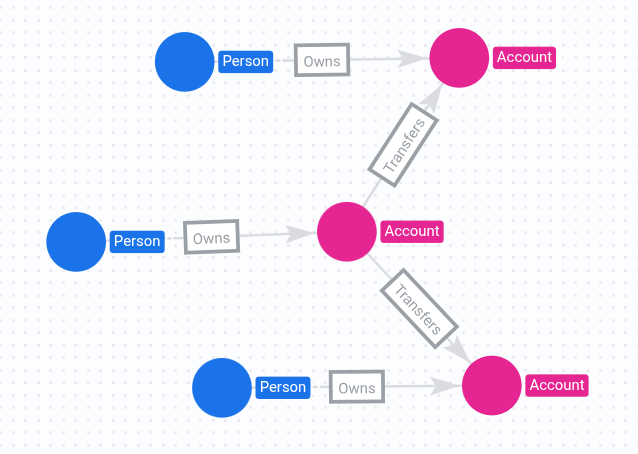
Untuk mengetahui informasi selengkapnya, lihat Menampilkan elemen grafik sebagai JSON.
Memilih opsi visualisasi hasil kueri
Anda dapat memperbarui tampilan node dalam visualisasi kueri. Misalnya, Anda dapat menentukan tata letak visualisasi kueri, warna node, dan properti yang muncul di setiap node.
Pembaruan tampilan hasil kueri ditujukan untuk sesi visualisasi hasil kueri Anda saat ini. Pembaruan pada opsi visualisasi Anda tidak akan dipertahankan jika Anda menjalankan kueri yang sama lagi.
Memilih tata letak untuk visualisasi BigQuery Graph
Menu di panel visualisasi menyediakan opsi tata letak berikut:
Tata letak gaya (default): Menampilkan node sebagai titik yang saling tolak-menolak, sementara node yang terhubung saling tarik-menarik, menyimulasikan gaya fisik untuk membuat tata letak yang intuitif secara visual.
Hierarkis: Memosisikan node untuk membuat hierarki visual berdasarkan konektivitas.
Berurutan: Memosisikan node untuk membuat urutan visual berdasarkan konektivitas.
Tampilkan label: Menampilkan semua label node dan edge pada grafik di semua tingkat zoom.
Pilih properti node atau edge yang akan ditampilkan
Secara default, node atau edge menampilkan properti pertamanya. Jika Anda ingin node atau edge menampilkan properti yang berbeda, lakukan hal berikut:
Saat Anda melihat visualisasi hasil kueri BigQuery Graph, klik Switch to schema view di tab Results pada panel hasil kueri.
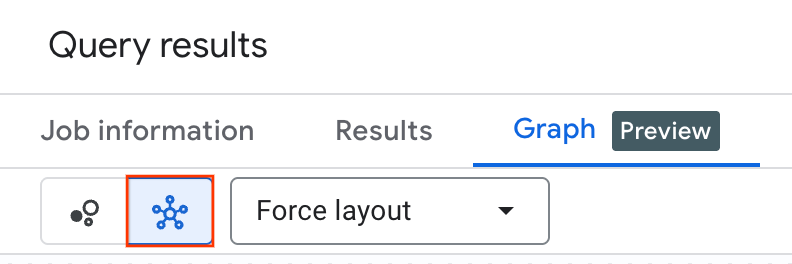
Dalam visualisasi skema, klik node atau edge dari jenis yang ingin Anda perbarui.
Di panel detail yang muncul untuk node atau edge yang dipilih, klik properti yang ingin Anda tampilkan. Semua node atau edge dalam hasil kueri Anda yang merupakan jenis node atau edge yang Anda pilih akan menampilkan properti yang Anda pilih.
Memilih warna node
Saat Anda melihat visualisasi hasil kueri BigQuery Graph, klik Switch to schema view di tab Results pada panel hasil kueri.
Dalam visualisasi skema, klik node jenis yang ingin Anda perbarui.
Di panel detail yang muncul untuk node yang dipilih, klik Node display options.
Klik salah satu warna. Semua node dalam hasil kueri Anda yang merupakan jenis node yang Anda pilih akan ditampilkan dengan warna yang Anda pilih.
Memilih node yang akan ditampilkan
Untuk memilih node yang ditampilkan dalam visualisasi, lakukan tindakan berikut:
Dalam visualisasi kueri, klik kanan node.
Klik salah satu opsi menu berikut untuk mengubah status grafik yang terlihat:
Expand merender node yang berdekatan dengan melintasi semua edge masuk, edge keluar, atau memfilter menurut jenis edge tertentu.
Ciutkan memangkas tampilan saat ini dengan menyembunyikan semua node yang terhubung ke node target menggunakan edge masuk, edge keluar, atau jenis edge tertentu.
Hide node akan menghapus node target dari tampilan saat ini.
Tampilkan hanya tetangga menyembunyikan semua node dalam grafik kecuali node target dan node yang terhubung langsung ke node tersebut.
Highlight node menandai node target.
Memvisualisasikan skema BigQuery Graph
Struktur grafik, termasuk node, edge, label, dan propertinya, ditentukan oleh skemanya, yang memetakan elemen grafik ke data dalam tabel BigQuery. Definisi grafik disimpan dalam skema yang Anda buat menggunakan tabel input.
Anda dapat memvisualisasikan grafik yang Anda buat dengan skema. Memvisualisasikan skema akan membantu Anda memahami struktur grafik, termasuk jenis node dan edge yang ada di dalamnya serta cara keduanya terhubung. Hal ini dapat berguna untuk grafik yang kompleks, yang memberikan gambaran yang jelas tentang hubungan yang mungkin sulit disimpulkan dari pernyataan DDL saja.
Untuk memvisualisasikan skema grafik, ikuti langkah-langkah berikut:
- Di BigQuery Studio, buka panel Explorer.
- Luaskan set data yang berisi grafik Anda, luaskan Graphs, lalu pilih grafik Anda.
- Klik tab Graph.
Memvisualisasikan hasil dan skema kueri di lingkungan notebook
Anda dapat memvisualisasikan hasil kueri grafik dan skema grafik di lingkungan notebook seperti BigQuery Studio, Google Colab, dan Jupyter Notebook. Visualisasi diimplementasikan sebagai IPython Magics.
Memvisualisasikan hasil kueri grafik
Untuk memvisualisasikan hasil kueri di notebook, ikuti langkah-langkah berikut:
- Di lingkungan notebook, pastikan Anda telah menginstal library klien BigQuery Graph.
Di sel notebook, gunakan perintah magic
%%bigquery --graphdiikuti dengan kueri GQL Anda. Kueri harus menampilkan elemen grafik dalam format JSON menggunakan fungsiTO_JSON. Sebaiknya tampilkan jalur grafik, bukan node dan edge individual. Menampilkan jalur memberikan manfaat berikut:Jalur berisi data lengkap node dan edge. Jika Anda menampilkan node dan edge individual, beberapa node dan edge perantara dalam visualisasi kueri yang kompleks mungkin tidak tersedia.
Jika Anda menampilkan jalur, pernyataan
RETURNAnda akan lebih sederhana daripada jika Anda menampilkan node dan edge individual.
Jalankan sel. Visualisasi ditampilkan di area output sel.
Contoh kueri berikut menemukan seseorang, akunnya, dan transfer antar-akun, lalu menampilkan hasilnya di notebook:
%%bigquery --graph
GRAPH graph_db.FinGraph
MATCH
  p = ((person:Person {name: "Dana"})-[own:Owns]->
  (account:Account)-[transfer:Transfers]->(account2:Account)<-[own2:Owns]-(person2:Person))
RETURN
  TO_JSON(p) AS path;
Setelah Anda menjalankan kueri, area output akan menampilkan visualisasi. Panel detail menampilkan ringkasan label node dan edge beserta jumlahnya untuk masing-masing label. Klik node atau edge untuk menjelajahi grafik dan melihat properti, tetangga, dan koneksi. Gambar berikut menunjukkan properti, tetangga, dan koneksi.
Memvisualisasikan skema BigQuery Graph
Struktur grafik, termasuk node, edge, label, dan propertinya, ditentukan oleh skemanya, yang memetakan data dalam tabel BigQuery ke elemen grafik. Definisi grafik disimpan dalam skema yang Anda buat menggunakan tabel input.
Anda dapat memvisualisasikan grafik yang Anda buat dengan skema. Memvisualisasikan skema membantu Anda memahami struktur grafik, termasuk jenis node dan edge yang ada di dalamnya serta koneksinya. Hal ini dapat berguna untuk grafik yang kompleks karena memberikan gambaran yang jelas tentang hubungan yang mungkin sulit disimpulkan dari pernyataan DDL yang Anda gunakan untuk membuat grafik. Gambar berikut menunjukkan contoh visualisasi skema grafik.
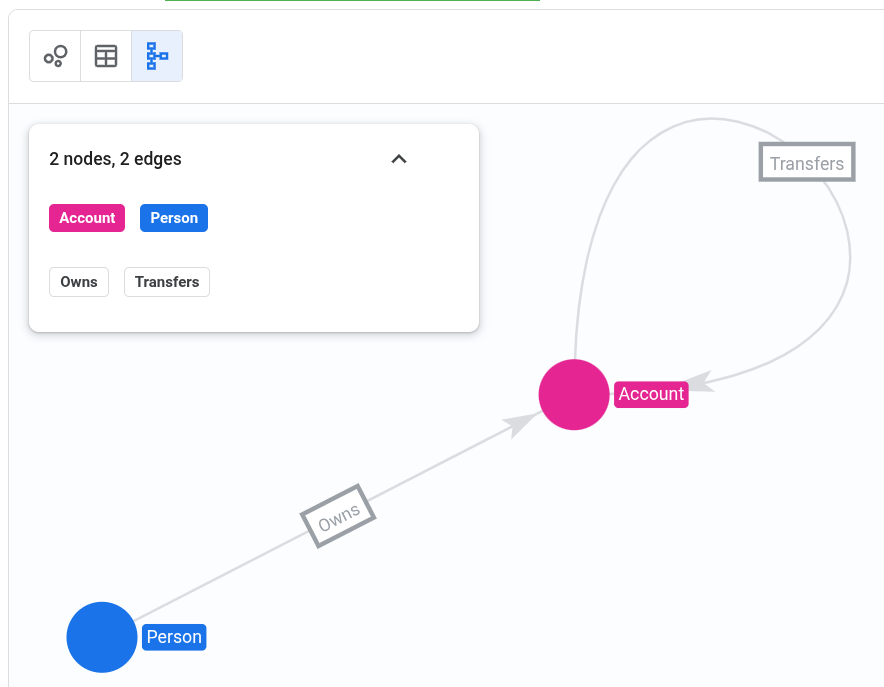
Untuk melihat visualisasi skema BigQuery Graph di notebook, ikuti langkah-langkah berikut:
- Di lingkungan notebook, pastikan Anda telah menginstal library klien BigQuery Graph.
- Di sel notebook, gunakan perintah magic
%%bigquery --graphdiikuti dengan kueri GQL Anda. Kueri harus menampilkan elemen grafik dalam format JSON menggunakan fungsiTO_JSON. - Jalankan sel. Visualisasi ditampilkan di area output sel.
- Di output visualisasi, klik schema Schema view.
Memecahkan masalah visualisasi BigQuery Graph
Informasi berikut dapat membantu Anda memecahkan masalah dan memahami masalah serta perilaku visualisasi BigQuery Graph.
Visualisasi tidak muncul untuk kueri BigQuery Graph
Masalah: Anda menjalankan kueri BigQuery Graph, tetapi kueri tersebut hanya muncul dalam format tabel.
Kemungkinan penyebab: Kueri tidak menampilkan elemen grafik dalam format JSON.
Misalnya, kueri berikut tidak dapat divisualisasikan karena menampilkan nilai properti, bukan elemen grafik dalam format JSON:
GRAPH graph_db.FinGraph
MATCH (person:Person {name: "Dana"})-[owns:Owns]->(account:Account)
RETURN owns.create_time, account.nick_name;
Solusi:
Menampilkan elemen grafik dalam format JSON menggunakan TO_JSON. Untuk
mengetahui informasi selengkapnya, lihat
Memvisualisasikan hasil kueri BigQuery Graph.
Hasil kueri BigQuery Graph divisualisasikan sebagian
Masalah: Visualisasi hasil kueri hanya menampilkan sebagian hasil kueri.
Kemungkinan penyebab: Jika Anda menggunakan visualisasi notebook, kueri akan menampilkan lebih dari 2 MB data. Visualisasi notebook memiliki batas 2 MB, sedangkan visualisasi konsolGoogle Cloud tidak memiliki batas tetap.
Solusi: Jika Anda menggunakan notebook, sederhanakan kueri untuk menampilkan data kurang dari 2 MB, atau gunakan konsol Google Cloud untuk memvisualisasikan hasilnya.
Beberapa elemen grafik tidak ditampilkan dalam visualisasi BigQuery Graph
Masalah: Visualisasi menyertakan semua node dan edge yang ditampilkan, tetapi beberapa elemen grafik tidak ditampilkan.
Kemungkinan penyebab: Kueri yang digunakan untuk membuat visualisasi BigQuery Graph menampilkan node dan edge individual, bukan jalur grafik.
Solusi: Perbarui kueri untuk menampilkan jalur grafik.
Langkah berikutnya
- Pelajari lebih lanjut BigQuery Graph.
- Pelajari cara membuat dan mengkueri grafik.
- Pelajari alat dan integrasi visualisasi grafik.