


Visualiser des graphiques
Les visualisations BigQuery Graph affichent les résultats renvoyés par une requête d'un schéma de graphe. Vous pouvez visualiser des graphiques dans BigQuery Studio ou dans un environnement de notebook, tel que Google Colab ou Jupyter Notebook.
Une visualisation vous aide à comprendre comment les points de données (nœuds) sont connectés (arêtes). Bien qu'un tableau de centaines de points de données puisse être difficile à interpréter, sa visualisation graphique peut révéler des modèles, des dépendances et des anomalies.
Visualiser les résultats de requêtes BigQuery Graph
Vous pouvez utiliser la console Google Cloud pour visualiser les résultats des requêtes BigQuery Graph dans BigQuery Studio. Pour visualiser une requête avec BigQuery Graph, la requête doit renvoyer des éléments de graphe au format JSON à l'aide de la fonction TO_JSON. Nous vous recommandons de renvoyer des chemins de graphe plutôt que des nœuds et des arêtes individuellement. Le renvoi de chemins offre les avantages suivants :
Les chemins d'accès contiennent les données complètes des nœuds et des arêtes. Certains nœuds et arêtes intermédiaires d'une visualisation d'une requête complexe peuvent ne pas être disponibles si vous renvoyez des nœuds et des arêtes individuels.
Si vous renvoyez des chemins, votre instruction
RETURNpeut être moins complexe que si vous renvoyez des nœuds et des arêtes individuellement.
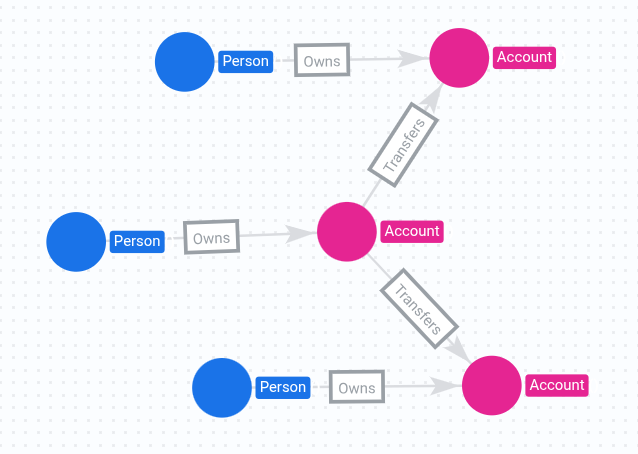
L'exemple de requête suivant renvoie les chemins d'accès des transferts de compte, que vous pouvez visualiser :
GRAPH graph_db.FinGraph
MATCH
  p = (person:Person {name: "Dana"})-[own:Owns]->
  (account:Account)-[transfer:Transfers]->(account2:Account)<-[own2:Owns]-(person2:Person)
RETURN
  TO_JSON(p) AS path;
Pour visualiser vos résultats, cliquez sur Graphique dans le volet Résultats de la requête. Le panneau des détails affiche un résumé des étiquettes de nœuds et d'arêtes, avec le nombre de chacune d'elles. Cliquez sur un nœud ou une arête pour parcourir le graphique et afficher les propriétés, les voisins et les connexions. Vous pouvez également afficher les résultats de la requête sous forme de tableau ou basculer vers une visualisation du schéma de graphique sous-jacent.
Pour en savoir plus, consultez Renvoyer des éléments de graphique au format JSON.
Choisir les options de visualisation des résultats de requête
Vous pouvez modifier l'apparence de vos nœuds dans une visualisation de requête. Par exemple, vous pouvez spécifier la mise en page de la visualisation de votre requête, la couleur de vos nœuds et la propriété qui apparaît sur chaque nœud.
Les mises à jour de l'affichage des résultats de la requête s'appliquent à votre session actuelle de visualisation des résultats de la requête. Les mises à jour de vos options de visualisation ne sont pas conservées si vous exécutez à nouveau la même requête.
Choisir une mise en page pour une visualisation BigQuery Graph
Le menu du panneau de visualisation propose les options de mise en page suivantes :
Disposition forcée (par défaut) : présente les nœuds sous forme de points qui se repoussent, tandis que les nœuds connectés se rapprochent, simulant des forces physiques pour créer une disposition visuellement intuitive.
Hiérarchique : positionne les nœuds pour créer une hiérarchie visuelle basée sur la connectivité.
Séquentiel : positionne les nœuds pour créer une séquence visuelle basée sur la connectivité.
Afficher les libellés : affiche tous les libellés de nœuds et d'arêtes sur le graphique à tous les niveaux de zoom.
Choisissez la propriété de nœud ou d'arête à afficher
Par défaut, un nœud ou une arête affiche sa première propriété. Si vous souhaitez qu'un nœud ou une arête affiche une autre propriété, procédez comme suit :
Lorsque vous affichez une visualisation des résultats d'une requête BigQuery Graph, cliquez sur Passer à la vue du schéma dans l'onglet Résultats du panneau des résultats de la requête.
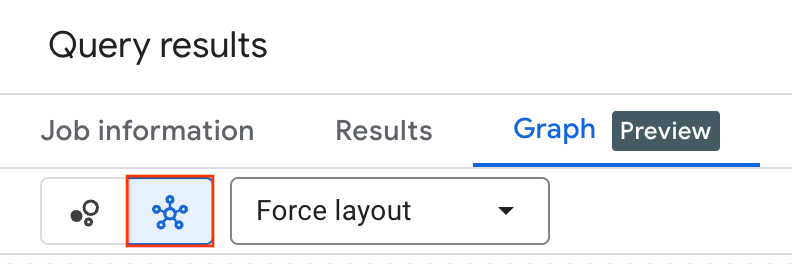
Dans la visualisation du schéma, cliquez sur un nœud ou une arête du type que vous souhaitez mettre à jour.
Dans le panneau de détails qui s'affiche pour le nœud ou l'arête sélectionné, cliquez sur la propriété que vous souhaitez afficher. Tous les nœuds ou arêtes de vos résultats de requête qui sont du type de nœud ou d'arête que vous avez sélectionné affichent la propriété que vous avez sélectionnée.
Choisir la couleur de vos nœuds
Lorsque vous affichez une visualisation des résultats d'une requête BigQuery Graph, cliquez sur Passer à la vue du schéma dans l'onglet Résultats du panneau des résultats de la requête.
Dans la visualisation du schéma, cliquez sur un nœud du type que vous souhaitez mettre à jour.
Dans le panneau de détails qui s'affiche pour le nœud sélectionné, cliquez sur Options d'affichage des nœuds.
Cliquez sur une couleur. Tous les nœuds de vos résultats de requête qui sont du type de nœud que vous avez sélectionné s'affichent avec la couleur que vous avez choisie.
Choisir les nœuds à afficher
Pour choisir les nœuds à afficher dans une visualisation, procédez comme suit :
Dans la visualisation de la requête, effectuez un clic droit sur un nœud.
Cliquez sur l'une des options de menu suivantes pour modifier l'état du graphique visible :
Développer affiche les nœuds adjacents en parcourant toutes les arêtes entrantes, les arêtes sortantes ou en filtrant par un type d'arête spécifique.
Réduire élague la vue actuelle en masquant tous les nœuds connectés au nœud cible à l'aide d'arêtes entrantes, d'arêtes sortantes ou d'un type d'arête spécifique.
Masquer le nœud supprime le nœud cible de la vue actuelle.
Afficher uniquement les voisins masque tous les nœuds du graphique, à l'exception du nœud cible et de ceux qui y sont directement connectés.
Mettre en surbrillance le nœud met en surbrillance le nœud cible.
Visualiser un schéma BigQuery Graph
La structure d'un graphique, y compris ses nœuds, ses arêtes, ses étiquettes et ses propriétés, est définie par son schéma, qui mappe les éléments du graphique aux données des tables BigQuery. La définition du graphe est stockée dans un schéma que vous créez à l'aide de tables d'entrée.
Vous pouvez visualiser les graphiques que vous créez avec un schéma. La visualisation du schéma vous aide à comprendre la structure de votre graphe, y compris les types de nœuds et d'arêtes qu'il contient et la façon dont ils sont connectés. Cela peut être utile pour les graphiques complexes, car cela permet d'obtenir une vue claire des relations qui pourraient être difficiles à déduire des instructions LDD seules.
Pour visualiser un schéma de graphe, procédez comme suit :
- Dans BigQuery Studio, accédez au panneau Explorateur.
- Développez l'ensemble de données contenant votre graphique, développez Graphiques, puis sélectionnez votre graphique.
- Cliquez sur l'onglet Graph (Graphique).
Visualiser les résultats et les schémas de requêtes dans un environnement de notebook
Vous pouvez visualiser les résultats des requêtes de graphe et les schémas de graphe dans des environnements de notebook tels que BigQuery Studio, Google Colab et Jupyter Notebook. La visualisation est implémentée en tant qu'IPython Magics.
Visualiser les résultats d'une requête de graphe
Pour visualiser les résultats d'une requête dans un notebook, procédez comme suit :
- Dans votre environnement de notebook, assurez-vous que la bibliothèque cliente BigQuery Graph est installée.
Dans une cellule de notebook, utilisez la commande magique
%%bigquery --graphsuivie de votre requête GQL. La requête doit renvoyer des éléments de graphique au format JSON à l'aide de la fonctionTO_JSON. Nous vous recommandons de renvoyer des chemins de graphe plutôt que des nœuds et des arêtes individuels. Le renvoi des chemins d'accès offre les avantages suivants :Les chemins d'accès contiennent les données complètes des nœuds et des arêtes. Si vous renvoyez des nœuds et des arêtes individuels, certains nœuds et arêtes intermédiaires de la visualisation d'une requête complexe peuvent ne pas être disponibles.
Si vous renvoyez des chemins, votre instruction
RETURNest moins complexe que si vous renvoyez des nœuds et des arêtes individuels.
Exécutez le code de la cellule. La visualisation s'affiche dans la zone de sortie de la cellule.
L'exemple de requête suivant recherche une personne, ses comptes et les transferts entre comptes, puis renvoie les résultats dans un notebook :
%%bigquery --graph
GRAPH graph_db.FinGraph
MATCH
  p = ((person:Person {name: "Dana"})-[own:Owns]->
  (account:Account)-[transfer:Transfers]->(account2:Account)<-[own2:Owns]-(person2:Person))
RETURN
  TO_JSON(p) AS path;
Une fois que vous avez exécuté une requête, la zone de sortie affiche la visualisation. Le panneau des détails affiche un résumé des étiquettes de nœuds et d'arêtes, avec le nombre de chacune d'elles. Cliquez sur un nœud ou une arête pour parcourir le graphique et afficher les propriétés, les voisins et les connexions. L'image suivante montre les propriétés, les voisins et les connexions.
Visualiser un schéma BigQuery Graph
La structure d'un graphique, y compris ses nœuds, ses arêtes, ses étiquettes et ses propriétés, est définie par son schéma, qui mappe les données des tables BigQuery aux éléments du graphique. La définition du graphe est stockée dans un schéma que vous créez à l'aide de tables d'entrée.
Vous pouvez visualiser les graphiques que vous créez avec un schéma. La visualisation du schéma vous aide à comprendre la structure de votre graphe, y compris les types de nœuds et d'arêtes qu'il contient, ainsi que leurs connexions. Cela peut être utile pour les graphiques complexes, car cela fournit une vue claire des relations qui pourraient être difficiles à déduire des instructions LDD que vous avez utilisées pour créer le graphique. L'image suivante montre un exemple de visualisation de schéma de graphe.
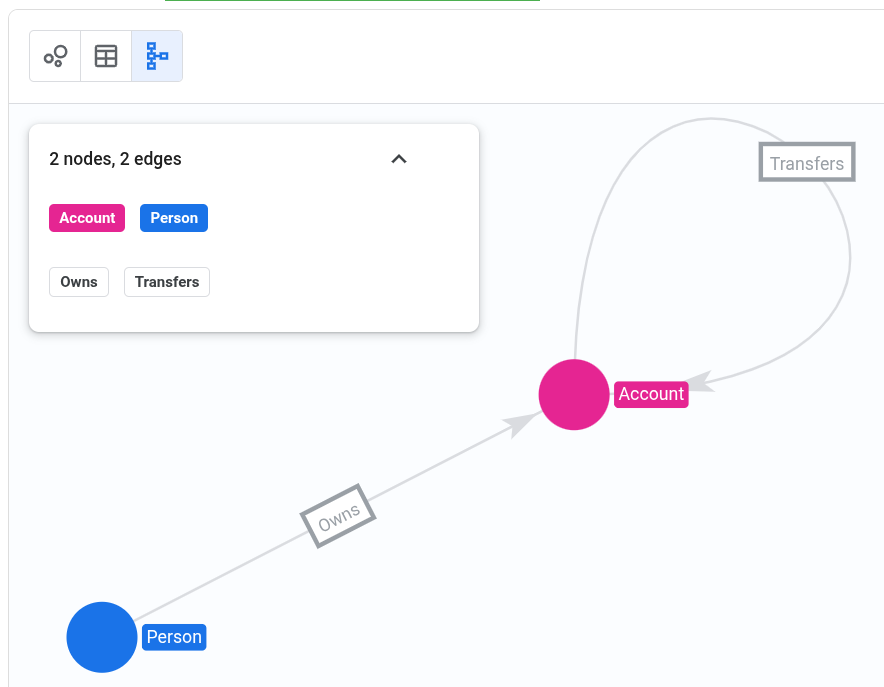
Pour afficher une visualisation d'un schéma BigQuery Graph dans un notebook, procédez comme suit :
- Dans votre environnement de notebook, assurez-vous que la bibliothèque cliente BigQuery Graph est installée.
- Dans une cellule de notebook, utilisez la commande magique
%%bigquery --graphsuivie de votre requête GQL. La requête doit renvoyer des éléments de graphique au format JSON à l'aide de la fonctionTO_JSON. - Exécutez le code de la cellule. La visualisation s'affiche dans la zone de sortie de la cellule.
- Dans le résultat de la visualisation, cliquez sur schema Vue du schéma.
Résoudre les problèmes liés aux visualisations BigQuery Graph
Les informations suivantes peuvent vous aider à résoudre les problèmes et à comprendre le comportement et les problèmes de visualisation de BigQuery Graph.
Une visualisation ne s'affiche pas pour une requête BigQuery Graph
Problème : Vous exécutez une requête BigQuery Graph, mais elle n'apparaît qu'au format tableau.
Cause possible : la requête ne renvoie pas d'éléments de graphique au format JSON.
Par exemple, la requête suivante ne peut pas être visualisée, car elle renvoie des valeurs de propriété au lieu d'éléments de graphique au format JSON :
GRAPH graph_db.FinGraph
MATCH (person:Person {name: "Dana"})-[owns:Owns]->(account:Account)
RETURN owns.create_time, account.nick_name;
Solution :
Renvoyez les éléments du graphe au format JSON à l'aide de TO_JSON. Pour en savoir plus, consultez Visualiser les résultats de requêtes BigQuery Graph.
Les résultats de la requête BigQuery Graph sont partiellement visualisés
Problème : Une visualisation des résultats de requête n'affiche qu'une partie des résultats de la requête.
Cause possible : si vous utilisez une visualisation de notebook, la requête renvoie plus de 2 Mo de données. La visualisation d'un notebook est limitée à 2 Mo, tandis que la visualisation de la consoleGoogle Cloud n'a pas de limite stricte.
Solution : Si vous utilisez un notebook, simplifiez la requête pour renvoyer moins de 2 Mo de données, ou utilisez la console Google Cloud pour visualiser les résultats.
Certains éléments de graphique ne s'affichent pas dans une visualisation BigQuery Graph
Problème : une visualisation inclut tous les nœuds et arêtes renvoyés, mais certains éléments du graphique ne s'affichent pas.
Cause possible : La requête utilisée pour créer la visualisation BigQuery Graph renvoie des nœuds et des arêtes individuels au lieu d'un chemin de graphe.
Solution : modifiez la requête pour qu'elle renvoie un chemin d'accès au graphique.
Étapes suivantes
- En savoir plus sur BigQuery Graph
- Découvrez comment créer et interroger un graphe.
- Découvrez les outils et intégrations de visualisation de graphes.