


Diagramme visualisieren
BigQuery Graph-Visualisierungen zeigen die Ergebnisse einer Abfrage eines Graphschemas. Sie können Diagramme in BigQuery Studio oder in einer Notebook-Umgebung wie Google Colab oder Jupyter Notebook visualisieren.
Eine Visualisierung hilft Ihnen zu verstehen, wie Datenpunkte (Knoten) miteinander verbunden sind (Kanten). Eine Tabelle mit Hunderten von Datenpunkten kann schwer zu interpretieren sein, aber die grafische Darstellung kann Muster, Abhängigkeiten und Anomalien aufzeigen.
BigQuery Graph-Abfrageergebnisse visualisieren
Sie können die Google Cloud Console verwenden, um BigQuery Graph-Abfrageergebnisse in BigQuery Studio zu visualisieren. Wenn Sie eine Abfrage mit BigQuery Graph visualisieren möchten, muss die Abfrage mithilfe der Funktion TO_JSON Diagrammelemente im JSON-Format zurückgeben. Wir empfehlen, Diagrammpfade zurückzugeben, anstatt Knoten und Kanten einzeln zurückzugeben. Die Rückgabe von Pfaden bietet folgende Vorteile:
Pfade enthalten vollständige Daten zu Knoten und Kanten. Einige Zwischenknoten und -kanten in einer Visualisierung einer komplexen Abfrage sind möglicherweise nicht verfügbar, wenn Sie einzelne Knoten und Kanten zurückgeben.
Wenn Sie Pfade zurückgeben, kann Ihre
RETURN-Anweisung weniger komplex sein, als wenn Sie Knoten und Kanten einzeln zurückgeben.
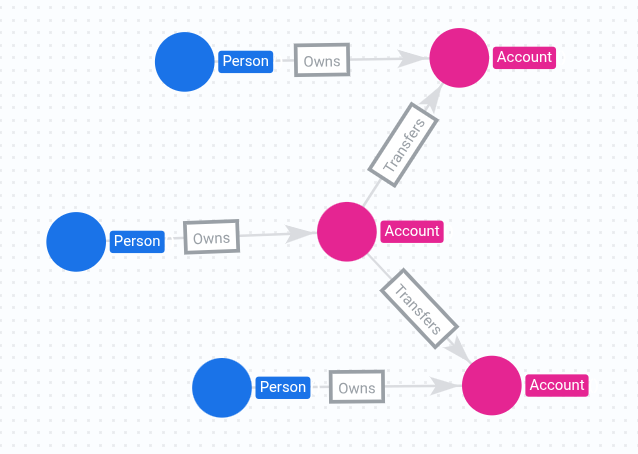
Die folgende Beispielabfrage gibt die Pfade von Kontoübertragungen zurück, die Sie visualisieren können:
GRAPH graph_db.FinGraph
MATCH
  p = (person:Person {name: "Dana"})-[own:Owns]->
  (account:Account)-[transfer:Transfers]->(account2:Account)<-[own2:Owns]-(person2:Person)
RETURN
  TO_JSON(p) AS path;
Klicken Sie im Bereich Abfrageergebnisse auf Diagramm, um die Ergebnisse zu visualisieren. Im Detailbereich wird eine Zusammenfassung der Knoten- und Edge-Labels mit der jeweiligen Anzahl angezeigt. Klicken Sie auf einen Knoten oder eine Kante, um im Diagramm zu navigieren und Attribute, Nachbarn und Verbindungen aufzurufen. Alternativ können Sie die Abfrageergebnisse als Tabelle anzeigen oder zu einer Visualisierung des zugrunde liegenden Graphschemas wechseln.
Weitere Informationen finden Sie unter Diagrammelemente als JSON zurückgeben.
Visualisierungsoptionen für Abfrageergebnisse auswählen
Sie können die Darstellung Ihrer Knoten in einer Abfragevisualisierung aktualisieren. Sie können beispielsweise das Layout der Abfragevisualisierung, die Farbe der Knoten und das Attribut angeben, das auf jedem Knoten angezeigt wird.
Aktualisierungen der Anzeige von Abfrageergebnissen gelten für Ihre aktuelle Sitzung zur Visualisierung von Abfrageergebnissen. Die Aktualisierungen Ihrer Visualisierungsoptionen bleiben nicht erhalten, wenn Sie dieselbe Abfrage noch einmal ausführen.
Layout für eine BigQuery Graph-Visualisierung auswählen
Das Menü im Visualisierungsbereich bietet die folgenden Layoutoptionen:
Force-Layout (Standard): Knoten werden als Punkte dargestellt, die sich gegenseitig abstoßen, während verbundene Knoten sich anziehen. Dadurch werden physische Kräfte simuliert, um ein visuell intuitives Layout zu erstellen.
Hierarchisch: Positioniert Knoten, um eine visuelle Hierarchie basierend auf der Konnektivität zu erstellen.
Sequenziell: Positioniert Knoten, um eine visuelle Sequenz basierend auf der Konnektivität zu erstellen.
Labels anzeigen: Zeigt alle Knoten- und Kantenlabels im Diagramm auf allen Zoomstufen an.
Wählen Sie das Knoten- oder Kantenattribut aus, das angezeigt werden soll.
Standardmäßig wird für einen Knoten oder eine Kante das erste Attribut angezeigt. Wenn Sie möchten, dass ein Knoten oder eine Kante ein anderes Attribut anzeigt, gehen Sie so vor:
Wenn Sie sich eine Visualisierung der Ergebnisse einer BigQuery Graph-Abfrage ansehen, klicken Sie im Bereich mit den Abfrageergebnissen auf dem Tab Ergebnisse auf Zur Schemaansicht wechseln.
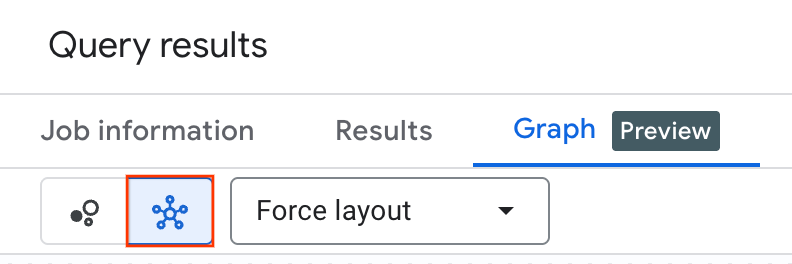
Klicken Sie in der Schemavisualisierung auf einen Knoten oder eine Kante des Typs, den Sie aktualisieren möchten.
Klicken Sie im Detailbereich, der für den ausgewählten Knoten oder die ausgewählte Kante angezeigt wird, auf das Attribut, das Sie anzeigen möchten. Alle Knoten oder Kanten in Ihren Abfrageergebnissen, die dem von Ihnen ausgewählten Knoten- oder Kantentyp entsprechen, weisen das von Ihnen ausgewählte Attribut auf.
Farbe der Knoten auswählen
Wenn Sie sich eine Visualisierung der Ergebnisse einer BigQuery Graph-Abfrage ansehen, klicken Sie im Bereich mit den Abfrageergebnissen auf dem Tab Ergebnisse auf Zur Schemaansicht wechseln.
Klicken Sie in der Schemavisualisierung auf einen Knoten des Typs, den Sie aktualisieren möchten.
Klicken Sie im Detailbereich, der für den ausgewählten Knoten angezeigt wird, auf Anzeigeoptionen für Knoten.
Klicken Sie auf eine Farbe. Alle Knoten in den Abfrageergebnissen, die dem ausgewählten Knotentyp entsprechen, werden in der ausgewählten Farbe angezeigt.
Anzuzeigende Knoten auswählen
So wählen Sie aus, welche Knoten in einer Visualisierung angezeigt werden:
Klicken Sie in der Abfragevisualisierung mit der rechten Maustaste auf einen Knoten.
Klicken Sie auf eine der folgenden Menüoptionen, um den sichtbaren Diagrammstatus zu ändern:
Mit Maximieren werden benachbarte Knoten gerendert, indem alle eingehenden oder ausgehenden Kanten durchlaufen oder nach einem bestimmten Kantentyp gefiltert werden.
Mit Minimieren wird die aktuelle Ansicht gekürzt, indem alle Knoten ausgeblendet werden, die über eingehende Kanten, ausgehende Kanten oder einen bestimmten Kantentyp mit dem Zielknoten verbunden sind.
Mit Knoten ausblenden wird der Zielknoten aus der aktuellen Ansicht entfernt.
Mit Nur benachbarte Knoten anzeigen werden alle Knoten im Graphen mit Ausnahme des Zielknotens und der direkt mit ihm verbundenen Knoten ausgeblendet.
Mit Knoten hervorheben wird der Zielknoten hervorgehoben.
BigQuery Graph-Schema visualisieren
Die Struktur eines Graphen, einschließlich seiner Knoten, Kanten, Labels und Attribute, wird durch sein Schema definiert, das Graphenelemente Daten in BigQuery-Tabellen zuordnet. Die Graphdefinition wird in einem Schema gespeichert, das Sie mithilfe von Eingabetabellen erstellen.
Sie können Diagramme visualisieren, die Sie mit einem Schema erstellen. Durch die Visualisierung des Schemas können Sie die Struktur Ihres Graphen besser nachvollziehen, einschließlich der darin enthaltenen Knoten- und Kantentypen und ihrer Verbindungen. Das kann bei komplexen Graphen nützlich sein, da Sie so eine klare Übersicht über Beziehungen erhalten, die sich aus DDL-Anweisungen allein nur schwer ableiten lassen.
So visualisieren Sie ein Graphschema:
- Rufen Sie in BigQuery Studio den Bereich Explorer auf.
- Maximieren Sie das Dataset, das Ihren Graphen enthält, maximieren Sie Graphen und wählen Sie dann Ihren Graphen aus.
- Klicken Sie auf den Tab Graph.
Abfrageergebnisse und Schemas in einer Notebook-Umgebung visualisieren
Sie können Ergebnisse von Graphabfragen und Graphschemas in Notebook-Umgebungen wie BigQuery Studio, Google Colab und Jupyter Notebook visualisieren. Die Visualisierung wird als IPython Magics implementiert.
Ergebnisse von Graphabfragen visualisieren
So visualisieren Sie Abfrageergebnisse in einem Notebook:
- Prüfen Sie, ob die BigQuery Graph-Clientbibliothek in Ihrer Notebook-Umgebung installiert ist.
Verwenden Sie in einer Notebook-Zelle den magischen Befehl
%%bigquery --graph, gefolgt von Ihrer GQL-Abfrage. Die Abfrage muss Diagrammelemente im JSON-Format mit der FunktionTO_JSONzurückgeben. Wir empfehlen, Diagrammpfade anstelle von einzelnen Knoten und Kanten zurückzugeben. Die Rückgabe von Pfaden bietet folgende Vorteile:Pfade enthalten vollständige Daten zu Knoten und Kanten. Wenn Sie einzelne Knoten und Kanten zurückgeben, sind einige Zwischenknoten und -kanten in der Visualisierung einer komplexen Abfrage möglicherweise nicht verfügbar.
Wenn Sie Pfade zurückgeben, ist Ihre
RETURN-Anweisung weniger komplex, als wenn Sie einzelne Knoten und Kanten zurückgeben.
Führen Sie die Zelle aus. Die Visualisierung wird im Ausgabebereich der Zelle angezeigt.
In der folgenden Beispielabfrage werden eine Person, ihre Konten und Überweisungen zwischen Konten gesucht. Die Ergebnisse werden dann in einem Notebook zurückgegeben:
%%bigquery --graph
GRAPH graph_db.FinGraph
MATCH
  p = ((person:Person {name: "Dana"})-[own:Owns]->
  (account:Account)-[transfer:Transfers]->(account2:Account)<-[own2:Owns]-(person2:Person))
RETURN
  TO_JSON(p) AS path;
Nachdem Sie eine Abfrage ausgeführt haben, wird die Visualisierung im Ausgabebereich angezeigt. Im Detailbereich wird eine Zusammenfassung der Knoten- und Edge-Labels mit der jeweiligen Anzahl angezeigt. Klicken Sie auf einen Knoten oder eine Kante, um im Diagramm zu navigieren und Attribute, Nachbarn und Verbindungen aufzurufen. Die folgende Abbildung zeigt Attribute, Nachbarn und Verbindungen.
BigQuery Graph-Schema visualisieren
Die Struktur eines Graphen, einschließlich seiner Knoten, Kanten, Labels und Attribute, wird durch sein Schema definiert, das Daten in BigQuery-Tabellen Graphelementen zuordnet. Die Graphdefinition wird in einem Schema gespeichert, das Sie mithilfe von Eingabetabellen erstellen.
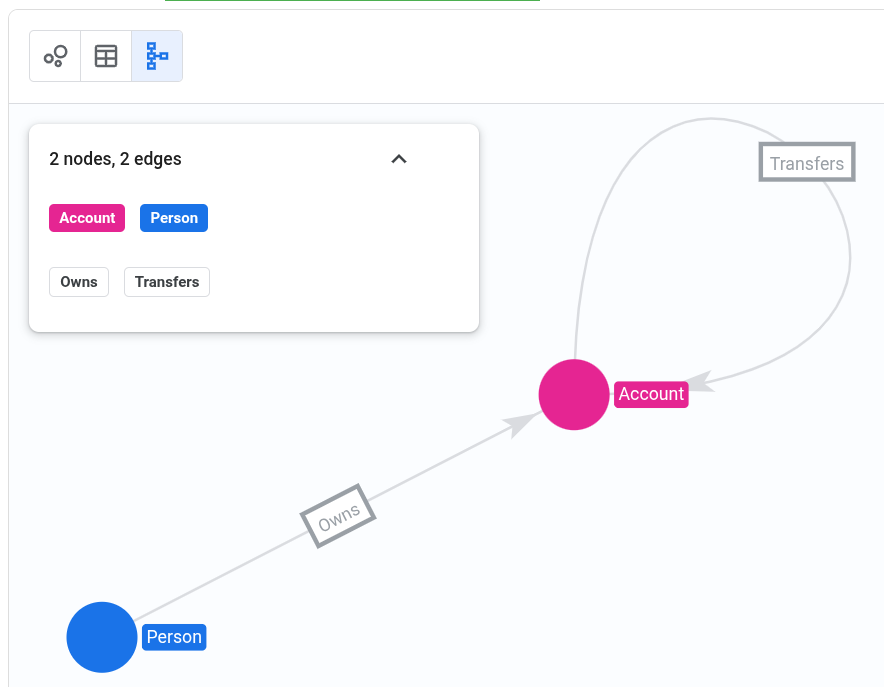
Sie können Diagramme visualisieren, die Sie mit einem Schema erstellen. Durch die Visualisierung des Schemas können Sie die Struktur Ihres Graphen besser verstehen, einschließlich der darin enthaltenen Knoten- und Kantentypen und ihrer Verbindungen. Dies kann bei komplexen Graphen nützlich sein, da es eine klare Ansicht der Beziehungen bietet, die sich möglicherweise nur schwer aus den DDL-Anweisungen ableiten lassen, die Sie zum Erstellen des Graphen verwendet haben. Die folgende Abbildung zeigt ein Beispiel für die Visualisierung eines Graphschemas.
So rufen Sie eine Visualisierung eines BigQuery Graph-Schemas in einem Notebook auf:
- Prüfen Sie, ob die BigQuery Graph-Clientbibliothek in Ihrer Notebook-Umgebung installiert ist.
- Verwenden Sie in einer Notebook-Zelle den magischen Befehl
%%bigquery --graph, gefolgt von Ihrer GQL-Abfrage. Die Abfrage muss Diagrammelemente im JSON-Format mit der FunktionTO_JSONzurückgeben. - Führen Sie die Zelle aus. Die Visualisierung wird im Ausgabebereich der Zelle angezeigt.
- Klicken Sie in der Visualisierungsausgabe auf Schema Schemaansicht.
Fehlerbehebung bei BigQuery Graph-Visualisierungen
Die folgenden Informationen können Ihnen bei der Fehlerbehebung und beim Verständnis von Problemen und Verhalten bei der BigQuery Graph-Visualisierung helfen.
Für eine BigQuery Graph-Abfrage wird keine Visualisierung angezeigt
Problem: Sie führen eine BigQuery Graph-Abfrage aus, die aber nur im Tabellenformat angezeigt wird.
Mögliche Ursache: Die Abfrage gibt keine Graphelemente im JSON-Format zurück.
Die folgende Abfrage kann beispielsweise nicht visualisiert werden, da sie Attributwerte anstelle von Diagrammelementen im JSON-Format zurückgibt:
GRAPH graph_db.FinGraph
MATCH (person:Person {name: "Dana"})-[owns:Owns]->(account:Account)
RETURN owns.create_time, account.nick_name;
Lösung:
Geben Sie Graphelemente im JSON-Format mit TO_JSON zurück. Weitere Informationen finden Sie unter BigQuery Graph-Abfrageergebnisse visualisieren.
BigQuery Graph-Abfrageergebnisse werden teilweise visualisiert
Problem: In einer Visualisierung von Abfrageergebnissen wird nur ein Teil der Abfrageergebnisse angezeigt.
Mögliche Ursache: Wenn Sie eine Notebook-Visualisierung verwenden, gibt die Abfrage mehr als 2 MB Daten zurück. Eine Notebook-Visualisierung ist auf 2 MB beschränkt, während dieGoogle Cloud Console-Visualisierung kein festes Limit hat.
Lösung: Wenn Sie ein Notebook verwenden, vereinfachen Sie die Abfrage, sodass weniger als 2 MB Daten zurückgegeben werden, oder verwenden Sie die Google Cloud Console, um die Ergebnisse zu visualisieren.
Einige Diagrammelemente werden in einer BigQuery Graph-Visualisierung nicht angezeigt
Problem: Eine Visualisierung enthält alle zurückgegebenen Knoten und Kanten, aber einige Diagrammelemente werden nicht angezeigt.
Mögliche Ursache: Die Abfrage, die zum Erstellen der BigQuery Graph-Visualisierung verwendet wurde, gibt einzelne Knoten und Kanten anstelle eines Graphpfads zurück.
Lösung: Aktualisieren Sie die Abfrage, sodass ein Diagrammpfad zurückgegeben wird.
Nächste Schritte
- Weitere Informationen zu BigQuery Graph
- Grafik erstellen und abfragen
- Tools und Integrationen für die Diagrammvisualisierung