


Menganalisis dengan BigQuery data canvas
Dengan BigQuery data canvas, Anda dapat menemukan, mentransformasi, mengkueri, dan memvisualisasikan data menggunakan perintah bahasa alami dan antarmuka grafis. Anda dapat berinteraksi dengan fitur Gemini in BigQuery ini untuk melakukan iterasi pada hasil kueri dan menjelajahi beberapa cabang penyelidikan di satu tempat.
Untuk alur kerja analisis, BigQuery data canvas menggunakan directed acyclic graph (DAG), yang memberikan tampilan grafis alur kerja Anda. BigQuery data canvas dirancang untuk mempercepat tugas analisis dan membantu profesional data seperti analis data, data engineer, dan lainnya dalam perjalanan data-to-insights mereka. Anda tidak perlu memiliki pengetahuan teknis tentang alat tertentu, cukup pemahaman dasar tentang membaca dan menulis SQL. BigQuery data canvas berfungsi dengan metadata Knowledge Catalog untuk mengidentifikasi tabel yang sesuai berdasarkan bahasa alami.
Pelajari cara dan waktu Gemini untuk Google Cloud menggunakan data Anda.
Kemampuan
BigQuery data canvas memungkinkan Anda melakukan hal berikut:
Gunakan penelusuran bahasa alami dengan metadata Knowledge Catalog untuk menemukan aset seperti tabel, tampilan, atau tampilan terwujud.
Gunakan bahasa alami untuk kueri SQL dasar seperti berikut:
- Kueri yang berisi klausa
FROM, fungsi matematika, array, dan struct. - Operasi
JOINuntuk dua tabel.
- Kueri yang berisi klausa
Buat visualisasi kustom menggunakan bahasa alami untuk menjelaskan apa yang Anda inginkan.
Mengotomatiskan insight data.
Batasan
Perintah bahasa alami mungkin tidak berfungsi dengan baik untuk hal berikut:
- BigQuery ML
- Apache Spark
- Tabel objek
- BigLake
INFORMATION_SCHEMApenayangan- JSON
- Kolom bertingkat dan berulang.
- Fungsi dan jenis data yang kompleks seperti
DATETIMEdanTIMEZONE
Visualisasi data tidak berfungsi dengan diagram peta geografis.
BigQuery data canvas tidak ditujukan untuk penggunaan langsung oleh pengguna bisnis.
Praktik terbaik dalam memberikan perintah
Dengan teknik perintah yang tepat, Anda dapat membuat kueri SQL yang kompleks. Saran berikut membantu BigQuery data canvas menyempurnakan perintah bahasa alami Anda untuk meningkatkan akurasi kueri:
Tulis dengan jelas. Nyatakan permintaan Anda dengan jelas dan hindari penggunaan kata-kata yang tidak jelas.
Ajukan pertanyaan langsung. Untuk mendapatkan jawaban yang paling tepat, ajukan pertanyaan satu per satu, dan buat perintah Anda tetap ringkas. Jika Anda awalnya memberikan perintah dengan lebih dari satu pertanyaan, perinci setiap bagian pertanyaan yang berbeda agar jelas bagi Gemini.
Berikan petunjuk yang terfokus dan eksplisit. Tekankan istilah kunci dalam perintah Anda.
Tentukan urutan operasi. Berikan petunjuk dengan cara yang jelas dan teratur. Bagi tugas menjadi langkah-langkah kecil yang terfokus.
Sempurnakan dan lakukan iterasi. Coba berbagai frasa dan pendekatan untuk melihat mana yang memberikan hasil terbaik.
Untuk mengetahui informasi selengkapnya, lihat Praktik terbaik perintah untuk BigQuery data canvas.
Sebelum memulai
- Pastikan Gemini in BigQuery diaktifkan untuk project Google Cloud Anda. Administrator biasanya melakukan langkah ini.
- Pastikan Anda memiliki izin Identity and Access Management (IAM) yang diperlukan untuk menggunakan BigQuery data canvas.
- Untuk mengelola metadata data canvas di Knowledge Catalog, pastikan Dataplex API diaktifkan di project Google Cloud Anda.
Peran yang diperlukan
Untuk mendapatkan izin yang Anda perlukan untuk menggunakan BigQuery data canvas, minta administrator untuk memberi Anda peran IAM berikut pada project:
- BigQuery Studio User (
roles/bigquery.studioUser) - Pengguna Gemini untuk Google Cloud (
roles/cloudaicompanion.user)
Untuk mengetahui informasi selengkapnya tentang pemberian peran, lihat Mengelola akses ke project, folder, dan organisasi.
Anda mungkin juga bisa mendapatkan izin yang diperlukan melalui peran khusus atau peran bawaan lainnya.
Untuk mengetahui informasi lebih lanjut tentang peran dan izin IAM di BigQuery, baca Pengantar IAM.
Untuk mengelola metadata kanvas data di Knowledge Catalog,
pastikan Anda memiliki
peran Knowledge Catalog yang diperlukan dan
izin dataform.repositories.get.
Pertimbangan keamanan untuk kanvas data
Karena aset kode di BigQuery didukung oleh Dataform, Anda harus mempertimbangkan implikasi keamanan berikut bagi pengguna yang memiliki akses ke aset ini:
- Visibilitas untuk aset kode diatur oleh izin Dataform level project. Pengguna dengan izin
dataform.repositories.list—yang disertakan dalam peran BigQuery standar seperti BigQuery Job User, BigQuery Studio User, dan BigQuery User—dapat melihat semua aset kode di panel Explorer dari project Google Cloud , terlepas dari apakah mereka membuat aset ini atau aset ini dibagikan kepada mereka. Untuk membatasi visibilitas, Anda dapat membuat peran khusus yang mengecualikan izindataform.repositories.list. - Setiap secret yang dibagikan kepada agen layanan Dataform berpotensi diakses oleh pengguna yang dapat mengedit aset ini. Untuk mengamankan kredensial Anda, batasi akses pembuatan dan pengeditan kepada pengguna tepercaya, serta batasi secret yang dapat diakses oleh agen layanan Dataform. Untuk mengetahui informasi selengkapnya, lihat Akses secret selama penginstalan paket.
Untuk mengetahui informasi selengkapnya, lihat Pertimbangan keamanan untuk izin Dataform.
Jenis node
Kanvas adalah kumpulan dari satu atau beberapa node. Node dapat dihubungkan dalam urutan apa pun. BigQuery data canvas memiliki jenis node berikut:
- Teks
- Telusuri
- Tabel
- SQL
- Node tujuan
- Visualisasi
- Insight
Node teks
Di BigQuery data canvas, node teks memungkinkan Anda menambahkan konten rich text ke canvas. Fitur ini berguna untuk menambahkan penjelasan, catatan, atau petunjuk ke kanvas, sehingga memudahkan Anda dan orang lain memahami konteks dan tujuan analisis Anda. Anda dapat memasukkan konten teks apa pun yang Anda inginkan ke dalam editor node teks, termasuk Markdown untuk pemformatan. Kemampuan ini memungkinkan Anda membuat blok teks yang menarik secara visual dan informatif.
Dari node teks, Anda dapat melakukan hal berikut:
- Hapus node.
- Debug node.
- Duplikasi node.
Node penelusuran
Di BigQuery data canvas, node penelusuran memungkinkan Anda menemukan dan menggabungkan aset data ke dalam kanvas. Fitur ini berfungsi sebagai jembatan antara kueri bahasa alami atau penelusuran kata kunci Anda dan data aktual yang ingin Anda gunakan.
Anda memberikan kueri penelusuran, baik dengan bahasa alami maupun menggunakan kata kunci. Node penelusuran menelusuri aset data Anda. BigQuery memanfaatkan metadata Knowledge Catalog untuk meningkatkan pemahaman konteks. BigQuery data canvas juga menyarankan tabel, kueri, dan kueri tersimpan yang baru-baru ini digunakan.
Node penelusuran menampilkan daftar aset data yang relevan dan cocok dengan kueri Anda. Fitur ini mempertimbangkan nama kolom dan deskripsi tabel. Kemudian, Anda dapat memilih aset yang ingin ditambahkan ke kanvas data sebagai node tabel, tempat Anda dapat menganalisis dan memvisualisasikan data lebih lanjut.
Dari node penelusuran, Anda dapat melakukan hal berikut:
- Hapus node.
- Debug node.
- Duplikasi node.
Node tabel
Di BigQuery data canvas, node tabel mewakili tabel tertentu yang telah Anda gabungkan ke dalam alur kerja analisis. Tabel ini merepresentasikan data yang Anda kerjakan dan memungkinkan Anda berinteraksi langsung dengan data tersebut.
Node tabel menampilkan informasi tentang tabel, seperti nama, skema, dan pratinjau data. Anda dapat berinteraksi dengan tabel dengan melihat detail seperti skema tabel, detail tabel, dan pratinjau tabel.
Dari node tabel, Anda dapat melakukan hal berikut:
- Hapus node.
- Debug node.
- Duplikasi node.
- Jalankan node.
- Jalankan node dan node berikutnya.
Dalam kanvas data, Anda dapat melakukan hal berikut:
- Buat kueri hasil di node SQL baru.
- Gabungkan hasilnya ke tabel lain.
Node SQL
Di BigQuery data canvas, node SQL memungkinkan Anda menjalankan kueri SQL kustom langsung di dalam kanvas. Anda dapat menulis kode SQL langsung di editor node SQL atau menggunakan perintah bahasa alami untuk membuat SQL.
Node SQL menjalankan kueri SQL yang disediakan terhadap sumber data yang ditentukan. Node SQL menghasilkan tabel hasil, yang kemudian dapat dihubungkan ke node lain di kanvas untuk analisis atau visualisasi lebih lanjut. Output dari eksekusi node SQL, yang dikenal sebagai hasil kueri, juga dapat dipertahankan ke tabelnya sendiri melalui node tujuan.
Setelah kueri berjalan, Anda dapat mengekspornya sebagai kueri terjadwal, mengekspor hasil kueri, atau membagikan kanvas, mirip dengan menjalankan kueri interaktif.
Dari node SQL, Anda dapat melakukan hal berikut:
- Ekspor pernyataan SQL sebagai kueri terjadwal.
- Hapus node.
- Debug node.
- Duplikasi node.
- Jalankan node.
- Jalankan node dan node berikutnya.
Dalam kanvas data, Anda dapat melakukan hal berikut:
- Buat kueri hasil di node SQL baru.
- Simpan hasilnya ke tabel.
- Visualisasikan hasilnya di node visualisasi.
- Membuat insight tentang hasil di node insight.
- Gabungkan hasilnya ke tabel lain.
Node tujuan
Di BigQuery data canvas, node tujuan adalah turunan dari node SQL yang mempertahankan hasil eksekusi SQL ke tabel khusus. Anda dapat menyimpan tabel dalam set data baru atau yang sudah ada, atau sebagai tabel baru atau yang sudah ada dalam set data. Setelah tabel tujuan dibuat, gunakan tombol SQL untuk terus memperbarui tabel secara real time saat node SQL induk dijalankan ulang.
Node tujuan dapat menjadi node tabel jika dilepaskan dari induknya dan konten tabel tidak terpengaruh oleh perubahan upstream apa pun pada node SQL induk.
Dari node tujuan, Anda dapat melakukan hal berikut:
- Lepaskan node dari induk untuk menjadikannya node tabel mandiri.
- Membuat kueri tabel di node SQL baru.
- Gabungkan hasilnya ke tabel lain.
Node visualisasi
Di BigQuery data canvas, node visualisasi memungkinkan Anda menampilkan data secara visual, sehingga memudahkan pemahaman tren, pola, dan insight. Alat ini menyediakan berbagai jenis diagram yang dapat dipilih, sehingga Anda dapat memilih dan menyesuaikan visualisasi terbaik untuk data Anda.
Node visualisasi menggunakan tabel sebagai input, yang dapat berupa hasil kueri SQL atau node tabel. Berdasarkan jenis diagram yang dipilih dan data dalam tabel input, node visualisasi akan menghasilkan diagram. Anda dapat memilih Auto-Chart agar BigQuery memilih jenis diagram terbaik untuk data Anda. Node visualisasi kemudian menampilkan diagram yang dihasilkan.
Node visualisasi memungkinkan Anda menyesuaikan diagram, termasuk mengubah warna, label, dan sumber data. Anda juga dapat mengekspor diagram sebagai file PNG.
Visualisasikan data menggunakan jenis grafik berikut:
- Diagram batang
- Heat Map
- Grafik garis
- Diagram lingkaran
- Diagram sebar
Dari node visualisasi, Anda dapat melakukan hal berikut:
- Ekspor diagram sebagai file PNG.
- Debug node.
- Duplikasi node.
- Jalankan node.
- Jalankan node dan node berikutnya.
Dalam kanvas data, Anda dapat melakukan hal berikut:
- Membuat insight tentang hasil di node insight.
- Edit visualisasi.
Node insight
Di BigQuery data canvas, node insight memungkinkan Anda membuat insight dan ringkasan dari data dalam data canvas. Hal ini membantu Anda mengungkap pola, menilai kualitas data, dan melakukan analisis statistik di kanvas Anda. Fitur ini mengidentifikasi tren, pola, anomali, dan korelasi dalam data Anda, serta menghasilkan ringkasan yang ringkas dan jelas dari hasil analisis data.
Untuk mengetahui informasi selengkapnya tentang insight data, lihat Membuat insight data di BigQuery.
Dari node insight, Anda dapat melakukan hal berikut:
- Hapus node.
- Duplikasi node.
- Jalankan node.
Menggunakan BigQuery data canvas
Anda dapat menggunakan BigQuery data canvas di konsol Google Cloud , kueri, atau tabel.
Buka halaman BigQuery.
Di editor kueri, di samping Kueri SQL, klik Create new, pilih AI and knowledge, lalu klik Data canvas.
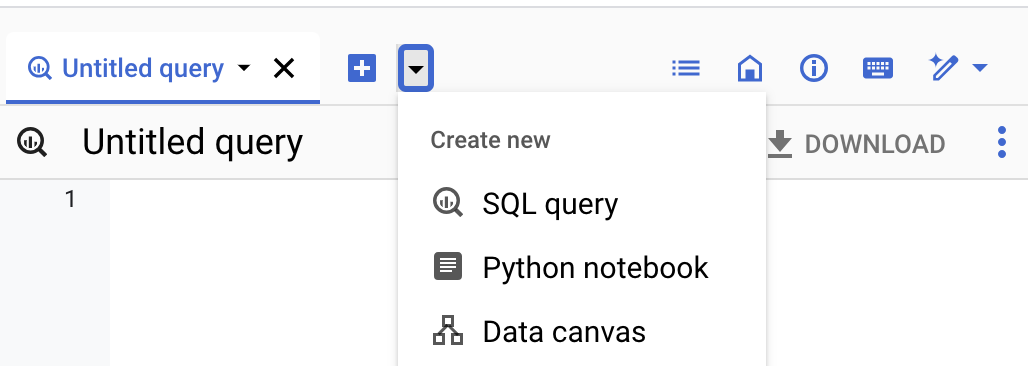
Di kolom perintah Natural language, masukkan perintah bahasa alami.
Misalnya, jika Anda memasukkan
Find me tables related to trees, BigQuery data canvas akan menampilkan daftar tabel yang mungkin, termasuk set data publik sepertibigquery-public-data.usfs_fia.plot_treeataubigquery-public-data.new_york_trees.tree_species.Pilih tabel.
Node tabel untuk tabel yang dipilih akan ditambahkan ke BigQuery data canvas. Untuk melihat informasi skema, melihat detail tabel, atau melihat pratinjau data, pilih berbagai tab di node tabel.
Opsional: Setelah Anda menyimpan kanvas data, gunakan toolbar berikut untuk melihat detail kanvas data atau histori versi, menambahkan komentar baru, atau membalas atau mendapatkan link ke komentar yang ada:
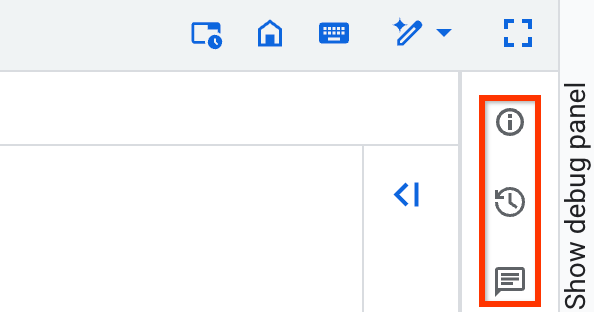
Fitur toolbar Komentar berada dalam Pratinjau. Untuk memberikan masukan atau meminta dukungan terkait fitur ini, kirim email ke bqui-workspace-pod@google.com.
Kontrol kanvas
Toolbar data canvas menyediakan kontrol berikut untuk menambahkan node dan mengelola tampilan kanvas:
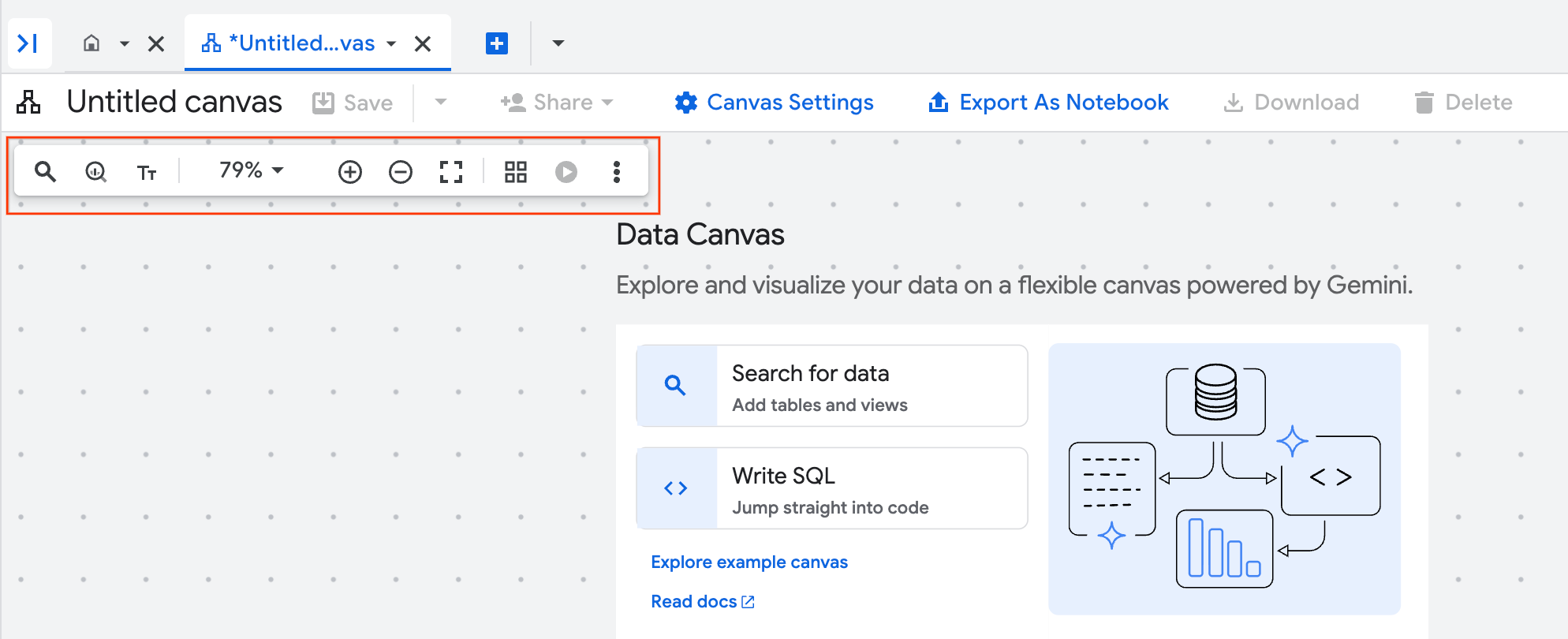
- Search: Menambahkan node penelusuran ke kanvas.
- SQL: Menambahkan node SQL ke kanvas.
- Text: Menambahkan node Markdown atau teks untuk komentar.
- Kontrol zoom: Memungkinkan Anda menetapkan tingkat zoom tertentu.
- Zoom agar Pas: Menyesuaikan zoom secara otomatis untuk menampilkan semua konten di kanvas.
- Zoom ke Pilihan: Menyesuaikan zoom secara otomatis untuk berfokus pada node yang dipilih.
- Perbesar: Memperbesar tampilan kanvas. Anda juga dapat memperbesar dengan menahan Control dan menggunakan roda mouse untuk men-scroll.
- Perkecil: Memperkecil tampilan kanvas. Anda juga dapat memperkecil tampilan dengan menahan Control dan menggunakan roda mouse untuk men-scroll.
- Layar penuh: Memasuki mode layar penuh untuk kanvas.
- Rapikan kanvas: Mengatur node di kanvas Anda secara otomatis.
- Refresh canvas: Menjalankan semua node yang dapat dieksekusi dengan satu tombol.
- Tindakan lainnya: Membuka opsi tambahan, seperti menghapus kanvas.
Contoh berikut menunjukkan berbagai cara menggunakan BigQuery data canvas dalam alur kerja analisis.
Setelan Canvas
Panel Canvas settings menyediakan opsi berikut:
- Location: lokasi pemrosesan untuk kanvas data Anda. Untuk mengetahui detailnya, lihat Menentukan lokasi.
- Parameter kueri: tambahkan parameter yang akan digunakan dalam kueri SQL untuk kanvas data Anda.
- Pengelolaan resource: mengelola prioritas tugas kueri, caching, dan setelan tugas.
- Pengelolaan kanvas: mengontrol tampilan output kueri di kanvas data Anda.
- Advanced options: pilih Google-owned and Google-managed encryption key atau Customer-managed encryption key (CMEK), dan tetapkan maximum bytes billed untuk kueri Anda.
Untuk mengubah setelan kanvas data, ikuti langkah-langkah berikut:
Buka halaman BigQuery.
Di panel kiri, klik Explorer.
Luaskan nama project Anda, lalu klik Data canvases.
Di halaman Data canvases, klik link untuk kanvas yang ingin Anda perbarui.
Klik Setelan Canvas.
Di bagian Lokasi, pilih dari opsi berikut:
Pilih Automatic location selection untuk mengizinkan BigQuery menentukan lokasi pemrosesan secara otomatis berdasarkan resource yang Anda kueri.
Atau, untuk merutekan tugas secara manual, lakukan hal berikut:
Batalkan pilihan Automatic location selection, lalu pilih Location type, baik Region atau Multi-region.
Di kolom region, tentukan region, atau di kolom multi-region, tentukan multi-region.
Secara opsional, untuk Reservation, pilih pemesanan yang akan digunakan untuk tugas kanvas.
Di bagian Parameter kueri, pilih dari opsi berikut:
Klik Add parameter untuk menentukan parameter standar yang akan digunakan di seluruh kueri SQL di kanvas Anda.
Masukkan nama, jenis, dan nilai untuk parameter.
Di bagian Resource management, pilih dari opsi berikut:
Untuk Job priority, pilih apakah akan menjalankan kueri kanvas menggunakan prioritas Interactive atau Batch.
Untuk Cache preference, pilih Use cached results agar BigQuery menampilkan hasil kueri yang di-cache sebelumnya. Menggunakan hasil yang di-cache dapat mengurangi biaya dan meningkatkan performa.
Untuk Job timeout, masukkan waktu eksekusi tugas maksimum dalam milidetik. Jika batas waktu ini terlampaui, BigQuery akan mencoba menghentikan tugas.
Di bagian Canvas management, batalkan pilihan Omit node output when saving this canvas untuk meng-cache hasil kueri dengan status kanvas. Tindakan ini hanya menyimpan struktur dan kueri kanvas.
Luaskan bagian Advanced options, dan pilih dari opsi berikut:
Untuk Encryption, pilih Google-managed keys atau pilih Cloud KMS key, lalu masukkan jenis dan nilai kunci yang dikelola pelanggan.
Untuk Maximum bytes billed, masukkan batas byte yang ditagih untuk kueri Anda. Jika kueri melampaui batas ini, kueri akan gagal tanpa menimbulkan biaya. Jika opsi ini tidak ditentukan, jumlah byte maksimum yang ditagih akan ditetapkan ke default project.
Setelah melakukan perubahan, klik Simpan untuk menerapkan setelan ke kanvas data Anda.
Contoh alur kerja: Menemukan, membuat kueri, dan memvisualisasikan data
Dalam contoh ini, Anda akan menggunakan perintah bahasa alami di BigQuery data canvas untuk menemukan data, membuat kueri, dan mengedit kueri. Kemudian, Anda membuat diagram.
Perintah 1: Menemukan data
Di konsol Google Cloud , buka halaman BigQuery.
Di editor kueri, di samping Kueri SQL, klik Create new, pilih AI and knowledge, lalu klik Data canvas.
Klik Telusuri data.
Klik filter_list Edit search filters, lalu di panel Filter search, klik tombol BigQuery public datasets ke posisi aktif.
Di kolom perintah Bahasa alami, masukkan perintah bahasa alami berikut:
Chicago taxi tripsBigQuery data canvas membuat daftar tabel potensial berdasarkan metadata Knowledge Catalog. Anda dapat memilih beberapa tabel.
Pilih tabel
bigquery-public-data.chicago_taxi_trips.taxi_trips, lalu klik Add to canvas.Node tabel untuk
taxi_tripsditambahkan ke BigQuery data canvas. Untuk melihat informasi skema, melihat detail tabel, atau melihat pratinjau data, pilih berbagai tab di node tabel.
Perintah 2: Membuat kueri SQL di tabel yang dipilih
Untuk membuat kueri SQL untuk tabel bigquery-public-data.chicago_taxi_trips.taxi_trips, lakukan hal berikut:
Di data canvas, klik Query.
Di kolom perintah bahasa alami, masukkan perintah berikut:
Get me the 100 longest tripsBigQuery data canvas menghasilkan kueri SQL yang mirip dengan berikut ini:
SELECT
  taxi_id,
  trip_start_timestamp,
  trip_end_timestamp,
  trip_miles
FROM
  `bigquery-public-data.chicago_taxi_trips.taxi_trips`
ORDER BY
  trip_miles DESC
LIMIT
  100;
Perintah 3: Edit kueri
Untuk mengedit kueri yang Anda buat, Anda dapat mengedit kueri secara manual, atau mengubah perintah bahasa alami dan membuat ulang kueri. Dalam contoh ini, Anda menggunakan perintah bahasa alami untuk mengedit kueri agar hanya memilih perjalanan yang dibayar pelanggan dengan uang tunai.
Di kolom perintah bahasa alami, masukkan perintah berikut:
Get me the 100 longest trips where the payment type is cashBigQuery data canvas menghasilkan kueri SQL yang mirip dengan berikut ini:
SELECT
  taxi_id,
  trip_start_timestamp,
  trip_end_timestamp,
  trip_miles
FROM
  `PROJECT_ID.chicago_taxi_trips_123123.taxi_trips`
WHERE
  payment_type = 'Cash'
ORDER BY
  trip_miles DESC
LIMIT
  100;
Dalam contoh sebelumnya,
PROJECT_IDadalah ID project Google Cloud Anda.Untuk melihat hasil kueri, klik Run.
Membuat diagram
- Di data canvas, klik Visualize.
Klik Buat diagram batang.
BigQuery data canvas membuat diagram batang yang menunjukkan jarak perjalanan terbanyak berdasarkan ID perjalanan. Selain menyediakan diagram, BigQuery data canvas merangkum beberapa detail penting dari data yang mendukung visualisasi.
Opsional: Lakukan satu atau beberapa hal berikut:
- Untuk mengubah diagram, klik Edit, lalu edit diagram di panel Edit visualization.
- Untuk membagikan BigQuery data canvas, klik Share, lalu klik Share Link untuk menyalin link BigQuery data canvas.
- Untuk membersihkan data canvas, pilih More actions, lalu pilih Clear canvas. Langkah ini akan menghasilkan kanvas kosong.
Contoh alur kerja: Menggabungkan tabel
Dalam contoh ini, Anda akan menggunakan perintah bahasa alami di BigQuery data canvas untuk menemukan data dan menggabungkan tabel. Kemudian, Anda akan mengekspor kueri sebagai notebook.
Perintah 1: Menemukan data
Di kolom perintah bahasa alami, masukkan perintah berikut:
Information about treesBigQuery data canvas menyarankan beberapa tabel yang memiliki informasi tentang pohon.
Untuk contoh ini, pilih tabel
bigquery-public-data.new_york_trees.tree_census_1995, lalu klik Add to canvas.Tabel akan ditampilkan di kanvas.
Perintah 2: Gabungkan tabel berdasarkan alamatnya
Di kanvas data, klik Gabungkan.
BigQuery data canvas menyarankan tabel untuk digabungkan.
Untuk membuka kolom perintah bahasa alami baru, klik Search for tables.
Di kolom perintah bahasa alami, masukkan perintah berikut:
Information about treesPilih tabel
bigquery-public-data.new_york_trees.tree_census_2005, lalu klik Add to canvas.Tabel akan ditampilkan di kanvas.
Di kanvas data, klik Gabungkan.
Di bagian On this canvas, centang kotak Table cell, lalu klik OK.
Di kolom perintah bahasa alami, masukkan perintah berikut:
Join on addressBigQuery data canvas menyarankan kueri SQL untuk menggabungkan kedua tabel ini berdasarkan alamatnya:
SELECT
  *
FROM
  `bigquery-public-data.new_york_trees.tree_census_2015` AS t2015
JOIN
  `bigquery-public-data.new_york_trees.tree_census_1995` AS t1995
ON
  t2015.address = t1995.address;
Untuk menjalankan kueri dan melihat hasilnya, klik Run.
Mengekspor kueri sebagai notebook
Dengan BigQuery data canvas, Anda dapat mengekspor kueri sebagai notebook.
- Di data canvas, klik Export as notebook.
- Di panel Save Notebook, masukkan nama untuk notebook dan region tempat Anda ingin menyimpannya.
- Klik Simpan. Notebook berhasil dibuat.
- Opsional: Untuk melihat notebook yang dibuat, klik Open.
Contoh alur kerja: Mengedit diagram menggunakan perintah
Dalam contoh ini, Anda akan menggunakan perintah bahasa alami di BigQuery data canvas untuk menemukan, mengkueri, dan memfilter data, lalu mengedit detail visualisasi.
Perintah 1: Menemukan data
Untuk menemukan data tentang nama di AS, masukkan perintah berikut:
Find data about USA namesBigQuery data canvas akan membuat daftar tabel.
Untuk contoh ini, pilih tabel
bigquery-public-data.usa_names.usa_1910_current, lalu klik Add to canvas.
Perintah 2: Buat kueri data
Untuk mengkueri data, di kanvas data, klik Query, lalu masukkan perintah berikut:
Summarize this dataBigQuery data canvas akan menghasilkan kueri yang mirip dengan berikut ini:
SELECT
  state,
  gender,
  year,
  name,
  number
FROM
  `bigquery-public-data.usa_names.usa_1910_current`
Klik Run. Hasil kueri akan ditampilkan.
Perintah 3: Memfilter data
- Di data canvas, klik Query these results.
Untuk memfilter data, di kolom perintah SQL, masukkan perintah berikut:
Get me the top 10 most popular names in 1980BigQuery data canvas akan menghasilkan kueri yang mirip dengan berikut ini:
SELECT
  name,
  SUM(number) AS total_count
FROM
  `bigquery-public-data`.usa_names.usa_1910_current
WHERE
  year = 1980
GROUP BY
  name
ORDER BY
  total_count DESC
LIMIT
  10;
Saat menjalankan kueri, Anda akan mendapatkan tabel berisi sepuluh nama paling umum dari anak-anak yang lahir pada tahun 1980.
Membuat dan mengedit diagram
Di data canvas, klik Visualize.
BigQuery data canvas menyarankan beberapa opsi visualisasi, termasuk diagram batang, diagram lingkaran, grafik garis, dan visualisasi kustom.
Untuk contoh ini, klik Buat diagram batang.
BigQuery data canvas akan membuat diagram batang yang mirip dengan berikut ini:
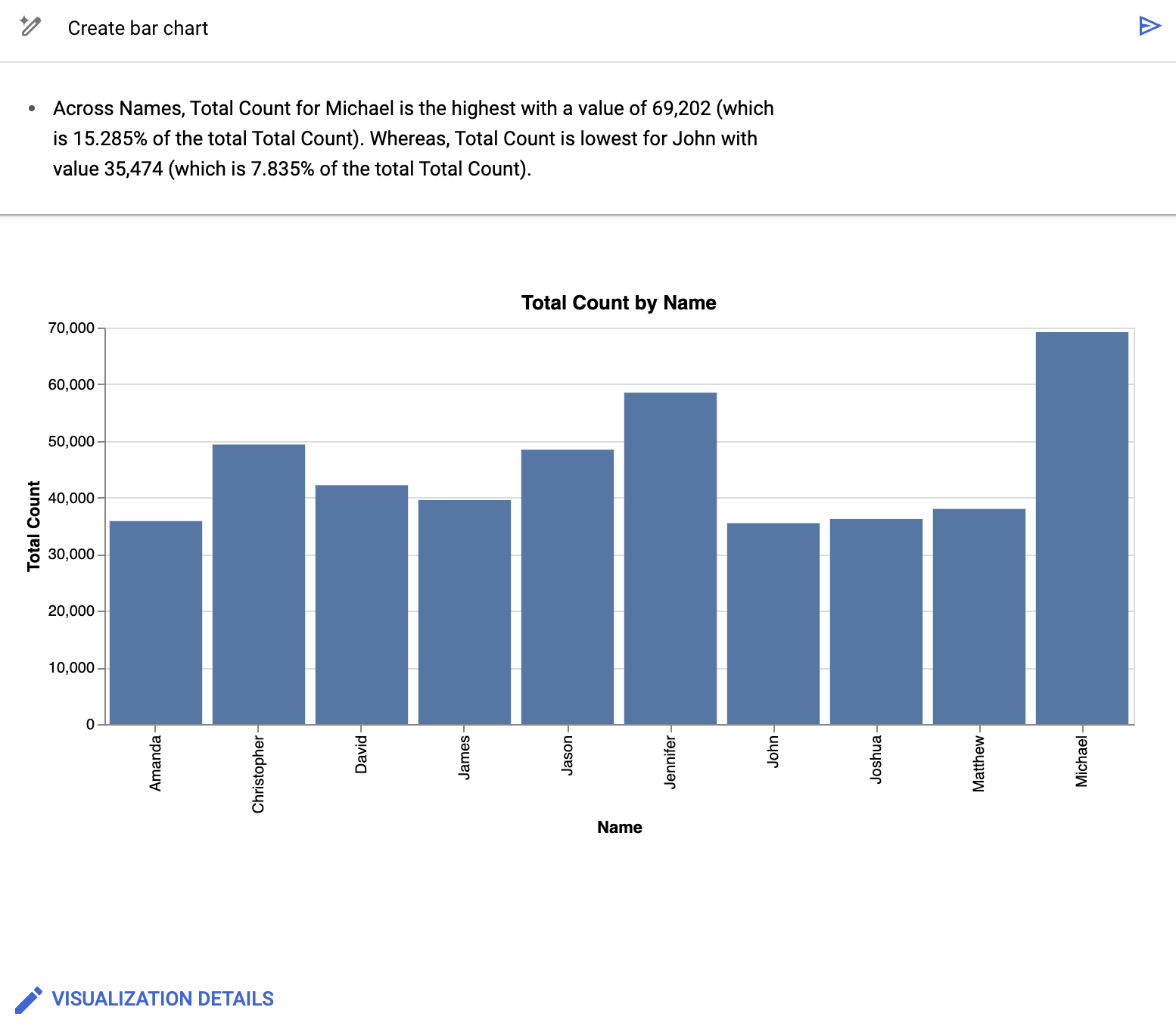
Selain menyediakan diagram, BigQuery data canvas juga merangkum beberapa detail penting dari data yang mendukung visualisasi. Anda dapat mengubah diagram dengan mengklik Visualization details dan mengedit diagram di panel samping.
Perintah 4: Mengedit detail visualisasi
Di kolom perintah Visualization, masukkan perintah berikut:
Create a bar chart sorted high to low, with a gradientBigQuery data canvas akan membuat diagram batang yang mirip dengan berikut ini:
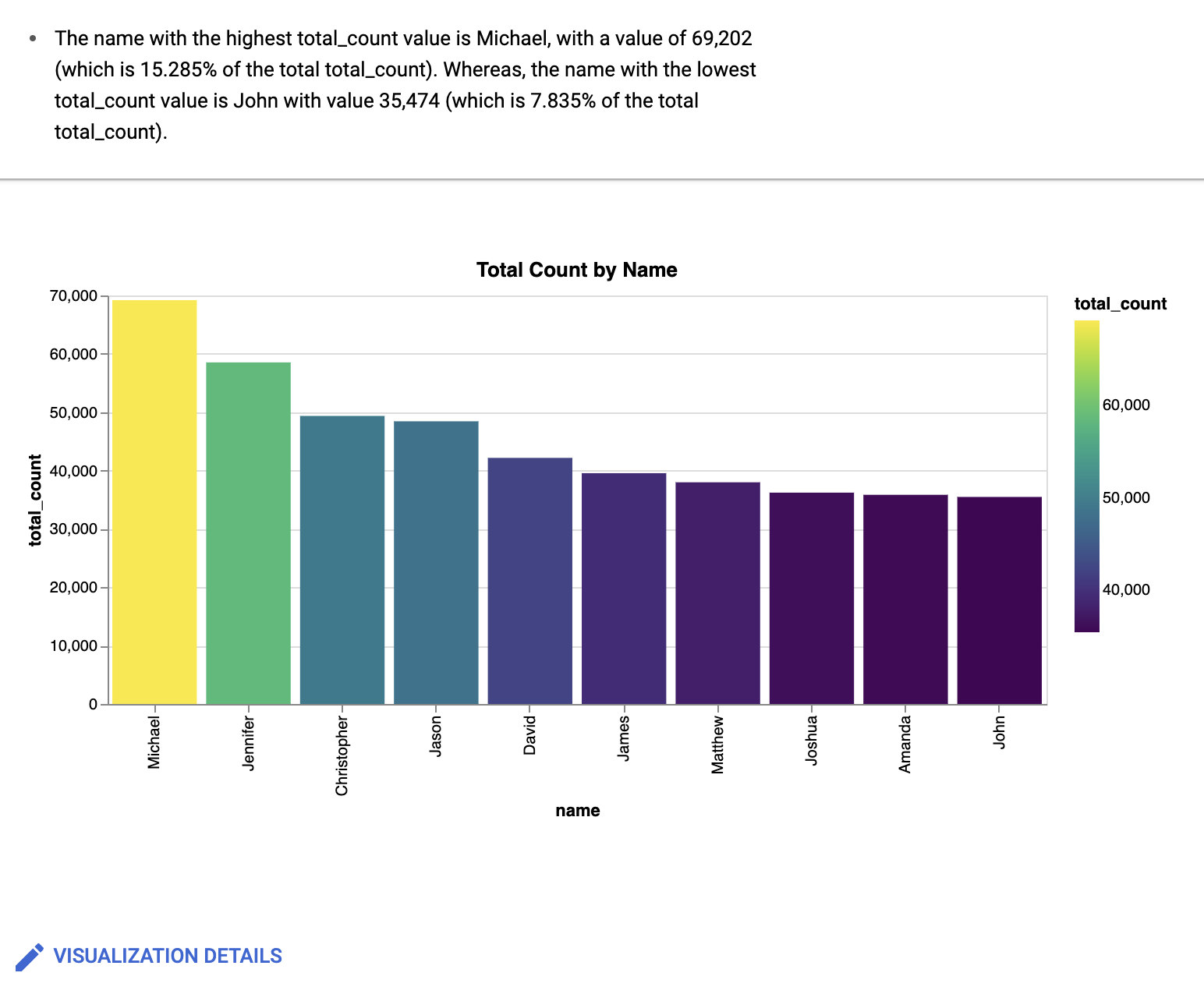
Opsional: Untuk melakukan perubahan lebih lanjut, klik Edit.
Panel Edit visualization akan ditampilkan. Anda dapat mengedit detail seperti judul diagram, nama sumbu x, dan nama sumbu y. Selain itu, jika mengklik tab JSON Editor, Anda dapat langsung mengedit diagram berdasarkan nilai JSON.
Bekerja dengan asisten Gemini
Anda dapat menggunakan pengalaman chat yang didukung Gemini untuk menggunakan BigQuery data canvas. Asisten chat dapat membuat node berdasarkan permintaan Anda, menjalankan kueri, dan membuat visualisasi. Anda dapat memilih tabel yang akan digunakan asisten, dan Anda dapat menambahkan petunjuk ke asisten untuk mengarahkan perilakunya. Asisten ini berfungsi dengan kanvas data baru atau yang sudah ada.
Untuk menggunakan asisten Gemini, lakukan hal berikut:
- Untuk membuka asisten, di kanvas data, klik spark Open Data Canvas Assistant.
Di kolom Ask a data question, masukkan perintah bahasa alami—misalnya, salah satu perintah berikut:
Show me interesting statistics of my data.Make a chart based on my data, sorted high to low.I want to see sample data from my table.
Respons menyertakan satu atau beberapa node berdasarkan permintaan. Misalnya, jika Anda meminta asisten untuk membuat diagram data, asisten akan membuat node visualisasi di kanvas data.
Saat mengklik kolom Ajukan pertanyaan data, Anda juga dapat melakukan hal berikut:
- Untuk menambahkan data, klik Setelan.
- Untuk menambahkan petunjuk, klik Setelan.
Untuk terus menggunakan asisten, tambahkan perintah bahasa alami lainnya.
Anda dapat terus membuat perintah bahasa alami saat menggunakan kanvas data.
Tambahkan data
Saat menggunakan antarmuka percakapan Gemini, Anda dapat menambahkan data agar asisten mengetahui set data mana yang harus dijadikan referensi. Asisten akan meminta Anda memilih tabel sebelum menjalankan perintah apa pun. Saat menelusuri data dalam asisten, Anda dapat membatasi cakupan data yang dapat ditelusuri ke semua project, project berbintang, atau project saat ini. Anda juga dapat memutuskan apakah akan menyertakan set data publik dalam penelusuran Anda.
Untuk menambahkan data ke asisten Gemini, lakukan hal berikut:
- Untuk membuka asisten, di kanvas data, klik spark Open Data Canvas Assistant.
- Klik Settings, lalu klik Add Data.
- Opsional: Untuk memperluas hasil penelusuran agar menyertakan set data publik, klik tombol Public datasets ke posisi aktif.
- Opsional: Untuk mengubah cakupan hasil penelusuran ke project lain, pilih opsi project yang sesuai dari menu Scope.
- Centang kotak untuk setiap tabel yang ingin Anda tambahkan ke asisten.
- Untuk menelusuri tabel yang tidak disarankan oleh asisten, klik Search for tables.
- Di kolom perintah Natural language, masukkan perintah yang menjelaskan tabel yang Anda cari, lalu tekan Enter.
- Centang kotak untuk setiap tabel yang ingin Anda tambahkan ke asisten, lalu klik Ok.
- Tutup panel Canvas assistant settings.
Asisten mendasarkan analisisnya pada data yang Anda pilih.
Tambahkan petunjuk
Saat menggunakan antarmuka percakapan Gemini, Anda dapat menambahkan petunjuk agar asisten mengetahui cara berperilaku. Petunjuk ini diterapkan ke semua perintah dalam kanvas data. Contoh potensi petunjuk mencakup hal berikut:
Visualize trends over time.Chart colors: Red (negative), Green (positive)Domain: USA
Untuk menambahkan petunjuk ke asisten, lakukan hal berikut:
- Untuk membuka asisten, di kanvas data, klik spark Open Data Canvas Assistant.
- Klik Setelan.
- Di kolom Instructions, tambahkan daftar petunjuk Anda untuk asisten, lalu tutup panel Canvas assistant settings.
Asisten akan mengingat petunjuk dan menerapkannya ke perintah berikutnya.
Praktik terbaik asisten Gemini
Untuk mendapatkan hasil terbaik saat menggunakan asisten BigQuery data canvas, ikuti praktik terbaik berikut:
Buat perintah yang spesifik dan tidak ambigu. Nyatakan dengan jelas apa yang ingin Anda hitung, analisis, atau visualisasikan. Misalnya, alih-alih
Analyze trip data, ucapkanCalculate the average trip duration for trips starting in council district eight.Pastikan konteks data akurat. Asisten hanya dapat bekerja dengan data yang Anda berikan. Pastikan semua tabel dan kolom yang relevan telah ditambahkan ke kanvas.
Mulai dengan sederhana, lalu lakukan iterasi. Mulailah dengan pertanyaan sederhana untuk memastikan asisten memahami struktur dan data dasar. Misalnya, ucapkan
Show total trips byterlebih dahulu, lalu ucapkansubscriber_typeShow total trips by.subscriber_typeand break down the result bycouncil_districtUraikan pertanyaan yang kompleks. Untuk proses multi-langkah, pertimbangkan untuk menyusun perintah Anda dengan jelas menggunakan bagian-bagian yang berbeda, atau gunakan perintah terpisah untuk setiap langkah utama. Misalnya, ucapkan
First, find the top five busiest stations by trip count. Second, calculate the average trip duration for trips starting from only those top five stations.Nyatakan penghitungan dengan jelas. Tentukan penghitungan yang dipilih, seperti
SUM,MAX, atauAVERAGE. Misalnya, ucapkanFind the.MAXtrip duration perbike_idGunakan petunjuk sistem untuk konteks dan preferensi persisten. Gunakan petunjuk sistem untuk menyatakan aturan informasi, dan preferensi yang berlaku di semua perintah.
Tinjau kanvas. Selalu tinjau node yang dihasilkan untuk memverifikasi bahwa logika selaras dengan permintaan Anda dan hasilnya akurat.
Bereksperimen. Coba berbagai frasa, tingkat detail, dan struktur perintah untuk mempelajari cara asisten merespons data dan kebutuhan analisis spesifik Anda.
Nama kolom referensi. Jika memungkinkan, gunakan nama kolom yang sebenarnya dari data yang Anda pilih. Misalnya, alih-alih
Show trips by
subscriber type
, katakanShow the count of trips grouped by.subscriber_typeandstart_station_name
Contoh alur kerja: Bekerja dengan asisten Gemini
Dalam contoh ini, Anda akan menggunakan perintah bahasa alami dengan asisten Gemini untuk menemukan, mengkueri, dan memvisualisasikan data.
Di konsol Google Cloud , buka halaman BigQuery.
Di editor kueri, di samping Kueri SQL, klik Create new, pilih AI and knowledge, lalu klik Data canvas.
Klik Telusuri data.
Klik filter_list Edit search filters, lalu di panel Filter search, klik tombol BigQuery public datasets ke posisi aktif.
Di kolom perintah Bahasa alami, masukkan perintah bahasa alami berikut:
bikeshareBigQuery data canvas membuat daftar tabel potensial berdasarkan metadata Knowledge Catalog. Anda dapat memilih beberapa tabel.
Pilih tabel
bigquery-public-data.austin_bikeshare.bikeshare_stationsdanbigquery-public-data.austin_bikeshare.bikeshare_trips, lalu klik Add to canvas.Node tabel untuk setiap tabel yang dipilih akan ditambahkan ke BigQuery data canvas. Untuk melihat informasi skema, melihat detail tabel, atau melihat pratinjau data, pilih berbagai tab di node tabel.
Untuk membuka asisten, di kanvas data, klik spark Open Data Canvas Assistant.
Klik Setelan.
Di kolom Instructions, tambahkan petunjuk berikut untuk asisten:
Tasks:
  - Visualize findings with charts
  - Show many charts per question
  - Make sure to cover each part via a separate line of reasoning
Tutup panel Canvas assistant settings.
Di kolom Ask a data question, masukkan perintah bahasa alami berikut:
Show the number of trips by council district and subscriber typeAnda dapat terus memasukkan perintah di kolom Ajukan pertanyaan data. Masukkan perintah bahasa alami berikut:
What are most popular stations among the top 5 subscriber typesMasukkan perintah terakhir:
What station is least used to start and end a tripSetelah Anda mengajukan semua perintah yang relevan, kanvas Anda akan diisi dengan node kueri dan visualisasi yang relevan sesuai dengan perintah dan petunjuk yang Anda berikan kepada asisten. Lanjutkan memasukkan perintah atau ubah perintah yang ada untuk mendapatkan hasil yang Anda cari.
Lihat semua data canvas
Untuk melihat daftar semua kanvas data di project Anda, lakukan hal berikut:
Di konsol Google Cloud , buka halaman BigQuery.
Di panel kiri, klik Explorer:

Jika Anda tidak melihat panel kiri, klik Luaskan panel kiri untuk membuka panel.
Di panel Explorer, klik View actions di samping Data canvases, lalu lakukan salah satu tindakan berikut:
- Untuk membuka daftar di tab saat ini, klik Tampilkan semua.
- Untuk membuka daftar di tab baru, klik Tampilkan semua di > Tab baru.
- Untuk membuka daftar di tab terpisah, klik Tampilkan semua di > Tab terpisah.
Melihat metadata data canvas
Untuk melihat metadata kanvas data, lakukan hal berikut:
Di konsol Google Cloud , buka halaman BigQuery.
Di panel kiri, klik Explorer:
Di panel Explorer, luaskan project Anda, lalu klik Data canvases.
Klik nama kanvas data yang ingin Anda lihat metadatanya.
Klik Details untuk melihat informasi tentang kanvas data, seperti region yang digunakan dan tanggal terakhir diubah.
Menggunakan versi data canvas
Anda dapat memilih untuk membuat kanvas data di dalam atau di luar repositori. Pembuatan versi data canvas ditangani secara berbeda berdasarkan lokasi data canvas.
Pembuatan versi data canvas di repositori
Repositori adalah repositori Git yang berada di BigQuery atau di penyedia pihak ketiga. Anda dapat menggunakan ruang kerja di repositori untuk melakukan kontrol versi pada kanvas data. Untuk mengetahui informasi selengkapnya, lihat Menggunakan kontrol versi dengan file.
Pembuatan versi data canvas di luar repositori
Anda dapat melihat, membandingkan, dan memulihkan versi kanvas data.
Melihat dan membandingkan versi data canvas
Untuk melihat berbagai versi kanvas data dan membandingkannya dengan versi saat ini, lakukan hal berikut:
Di konsol Google Cloud , buka halaman BigQuery.
Di panel kiri, klik Explorer:
Di panel Explorer, luaskan project Anda, lalu klik Data canvases.
Klik nama kanvas data yang ingin Anda lihat histori versinya.
Klik Histori versi untuk melihat daftar versi kanvas data dalam urutan menurun berdasarkan tanggal.
Klik Lihat tindakan di samping versi data canvas, lalu klik Bandingkan. Panel perbandingan akan terbuka, yang membandingkan versi data canvas yang Anda pilih dengan versi data canvas saat ini.
Opsional: Untuk membandingkan versi sebagai bagian dari teks, bukan di panel terpisah, klik Bandingkan, lalu klik Inline.
Memulihkan versi data canvas
Memulihkan dari panel perbandingan memungkinkan Anda membandingkan versi kanvas data sebelumnya dengan versi saat ini sebelum memilih untuk memulihkannya atau tidak.
Di panel kiri, klik Explorer:
Di panel Explorer, luaskan project Anda, lalu klik Data canvases.
Klik nama kanvas data yang ingin Anda pulihkan ke versi sebelumnya.
Klik Histori versi.
Klik View actions di samping versi data canvas yang ingin Anda pulihkan, lalu klik Compare.
Panel perbandingan akan terbuka, yang membandingkan versi kanvas data yang Anda pilih dengan versi kanvas data terbaru.
Untuk memulihkan versi data canvas sebelumnya setelah perbandingan, klik Restore.
Klik Konfirmasi.
Mengelola metadata di Knowledge Catalog
Knowledge Catalog memungkinkan Anda melihat dan mengelola metadata untuk kanvas data. Kanvas data tersedia di Knowledge Catalog secara default, tanpa konfigurasi tambahan.
Anda dapat menggunakan Knowledge Catalog untuk mengelola kanvas data di semua lokasi BigQuery. Pengelolaan kanvas data di Knowledge Catalog tunduk pada kuota dan batas Knowledge Catalog serta harga Knowledge Catalog.
Knowledge Catalog otomatis mengambil metadata berikut dari kanvas data:
- Nama aset data
- Induk aset data
- Lokasi aset data
- Jenis aset data
- Project Google Cloud yang sesuai
Knowledge Catalog mencatat kanvas data ke dalam log sebagai entri dengan nilai entri berikut:
- Grup entri sistem
- Grup entri sistem
untuk kanvas data adalah
@dataform. Untuk melihat detail entri kanvas data di Knowledge Catalog, Anda perlu melihat grup entri sistemdataform. Untuk mengetahui petunjuk tentang cara melihat daftar semua entri dalam grup entri, lihat Melihat detail grup entri dalam dokumentasi Knowledge Catalog. - Jenis entri sistem
- Jenis entri sistem
untuk kanvas data adalah
dataform-code-asset. Untuk melihat detail kanvas data, Anda perlu melihat jenis entri sistemdataform-code-asset, memfilter hasil dengan filter berbasis aspek, dan menetapkan kolomtypedi dalam aspekdataform-code-assetkeDATA_CANVAS. Kemudian, pilih entri kanvas data yang dipilih. Untuk mengetahui petunjuk tentang cara melihat detail jenis entri yang dipilih, lihat Melihat detail jenis entri dalam dokumentasi Knowledge Catalog. Untuk mengetahui petunjuk tentang cara melihat detail entri yang dipilih, lihat Melihat detail entri dalam dokumentasi Knowledge Catalog. - Jenis aspek sistem
- Jenis aspek sistem
untuk kanvas data adalah
dataform-code-asset. Untuk memberikan konteks tambahan ke kanvas data di Knowledge Catalog dengan menganotasi entri kanvas data dengan aspek, lihat jenis aspekdataform-code-asset, filter hasilnya dengan filter berbasis aspek, dan tetapkan kolomtypedi dalam aspekdataform-code-assetkeDATA_CANVAS. Untuk mengetahui petunjuk tentang cara menganotasi entri dengan aspek, lihat Mengelola aspek dan memperkaya metadata dalam dokumentasi Knowledge Catalog. - Jenis
- Jenis untuk kanvas data adalah
DATA_CANVAS. Jenis ini memungkinkan Anda memfilter kanvas data dalam jenis entri sistemdataform-code-assetdan jenis aspekdataform-code-assetmenggunakan kueriaspect:dataplex-types.global.dataform-code-asset.type=DATA_CANVASdalam filter berbasis aspek.
Untuk mengetahui petunjuk tentang cara menelusuri aset di Knowledge Catalog, lihat Menelusuri aset data di Knowledge Catalog dalam dokumentasi Knowledge Catalog.
Harga
Untuk mengetahui detail tentang harga fitur ini, lihat Ringkasan harga Gemini di BigQuery.
Lokasi
Anda dapat menggunakan BigQuery data canvas di semua lokasi BigQuery. Untuk mempelajari tempat Gemini di BigQuery memproses data Anda, lihat Tempat Gemini di BigQuery memproses data Anda.
Berikan masukan
Anda dapat membantu meningkatkan kualitas saran BigQuery data canvas dengan mengirimkan masukan ke Google. Untuk memberikan masukan, lakukan hal berikut:
- Di toolbar BigQuery data canvas, klik More actions, lalu klik Submit feedback.
- Klik kategori yang sesuai dengan masukan Anda.
- Di kolom Jelaskan masukan Anda (wajib diisi), masukkan masukan Anda.
- Opsional: Untuk memberikan screenshot kanvas data Anda ke BigQuery, klik screenshot_monitor Ambil screenshot.
- Opsional: Untuk memberikan histori pembuatan Anda, pilih Izinkan Google mengumpulkan histori pembuatan saya dan mengirimkannya bersama masukan saya.
- Klik Kirim.
Setelan berbagi data berlaku untuk seluruh project dan hanya dapat ditetapkan oleh
administrator project yang memiliki izin IAM serviceusage.services.enable dan
serviceusage.services.list.
Untuk memberikan masukan langsung tentang fitur ini, Anda juga dapat menghubungi datacanvas-feedback@google.com.
Langkah berikutnya
Pelajari cara menulis kueri dengan bantuan Gemini.
Pelajari cara membuat notebook.
Pelajari cara membuat kueri bahasa alami tentang data Anda dengan insight data.