


Menjadwalkan Transfer Comparison Shopping Service Center
Dokumen ini menunjukkan cara menjadwalkan dan mengelola tugas pemuatan berulang untuk data pelaporan CSS Center menggunakan BigQuery Data Transfer Service.
Batasan
Beberapa laporan mungkin memiliki batasannya sendiri, seperti periode dukungan yang berbeda untuk pengisian ulang historis. Laporan produk dan masalah produk tidak mendukung pengisian ulang.
Data produk dan masalah produk di BigQuery tidak mewakili tampilan real-time akun Google Merchant Center yang terkait dengan akun CSS Center Anda. Data produk dan masalah produk di BigQuery dapat memiliki latensi hingga satu jam.
Data yang diekspor untuk akun CSS Center hanya akan berisi informasi tentang penjual yang telah setuju untuk membagikan informasi mereka kepada CSS terkait. Untuk mengetahui informasi selengkapnya, lihat Cara CSS dapat mengakses akun Merchant Center Anda.
Akses dan otorisasi data CSS Center
Pengguna CSS Center hanya dapat mengakses informasi dari akun Merchant Center berdasarkan tingkat akses yang diberikan kepada pengguna tersebut oleh akun Merchant Center. Oleh karena itu, transfer CSS Center hanya menyertakan data penjual yang dapat diakses oleh pengguna CSS Center. Untuk mengetahui informasi selengkapnya, lihat Cara CSS dapat mengakses akun Merchant Center Anda.
Anda dapat mengonfigurasi hak akses pengguna CSS dengan mengonfigurasi akses pengguna di CSS Center sebagai admin CSS.
Sebelum memulai
Sebelum membuat transfer data CSS Center:
- Aktifkan BigQuery Data Transfer Service.
- Buat set data BigQuery
untuk menyimpan data CSS Center.
- Untuk region set data, kami mendukung penggunaan opsi default, Multi-region, di AS atau UE.
- Jika Anda ingin membuat set data di region tertentu, transfer data CSS Center hanya didukung di region berikut:
us-east4 (Northern Virginia),asia-northeast1 (Tokyo),asia-southeast1 (Singapore),australia-southeast1 (Sydney),europe-north1 (Finland),europe-west2 (London),europe-west6 (Zurich).
- Anda harus memiliki ID domain CSS untuk membuat transfer data CSS Center.
- Jika ingin menyiapkan notifikasi proses transfer untuk Pub/Sub, Anda harus memiliki izin
pubsub.topics.setIamPolicy. Izin Pub/Sub tidak diperlukan jika Anda hanya menyiapkan notifikasi email. Untuk mengetahui informasi selengkapnya, baca Notifikasi Operasi BigQuery Data Transfer Service.
Izin yang diperlukan
Pastikan Anda telah memberikan izin berikut.
Peran BigQuery yang diperlukan
Untuk mendapatkan izin yang diperlukan guna membuat transfer data BigQuery Data Transfer Service, minta administrator untuk memberi Anda peran IAM BigQuery Admin (roles/bigquery.admin) pada project Anda.
Untuk mengetahui informasi selengkapnya tentang cara memberikan peran, lihat Mengelola akses ke project, folder, dan organisasi.
Peran bawaan ini berisi izin yang diperlukan untuk membuat transfer data BigQuery Data Transfer Service. Untuk melihat izin yang benar-benar diperlukan, perluas bagian Izin yang diperlukan:
Izin yang diperlukan
Izin berikut diperlukan untuk membuat transfer data BigQuery Data Transfer Service:
-
Izin BigQuery Data Transfer Service:
-
bigquery.transfers.update -
bigquery.transfers.get
-
-
Izin BigQuery:
-
bigquery.datasets.get -
bigquery.datasets.getIamPolicy -
bigquery.datasets.update -
bigquery.datasets.setIamPolicy -
bigquery.jobs.create
-
Anda mungkin juga bisa mendapatkan izin ini dengan peran khusus atau peran bawaan lainnya.
Untuk mengetahui informasi selengkapnya, lihat Memberikan akses bigquery.admin.
Peran CSS Center yang diperlukan
Anda harus memiliki akses ke akun CSS Center yang digunakan dalam konfigurasi transfer.
Menyiapkan transfer CSS Center
Untuk membuat transfer data untuk pelaporan CSS Center:
Konsol
Buka halaman Transfer data di Google Cloud konsol.
Klik Buat transfer.
Di halaman Buat Transfer:
- Di bagian Jenis sumber, untuk Sumber, pilih Google CSS Center.
Di bagian Nama konfigurasi transfer , untuk Nama tampilan, masukkan nama untuk transfer data, seperti
My Transfer. Nama transfer dapat berupa nilai apa pun yang memungkinkan Anda mengidentifikasi transfer jika perlu mengubahnya nanti.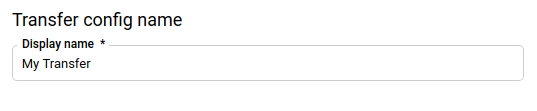
Bagian Opsi jadwal tidak dapat dikonfigurasi. Transfer data CSS Center dijadwalkan untuk dijalankan sekali setiap 24 jam.
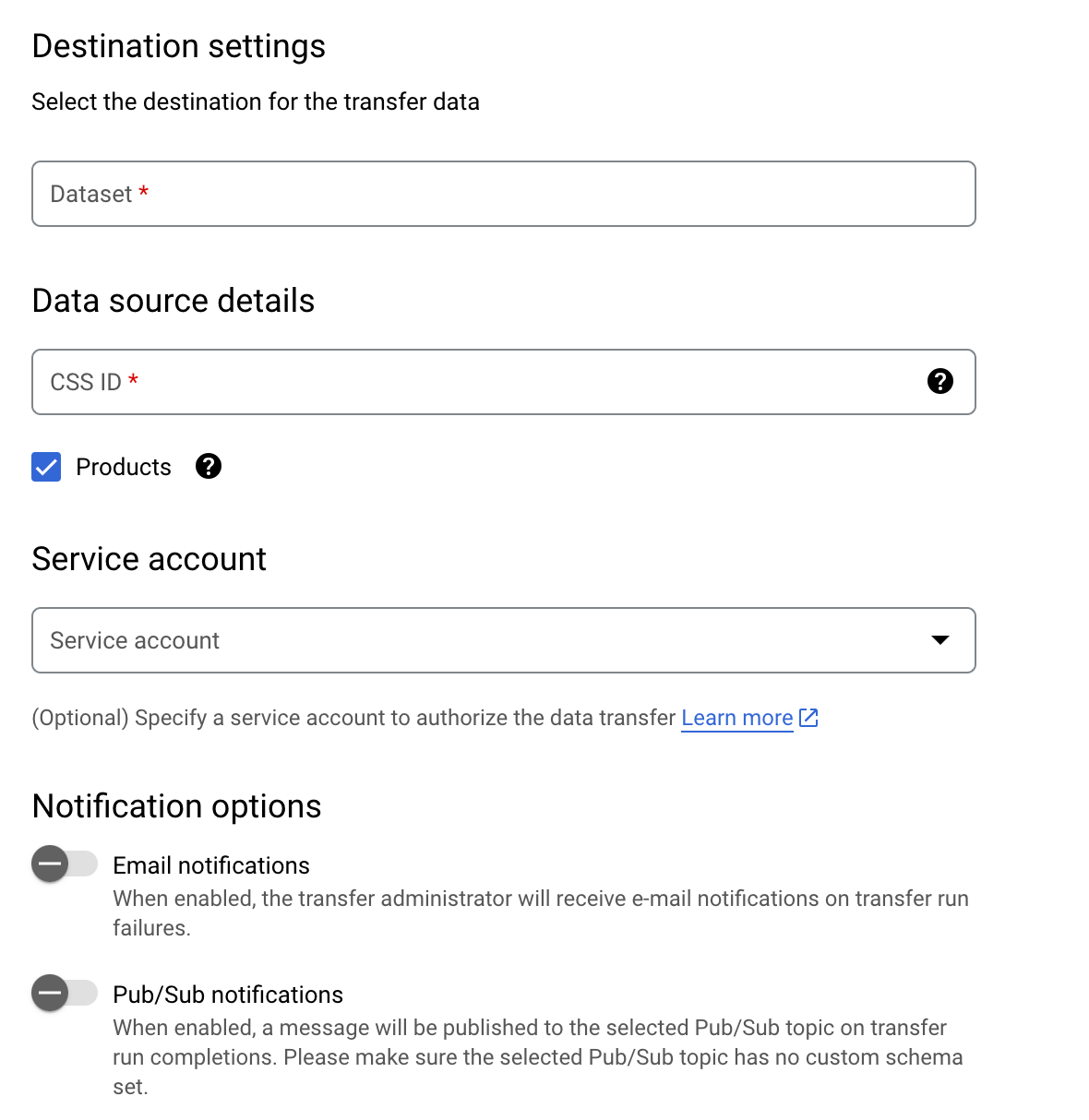
Di bagian Setelan tujuan, untuk Set data tujuan, pilih set data yang Anda buat untuk menyimpan data.
Di bagian Detail sumber data, untuk ID CSS, masukkan ID domain CSS Anda.
Pilih laporan yang ingin Anda transfer. Lihat Laporan yang didukung untuk mengetahui detail selengkapnya.
(Opsional) Di bagian Opsi notifikasi:
- Klik tombol untuk mengaktifkan notifikasi email. Saat Anda mengaktifkan opsi ini, administrator transfer akan menerima notifikasi email saat proses transfer gagal.
- Untuk Pilih topik Pub/Sub, pilih nama topik atau klik Buat topik. Opsi ini mengonfigurasi notifikasi operasi Pub/Sub untuk transfer data Anda.
Klik Simpan.
bq
Masukkan perintah bq mk dan berikan flag pembuatan transfer — --transfer_config. Flag berikut juga diperlukan:
--data_source--target_dataset--display_name--params
Anda juga dapat memberikan flag --project_id untuk menentukan project
tertentu. Jika --project_id tidak ditentukan, project default akan digunakan.
bq mk \
--transfer_config \
--project_id=project_id \
--target_dataset=dataset \
--display_name=name \
--params='parameters' \
--data_source=data_source
Dengan keterangan:
- project_id adalah project ID Anda.
- dataset adalah set data target untuk konfigurasi transfer data.
- name adalah nama tampilan untuk konfigurasi transfer data. Nama transfer dapat berupa nilai apa pun yang memungkinkan Anda mengidentifikasi transfer jika perlu mengubahnya nanti.
- parameters berisi parameter untuk konfigurasi transfer data yang dibuat dalam format JSON. Contoh:
--params='{"param":"param_value"}'.css_id: ID domain CSS.export_products: apakah akan mentransfer data produk dan masalah produk atau tidak. Parameter ini disertakan secara default, meskipun Anda tidak menentukan parameterexport_products. Sebaiknya sertakan parameter ini secara eksplisit dan tetapkan ketrue.
- data_source adalah sumber data —
css_center.
Misalnya, perintah berikut akan membuat transfer data CSS Center bernama My Transfer menggunakan ID domain CSS 1234 dan set data target mydataset. Transfer data dibuat di project default Anda.
bq mk \
--transfer_config \
--target_dataset=mydataset \
--display_name='My Transfer' \
--params='{"css_id":"1234","export_products":"true","export_regional_inventories":"true","export_local_inventories":"true","export_price_benchmarks":"true","export_best_sellers":"true"}' \
--data_source=css_center
Saat pertama kali menjalankan perintah ini, Anda akan menerima pesan seperti berikut:
[URL omitted] Please copy and paste the above URL into your web browser and
follow the instructions to retrieve an authentication code.
Ikuti petunjuk dalam pesan, lalu tempel kode autentikasi pada command line.
API
Gunakan projects.locations.transferConfigs.create
metode dan berikan instance TransferConfig
resource.