


Crear canalizaciones
En este documento, se describe cómo crear canalizaciones en BigQuery. Las canalizaciones funcionan con Dataform.
Antes de comenzar
- Accede a tu cuenta de Google Cloud . Si eres nuevo en Google Cloud, crea una cuenta para evaluar el rendimiento de nuestros productos en situaciones reales. Los clientes nuevos también obtienen $300 en créditos gratuitos para ejecutar, probar y, además, implementar cargas de trabajo.
-
In the Google Cloud console, on the project selector page, select or create a Google Cloud project.
Roles required to select or create a project
- Select a project: Selecting a project doesn't require a specific IAM role—you can select any project that you've been granted a role on.
-
Create a project: To create a project, you need the Project Creator role
(
roles/resourcemanager.projectCreator), which contains theresourcemanager.projects.createpermission. Learn how to grant roles.
-
Verify that billing is enabled for your Google Cloud project.
Enable the BigQuery, Dataform, and Vertex AI APIs.
Roles required to enable APIs
To enable APIs, you need the
serviceusage.services.enablepermission. If you created the project, then you likely already have this permission through the Owner role (roles/owner). Otherwise, you can get this permission through the Service Usage Admin role (roles/serviceusage.serviceUsageAdmin). Learn how to grant roles.-
In the Google Cloud console, on the project selector page, select or create a Google Cloud project.
Roles required to select or create a project
- Select a project: Selecting a project doesn't require a specific IAM role—you can select any project that you've been granted a role on.
-
Create a project: To create a project, you need the Project Creator role
(
roles/resourcemanager.projectCreator), which contains theresourcemanager.projects.createpermission. Learn how to grant roles.
-
Verify that billing is enabled for your Google Cloud project.
Enable the BigQuery, Dataform, and Vertex AI APIs.
Roles required to enable APIs
To enable APIs, you need the
serviceusage.services.enablepermission. If you created the project, then you likely already have this permission through the Owner role (roles/owner). Otherwise, you can get this permission through the Service Usage Admin role (roles/serviceusage.serviceUsageAdmin). Learn how to grant roles.
Requisitos de los Controles del servicio de VPC
Si usas los Controles del servicio de VPC para proteger tus canalizaciones, debes saber que Dataform impulsa las ejecuciones de canalizaciones. Cuando configures los Controles del servicio de VPC para ejecuciones programadas, asegúrate de que se cumplan los siguientes requisitos:
- Debes configurar el
dataform.restrictGitRemotesservicio de políticas de la organización. - Dataform y BigQuery deben estar restringidos por el mismo perímetro de servicio de los Controles del servicio de VPC.
- Para permitir que los usuarios se autentiquen con las credenciales de usuario de su Cuenta de Google cuando programen o activen ejecuciones de forma manual, debes agregar sus identidades de usuario a tus reglas de entrada. Para obtener más información, consulta Actualiza las políticas de entrada y salida de un perímetro de servicio y Referencia de las reglas de entrada.
Para conocer los pasos de configuración detallados y las consideraciones de seguridad, consulta Configura los Controles del servicio de VPC para Dataform.
Roles requeridos para las canalizaciones
Para obtener los permisos que necesitas para crear canalizaciones, pídele a tu administrador que te otorgue los siguientes roles de IAM:
-
Para crear canalizaciones, haz lo siguiente:
Code Creator (
roles/dataform.codeCreator) en el proyecto -
Para editar y ejecutar canalizaciones, usa el rol de editor de Dataform (
roles/dataform.editor) en el proyecto. -
Para crear canalizaciones en carpetas de usuarios, haz lo siguiente:
- Creador de código (
roles/dataform.codeCreator) en el proyecto - Propietario del código (
roles/dataform.codeOwner) en la carpeta - Editor de código (
roles/dataform.codeEditor) en la carpeta
- Creador de código (
-
Para crear canalizaciones en carpetas de equipo, haz lo siguiente:
- Colaborador de carpetas de equipo (
roles/dataform.teamFolderContributor) en la carpeta de equipo - Propietario de la carpeta de equipo (
roles/dataform.teamFolderOwner) en la carpeta de equipo
- Colaborador de carpetas de equipo (
-
Para conectar un repositorio de Git a carpetas de Git, se requiere un usuario de OAuth de Developer Connect (
roles/developerconnect.oauthUser) en el proyecto.
Para obtener más información sobre cómo otorgar roles, consulta Administra el acceso a proyectos, carpetas y organizaciones.
También puedes obtener los permisos necesarios a través de roles personalizados o cualquier otro rol predefinido.
Para obtener más información sobre la IAM de Dataform, consulta Controla el acceso con IAM.
Para obtener más información sobre los roles de las carpetas, consulta Crea y administra carpetas.
Para obtener más información sobre los roles de los repositorios de Git, consulta Administra código con repositorios de Git de BigQuery Studio.
Roles requeridos para las opciones de notebook
Para obtener los permisos que necesitas para seleccionar una plantilla de entorno de ejecución en las opciones del notebook, pídele a tu administrador que te otorgue el rol de IAM de Usuario del entorno de ejecución del notebook (roles/aiplatform.notebookRuntimeUser) en el proyecto.
Para obtener más información sobre cómo otorgar roles, consulta Administra el acceso a proyectos, carpetas y organizaciones.
También puedes obtener los permisos necesarios a través de roles personalizados o cualquier otro rol predefinido.
Si no tienes este rol, puedes seleccionar la especificación predeterminada del tiempo de ejecución del notebook.
Consideraciones de seguridad para las canalizaciones
Dado que los recursos de código en BigQuery están potenciados por Dataform, debes tener en cuenta las siguientes implicaciones de seguridad para los usuarios que tienen acceso a estos recursos:
- La visibilidad de los recursos de código se rige por los permisos de Dataform a nivel del proyecto. Los usuarios con el permiso
dataform.repositories.list, que se incluye en los roles estándar de BigQuery, como Usuario de trabajo de BigQuery, Usuario de BigQuery Studio y Usuario de BigQuery, pueden ver todos los recursos de código en el panel del Explorador del proyecto Google Cloud , independientemente de si crearon estos recursos o si se compartieron con ellos. Para restringir la visibilidad, puedes crear roles personalizados que excluyan el permisodataform.repositories.list. - Los usuarios que pueden editar estos recursos pueden acceder a los secretos que se comparten con el agente de servicio de Dataform. Para proteger tus credenciales, restringe el acceso de creación y edición a los usuarios de confianza, y limita los secretos a los que puede acceder el agente de servicio de Dataform. Para obtener más información, consulta Acceso a Secrets durante la instalación de paquetes.
Para obtener más información, consulta Consideraciones de seguridad para los permisos de Dataform.
Configura la región predeterminada para los elementos de código
Todos los elementos de código nuevos de tu proyecto Google Cloud usan una región predeterminada. Después de crear el activo, no puedes cambiar su región.
Para establecer la región predeterminada para los elementos de código nuevos, haz lo siguiente:
Ve a la página de BigQuery.
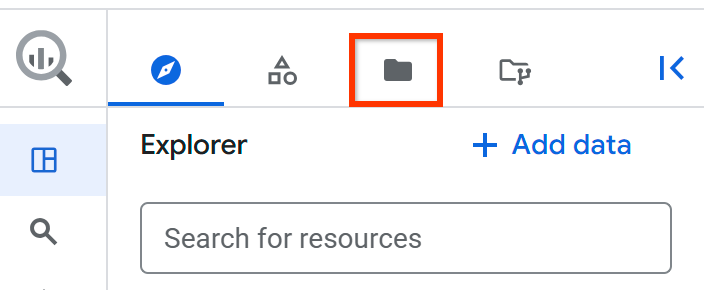
En el panel izquierdo, haz clic en Archivos para abrir el navegador de archivos:
Junto al nombre del proyecto, haz clic en Acciones del panel de archivos > Cambiar región de código.
Selecciona la región de código que quieres usar como predeterminada.
Haz clic en Guardar.
Para obtener una lista de las regiones admitidas, consulta Ubicaciones de BigQuery Studio.
Crea una canalización
Puedes crear y almacenar canalizaciones de las siguientes maneras:
- En carpetas: Organiza las canalizaciones dentro de carpetas personales o de equipo en el panel Archivos de BigQuery Studio.
- En las carpetas de Git de BigQuery Studio (versión preliminar): Aloja, control de versión y administra varias canalizaciones independientes o canalizaciones de nivel raíz dentro de una carpeta con un repositorio de Git conectado a través de Developer Connect.
- Desde la barra de pestañas del editor: Crea una canalización desde el menú + en el editor de consultas.
- Desde la página Pipelines & Connections (Vista previa): Crea una canalización con un flujo de trabajo optimizado y específico de BigQuery.
Crea una canalización en una carpeta
Puedes crear y organizar canalizaciones directamente en tus carpetas de usuario personales o en las carpetas de equipo compartidas en BigQuery Studio. Para obtener más información sobre las carpetas, consulta Organiza elementos de código con carpetas.
Para crear una canalización en una carpeta, sigue estos pasos:
En la consola de Google Cloud , ve a la página BigQuery.
En el panel izquierdo, haz clic en Archivos para abrir el navegador de archivos.
Si no ves el panel izquierdo, haz clic en Expandir panel izquierdo para abrirlo.
Para crear una canalización, realiza una de las siguientes acciones:
- Selecciona la carpeta del usuario o del equipo en la que deseas colocar la canalización, haz clic en el botón + (Crear) en la barra de herramientas y selecciona Canalización.
- En el árbol de archivos, haz clic en Ver acciones junto al nombre de una carpeta y, luego, selecciona Crear > Canalización.
- Abre una carpeta para ver su contenido en el panel principal y haz clic en Create Pipeline.
En el diálogo de creación, ingresa un nombre para la canalización.
Haz clic en Crear. Aparecerá una nueva carpeta de canalización en el árbol de archivos con el ícono de Canalización.
Haz clic en la carpeta de la canalización para abrir el Visualizador de canalizaciones y, luego, configura los parámetros de configuración de la canalización.
Crea una canalización en un repositorio de Git
Puedes crear y administrar canalizaciones directamente en las carpetas integradas en Git en BigQuery Studio. Una carpeta de Git representa un repositorio remoto de GitHub o GitLab conectado a BigQuery Studio a través de Developer Connect. Puedes alojar y organizar varias canalizaciones independientes en un solo repositorio de Git. Las canalizaciones de repositorios de Git admiten implementaciones de Dataform para la programación, las configuraciones de versiones y la organización en varios entornos.
Para crear una canalización en una carpeta de Git, sigue estos pasos:
En la consola de Google Cloud , ve a la página BigQuery.
Si aún no conectaste tu repositorio de Git, crea y conecta un repositorio de Git de BigQuery Studio.
En el panel izquierdo, haz clic en Archivos para abrir el navegador de archivos.
En el árbol de archivos, busca la carpeta de tu repositorio de Git conectado o un directorio anidado dentro de él.
Haz clic en Ver acciones junto al nombre de la carpeta y selecciona Crear > Canalización.
En el diálogo, ingresa el nombre de la canalización y haz clic en Guardar.
Se crea un nuevo directorio de canalización, que se inicializa con los archivos predeterminados:
workflow_settings.yaml: Es la configuración de la canalización.definitions/actions.yaml: Definiciones de tareas vacías.
Haz clic en el directorio de la canalización en el navegador de archivos para abrir el visor de canalizaciones.
Crea una canalización desde la barra de pestañas del editor
Para crear una canalización desde la barra de pestañas del editor, sigue estos pasos:
En la consola de Google Cloud , ve a la página BigQuery.
En la barra de pestañas del panel del editor, haz clic en la flecha junto al signo + y, luego, haz clic en Canalización.
Opcional: Para cambiar el nombre de la canalización, haz clic en su nombre y, luego, escribe uno nuevo.
Haz clic en Comenzar y, luego, configura los parámetros de configuración de la canalización.
Crea una canalización desde la página Canalizaciones y conexiones
Puedes usar la página Pipelines & Connections de BigQuery en la consola de Google Cloud para crear una canalización de Dataform que use un flujo de trabajo optimizado y específico de BigQuery. Esta función está en vista previa.
Si deseas obtener instrucciones para crear una canalización desde la página Pipelines & Connections de BigQuery, consulta Crea un activo de integración de datos.
Configura los parámetros de la canalización
Para configurar los parámetros de tu canalización, ábrela en el Visualizador de canalizaciones, haz clic en la pestaña Configuración y configura las siguientes secciones:
En la sección Autenticación, elige autorizar la canalización con las credenciales de usuario de tu Cuenta de Google o una cuenta de servicio.
Para usar las credenciales de usuario de tu Cuenta de Google (versión preliminar), selecciona Ejecutar con mis credenciales de usuario.
Opcional: En la sección Opciones de acceso extendido, selecciona los servicios adicionales que requiere tu canalización:
- Knowledge Catalog: Permite actualizaciones de metadatos de Google Cloud Knowledge Catalog.
- Google Drive: Permite el acceso de solo lectura a los archivos de Google Drive.
Bigtable: Permite el acceso de solo lectura a los datos de Google Bigtable.
Para usar una cuenta de servicio, selecciona Ejecutar con la cuenta de servicio seleccionada y, luego, selecciona una cuenta de servicio. Si necesitas crear una cuenta de servicio, haz clic en Cuenta de servicio nueva.
En la sección Ubicación de procesamiento, selecciona una ubicación de procesamiento para la canalización.
Para habilitar la selección automática de una ubicación, selecciona Selección automática de ubicación. Esta opción selecciona una ubicación según los conjuntos de datos a los que se hace referencia en la solicitud. El proceso de selección es el siguiente:
- Si tu consulta hace referencia a conjuntos de datos de la misma ubicación, BigQuery usa esa ubicación.
- Si tu consulta hace referencia a conjuntos de datos de dos o más ubicaciones diferentes, se producirá un error. Para obtener detalles sobre esta limitación, consulta Replicación de conjuntos de datos entre regiones.
- Si tu consulta no hace referencia a ningún conjunto de datos, BigQuery usa de forma predeterminada la multirregión
US.
Para elegir una región específica, selecciona Región y, luego, elige una región en el menú Región. Como alternativa, puedes usar la variable del sistema
@@locationen tu consulta. Para obtener más información, consulta Cómo especificar ubicaciones.Para elegir una multirregión, selecciona Multirregión y, luego, elige una multirregión en el menú Multirregión.
La ubicación de procesamiento de la canalización no tiene que coincidir con la ubicación de almacenamiento predeterminada de los recursos de código.
Opciones de SQLX
Para configurar los parámetros de SQLX para tu canalización, haz lo siguiente en la sección Opciones de SQLX:
En el campo Proyecto predeterminado, ingresa el nombre de un proyecto deGoogle Cloud existente. Este valor se usa para
defaultProjecten el archivoworkflow_settings.yamly paradefaultDatabaseen el archivodataform.json. Las tareas de canalización usan el proyecto predeterminado durante su ejecución.Opcional: En el campo Conjunto de datos predeterminado, busca y selecciona un conjunto de datos existente. La lista de conjuntos de datos disponibles se filtra según el proyecto y la ubicación de procesamiento seleccionados. Este valor se usa para
defaultDataseten el archivoworkflow_settings.yaml. Las tareas de la canalización usan el conjunto de datos predeterminado durante su ejecución.
Opciones de notebook
Para agregar un notebook a tu canalización, haz lo siguiente en la sección Opciones de notebook:
En el campo de plantilla de entorno de ejecución, acepta el entorno de ejecución predeterminado del notebook o busca y selecciona un entorno de ejecución existente.
- Para ver las especificaciones del tiempo de ejecución predeterminado, haz clic en la flecha adyacente.
- Para crear un entorno de ejecución nuevo, consulta Crea una plantilla de entorno de ejecución.
En el campo Bucket de Cloud Storage, haz clic en Explorar y selecciona o crea un bucket de Cloud Storage para almacenar el resultado de los notebooks en tu canalización.
Sigue los pasos que se indican en Agrega un principal a una política a nivel del bucket para agregar tu cuenta de servicio personalizada de Dataform como principal al bucket de Cloud Storage que planeas usar para almacenar el resultado de ejecuciones programadas de canalizaciones y otorga el rol de administrador de almacenamiento (
roles/storage.admin) a este principal.Se debe otorgar a la cuenta de servicio personalizada de Dataform seleccionada el rol de IAM de administrador de Storage en el bucket seleccionado.
Agrega una tarea de canalización
Puedes agregar varias tareas a una canalización que ejecuta activos de código en una secuencia específica.
Entre los recursos de código admitidos dentro de las canalizaciones, se incluyen los siguientes:
- Consultas en SQL
- Notebooks
- Preparaciones de datos
- Tablas y vistas (tareas de SQLX)
Convenciones de nomenclatura de tareas
Cuando asignes un nombre a una tarea de la canalización, sigue estas convenciones de nomenclatura:
- Los nombres de las tareas solo pueden contener letras (a-z, A-Z), números (0-9), guiones bajos (
_) y guiones (-). - Los nombres de las tareas deben comenzar con una letra, un número o un guion bajo.
- Los puntos (
.) están prohibidos en los nombres de las tareas. Cuando nombres o cambies el nombre de una tarea, no incluyas extensiones de archivo, como.sqlo.py. Si el nombre de una tarea contiene un punto, se desactiva el botón Ejecutar. - Los nombres de tareas pueden contener caracteres con un total de hasta 1,024 bytes UTF-8.
- Los nombres de las tareas deben ser únicos dentro del contenedor de la canalización.
- Los nombres de tareas distinguen mayúsculas de minúsculas.
Agregar una tarea
Para agregar una tarea a una canalización, sigue estos pasos:
En la consola de Google Cloud , ve a la página BigQuery.
En el panel de la izquierda, haz clic en Explorar:

Si no ves el panel izquierdo, haz clic en Expandir panel izquierdo para abrirlo.
En el panel Explorador, expande tu proyecto, haz clic en Canalizaciones y, luego, selecciona una canalización.
Para agregar un recurso de código, selecciona una de las siguientes opciones:
Consulta en SQL
Puedes crear una consulta nueva o importar una existente.
Realiza una de las siguientes acciones:
Haz clic en Agregar tarea y, luego, selecciona Consulta. Puedes crear una consulta nueva o importar una existente.
Cuando trabajes con canalizaciones en carpetas o carpetas de Git, haz clic con el botón derecho en la carpeta de la canalización en el panel Archivos y selecciona Crear consulta.
Cuando trabajes con canalizaciones en carpetas o carpetas de Git, haz clic en el botón Agregar tarea en el Visualizador de canalizaciones.
Opcional: En el panel Detalles de la tarea de consulta, en el menú Ejecutar después de, selecciona una tarea que preceda a tu consulta.
Crea una consulta nueva
Haz clic en el menú de flecha junto a Editar consulta y selecciona En contexto o En una pestaña nueva.
Buscar una búsqueda existente
Selecciona un nombre de consulta y, luego, presiona Intro.
Haz clic en Guardar.
Opcional: Para cambiar el nombre de la consulta, haz clic en el nombre de la consulta en el panel de la canalización, luego en Editar consulta, haz clic en el nombre de la consulta existente en la parte superior de la pantalla y, luego, escribe un nombre nuevo.
Cómo importar una búsqueda existente
Haz clic en el menú de flecha junto a Editar consulta y, luego, en Importar una copia.
Busca una consulta existente para importar o selecciona una consulta existente en el panel de búsqueda. Cuando importas una consulta, la original no se modifica porque el archivo fuente de la consulta se copia en la canalización.
Haz clic en Editar para abrir la consulta importada.
Haz clic en Guardar.
Notebook
Puedes crear un cuaderno nuevo o importar uno existente. Para cambiar la configuración de las plantillas de tiempo de ejecución de notebooks, consulta Opciones de notebook.
Realiza una de las siguientes acciones:
Haz clic en Agregar tarea y, luego, selecciona Notebook.
Cuando trabajes con canalizaciones en carpetas o carpetas de Git, haz clic con el botón derecho en la carpeta de canalización en el panel Archivos y selecciona Crear notebook.
Cuando trabajes con canalizaciones en carpetas o carpetas de Git, haz clic en el botón Agregar tarea en el Visualizador de canalizaciones.
- Opcional: En el panel Detalles de la tarea del notebook, en el menú Ejecutar después de, selecciona una tarea que preceda a tu notebook.
Crea un cuaderno nuevo
Haz clic en el menú de flecha junto a Edit Notebook y selecciona In context o In new tab.
Busca un notebook existente.
Selecciona un nombre de notebook y presiona Intro.
Haz clic en Guardar.
Opcional: Para cambiar el nombre del notebook, haz clic en su nombre en el panel de la canalización, luego en Editar notebook, haz clic en el nombre existente del notebook en la parte superior de la pantalla y, luego, escribe un nombre nuevo.
Cómo importar un notebook existente
Haz clic en el menú de flecha junto a Editar notebook y, luego, en Importar una copia.
Busca un notebook existente para importar o selecciona uno existente en el panel de búsqueda. Cuando importas un notebook, el original no se modifica porque el archivo fuente del notebook se copia en la canalización.
Para abrir el notebook importado, haz clic en Editar.
Haz clic en Guardar.
Preparación de datos
Puedes crear una nueva preparación de datos o importar una existente.
Realiza una de las siguientes acciones:
Haz clic en Agregar tarea y, luego, selecciona Preparación de datos.
Cuando trabajes con canalizaciones en carpetas o carpetas de Git, haz clic con el botón derecho en la carpeta de la canalización en el panel Archivos y selecciona Crear preparación de datos.
Cuando trabajes con canalizaciones en carpetas o carpetas de Git, haz clic en el botón Agregar tarea en el Visualizador de canalizaciones.
Opcional: En el panel Detalles de la tarea de preparación de datos, en el menú Ejecutar después de, selecciona una tarea que preceda a la preparación de datos.
Crea una nueva preparación de datos
Haz clic en el menú de flecha junto a Editar preparación de datos y selecciona En contexto o En una pestaña nueva.
Busca una preparación de datos existente.
Selecciona un nombre de preparación de datos y presiona Intro.
Haz clic en Guardar.
Opcional: Para cambiar el nombre de la preparación de datos, haz clic en el nombre de la preparación de datos en el panel de la canalización, haz clic en Editar preparación de datos, haz clic en el nombre en la parte superior de la pantalla y, luego, ingresa un nombre nuevo.
Cómo importar una preparación de datos existente
Haz clic en el menú desplegable de flecha junto a Editar preparación de datos y, luego, en Importar una copia.
Busca una preparación de datos existente para importar o selecciona una existente en el panel de búsqueda. Cuando importas una preparación de datos, el original no se modifica porque el archivo fuente de la preparación de datos se copia en la canalización.
Para abrir la preparación de datos importada, haz clic en Editar.
Haz clic en Guardar.
Tabla
- Realiza una de las siguientes acciones:
Haz clic en Agregar tarea y, luego, selecciona Tabla.
Cuando trabajes con canalizaciones en carpetas o carpetas de Git, haz clic con el botón derecho en la carpeta de canalización en el panel Archivos y selecciona Crear tabla.
Cuando trabajes con canalizaciones en carpetas o carpetas de Git, haz clic en el botón Agregar tarea en el Visualizador de canalizaciones.
En el panel Crear nuevo, selecciona Tabla o Tabla incremental.
Verifica el proyecto predeterminado para la tabla o selecciona uno nuevo.
Verifica el conjunto de datos predeterminado para la tabla o selecciona uno nuevo.
Ingresa un nombre para la tabla.
En el panel de detalles de la tarea de la tabla, haz clic en Abrir para abrir la tarea.
Configura la tarea con los parámetros de configuración en Detalles > Configuración o en el bloque
configdel editor de código de la tabla.
Para los cambios de metadatos, usa la pestaña Configuración. Esta pestaña te permite editar un valor específico en el bloque config desde el editor de código, como una cadena o un array, que tiene el formato de un objeto de JavaScript. Usar esta pestaña te ayuda a evitar errores de sintaxis y verificar que la configuración sea correcta.
Opcional: En el menú Ejecutar después de, selecciona una tarea que preceda a tu tabla.
También puedes definir los metadatos de la tarea de tu canalización en el bloque config del editor. Para obtener más información, consulta Crea tablas.
El editor valida tu código y muestra el estado de validación.
- Usa la clave
metadatapara especificar información para el Knowledge Catalog (vista previa). Este proceso de enriquecimiento admite las siguientes construcciones de metadatos:
- Descripción general: Documentación y texto de resumen de la entrada.
- Aspectos genéricos: Detalles semánticos, como información sobre el sistema y el tipo de tabla
En el siguiente ejemplo de configuración, se muestra cómo agregar una descripción general y aspectos de metadatos genéricos a una configuración de tabla para Knowledge Catalog:
       ```javascript
       config {
       type: "table",
       metadata: {
          overview: "This table provides standardized trip data.",
          extraProperties: {
             generic: {
                   system: "BigQuery",
                   type: "fact table"
             }
             }
       }
       }
       ```
En Detalles > Consultas compiladas, consulta el código SQL compilado a partir del código SQLX.
Haz clic en Ejecutar para ejecutar el código SQL en tu canalización.
En Resultados de la consulta, inspecciona la vista previa de los datos.
Ver
Realiza una de las siguientes acciones:
Haz clic en Agregar tarea y, luego, selecciona Ver.
Cuando trabajes con canalizaciones en carpetas o carpetas de Git, haz clic con el botón derecho en la carpeta de canalización en el panel Archivos y selecciona Crear vista.
Cuando trabajes con canalizaciones en carpetas o carpetas de Git, haz clic en el botón Agregar tarea en el Visualizador de canalizaciones.
En el panel Crear nuevo, selecciona Vista o Vista materializada.
Verifica el proyecto predeterminado de la vista o selecciona uno nuevo.
Verifica el conjunto de datos predeterminado de la vista o selecciona uno nuevo.
Ingresa un nombre para la vista.
En el panel de detalles de la tarea de vista, haz clic en Abrir para abrir la tarea.
Configura la tarea con los parámetros de configuración en Detalles > Configuración o en el bloque
configdel editor de código de la vista.
Para los cambios de metadatos, usa la pestaña Configuración. Esta pestaña te permite editar un valor específico en el bloque config desde el editor de código, como una cadena o un array, que tiene el formato de un objeto de JavaScript. Usar esta pestaña te ayuda a evitar errores de sintaxis y verificar que la configuración sea correcta.
Opcional: En el menú Ejecutar después de, selecciona una tarea que preceda a tu vista.
También puedes definir los metadatos de la tarea de tu canalización en el bloque config del editor. Para obtener más información, consulta Cómo crear una vista con Dataform Core.
El editor valida tu código y muestra el estado de validación.
- Usa la clave
metadatapara especificar información para el Knowledge Catalog (vista previa). Este proceso de enriquecimiento admite las siguientes construcciones de metadatos:
- Descripción general: Documentación y texto de resumen de la entrada.
- Aspectos genéricos: Detalles semánticos, como información sobre el sistema y el tipo de tabla
En el siguiente ejemplo de configuración, se muestra cómo agregar una descripción general y aspectos de metadatos genéricos a una configuración de tabla para Knowledge Catalog:
       ```javascript
       config {
       type: "view",
       metadata: {
          overview: "This view provides standardized trip data.",
          extraProperties: {
             generic: {
                   system: "BigQuery",
                   type: "view"
             }
             }
       }
       }
       ```
En Detalles > Consultas compiladas, consulta el código SQL compilado a partir del código SQLX.
Haz clic en Ejecutar para ejecutar el código SQL en tu canalización.
En Resultados de la consulta, inspecciona la vista previa de los datos.
Edita una tarea de canalización
Para editar una tarea de la canalización, sigue estos pasos:
En la consola de Google Cloud , ve a la página BigQuery.
En el panel de la izquierda, haz clic en Explorar:
Si no ves el panel izquierdo, haz clic en Expandir panel izquierdo para abrirlo.
En el panel Explorador, expande tu proyecto, haz clic en Canalizaciones y, luego, selecciona una canalización.
Haz clic en la tarea seleccionada.
Para cambiar la tarea anterior, en el menú Ejecutar después de, selecciona una tarea que preceda a la tuya.
Para editar el contenido de la tarea seleccionada, haz clic en Editar.
En la nueva pestaña que se abre, edita el contenido de la tarea y, luego, guarda los cambios.
Borra una tarea de canalización
Para borrar una tarea de una canalización, sigue estos pasos:
En la consola de Google Cloud , ve a la página BigQuery.
En el panel de la izquierda, haz clic en Explorar:
Si no ves el panel izquierdo, haz clic en Expandir panel izquierdo para abrirlo.
En el panel Explorador, expande tu proyecto, haz clic en Canalizaciones y, luego, selecciona una canalización.
Haz clic en la tarea seleccionada.
En el panel Detalles de la tarea, haz clic en Borrar Borrar.
Cómo compartir una canalización
Para obtener más información, consulta Cómo habilitar espacios de trabajo privados.Para compartir una canalización, sigue estos pasos:
En la consola de Google Cloud , ve a la página BigQuery.
En el panel de la izquierda, haz clic en Explorar:
Si no ves el panel izquierdo, haz clic en Expandir panel izquierdo para abrirlo.
En el panel Explorador, expande tu proyecto, haz clic en Canalizaciones y, luego, selecciona una canalización.
Haz clic en Compartir y, luego, selecciona Administrar permisos.
Haz clic en Agregar usuario o grupo.
En el campo Principales nuevas, ingresa el nombre de al menos un usuario o grupo.
En Asignar roles, selecciona un rol.
Haz clic en Guardar.
Cómo compartir un vínculo a una canalización
En la consola de Google Cloud , ve a la página BigQuery.
En el panel de la izquierda, haz clic en Explorar:
Si no ves el panel izquierdo, haz clic en Expandir panel izquierdo para abrirlo.
En el panel Explorador, expande tu proyecto, haz clic en Canalizaciones y, luego, selecciona una canalización.
Haz clic en Compartir y, luego, selecciona Compartir vínculo. La URL de tu canal se copiará en el portapapeles de tu computadora.
Ejecutar una canalización
Cuando ejecutas una canalización, puedes optar por ejecutar todas las tareas de la canalización, seleccionar manualmente tareas específicas para ejecutar o ejecutar tareas con etiquetas seleccionadas.
Ejecuta todas las tareas en una canalización
Para ejecutar manualmente la versión actual de una canalización, selecciona una de las siguientes opciones:
Console
Para ejecutar todas las tareas de una canalización, haz lo siguiente:
En la consola de Google Cloud , ve a la página BigQuery.
En el panel de la izquierda, haz clic en Explorar:
Si no ves el panel izquierdo, haz clic en Expandir panel izquierdo para abrirlo.
En el panel Explorador, expande tu proyecto, haz clic en Canalizaciones y, luego, selecciona una canalización.
Haz clic en Ejecutar > Ejecutar todas las tareas. Si seleccionaste Ejecutar con mis credenciales de usuario para tu autenticación, debes autorizar tu Cuenta de Google (versión preliminar).
Opcional: Para inspeccionar la ejecución, consulta las ejecuciones manuales anteriores.
API
Para ejecutar una canalización de forma manual, compila el espacio de trabajo predeterminado y usa el resultado de la compilación para crear una invocación de flujo de trabajo.
Para crear un resultado de compilación para el espacio de trabajo predeterminado, usa el método
projects.locations.repositories.compilationResults.create.Ejecuta la solicitud a la API con la siguiente información:
curl -X POST \
   -H "Authorization: Bearer $(gcloud auth print-access-token)" \
   -H "Content-Type: application/json" \
   -d '{
      "workspace": "projects/PROJECT_ID/locations/LOCATION/repositories/REPOSITORY_ID/workspaces/default"
   }' \
   "https://dataform.googleapis.com/v1/projects/PROJECT_ID/locations/LOCATION/repositories/REPOSITORY_ID/compilationResults"
Reemplaza lo siguiente:
LOCATION: Es la Google Cloud región de tu repositorio, por ejemplo,us-central1. Para encontrar la ubicación del repositorio en la consola de Google Cloud , navega al panel Explorador, selecciona la canalización, abre la pestaña Configuración y haz clic en Abrir canalización en Dataform. La ubicación se encuentra en la URL con el formato/locations/LOCATION/.PROJECT_ID: Es el identificador único de tu proyecto deGoogle Cloud .REPOSITORY_ID: Es el identificador único de tu repositorio de Dataform, por ejemplo,my-secure-repo. Puedes encontrar el ID del repositorio en la consola de Google Cloud . Para ello, navega al panel Explorador, selecciona la canalización, abre la pestaña Configuración y consulta el campo ID del repositorio de Dataform.
En el cuerpo de la respuesta, busca el campo
namey copia su valor, por ejemplo,projects/my-project/locations/us-central1/repositories/my-repo/compilationResults/12345-67890.Activa la ejecución de la canalización con el método
projects.locations.repositories.workflowInvocations.create.Ejecuta la solicitud a la API con la siguiente información:
curl -X POST \
   -H "Authorization: Bearer $(gcloud auth print-access-token)" \
   -H "Content-Type: application/json" \
   -d '{
      "compilationResult": "COMPILATION_RESULT"
   }' \
   "https://dataform.googleapis.com/v1/projects/PROJECT_ID/locations/LOCATION/repositories/REPOSITORY_ID/workflowInvocations"
Reemplaza lo siguiente:
COMPILATION_RESULT: Es el nombre completo del recurso del resultado de la compilación que copiaste en el paso anterior.LOCATION: Es la Google Cloud región de tu repositorio, por ejemplo,us-central1.PROJECT_ID: Es el identificador único de tu proyecto deGoogle Cloud .REPOSITORY_ID: Es el identificador único de tu repositorio de Dataform, por ejemplo,my-secure-repo.
Ejecuta las tareas seleccionadas en una canalización
Para ejecutar tareas seleccionadas en una canalización, haz lo siguiente:
En la consola de Google Cloud , ve a la página BigQuery.
En el panel de la izquierda, haz clic en Explorar:
Si no ves el panel izquierdo, haz clic en Expandir panel izquierdo para abrirlo.
En el panel Explorador, expande tu proyecto, haz clic en Canalizaciones y, luego, selecciona una canalización.
Haz clic en Ejecutar > Seleccionar tareas para ejecutar.
En el panel Ejecutar, en la sección Autenticación, autoriza la ejecución con las credenciales de usuario de tu Cuenta de Google o de una cuenta de servicio.
Para usar las credenciales de usuario de tu Cuenta de Google (versión preliminar), selecciona Ejecutar con credenciales de usuario.
Optional: In the **Extended access options** section, select the
additional services that your pipeline requires:

- **Knowledge Catalog**: Allows Google Cloud Knowledge Catalog metadata updates.
- **Google Drive**: Allows read-only access to Google Drive files.
- **Bigtable**: Allows read-only access to Google
  Bigtable data.
Para usar una cuenta de servicio personalizada, selecciona Ejecutar con la cuenta de servicio seleccionada y, luego, elige una cuenta de servicio personalizada.
Si necesitas crear una cuenta de servicio, haz clic en Cuenta de servicio nueva.
Asegúrate de que esté seleccionada la opción Selección de tareas.
En el menú Selecciona las tareas que deseas ejecutar, busca tareas específicas y selecciona las que quieras ejecutar.
En la tabla Tareas, se enumeran las tareas que seleccionaste. Haz clic en el nombre de una tarea para abrirla directamente en el editor de SQL.
Opcional: Configura las siguientes opciones de ejecución:
- Incluir dependencias: Selecciona esta opción para ejecutar las tareas seleccionadas y sus dependencias.
- Incluir dependencias: Selecciona esta opción para ejecutar las tareas seleccionadas y sus dependencias transitivas downstream.
- Ejecutar con actualización completa: Selecciona esta opción para volver a compilar todas las tablas desde cero.
- Ejecutar como trabajo interactivo con alta prioridad (predeterminada): Selecciona esta opción para establecer la prioridad del trabajo de consulta de BigQuery. De forma predeterminada, BigQuery ejecuta las consultas como trabajos de consulta interactivos, que están diseñados para comenzar a ejecutarse lo más rápido posible. Si borras esta opción, las consultas se ejecutarán como trabajos de consulta por lotes, que tienen una prioridad más baja.
Haz clic en Ejecutar. Si seleccionaste Ejecutar con credenciales del usuario para tu método de autenticación, debes autorizar tu Cuenta de Google (versión preliminar).
Opcional: Para inspeccionar la ejecución, consulta las ejecuciones manuales anteriores.
Ejecuta tareas con etiquetas seleccionadas en una canalización
Para ejecutar tareas con etiquetas seleccionadas en una canalización, haz lo siguiente:
En la consola de Google Cloud , ve a la página BigQuery.
En el panel de la izquierda, haz clic en Explorar:
Si no ves el panel izquierdo, haz clic en Expandir panel izquierdo para abrirlo.
En el panel Explorador, expande tu proyecto, haz clic en Canalizaciones y, luego, selecciona una canalización.
Haz clic en Ejecutar > Ejecutar por etiqueta y, luego, realiza una de las siguientes acciones:
- Haz clic en una etiqueta que quieras ejecutar.
- Haz clic en Seleccionar etiquetas para ejecutar.
En el panel Ejecutar, en la sección Autenticación, autoriza la ejecución con las credenciales de usuario de tu Cuenta de Google o una cuenta de servicio.
Para usar las credenciales de usuario de tu Cuenta de Google (versión preliminar), selecciona Ejecutar con credenciales de usuario.
Optional: In the **Extended access options** section, select the
additional services that your pipeline requires:

- **Knowledge Catalog**: Allows Google Cloud Knowledge Catalog metadata updates.
- **Google Drive**: Allows read-only access to Google Drive files.
- **Bigtable**: Allows read-only access to Google
  Bigtable data.
Para usar una cuenta de servicio personalizada, selecciona Ejecutar con la cuenta de servicio seleccionada y, luego, elige una cuenta de servicio personalizada.
Si necesitas crear una cuenta de servicio, haz clic en Cuenta de servicio nueva.
Asegúrate de que esté seleccionada la opción Selección de etiquetas.
En el menú Selecciona las etiquetas que deseas ejecutar, busca etiquetas específicas y selecciona las que deseas ejecutar.
En la tabla Tareas, se enumeran las tareas que seleccionaste. Haz clic en el nombre de una tarea para abrirla directamente en el editor de SQL.
Opcional: Configura las siguientes opciones de ejecución:
- Incluir dependencias: Selecciona esta opción para ejecutar las tareas seleccionadas y sus dependencias.
- Incluir dependencias: Selecciona esta opción para ejecutar las tareas seleccionadas y sus dependencias transitivas downstream.
- Ejecutar con actualización completa: Selecciona esta opción para volver a compilar todas las tablas desde cero.
- Ejecutar como trabajo interactivo con alta prioridad (predeterminada): Selecciona esta opción para establecer la prioridad del trabajo de consulta de BigQuery. De forma predeterminada, BigQuery ejecuta las consultas como trabajos de consulta interactivos, que están diseñados para comenzar a ejecutarse lo más rápido posible. Si borras esta opción, las consultas se ejecutarán como trabajos de consulta por lotes, que tienen una prioridad más baja.
Haz clic en Ejecutar. Si seleccionaste Ejecutar con credenciales del usuario para tu método de autenticación, debes autorizar tu Cuenta de Google (versión preliminar).
Opcional: Para inspeccionar la ejecución, consulta las ejecuciones manuales anteriores.
Autoriza tu Cuenta de Google
Para autenticar el recurso con las credenciales de usuario de tu Cuenta de Google, debes otorgar permiso de forma manual a las canalizaciones de BigQuery para obtener el token de acceso de tu Cuenta de Google y acceder a los datos de origen en tu nombre. Puedes otorgar la aprobación manual con la interfaz del diálogo de OAuth. Si seleccionas alguna de las opciones de acceso extendido, debes otorgar acceso a esos servicios, por ejemplo, Google Drive o Knowledge Catalog.
Solo debes otorgar permiso a las canalizaciones de BigQuery una vez.
Para revocar el permiso que otorgaste, sigue estos pasos:
- Ve a la página de tu Cuenta de Google.
- Haz clic en BigQuery Pipelines.
- Haga clic en Quitar acceso.
Si tu canalización contiene un notebook, también debes otorgar permiso de forma manual para que Colab Enterprise obtenga el token de acceso a tu Cuenta de Google y acceda a los datos de origen en tu nombre. Solo debes otorgar el permiso una vez. Puedes revocar este permiso en la página de la Cuenta de Google.
¿Qué sigue?
- Obtén más información sobre las canalizaciones de BigQuery.
- Obtén más información para administrar canalizaciones.
- Obtén más información para programar canalizaciones.
- Obtén información para administrar código con repositorios de Git de BigQuery Studio.
- Obtén más información para organizar activos de código con carpetas.