


Criar e gerenciar pastas
O documento a seguir descreve como criar e gerenciar pastas no BigQuery. É possível usar pastas para organizar e controlar o acesso a recursos de código de arquivo único, como notebooks, consultas salvas, painéis de dados e arquivos de preparação de dados. O BigQuery oferece pastas de usuário para que as pessoas gerenciem os próprios recursos de código e pastas de equipe para gerenciar os recursos de código de uma equipe.
As pastas do BigQuery são desenvolvidas pelo Dataform.
Antes de criar pastas, saiba como elas funcionam no BigQuery lendo Organizar recursos de código com pastas.
Antes de começar
- Faça login na sua conta do Google Cloud . Se você começou a usar o Google Cloud, crie uma conta para avaliar o desempenho de nossos produtos em situações reais. Clientes novos também recebem US$ 300 em créditos para executar, testar e implantar cargas de trabalho.
-
In the Google Cloud console, on the project selector page, select or create a Google Cloud project.
Roles required to select or create a project
- Select a project: Selecting a project doesn't require a specific IAM role—you can select any project that you've been granted a role on.
-
Create a project: To create a project, you need the Project Creator role
(
roles/resourcemanager.projectCreator), which contains theresourcemanager.projects.createpermission. Learn how to grant roles.
-
Verify that billing is enabled for your Google Cloud project.
Enable the BigQuery and Dataform APIs, if any are not already enabled.
Roles required to enable APIs
To enable APIs, you need the
serviceusage.services.enablepermission. If you created the project, then you likely already have this permission through the Owner role (roles/owner). Otherwise, you can get this permission through the Service Usage Admin role (roles/serviceusage.serviceUsageAdmin). Learn how to grant roles.-
In the Google Cloud console, on the project selector page, select or create a Google Cloud project.
Roles required to select or create a project
- Select a project: Selecting a project doesn't require a specific IAM role—you can select any project that you've been granted a role on.
-
Create a project: To create a project, you need the Project Creator role
(
roles/resourcemanager.projectCreator), which contains theresourcemanager.projects.createpermission. Learn how to grant roles.
-
Verify that billing is enabled for your Google Cloud project.
Enable the BigQuery and Dataform APIs, if any are not already enabled.
Roles required to enable APIs
To enable APIs, you need the
serviceusage.services.enablepermission. If you created the project, then you likely already have this permission through the Owner role (roles/owner). Otherwise, you can get this permission through the Service Usage Admin role (roles/serviceusage.serviceUsageAdmin). Learn how to grant roles.
Funções exigidas
Para receber as permissões necessárias para concluir as tarefas neste documento, peça ao administrador para conceder a você os papéis do IAM adequados no projeto, na pasta ou no recurso.
Para receber as permissões necessárias para usar o navegador de arquivos do BigQuery, peça ao administrador para conceder a você o papel de Usuário do BigQuery (roles/bigquery.user) ou Usuário do BigQuery Studio (roles/bigquery.studioUser) no projeto.
As permissões concedidas em uma pasta são propagadas para todos os arquivos e pastas contidos nela.
O seguinte se aplica aos arquivos e às pastas que os contêm:
| Papel | Concedido em | Permissões e casos de uso |
|---|---|---|
Proprietário do código (roles/dataform.codeOwner) |
Arquivo ou pasta | Concede controle total sobre um recurso no sistema de arquivos e pastas. Um usuário com essa função pode realizar todas as ações, incluindo excluir o recurso, definir a política do IAM e movê-lo. |
Editor de código (roles/dataform.codeEditor) |
Arquivo ou pasta | Permite editar e gerenciar conteúdo. Um usuário com essa função pode adicionar conteúdo a pastas, editar arquivos e receber a política do IAM de um arquivo ou pasta. Essa função também é necessária na pasta de destino ao mover um recurso. |
Comentarista de código (roles/dataform.codeCommenter) |
Arquivo ou pasta | Permite comentar recursos ou pastas de código. |
Visualizador de código (roles/dataform.codeViewer) |
Arquivo ou pasta | Fornece acesso somente leitura. Um usuário com essa função pode consultar o conteúdo de arquivos e pastas. |
Criador de código (roles/dataform.codeCreator) |
Projeto | Concede permissão para criar novos arquivos e pastas em um projeto. |
As seguintes funções são específicas para gerenciar pastas de equipe:
| Papel | Concedido em | Permissões e casos de uso |
|---|---|---|
Proprietário da pasta de equipe (roles/dataform.teamFolderOwner) |
Pasta da equipe | Concede controle total sobre uma pasta de equipe no sistema de arquivos e pastas. Um usuário com essa função pode excluir a pasta de equipe e definir a política do IAM dela. |
Colaborador da pasta de equipe (roles/dataform.teamFolderContributor) |
Pasta da equipe | Permite o gerenciamento de conteúdo em uma pasta da equipe. Um usuário com essa função pode atualizar uma pasta de equipe. |
Comentador da pasta da equipe (roles/dataform.teamFolderCommenter) |
Pasta da equipe | Permite comentar em uma pasta da equipe e nos ativos de código que ela contém. |
Leitor de pastas de equipe (roles/dataform.teamFolderViewer) |
Pasta da equipe | Dá acesso somente leitura a uma pasta da equipe e ao conteúdo dela. Um usuário com essa função pode acessar uma pasta de equipe e receber a política de IAM dela. |
Criador de pastas de equipe (roles/dataform.teamFolderCreator) |
Projeto | Concede permissão para criar pastas de equipe em um projeto. |
Para mais informações sobre a concessão de papéis, consulte Gerenciar o acesso a projetos, pastas e organizações.
Esses papéis predefinidos contêm as permissões necessárias para concluir as tarefas neste documento. Para conferir as permissões exatas necessárias, expanda a seção Permissões necessárias:
Permissões necessárias
- Criar uma pasta:
folders.createna pasta do usuário principal, na pasta da equipe ou no projetofolders.addContentsna pasta principal ou de equipe
- Recuperar as propriedades de uma pasta:
folders.getna pasta - Consultar o conteúdo de uma pasta ou pasta da equipe:
folders.queryContentsna pasta - Atualizar uma pasta:
folders.updatena pasta - Excluir uma pasta:
folders.deletena pasta - Acessar a política do IAM de uma pasta:
folders.getIamPolicyna pasta - Definir a política do IAM para uma pasta:
folders.setIamPolicyna pasta - Mover uma pasta:
folders.movena pasta que está sendo movidafolders.addContentsna pasta de destino ou na pasta de equipe (não é necessário se você estiver movendo para uma pasta raiz)
- Criar uma pasta de equipe:
teamFolders.createno projeto - Excluir uma pasta de equipe:
teamFolders.deletena pasta de equipe - Acessar a política do IAM para uma pasta de equipe:
teamFolders.getIamPolicyna pasta de equipe - Defina a política do IAM para uma pasta de equipe:
teamFolders.setIamPolicyna pasta de equipe - Recuperar as propriedades de uma pasta de equipe:
teamFolders.getna pasta de equipe - Atualizar uma pasta de equipe:
teamFolders.updatena pasta de equipe
Essas permissões também podem ser concedidas com papéis personalizados ou outros papéis predefinidos.
Para ter acesso total a todas as pastas e arquivos do seu projeto, peça ao administrador para conceder a você os seguintes papéis do IAM no projeto:
- Administrador do Dataform
(
roles/dataform.admin) - Editor do Dataform
(
roles/dataform.editor) - Leitor do Dataform
(
roles/dataform.viewer)
Visualizar recursos
Siga estas etapas para conferir pastas e recursos de código no BigQuery:
Acessar a página do BigQuery.
No painel à esquerda, clique em Arquivos para abrir o navegador de arquivos:
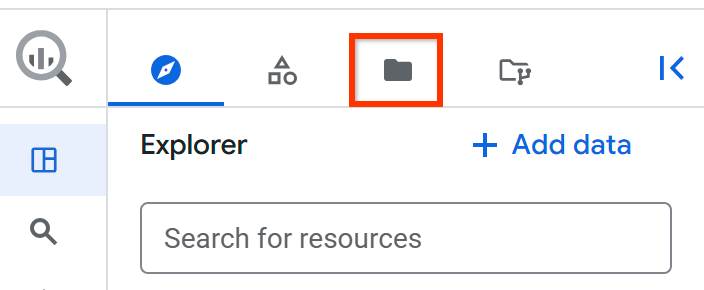
Se o painel esquerdo não aparecer, clique em Expandir painel esquerdo para abrir.
Faça uma destas ações para ver pastas e recursos de código no projeto e na região de código selecionados:
- Expanda o nó Usuário (seu endereço de e-mail) para ver as pastas e os arquivos que você criou.
- Expanda o nó Pastas de equipe para ver todas as pastas de equipe a que você tem acesso.
- Expanda o nó Compartilhados comigo para ver todas as pastas e arquivos que outros usuários compartilharam com você.
Definir a região padrão para recursos de código
É possível ter pastas e recursos de código em regiões de código diferentes.
Todos os novos recursos de código no seu projeto Google Cloud usam uma região padrão. Depois que o recurso é criado, não é possível mudar a região dele.
Para definir a região padrão dos novos recursos de código, faça o seguinte:
Acessar a página do BigQuery.
No painel à esquerda, clique em Arquivos para abrir o navegador de arquivos:
Ao lado do nome do projeto, clique em Ver ações do painel de arquivos > Mudar região de código.
Selecione a região de código que você quer usar como padrão.
Clique em Salvar.
Para conferir uma lista de regiões compatíveis, consulte Locais do BigQuery Studio.
Atualizar o conteúdo da pasta
Para garantir que as mudanças recentes feitas por você ou compartilhadas por outras pessoas estejam visíveis no navegador de arquivos, faça o seguinte:
Acessar a página do BigQuery.
No painel à esquerda, clique em Arquivos para abrir o navegador de arquivos:
Selecione a pasta que você quer atualizar, como o nó raiz do usuário, a raiz de uma pasta de equipe ou uma pasta individual.
Clique em Conferir ações > Atualizar conteúdo.
Criar uma pasta ou um recurso de código
Use este procedimento para criar qualquer um dos seguintes recursos:
- Uma pasta de usuário ou um recurso de código em qualquer nível.
- Uma subpasta em uma pasta de equipe.
- Um recurso de código na subpasta de uma pasta de grupo.
Para informações sobre como criar uma pasta de equipe, consulte Criar uma pasta de equipe.
Siga estas etapas para criar uma pasta ou um recurso de código no BigQuery:
Acessar a página do BigQuery.
No painel à esquerda, clique em Arquivos para abrir o navegador de arquivos:
Selecione o nó raiz do usuário ou a pasta em que você quer criar o recurso.
Clique em Ver ações > Criar e selecione o tipo de recurso que você quer criar.
No painel de criação de recursos, digite um nome para o novo recurso.
Clique em Salvar.
Criar uma pasta de equipe
Siga estas etapas para criar uma pasta de equipe no BigQuery:
Acessar a página do BigQuery.
No painel à esquerda, clique em Arquivos para abrir o navegador de arquivos:
Selecione o nó raiz da pasta de equipe.
Clique em Conferir ações > Criar pasta de equipe.
Na caixa de diálogo Criar pasta da equipe, digite um nome para a pasta.
Clique em Criar.
Fazer upload de um recurso de código
Siga estas etapas para fazer upload de um recurso de código no BigQuery:
Acessar a página do BigQuery.
No painel à esquerda, clique em Arquivos para abrir o navegador de arquivos:
Selecione a pasta em que você quer fazer upload do recurso de código.
Clique em Ver ações > Fazer upload e selecione o tipo de recurso de código que você quer enviar.
No painel de recursos de upload, faça o seguinte:
- Clique no botão de opção Upload de arquivo e procure e selecione um arquivo local.
- Clique no botão de opção URL e digite o URL de um arquivo de recurso de código que reside em um repositório do GitHub.
Digite um nome para o recurso de código.
Opcional: selecione uma região para armazenar o recurso de código.
Clique em Salvar.
Baixar um recurso de código
Siga estas etapas para baixar um recurso de código no BigQuery:
Acessar a página do BigQuery.
No painel à esquerda, clique em Arquivos para abrir o navegador de arquivos:
Selecione o recurso de código que você quer baixar.
Clique em Ver ações > Fazer o download.
Renomear uma pasta ou um recurso de código
Siga estas etapas para renomear uma pasta ou um recurso de código no BigQuery:
Acessar a página do BigQuery.
No painel à esquerda, clique em Arquivos para abrir o navegador de arquivos:
Selecione a pasta ou o recurso de código que você quer renomear.
Clique em Ver ações > Renomear.
Na caixa de diálogo de renomeação de recursos, digite um novo nome para o recurso.
Clique em Renomear.
Compartilhar uma pasta ou um recurso de código
Siga estas etapas para compartilhar uma pasta ou um recurso de código no BigQuery:
Acessar a página do BigQuery.
No painel à esquerda, clique em Arquivos para abrir o navegador de arquivos:
Selecione a pasta ou o recurso de código que você quer compartilhar.
No painel Permissões de compartilhamento, clique em Adicionar usuário/grupo.
No campo Novos principais, digite um principal..
Escolha uma destas opções:
Na lista Papel, selecione uma das seguintes opções para compartilhar um recurso de código, incluindo uma pasta de usuário:
roles/dataform.codeOwner: pode executar qualquer ação no recurso de código, incluindo excluí-lo ou compartilhá-lo.roles/dataform.codeEditor: pode executar qualquer ação no recurso de código, exceto excluir ou compartilhar.roles/dataform.codeCommenter: pode visualizar e comentar o recurso de código.roles/dataform.codeViewer: pode visualizar o recurso de código.
Na lista Função, selecione uma das seguintes opções para compartilhar uma pasta de equipe:
roles/dataform.teamFolderOwner: pode executar qualquer ação na pasta da equipe, incluindo excluir ou compartilhar.roles/dataform.teamFolderContributor: pode executar qualquer ação na pasta de equipe, exceto excluir ou compartilhar.roles/dataform.teamFolderCommenter: pode visualizar e comentar na pasta de equipe e nos recursos de código que ela contém.roles/dataform.teamFolderViewer: pode acessar a pasta de equipe e os recursos de código que ela contém.
Clique em Salvar.
Para retornar à página de informações do notebook, clique em Fechar.
Mover uma pasta ou um recurso de código
Siga estas etapas para mover uma pasta ou um recurso de código no BigQuery:
Acessar a página do BigQuery.
No painel à esquerda, clique em Arquivos para abrir o navegador de arquivos:
Dependendo de quantos recursos você quer mover, faça o seguinte:
- Mover um único recurso: no navegador de arquivos, selecione a pasta ou o recurso de código que você quer mover e clique em Ver ações > Mover.
- Mover vários recursos: na visualização de pastas, marque a caixa de seleção ao lado de cada recurso que você quer mover e clique em Mover.
Na caixa de diálogo "Mover recurso", selecione a pasta do usuário ou da equipe para onde você quer mover o recurso.
Clique em Mover.
Copiar uma pasta ou um recurso de código
Siga estas etapas para copiar uma pasta ou um recurso de código no BigQuery:
Acessar a página do BigQuery.
No painel à esquerda, clique em Arquivos para abrir o navegador de arquivos:
Selecione a pasta ou o recurso de código que você quer copiar.
Clique em Conferir ações > Copiar.
Na caixa de diálogo "Copiar recurso", selecione o usuário ou a pasta de equipe para onde você quer copiar o recurso.
Clique em Copiar.
Excluir uma pasta ou um recurso de código
Siga estas etapas para excluir uma pasta ou um recurso de código no BigQuery:
Acessar a página do BigQuery.
No painel à esquerda, clique em Arquivos para abrir o navegador de arquivos:
Dependendo de quantos recursos você quer excluir, faça o seguinte:
- Excluir um único recurso: no navegador de arquivos, selecione a pasta ou o ativo de código que você quer excluir e clique em Ver ações > Excluir.
- Excluir vários recursos: na visualização de pastas, marque a caixa de seleção ao lado de cada recurso que você quer excluir e clique em Excluir.
Na caixa de diálogo de exclusão do recurso, clique em Excluir.
A seguir
- Organizar recursos de código com pastas
- Criar notebooks
- Criar consultas salvas
- Criar telas de dados
- Criar preparações de dados