


Creare e gestire le cartelle
Il seguente documento descrive come creare e gestire le cartelle in BigQuery. Puoi utilizzare le cartelle per organizzare e controllare l'accesso agli asset di codice di un singolo file, come notebook, query salvate, canvas di dati e file di preparazione dei dati. BigQuery offre cartelle utente per consentire ai singoli utenti di gestire i propri asset di codice e cartelle del team per gestire gli asset di codice di un team.
Le cartelle BigQuery sono basate su Dataform.
Prima di creare cartelle, scopri come funzionano le cartelle BigQuery leggendo Organizzare gli asset di codice con le cartelle.
Prima di iniziare
- Accedi al tuo account Google Cloud . Se non conosci Google Cloud, crea un account per valutare le prestazioni dei nostri prodotti in scenari reali. I nuovi clienti ricevono anche 300 $di crediti senza costi per l'esecuzione, il test e il deployment dei workload.
-
In the Google Cloud console, on the project selector page, select or create a Google Cloud project.
Roles required to select or create a project
- Select a project: Selecting a project doesn't require a specific IAM role—you can select any project that you've been granted a role on.
-
Create a project: To create a project, you need the Project Creator role
(
roles/resourcemanager.projectCreator), which contains theresourcemanager.projects.createpermission. Learn how to grant roles.
-
Verify that billing is enabled for your Google Cloud project.
Enable the BigQuery and Dataform APIs.
Roles required to enable APIs
To enable APIs, you need the
serviceusage.services.enablepermission. If you created the project, then you likely already have this permission through the Owner role (roles/owner). Otherwise, you can get this permission through the Service Usage Admin role (roles/serviceusage.serviceUsageAdmin). Learn how to grant roles.-
In the Google Cloud console, on the project selector page, select or create a Google Cloud project.
Roles required to select or create a project
- Select a project: Selecting a project doesn't require a specific IAM role—you can select any project that you've been granted a role on.
-
Create a project: To create a project, you need the Project Creator role
(
roles/resourcemanager.projectCreator), which contains theresourcemanager.projects.createpermission. Learn how to grant roles.
-
Verify that billing is enabled for your Google Cloud project.
Enable the BigQuery and Dataform APIs.
Roles required to enable APIs
To enable APIs, you need the
serviceusage.services.enablepermission. If you created the project, then you likely already have this permission through the Owner role (roles/owner). Otherwise, you can get this permission through the Service Usage Admin role (roles/serviceusage.serviceUsageAdmin). Learn how to grant roles.
Ruoli obbligatori
Per ottenere le autorizzazioni necessarie per completare le attività descritte in questo documento, chiedi all'amministratore di concederti i ruoli IAM appropriati nel progetto, nella cartella o nella risorsa.
Per ottenere le autorizzazioni necessarie per utilizzare il browser dei file BigQuery, chiedi all'amministratore di concederti il ruolo BigQuery User (roles/bigquery.user) o BigQuery Studio User (roles/bigquery.studioUser) nel progetto.
Le autorizzazioni concesse per una cartella vengono propagate a tutti i file e le cartelle contenuti al suo interno.
Ai file e alle cartelle che li contengono si applicano le seguenti regole:
| Ruolo | Concesso il giorno | Autorizzazioni e casi d'uso |
|---|---|---|
Proprietario del codice (roles/dataform.codeOwner) |
File o cartella | Concede il controllo completo di una risorsa nel sistema di file e cartelle. Un utente con questo ruolo può eseguire tutte le azioni, tra cui l'eliminazione, l'impostazione della policy IAM e lo spostamento della risorsa. |
Editor di codice (roles/dataform.codeEditor) |
File o cartella | Consente la modifica e la gestione dei contenuti. Un utente con questo ruolo può aggiungere contenuti alle cartelle, modificare i file e ottenere il criterio IAM per un file o una cartella. Questo ruolo è obbligatorio anche nella cartella di destinazione quando sposti una risorsa. |
Code Commenter (roles/dataform.codeCommenter) |
File o cartella | Consente di aggiungere commenti ad asset di codice o cartelle. |
Code Viewer (roles/dataform.codeViewer) |
File o cartella | Fornisce l'accesso di sola lettura. Un utente con questo ruolo può eseguire query sui contenuti di file e cartelle. |
Code Creator (roles/dataform.codeCreator) |
Progetto | Concede l'autorizzazione per creare nuovi file e cartelle all'interno di un progetto. |
I seguenti ruoli sono specifici per la gestione delle cartelle del team:
| Ruolo | Concesso il giorno | Autorizzazioni e casi d'uso |
|---|---|---|
Proprietario della cartella del team (roles/dataform.teamFolderOwner) |
Cartella del team | Concede il controllo completo di una cartella del team nel sistema di file e cartelle. Un utente con questo ruolo può eliminare la cartella del team e impostare il relativo criterio IAM. |
Team Folder Contributor (roles/dataform.teamFolderContributor) |
Cartella del team | Consente la gestione dei contenuti all'interno di una cartella del team. Un utente con questo ruolo può aggiornare una cartella del team. |
Team Folder Commenter (roles/dataform.teamFolderCommenter) |
Cartella del team | Consente di commentare una cartella del team e gli asset di codice che contiene. |
Team Folder Viewer (roles/dataform.teamFolderViewer) |
Cartella del team | Fornisce l'accesso di sola lettura a una cartella del team e ai relativi contenuti. Un utente con questo ruolo può visualizzare una cartella del team e ottenere la relativa policy IAM. |
Team Folder Creator (roles/dataform.teamFolderCreator) |
Progetto | Concede l'autorizzazione per creare nuove cartelle del team all'interno di un progetto. |
Per saperne di più sulla concessione dei ruoli, consulta Gestisci l'accesso a progetti, cartelle e organizzazioni.
Questi ruoli predefiniti contengono le autorizzazioni necessarie per completare le attività descritte in questo documento. Per vedere quali sono esattamente le autorizzazioni richieste, espandi la sezione Autorizzazioni obbligatorie:
Autorizzazioni obbligatorie
- Creare una cartella:
folders.createsulla cartella utente principale, sulla cartella del team o sul progettofolders.addContentssulla cartella principale o sulla cartella del team
- Recupera le proprietà di una cartella:
folders.getsulla cartella - Esegui una query sui contenuti di una cartella o di una cartella del team:
folders.queryContentssulla cartella - Aggiorna una cartella:
folders.updatesulla cartella - Eliminare una cartella:
folders.deletesulla cartella - Recupera il criterio IAM per una cartella:
folders.getIamPolicysulla cartella - Imposta il criterio IAM per una cartella:
folders.setIamPolicysulla cartella - Spostare una cartella:
folders.movenella cartella in fase di spostamentofolders.addContentsnella cartella di destinazione o nella cartella del team (non necessario se lo sposti in una cartella principale)
- Crea una cartella del team:
teamFolders.createsul progetto - Elimina una cartella del team:
teamFolders.deletesulla cartella del team - Recupera il criterio IAM per una cartella del team:
teamFolders.getIamPolicysulla cartella del team - Imposta il criterio IAM per una cartella del team:
teamFolders.setIamPolicysulla cartella del team - Recupera le proprietà di una cartella del team:
teamFolders.getsulla cartella del team - Aggiorna una cartella del team:
teamFolders.updatesulla cartella del team
Potresti anche ottenere queste autorizzazioni con ruoli personalizzati o altri ruoli predefiniti.
Per ottenere l'accesso completo a tutte le cartelle e a tutti i file del progetto, chiedi all'amministratore di concederti i seguenti ruoli IAM nel progetto:
- Dataform Admin
(
roles/dataform.admin) - Editor Dataform
(
roles/dataform.editor) - Visualizzatore Dataform
(
roles/dataform.viewer)
Visualizza risorse
Per visualizzare le cartelle e gli asset di codice in BigQuery:
Vai alla pagina BigQuery.
Nel riquadro a sinistra, fai clic su File per aprire il browser dei file:
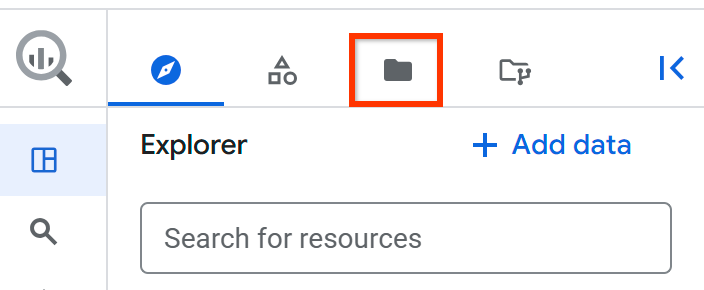
Se non vedi il riquadro a sinistra, fai clic su Espandi riquadro a sinistra per aprirlo.
Per visualizzare le cartelle e gli asset di codice nel progetto e nella regione di codice selezionati, esegui una delle seguenti operazioni:
- Espandi il nodo Utente (il tuo indirizzo email) per visualizzare le cartelle e i file che hai creato.
- Espandi il nodo Cartelle del team per visualizzare tutte le cartelle del team a cui hai accesso.
- Espandi il nodo Condivisi con me per visualizzare tutte le cartelle e i file che altri utenti hanno condiviso con te.
Impostare la regione predefinita per gli asset di codice
Puoi avere cartelle e asset di codice in regioni di codice diverse.
Tutti i nuovi asset di codice nel tuo progetto Google Cloud utilizzano una regione predefinita. Una volta creato l'asset, non puoi modificarne la regione.
Per impostare la regione predefinita per i nuovi asset di codice:
Vai alla pagina BigQuery.
Nel riquadro a sinistra, fai clic su File per aprire il browser dei file:
Accanto al nome del progetto, fai clic su Visualizza azioni del riquadro dei file > Cambia regione di codice.
Seleziona la regione del codice che vuoi utilizzare come predefinita.
Fai clic su Salva.
Per un elenco delle regioni supportate, vedi Località BigQuery Studio.
Aggiorna i contenuti della cartella
Per assicurarti che le modifiche recenti apportate da te o condivise da altri siano visibili nel browser dei file:
Vai alla pagina BigQuery.
Nel riquadro a sinistra, fai clic su File per aprire il browser dei file:
Seleziona la cartella che vuoi aggiornare, ad esempio il nodo principale dell'utente, una cartella principale del team o una singola cartella.
Fai clic su Visualizza azioni > Aggiorna contenuti.
Creare una cartella o un asset di codice
Utilizza questa procedura per creare una delle seguenti risorse:
- Una cartella utente o un asset di codice a qualsiasi livello.
- Una sottocartella in una cartella del team.
- Un asset di codice nella sottocartella di una cartella del team.
Per informazioni sulla creazione di una cartella del team, vedi Creare una cartella del team.
Per creare una cartella o un asset di codice in BigQuery:
Vai alla pagina BigQuery.
Nel riquadro a sinistra, fai clic su File per aprire il browser dei file:
Seleziona il nodo radice utente o la cartella in cui vuoi creare la risorsa.
Fai clic su Visualizza azioni > Crea, quindi seleziona il tipo di risorsa che vuoi creare.
Nel riquadro di creazione della risorsa, digita un nome per la nuova risorsa.
Fai clic su Salva.
Creare una cartella del team
Per creare una cartella del team in BigQuery:
Vai alla pagina BigQuery.
Nel riquadro a sinistra, fai clic su File per aprire il browser dei file:
Seleziona il nodo principale della cartella del team.
Fai clic su Visualizza azioni > Crea cartella del team.
Nella finestra di dialogo Crea cartella del team, digita un nome per la cartella del team.
Fai clic su Crea.
Caricare un asset di codice
Per caricare un asset di codice in BigQuery:
Vai alla pagina BigQuery.
Nel riquadro a sinistra, fai clic su File per aprire il browser dei file:
Seleziona la cartella in cui vuoi caricare l'asset di codice.
Fai clic su Visualizza azioni > Carica, quindi seleziona il tipo di asset di codice che vuoi caricare.
Nel riquadro di caricamento della risorsa, esegui una delle seguenti operazioni:
- Fai clic sul pulsante di opzione Caricamento file, poi cerca e seleziona un file locale.
- Fai clic sul pulsante di opzione URL e digita l'URL di un file di asset di codice che si trova in un repository GitHub.
Digita un nome per l'asset di codice.
(Facoltativo) Seleziona una regione in cui archiviare l'asset di codice.
Fai clic su Salva.
Scaricare un asset di codice
Segui questi passaggi per scaricare un asset di codice in BigQuery:
Vai alla pagina BigQuery.
Nel riquadro a sinistra, fai clic su File per aprire il browser dei file:
Seleziona l'asset di codice che vuoi scaricare.
Fai clic su Visualizza azioni > Scarica.
Rinominare una cartella o un asset di codice
Per rinominare una cartella o un asset di codice in BigQuery:
Vai alla pagina BigQuery.
Nel riquadro a sinistra, fai clic su File per aprire il browser dei file:
Seleziona la cartella o la risorsa di codice che vuoi rinominare.
Fai clic su Visualizza azioni > Rinomina.
Nella finestra di dialogo di ridenominazione della risorsa, digita un nuovo nome per la risorsa.
Fai clic su Rinomina.
Condividere una cartella o un asset di codice
Per condividere una cartella o un asset di codice in BigQuery:
Vai alla pagina BigQuery.
Nel riquadro a sinistra, fai clic su File per aprire il browser dei file:
Seleziona la cartella o l'asset di codice che vuoi condividere.
Nel riquadro Autorizzazioni di condivisione, fai clic su Aggiungi utente/gruppo.
Nel campo Nuove entità, inserisci un'entità.
Esegui una delle seguenti operazioni:
Nell'elenco Ruolo, seleziona uno dei seguenti ruoli per condividere un asset di codice, inclusa una cartella utente:
roles/dataform.codeOwner: può eseguire qualsiasi azione sull'asset di codice, inclusa l'eliminazione o la condivisione.roles/dataform.codeEditor: può eseguire qualsiasi azione sull'asset di codice, tranne eliminarlo o condividerlo.roles/dataform.codeCommenter: può visualizzare e commentare l'asset di codice.roles/dataform.codeViewer: può visualizzare l'asset di codice.
Nell'elenco Ruolo, seleziona uno dei seguenti ruoli per condividere una cartella del team:
roles/dataform.teamFolderOwner: Può eseguire qualsiasi azione sulla cartella del team, inclusa l'eliminazione o la condivisione.roles/dataform.teamFolderContributor: Può eseguire qualsiasi azione sulla cartella del team, tranne eliminarla o condividerla.roles/dataform.teamFolderCommenter: può visualizzare e commentare la cartella del team e gli asset di codice che contiene.roles/dataform.teamFolderViewer: può visualizzare la cartella del team e gli asset di codice che contiene.
Fai clic su Salva.
Per tornare alla pagina delle informazioni del blocco note, fai clic su Chiudi.
Spostare una cartella o un asset di codice
Segui questi passaggi per spostare una cartella o un asset di codice in BigQuery:
Vai alla pagina BigQuery.
Nel riquadro a sinistra, fai clic su File per aprire il browser dei file:
A seconda del numero di risorse che vuoi spostare, esegui una delle seguenti operazioni:
- Spostare una singola risorsa: nel browser dei file, seleziona la cartella o l'asset di codice che vuoi spostare, quindi fai clic su Visualizza azioni > Sposta.
- Spostare più risorse: nella visualizzazione delle cartelle, seleziona la casella di controllo accanto a ogni risorsa che vuoi spostare, quindi fai clic su Sposta.
Nella finestra di dialogo Sposta risorsa, seleziona la cartella utente o la cartella del team in cui vuoi spostare la risorsa.
Fai clic su Sposta.
Copiare una cartella o un asset di codice
Segui questi passaggi per copiare una cartella o un asset di codice in BigQuery:
Vai alla pagina BigQuery.
Nel riquadro a sinistra, fai clic su File per aprire il browser dei file:
Seleziona la cartella o l'asset di codice che vuoi copiare.
Fai clic su Visualizza azioni > Copia.
Nella finestra di dialogo Copia risorsa, seleziona la cartella dell'utente o del team in cui vuoi copiare la risorsa.
Fai clic su Copia.
Eliminare una cartella o un asset di codice
Per eliminare una cartella o un asset di codice in BigQuery:
Vai alla pagina BigQuery.
Nel riquadro a sinistra, fai clic su File per aprire il browser dei file:
A seconda del numero di risorse che vuoi eliminare, procedi in uno dei seguenti modi:
- Eliminare una singola risorsa: nel browser dei file, seleziona la cartella o l'asset di codice che vuoi eliminare, quindi fai clic su Visualizza azioni > Elimina.
- Eliminare più risorse: nella visualizzazione delle cartelle, seleziona la casella di controllo accanto a ogni risorsa che vuoi eliminare, poi fai clic su Elimina.
Nella finestra di dialogo di eliminazione della risorsa, fai clic su Elimina.
Passaggi successivi
- Organizzare gli asset di codice con le cartelle
- Creare notebook
- Creare query salvate
- Creare canvas di dati
- Creare preparazioni dei dati