


Crea y administra carpetas
En el siguiente documento, se describe cómo crear y administrar carpetas en BigQuery. Puedes usar carpetas para organizar y controlar el acceso a elementos de código de un solo archivo, como notebooks, consultas guardadas, lienzos de datos y archivos de preparación de datos. BigQuery ofrece carpetas de usuario para que las personas administren sus propios recursos de código y carpetas de equipo para administrar los recursos de código de un equipo.
Las carpetas de BigQuery funcionan con Dataform.
Antes de crear carpetas, lee Organiza los recursos de código con carpetas para saber cómo funcionan las carpetas de BigQuery.
Antes de comenzar
- Accede a tu cuenta de Google Cloud . Si eres nuevo en Google Cloud, crea una cuenta para evaluar el rendimiento de nuestros productos en situaciones reales. Los clientes nuevos también obtienen $300 en créditos gratuitos para ejecutar, probar y, además, implementar cargas de trabajo.
-
In the Google Cloud console, on the project selector page, select or create a Google Cloud project.
Roles required to select or create a project
- Select a project: Selecting a project doesn't require a specific IAM role—you can select any project that you've been granted a role on.
-
Create a project: To create a project, you need the Project Creator role
(
roles/resourcemanager.projectCreator), which contains theresourcemanager.projects.createpermission. Learn how to grant roles.
-
Verify that billing is enabled for your Google Cloud project.
Enable the BigQuery and Dataform APIs, if any are not already enabled.
Roles required to enable APIs
To enable APIs, you need the
serviceusage.services.enablepermission. If you created the project, then you likely already have this permission through the Owner role (roles/owner). Otherwise, you can get this permission through the Service Usage Admin role (roles/serviceusage.serviceUsageAdmin). Learn how to grant roles.-
In the Google Cloud console, on the project selector page, select or create a Google Cloud project.
Roles required to select or create a project
- Select a project: Selecting a project doesn't require a specific IAM role—you can select any project that you've been granted a role on.
-
Create a project: To create a project, you need the Project Creator role
(
roles/resourcemanager.projectCreator), which contains theresourcemanager.projects.createpermission. Learn how to grant roles.
-
Verify that billing is enabled for your Google Cloud project.
Enable the BigQuery and Dataform APIs, if any are not already enabled.
Roles required to enable APIs
To enable APIs, you need the
serviceusage.services.enablepermission. If you created the project, then you likely already have this permission through the Owner role (roles/owner). Otherwise, you can get this permission through the Service Usage Admin role (roles/serviceusage.serviceUsageAdmin). Learn how to grant roles.
Roles obligatorios
Para obtener los permisos que necesitas para completar las tareas de este documento, pídele a tu administrador que te otorgue los roles de IAM adecuados en el proyecto, la carpeta o el recurso.
Para obtener los permisos que necesitas para usar el explorador de archivos de BigQuery, pídele a tu administrador que te otorgue el rol de Usuario de BigQuery (roles/bigquery.user) o Usuario de BigQuery Studio (roles/bigquery.studioUser) en el proyecto.
Los permisos otorgados en una carpeta se propagan a todos los archivos y las carpetas que contiene.
Los siguientes requisitos se aplican a los archivos y las carpetas que los contienen:
| Rol | Se otorgó el | Permisos y casos de uso |
|---|---|---|
Propietario del código (roles/dataform.codeOwner) |
Archivo o carpeta | Otorga control total sobre un recurso en el sistema de archivos y carpetas. Un usuario con este rol puede realizar todas las acciones, como borrar el recurso, establecer su política de IAM y moverlo. |
Editor de código (roles/dataform.codeEditor) |
Archivo o carpeta | Permite editar y administrar contenido. Un usuario con este rol puede agregar contenido a las carpetas, editar archivos y obtener la política de IAM de un archivo o una carpeta. Este rol también es obligatorio en la carpeta de destino cuando se mueve un recurso. |
Comentarista de código (roles/dataform.codeCommenter) |
Archivo o carpeta | Permite agregar comentarios a los recursos o carpetas de código. |
Visualizador de código (roles/dataform.codeViewer) |
Archivo o carpeta | Proporciona acceso de solo lectura. Un usuario con este rol puede consultar el contenido de archivos y carpetas. |
Creador de código (roles/dataform.codeCreator) |
Proyecto | Otorga permiso para crear archivos y carpetas nuevos dentro de un proyecto. |
Los siguientes roles son específicos para administrar carpetas de equipo:
| Rol | Se otorgó el | Permisos y casos de uso |
|---|---|---|
Propietario de la carpeta de equipo (roles/dataform.teamFolderOwner) |
Carpeta de equipo | Otorga control total sobre una carpeta de equipo en el sistema de archivos y carpetas. Un usuario con este rol puede borrar la carpeta del equipo y establecer su política de IAM. |
Colaborador de carpetas de equipo (roles/dataform.teamFolderContributor) |
Carpeta de equipo | Permite la administración de contenido dentro de una carpeta de equipo. Un usuario con este rol puede actualizar una carpeta de equipo. |
Comentarista de carpetas de equipo (roles/dataform.teamFolderCommenter) |
Carpeta de equipo | Permite comentar una carpeta de equipo y los recursos de código que contiene. |
Visualizador de carpetas de equipo (roles/dataform.teamFolderViewer) |
Carpeta de equipo | Proporciona acceso de solo lectura a una carpeta de equipo y su contenido. Un usuario con este rol puede ver una carpeta de equipo y obtener su política de IAM. |
Creador de carpetas de equipo (roles/dataform.teamFolderCreator) |
Proyecto | Otorga permiso para crear carpetas de equipo nuevas dentro de un proyecto. |
Para obtener más información sobre cómo otorgar roles, consulta Administra el acceso a proyectos, carpetas y organizaciones.
Estos roles predefinidos contienen los permisos necesarios para completar las tareas de este documento. Para ver los permisos exactos que son necesarios, expande la sección Permisos requeridos:
Permisos necesarios
- Crea una carpeta:
folders.createen la carpeta del usuario principal, la carpeta del equipo o el proyectofolders.addContentsen la carpeta superior o la carpeta del equipo
- Recupera las propiedades de una carpeta:
folders.geten la carpeta - Consultar el contenido de una carpeta o una carpeta de equipo:
folders.queryContentsen la carpeta - Actualizar una carpeta:
folders.updateen la carpeta - Borra una carpeta:
folders.deleteen la carpeta - Obtén la política de IAM para una carpeta:
folders.getIamPolicyen la carpeta - Establece la política de IAM para una carpeta:
folders.setIamPolicyen la carpeta - Sigue estos pasos para mover una carpeta:
folders.moveen la carpeta que se muevefolders.addContentsen la carpeta de destino o en la carpeta del equipo (no es necesario si se mueve a una carpeta raíz)
- Crea una carpeta de equipo:
teamFolders.createen el proyecto. - Borra una carpeta del equipo:
teamFolders.deleteen la carpeta del equipo - Obtén la política de IAM para una carpeta de equipo:
teamFolders.getIamPolicyen la carpeta de equipo - Establece la política de IAM para una carpeta de equipo:
teamFolders.setIamPolicyen la carpeta de equipo - Recupera las propiedades de una carpeta de equipo:
teamFolders.geten la carpeta de equipo - Actualiza una carpeta de equipo:
teamFolders.updateen la carpeta de equipo
También puedes obtener estos permisos con roles personalizados o con otros roles predefinidos.
Para obtener acceso completo a todas las carpetas y archivos de tu proyecto, pídele a tu administrador que te otorgue los siguientes roles de IAM en el proyecto:
- Administrador de Dataform
(
roles/dataform.admin) - Editor de Dataform
(
roles/dataform.editor) - Visualizador de Dataform
(
roles/dataform.viewer)
Ver recursos
Sigue estos pasos para ver las carpetas y los recursos de código en BigQuery:
Ve a la página de BigQuery.
En el panel izquierdo, haz clic en Archivos para abrir el navegador de archivos:
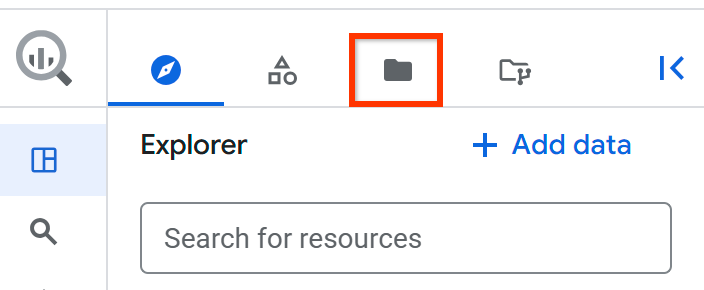
Si no ves el panel izquierdo, haz clic en Expandir panel izquierdo para abrirlo.
Realiza una de las siguientes acciones para ver las carpetas y los recursos de código en el proyecto y la región de código seleccionados:
- Expande el nodo Usuario (tu dirección de correo electrónico) para ver las carpetas y los archivos que creaste.
- Expande el nodo Carpetas del equipo para ver todas las carpetas del equipo a las que tienes acceso.
- Expande el nodo Compartidos conmigo para ver todas las carpetas y los archivos que otros usuarios compartieron contigo.
Configura la región predeterminada para los elementos de código
Puedes tener carpetas y recursos de código en diferentes regiones de código.
Todos los elementos de código nuevos de tu proyecto Google Cloud usan una región predeterminada. Después de crear el activo, no puedes cambiar su región.
Para establecer la región predeterminada para los elementos de código nuevos, haz lo siguiente:
Ve a la página de BigQuery.
En el panel izquierdo, haz clic en Archivos para abrir el navegador de archivos:
Junto al nombre del proyecto, haz clic en Acciones del panel de archivos > Cambiar región de código.
Selecciona la región de código que deseas usar como predeterminada.
Haz clic en Guardar.
Para obtener una lista de las regiones admitidas, consulta Ubicaciones de BigQuery Studio.
Actualizar el contenido de la carpeta
Para asegurarte de que los cambios recientes que realizaste o que compartieron otras personas se vean en el navegador de archivos, haz lo siguiente:
Ve a la página de BigQuery.
En el panel izquierdo, haz clic en Archivos para abrir el navegador de archivos:
Selecciona la carpeta que deseas actualizar, como el nodo raíz del usuario, la raíz de una carpeta de equipo o una carpeta individual.
Haz clic en Ver acciones > Actualizar contenido.
Crea una carpeta o un recurso de código
Usa este procedimiento para crear cualquiera de los siguientes recursos:
- Es una carpeta del usuario o un recurso de código en cualquier nivel.
- Es una subcarpeta de una carpeta de equipo.
- Un recurso de código en la subcarpeta de una carpeta de equipo
Para obtener información sobre cómo crear una carpeta de equipo, consulta Crea una carpeta de equipo.
Sigue estos pasos para crear una carpeta o un recurso de código en BigQuery:
Ve a la página de BigQuery.
En el panel izquierdo, haz clic en Archivos para abrir el navegador de archivos:
Selecciona el nodo raíz del usuario o la carpeta en la que deseas crear el recurso.
Haz clic en Ver acciones > Crear y, luego, selecciona el tipo de recurso que deseas crear.
En el panel de creación de recursos, escribe un nombre para el recurso nuevo.
Haz clic en Guardar.
Cree una carpeta para el equipo
Sigue estos pasos para crear una carpeta de equipo en BigQuery:
Ve a la página de BigQuery.
En el panel izquierdo, haz clic en Archivos para abrir el navegador de archivos:
Selecciona el nodo raíz de la carpeta del equipo.
Haz clic en Ver acciones > Crear carpeta del equipo.
En el diálogo Crear carpeta del equipo, escribe un nombre para la carpeta del equipo.
Haz clic en Crear.
Cómo subir un recurso de código
Sigue estos pasos para subir un recurso de código en BigQuery:
Ve a la página de BigQuery.
En el panel izquierdo, haz clic en Archivos para abrir el navegador de archivos:
Selecciona la carpeta a la que quieres subir el recurso de código.
Haz clic en Ver acciones > Subir y, luego, selecciona el tipo de recurso de código que deseas subir.
En el panel de recursos de carga, realiza una de las siguientes acciones:
- Haz clic en el botón de opción File upload y, luego, busca y selecciona un archivo local.
- Haz clic en el botón de opción URL y, luego, escribe la URL de un archivo de recursos de código que se encuentre en un repositorio de GitHub.
Escribe un nombre para el recurso de código.
Opcional: Selecciona una región en la que almacenar el recurso de código.
Haz clic en Guardar.
Descarga un recurso de código
Sigue estos pasos para descargar un recurso de código en BigQuery:
Ve a la página de BigQuery.
En el panel izquierdo, haz clic en Archivos para abrir el navegador de archivos:
Selecciona el recurso de código que quieres descargar.
Haz clic en Ver acciones > Descargar.
Cambia el nombre de una carpeta o un recurso de código
Sigue estos pasos para cambiar el nombre de una carpeta o un recurso de código en BigQuery:
Ve a la página de BigQuery.
En el panel izquierdo, haz clic en Archivos para abrir el navegador de archivos:
Selecciona la carpeta o el activo de código al que quieras cambiarle el nombre.
Haz clic en Ver acciones > Cambiar nombre.
En el diálogo de cambio de nombre del recurso, escribe un nombre nuevo para el recurso.
Haga clic en Cambiar nombre.
Comparte una carpeta o un recurso de código
Sigue estos pasos para compartir una carpeta o un recurso de código en BigQuery:
Ve a la página de BigQuery.
En el panel izquierdo, haz clic en Archivos para abrir el navegador de archivos:
Selecciona la carpeta o el recurso de código que quieras compartir.
En el panel Permisos de uso compartido, haz clic en Agregar usuario o grupo.
En el campo Principales nuevas, ingresa una principal.
Realiza una de las siguientes acciones:
En la lista Rol, selecciona uno de los siguientes roles para compartir un recurso de código, incluida una carpeta de usuario:
roles/dataform.codeOwner: Puede realizar cualquier acción en el recurso de código, incluida la eliminación o el uso compartido.roles/dataform.codeEditor: Puede realizar cualquier acción en el recurso de código, excepto borrarlo o compartirlo.roles/dataform.codeCommenter: Puede ver el recurso de código y agregar comentarios.roles/dataform.codeViewer: Puede ver el recurso de código.
En la lista Rol, selecciona uno de los siguientes roles para compartir una carpeta de equipo:
roles/dataform.teamFolderOwner: Puede realizar cualquier acción en la carpeta del equipo, incluida la eliminación o el uso compartido.roles/dataform.teamFolderContributor: Puede realizar cualquier acción en la carpeta del equipo, excepto borrarla o compartirla.roles/dataform.teamFolderCommenter: Puede ver y comentar la carpeta del equipo y los recursos de código que contiene.roles/dataform.teamFolderViewer: Puede ver la carpeta del equipo y los recursos de código que contiene.
Haz clic en Guardar.
Para volver a la página de información del notebook, haz clic en Cerrar.
Cómo mover una carpeta o un recurso de código
Sigue estos pasos para mover una carpeta o un elemento de código en BigQuery:
Ve a la página de BigQuery.
En el panel izquierdo, haz clic en Archivos para abrir el navegador de archivos:
Según la cantidad de recursos que quieras mover, realiza una de las siguientes acciones:
- Mueve un solo recurso: En el navegador de archivos, selecciona la carpeta o el activo de código que deseas mover y, luego, haz clic en Ver acciones > Mover.
- Mueve varios recursos: En la vista de carpeta, selecciona la casilla de verificación junto a cada recurso que quieras mover y, luego, haz clic en Mover.
En el diálogo para mover el recurso, selecciona la carpeta del usuario o del equipo a la que deseas mover el recurso.
Haz clic en Mover.
Cómo copiar una carpeta o un activo de código
Sigue estos pasos para copiar una carpeta o un elemento de código en BigQuery:
Ve a la página de BigQuery.
En el panel izquierdo, haz clic en Archivos para abrir el navegador de archivos:
Selecciona la carpeta o el recurso de código que quieras copiar.
Haz clic en Ver acciones > Copiar.
En el diálogo de copia de recursos, selecciona la carpeta del usuario o del equipo a la que deseas copiar el recurso.
Haz clic en Copiar.
Cómo borrar una carpeta o un recurso de código
Sigue estos pasos para borrar una carpeta o un elemento de código en BigQuery:
Ve a la página de BigQuery.
En el panel izquierdo, haz clic en Archivos para abrir el navegador de archivos:
Según la cantidad de recursos que quieras borrar, realiza una de las siguientes acciones:
- Borra un solo recurso: En el navegador de archivos, selecciona la carpeta o el recurso de código que deseas borrar y, luego, haz clic en Ver acciones > Borrar.
- Borra varios recursos: En la vista de carpeta, selecciona la casilla de verificación junto a cada recurso que quieras borrar y, luego, haz clic en Borrar.
En el cuadro de diálogo para borrar el recurso, haz clic en Borrar.
¿Qué sigue?
- Organiza recursos de código con carpetas
- Crea notebooks
- Crea consultas guardadas
- Crea lienzos de datos
- Crea preparaciones de datos