


Crea agentes de datos
En este documento, se describe cómo crear, editar, administrar y borrar agentes de datos en BigQuery.
En BigQuery, puedes tener conversaciones con agentes de datos para hacer preguntas sobre los datos de BigQuery en lenguaje natural. Los agentes de datos contienen metadatos de tablas y, además, instrucciones de procesamiento de consultas específicas de casos de uso que definen la mejor manera de responder las preguntas de los usuarios sobre un conjunto de fuentes de conocimiento, como tablas, vistas o funciones definidas por el usuario (UDF) que selecciones.
Antes de comenzar
-
Verifica que la facturación esté habilitada para tu proyecto de Google Cloud .
-
Habilita las APIs de BigQuery, Análisis de datos de Gemini, Gemini para Google Cloudy Knowledge Catalog, si alguna aún no está habilitada.
Roles necesarios para habilitar las APIs
Para habilitar las APIs, necesitas el permiso
serviceusage.services.enable. Si creaste el proyecto, es probable que ya tengas este permiso a través del rol de propietario (roles/owner). De lo contrario, puedes obtenerlo a través del rol de administrador de Service Usage (roles/serviceusage.serviceUsageAdmin). Obtén más información para otorgar roles.
Roles obligatorios
Para trabajar con agentes de datos, debes tener permisos de Identity and Access Management (IAM) que coincidan con tu caso de uso. En las siguientes secciones, se enumeran los roles necesarios según si creas y publicas agentes, aprovisionas agentes en Gemini Enterprise o descubres y usas agentes en varias plataformas. Para obtener más información, consulta Roles de IAM de la API de Conversational Analytics.
- Crear, editar, publicar, compartir y borrar agentes:
- Para crear agentes de datos en un proyecto: Creador de agentes de datos de Gemini Data Analytics (
roles/geminidataanalytics.dataAgentCreator) en el proyecto. Este rol te otorga automáticamente el rol de propietario de agentes de datos de Gemini Data Analytics en los agentes de datos que crees. - Para editar, compartir o borrar un agente de datos, se requiere el rol de propietario de agentes de datos de Gemini Data Analytics (
roles/geminidataanalytics.dataAgentOwner) en el agente o proyecto. - Para editar un agente de datos en un proyecto: Editor de agentes de análisis de datos de Gemini (
roles/geminidataanalytics.dataAgentEditor) en el proyecto. - Para ver los agentes de datos en un proyecto, debes tener el rol de visualizador de agentes de datos de análisis de datos de Gemini (
roles/geminidataanalytics.dataAgentViewer) en el proyecto.
- Para crear agentes de datos en un proyecto: Creador de agentes de datos de Gemini Data Analytics (
- Aprovisiona agentes en Gemini Enterprise:
- Para que un agente publicado esté disponible para los usuarios en Gemini Enterprise, necesitas permisos para registrar y administrar agentes personalizados y configurar un Agent Gateway en la Consola del administrador de Gemini Enterprise.
- Descubre y usa agentes:
- Para chatear con agentes de datos: Usuario de agente de datos de Análisis de datos de Gemini
(
roles/geminidataanalytics.dataAgentUser). - Para ver todos los agentes de datos del proyecto, usa el visualizador de agentes de datos de Gemini Data Analytics (
roles/geminidataanalytics.dataAgentViewer). - Para interactuar con la interfaz de chat potenciada por Gemini en Data Studio, debes ser usuario de BigQuery Studio (
roles/bigquery.studioUser) o usuario de Gemini para Google Cloud (roles/cloudaicompanion.user), cada uno de los cuales proporciona el permisocloudaicompanion.topics.create. Otorga estos roles a nivel del proyecto. Los usuarios también necesitan el rol de Visualizador de recursos de Data Studio (roles/datastudio.viewer).
- Para chatear con agentes de datos: Usuario de agente de datos de Análisis de datos de Gemini
(
- Agrega fuentes de conocimiento a un agente:
- Visualizador de Data Catalog (
roles/datacatalog.viewer) en el proyecto.
- Visualizador de Data Catalog (
Para tener conversaciones, consulta los roles necesarios para las conversaciones.
Los agentes actúan en tu nombre y usan tus permisos. Los agentes solo pueden acceder a los datos y recursos a los que tienes permiso para acceder.
Prácticas recomendadas
Las estadísticas conversacionales ejecutan consultas automáticamente en tu nombre para responder tus preguntas. Ten en cuenta los siguientes factores que podrían aumentar el costo de las consultas:
- Tamaños de tabla grandes
- Uso de uniones de datos en las consultas
- Llamadas frecuentes a funciones IA dentro de consultas
Generar estadísticas
De manera opcional, puedes generar estadísticas de datos en Knowledge Catalog para cualquier tabla que quieras usar como fuente de conocimiento.
El resumen de estadísticas generado proporciona metadatos de tablas que el agente de datos puede usar para ayudar a generar respuestas a tus preguntas.
Si no generas estadísticas de antemano, el sistema las generará automáticamente cuando selecciones una tabla como fuente de conocimiento mientras creas un agente de datos.
Trabaja con el agente de datos de muestra
Si no estás familiarizado con la configuración de agentes para las estadísticas de conversaciones, puedes ver de forma opcional el agente de muestra predefinido que se genera para cada proyecto deGoogle Cloud . Puedes chatear con ella y ver sus parámetros para saber cómo se creó, pero no puedes modificarla.
Para ver el agente de ejemplo, haz lo siguiente:
En la consola de Google Cloud , ve a la página Agentes de BigQuery.
Selecciona la pestaña Catálogo de agentes.
En la sección Agentes de muestra de Google, haz clic en la tarjeta del agente de muestra.
Crea un agente de datos
En las siguientes secciones, se describe cómo crear un agente de datos.
Después de crear un agente, puedes editar su configuración.
Primeros pasos
En la consola de Google Cloud , ve a la página Agentes de BigQuery.
Selecciona la pestaña Catálogo de agentes.
Haz clic en Agente nuevo. Se abrirá la página Agente nuevo.
En la sección Editor, en el campo Nombre del agente, escribe un nombre descriptivo para el agente de datos, por ejemplo,
Q4 sales dataoUser activity logs.En el campo Descripción del agente, escribe una descripción del agente de datos. Una buena descripción explica qué hace el agente, qué datos usa y te ayuda a saber cuándo es el agente de datos adecuado con el que chatear, por ejemplo,
Ask questions about customer orders and revenue.En la sección Fuentes de conocimiento, haz clic en Agregar fuente. Se abrirá la página Agregar fuente de conocimiento.
En la sección Recientes, selecciona las tablas, las vistas, los gráficos o las UDF que desees usar como fuentes de conocimiento. Las UDF tienen el prefijo "fx" en la consola de Google Cloud .
Para ver más fuentes de conocimiento, selecciona Mostrar más.
Opcional: Agrega una fuente de conocimiento que no aparezca en la sección Recientes:
En la sección Buscar, escribe el nombre de la fuente en el campo Buscar tablas y, luego, presiona Intro. El nombre de la fuente no tiene que ser exacto.
En la sección Resultados de la búsqueda, selecciona una o más fuentes.
Haz clic en Agregar. Se volverá a abrir la página del agente nuevo.
Personaliza las descripciones de tablas y campos
Para mejorar la precisión del agente de datos, puedes proporcionar metadatos de tabla adicionales de forma opcional. Solo el agente de datos usa estos metadatos, y no afectan la tabla de origen.
Sigue estas prácticas recomendadas cuando crees descripciones de tablas y campos:
Usa estas descripciones como guía para comprender cómo el agente de datos interpreta el esquema. Si las descripciones que sugiere el agente son correctas, puedes aceptarlas.
Si el agente de datos no muestra una comprensión del esquema después de configurar estas descripciones, ajusta manualmente las descripciones para proporcionar la información correcta.
Sigue estos pasos para configurar las descripciones de tablas y campos:
En la sección Fuentes de conocimiento, haz clic en el vínculo Personalizar de una tabla.
Crea una descripción de la tabla. Puedes escribir una descripción en el campo Descripción de la tabla o aceptar la sugerencia de Gemini.
En la sección Campos, revisa las descripciones de los campos sugeridas por Gemini.
Selecciona las descripciones de campos que quieras aceptar y haz clic en Aceptar sugerencias. Selecciona las descripciones que quieras rechazar y haz clic en Rechazar sugerencias.
Para editar manualmente la descripción de cualquier campo, haz clic en Editar junto al campo. Se abrirá el panel Editar campo.
- En el campo Descripción, escribe una descripción del campo.
- Para guardar la descripción del campo, haz clic en Actualizar.
Para guardar las actualizaciones de la descripción y los campos, haz clic en Actualizar. Se volverá a abrir la página del agente nuevo.
Repite estos pasos para cada tabla que requiera personalización.
Crea instrucciones para el agente
El agente debe comprender el contexto de las preguntas del usuario sin necesidad de instrucciones personalizadas. Crea instrucciones personalizadas para el agente solo si necesitas cambiar su comportamiento o mejorar el contexto de formas que aún no admiten otras funciones de contexto, por ejemplo, metadatos personalizados de tablas y campos, o consultas verificadas.
En la sección Instrucciones, escribe instrucciones para el agente de datos en el campo Instrucciones del agente. Dado que el agente de datos usa estas instrucciones para comprender el contexto de las preguntas de los usuarios y proporcionar respuestas, haz que las instrucciones sean lo más claras posible.
Si no obtienes una respuesta satisfactoria del agente, agrega contexto estructurado, como descripciones, ejemplos o términos del glosario. Si aún no obtienes una respuesta satisfactoria, agrega instrucciones personalizadas como los ejemplos de la siguiente tabla.
Para ver aún más ejemplos de instrucciones, haz clic en Mostrar ejemplos.
| Tipo de información | Descripción | Ejemplos |
|---|---|---|
| Campos clave | Los campos más importantes para el análisis | "Los campos más importantes de esta tabla son: ID del cliente, ID del producto y fecha del pedido". |
| Filtros y agrupaciones | Campos que el agente debe usar para filtrar y agrupar datos. | "Cuando una pregunta se refiera a un cronograma o a 'a lo largo del tiempo', usa siempre la columna order_created_date". "Cuando alguien diga "por producto", agrupa los datos por la columna product_category". |
| Filtrado predeterminado | Son los campos por los que se filtrará de forma predeterminada. | "A menos que se indique lo contrario, siempre filtra los datos según order_status = 'Complete'". |
| Sinónimos y términos comerciales | Términos alternativos para los campos clave | "Si alguien pregunta sobre 'Ingresos' o 'Ventas', usa la columna total_sale_amount". "Consideramos que los clientes 'leales' son aquellos con purchase_count > 5". |
| Campos excluidos | Campos que el agente de datos debe evitar usar. | "Nunca uses estos campos: Fecha de transacción derivada, Ciudad derivada". |
| Unir relaciones | Cómo se relacionan dos o más tablas entre sí y qué columnas se usan para unirlas El agente debe usar combinaciones de SQL estándar en pares de columnas para combinar datos. Consulta la columna de ejemplo. |
Actividad del cliente
|
Crea consultas verificadas
Un agente usa las búsquedas verificadas de dos maneras:
- Si un agente puede usar una búsqueda verificada para responder una pregunta que le haces, para garantizar una respuesta confiable, el agente invoca la búsqueda exactamente como está escrita.
- Si el agente no puede usar la búsqueda verificada para responder una pregunta, igual la usa como referencia para comprender los datos y las prácticas recomendadas para consultarlos.
Puedes seleccionar consultas verificadas de una lista generada por el sistema o crear tus propias consultas.
Para crear una consulta verificada para el agente de datos, antes conocida como consulta de referencia, haz lo siguiente:
Selecciona una o más búsquedas verificadas sugeridas por Gemini:
- En la sección Consultas verificadas, haz clic en Revisar sugerencias. Se abrirá la página Revisa las consultas verificadas sugeridas.
- Revisa las consultas verificadas sugeridas. Selecciona las que se apliquen a tu caso de uso.
- Haz clic en Agregar. Se volverá a abrir la página del agente nuevo.
Para crear tu propia consulta verificada, haz clic en Agregar consulta. Se abrirá la página Agregar consulta verificada.
- En el campo Pregunta, escribe la pregunta del usuario que responde la consulta verificada.
- Haz clic en Generar SQL para que Gemini genere una consulta verificada que corresponda a la pregunta del usuario que especificaste.
- Si lo deseas, modifica la consulta verificada.
- Haz clic en Ejecutar y verifica que la consulta devuelva los resultados que esperas.
- Haz clic en Agregar. Se volverá a abrir la página del agente nuevo.
Repite estos pasos según sea necesario para crear consultas verificadas adicionales.
Crea consultas verificadas con parámetros
Las consultas verificadas parametrizadas extraen valores de la pregunta de un usuario para el agente de estadísticas conversacionales y proporcionan resultados personalizados.
Los analistas y creadores pueden crear plantillas de SQL reutilizables que contengan marcadores de posición para estos valores. Las plantillas sustituyen de forma dinámica los parámetros en el entorno de ejecución para responder a una variedad más amplia de preguntas de los usuarios que las consultas verificadas habituales.
Cuando un usuario hace una pregunta que coincide con el patrón de la plantilla, el agente de estadísticas conversacionales extrae los valores de los parámetros de la pregunta, por ejemplo, el nombre del producto, la región y la fecha. Luego, inserta estos valores en la consulta parametrizada. Las respuestas coincidentes de la plantilla de consulta aparecen como verificadas.
Las consultas verificadas con parámetros mejoran significativamente la potencia y la flexibilidad de las consultas verificadas. Garantizan respuestas coherentes y confiables en varias entradas y reducen la cantidad de consultas individuales que se deben mantener.
Cómo funciona
Un experto, como un analista de datos, define una consulta verificada con una pregunta de plantilla, por ejemplo, "¿Cuáles fueron las ventas de @product en @region?". Luego, el experto crea o modifica la consulta verificada con parámetros de SQL, como se muestra en el siguiente ejemplo:
SELECT * FROM sales WHERE region = @region AND product = @product
Después de guardar la búsqueda verificada, el usuario puede hacerle una pregunta al agente de análisis conversacional en lenguaje natural, por ejemplo, "¿Cuáles fueron las ventas de laptops en Norteamérica?".
Para responder la pregunta del usuario, el agente realiza los siguientes pasos:
- Hace coincidir la pregunta con el patrón asociado a la consulta verificada
parametrizada. El agente usa la comprensión del lenguaje natural (CLN) para identificar y extraer los valores de
@region(Norteamérica) y@product(laptops) de la pregunta del usuario. - Sustituye los valores extraídos en los marcadores de posición
@regiony@producten la plantilla de SQL. - Ejecuta la consulta en SQL completa; por ejemplo,
SELECT * FROM sales WHERE
region = 'North America' AND product = 'Laptops'
. - Devuelve los resultados al usuario. Las coincidencias siempre se marcan como verificadas.
Sugerencias para crear consultas con parámetros eficaces
- Usa nombres de parámetros claros. Usa nombres descriptivos para los parámetros, por ejemplo,
@start_dateen lugar de@d1. - Crea descripciones detalladas de los parámetros. El modelo de lenguaje grande (LLM)
para las estadísticas conversacionales usa descripciones de parámetros para identificar los
parámetros y sus valores a partir de las preguntas de los usuarios. Por ejemplo,
num_enrollmentses un nombre de parámetro eficaz, peronumber of student enrollments from ages 5-14es una descripción de parámetro que proporciona más contexto sobre la consulta. - Garantiza la coherencia en la escritura de datos. Asegúrate de que los tipos de datos que espera la consulta en SQL coincidan con los tipos de datos que probablemente se extraerán de la pregunta del usuario.
- Proporciona un alcance bien definido. Crea plantillas para patrones de preguntas comunes e importantes en los que la construcción de la búsqueda sea compleja o la lógica no sea intuitiva. De esta manera, el LLM puede devolver resultados óptimos.
- Realiza pruebas exhaustivas. Prueba con varias expresiones en lenguaje natural para asegurarte de que los parámetros se extraigan correctamente.
Crea una consulta verificada parametrizada
Puedes seleccionar consultas verificadas de una lista generada por el sistema o crear tus propias consultas.
Antes de crear o modificar una búsqueda, redacta un borrador teniendo en cuenta el patrón de lenguaje natural y tu pregunta. Por ejemplo, si preguntas "¿Conocemos el stock total de bananas orgánicas en el almacén de US-EAST?", puedes reescribir la pregunta como la consulta verificada parametrizada "¿Cuál es el stock total de @product en el almacén de @region?". El agente convierte esta pregunta en una consulta en SQL que actualizas con valores predeterminados.
Para crear una consulta verificada parametrizada para un agente de datos, puedes crear una consulta nueva cuando crees un agente nuevo o puedes editar una consulta verificada existente para un agente nuevo o existente.
En las siguientes instrucciones, se usa una consulta verificada de ejemplo para configurar con parámetros.
Selecciona una búsqueda verificada existente sugerida por Gemini
- En la sección Consultas verificadas de un agente nuevo o existente, haz clic en Revisar sugerencias. Se abrirá la página Revisa las consultas verificadas sugeridas.
- Selecciona la casilla de verificación junto a una búsqueda verificada sugerida.
- En la ventana de consulta, haz clic en Mostrar más para expandir la descripción de la consulta.
- Para abrir la consulta existente, haz clic en Editar.
- Para terminar de configurar la búsqueda, consulta Cómo configurar los parámetros de la búsqueda verificada.
Crea un agente y, luego, crea una consulta verificada
- Consulta Pasos iniciales y continúa con el resto de los pasos de configuración hasta Consultas verificadas.
- En la consola de Google Cloud , en la sección Consultas verificadas del agente nuevo, haz clic en Agregar consulta. Se abrirá la página Agregar consulta verificada.
- Para terminar de configurar la búsqueda, consulta Cómo configurar los parámetros de la búsqueda verificada.
Configura los parámetros para la consulta verificada
- En el campo Pregunta, escribe la pregunta del usuario que responde la consulta verificada.
- Para especificar parámetros, usa el símbolo
@seguido de un nombre de parámetro. Esta sintaxis identifica un marcador de posición que transfiere un valor de la pregunta del usuario. Usa una pregunta en lenguaje natural que muestre cómo se usarán los parámetros en las preguntas de los usuarios. Por ejemplo: "¿Cuál es el stock total de @product en el almacén de @region?" Haz clic en Generar SQL. El SQL se ve como en el siguiente ejemplo:
   SELECT
       SUM(stock) AS total_stock
   FROM
       inventory
   WHERE
       product_id = @product
       AND region = @region;
Para agregar valores predeterminados a los marcadores de posición de la consulta, haz clic en Administrar parámetros de consulta y, luego, en Agregar parámetro de consulta.
Para el primer parámetro, aparecen cuatro campos: Nombre, Tipo, Valor y Descripción.
- En Nombre, copia
@productde tu pregunta y pégalo en este campo. - En Tipo, selecciona STRING.
- En Valor, ingresa
organic bananas. - En Descripción, ingresa una descripción lo más específica posible. Por ejemplo, un producto ubicado en un almacén regional.
- En Nombre, copia
Para el segundo parámetro, haz clic en Agregar parámetro de consulta.
- En Nombre, copia
@regionde tu pregunta y pégalo en este campo. - En Tipo, selecciona STRING.
- En Valor, ingresa
US-EAST. - En Descripción, ingresa una descripción lo más específica posible, por ejemplo,
a regional warehouse where products are located..
- En Nombre, copia
Cuando hayas completado los campos de ambos parámetros, haz clic en Guardar.
Prueba la consulta verificada con parámetros
- Haz clic en Ejecutar y verifica que la consulta devuelva los resultados que esperas.
- Para probar la consulta para los usuarios en una pantalla posterior, copia todo el campo de la pregunta.
- Haz clic en Guardar para salir de la pantalla Agregar consulta y volver a la página Editar del agente.
- En la página Editar del agente, pega el campo de la pregunta que copiaste
anteriormente en la ventana Vista previa.
- Reemplaza la variable
@productpororganic bananas. - Reemplaza la variable
@regionporUS-EAST.
- Reemplaza la variable
- Presiona Intro. Verifica el resultado. En este caso, una respuesta válida es la cantidad total de plátanos en stock en la región us-east, por ejemplo, 1,000.
- Para crear o editar búsquedas verificadas adicionales, repite estos pasos según sea necesario.
Ahora que guardaste la consulta, un usuario puede hacer la pregunta "¿Sabemos cuál es el stock total de bananas orgánicas en el almacén US-EAST?" Luego, Conversational Analytics hace lo siguiente:
- Hace coincidir esta pregunta con el patrón.
- Extrae el parámetro
@productcomo@product= "organic bananas" y el parámetro@region= "US-EAST" de la pregunta. - Ejecuta la consulta:
SELECT SUM(stock) AS total_stock FROM inventory WHERE product_id = 'organic bananas' AND region = 'US-EAST'; - Devuelve el
total_stockcalculado.
Crea o revisa términos del glosario
Puedes crear términos de glosario personalizados de BigQuery locales para un agente o revisar los términos del glosario empresarial importados de Knowledge Catalog que se aplican a las fuentes de conocimiento que seleccionaste para un agente.
- Dado que los términos del glosario empresarial de Knowledge Catalog se aplican de forma global a los recursos de BigQuery, si usas Knowledge Catalog, crea y administra los términos del glosario empresarial en Knowledge Catalog en lugar de hacerlo para agentes individuales.
- Si necesitas modificar los términos del glosario empresarial importados de Knowledge Catalog, debes editarlos en Knowledge Catalog y volver a BigQuery para verlos.
- Los términos del glosario personalizado de BigQuery permanecen en BigQuery. No aparecen en Knowledge Catalog.
- Si no usas Knowledge Catalog, puedes crear términos de glosario personalizados de BigQuery para los términos que necesitas definir para un agente específico.
Sigue estos pasos para crear términos de glosario personalizados para un agente:
- En la sección Glosario de la página Editor del agente, haz clic en Agregar término.
- En la sección Condiciones personalizadas, puedes editar o borrar las condiciones personalizadas existentes.
- Para crear uno o más términos nuevos, haz clic en Crear término.
- Ingresa un Término, una Definición y uno o más Sinónimos separados por una coma.
- Para crear el término, haz clic en Agregar.
- Si quieres borrar el término nuevo, haz clic en Borrar.
- Para crear más condiciones personalizadas, repite estos pasos.
Sigue estos pasos para ver los términos del glosario empresarial importados de Knowledge Catalog:
- En la sección Glosario de la página Editor del agente, haz clic en Agregar término.
- Navega a la sección de la página llamada Importado de Dataplex.
- Para modificar los términos importados en Knowledge Catalog, haz clic en Ir a los glosarios de Dataplex.
- Después de modificar las condiciones en Knowledge Catalog, puedes volver a la página Editor del agente para ver las condiciones modificadas.
Establece la configuración
En la sección Configuración, puedes establecer los siguientes parámetros de configuración opcionales:
En la sección Modelo, elige qué tipos de modelos estarán disponibles para los usuarios en una conversación con el agente. Los modelos en versión preliminar y disponibles de forma general están disponibles de forma predeterminada. Los modelos que están en versión preliminar pueden usar el extremo global.
Crea etiquetas para organizar tus recursos deGoogle Cloud . Las etiquetas son pares clave-valor que te permiten agrupar objetos relacionados entre sí o con otros recursos de Google Cloud .
- En la sección Configuración, haz clic en Administrar etiquetas.
- Haz clic en Agregar etiqueta.
- En los campos clave y valor, ingresa tu par clave-valor para la etiqueta.
- Si deseas agregar más etiquetas, vuelve a hacer clic en Agregar etiqueta.
- Para borrar una etiqueta, haz clic en Borrar.
- Cuando termines, haz clic en Agregar. Se volverá a abrir la página del agente nuevo.
Establece un límite de tamaño para las consultas que procesa el agente de datos. En la sección Configuración, escribe un valor en el campo Máximo de bytes facturados. Debes establecer este límite en
10485760o más; de lo contrario, recibirás el siguiente mensaje de error:
Value error. In BigQuery on-demand pricing charges are
rounded up to the nearest MB, with a minimum of 10 MB of data processed
per query. So, max bytes billed must be set to greater or equal to
10485760.
Si no especificas un valor, maximum bytes billed se establece de forma predeterminada en la
cuota de uso de consultas por día del proyecto. La cuota de uso por día es ilimitada, a menos que hayas especificado una cuota personalizada.
Continúa con la siguiente sección para colocar el agente en modo de borrador o publicarlo.
Obtén una vista previa del agente y publícalo
En la sección Vista previa, escribe una pregunta de usuario de ejemplo en el campo Haz una pregunta y, luego, presiona Intro. Para verificar que el agente de datos devuelva los datos que esperas, revisa la respuesta del agente. Si la respuesta no es la que esperas, cambia la configuración en la sección Editor para definir mejor la configuración del agente de datos hasta que obtengas respuestas satisfactorias. Puedes seguir probando y modificando tu agente para perfeccionar sus resultados.
Haz clic en Guardar.
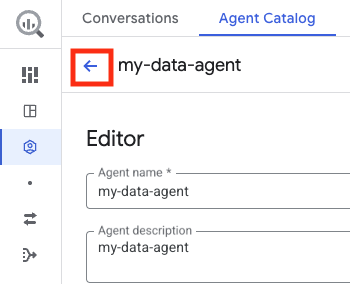
Para colocar el agente de datos en modo de borrador, que puedes volver a editar más adelante, haz clic en Volver para regresar a la página del Catálogo de agentes. Como tu agente ahora está en modo de borrador, aparece en la sección Mis agentes en borrador de la pestaña Catálogo de agentes.
Para publicar tu agente, permanece en la página de creación del agente y continúa con el siguiente paso.
Haz clic en Publicar para abrir el panel Canales de publicación y publicar el agente de datos, lo que lo hará disponible para su uso en el proyecto.
Opcional: En el cuadro de diálogo Se publicó tu agente, haz clic en Compartir para compartir el agente de datos con otros usuarios.
En el panel Permisos de uso compartido, haz clic en Agregar principal.
En el campo Principales nuevas, ingresa una o más principales.
Haz clic en la lista Seleccionar un rol.
En la lista Rol, selecciona uno de los siguientes roles:
- Usuario de agente de análisis de datos de Gemini
(
roles/geminidataanalytics.dataAgentUser): Otorga permiso para chatear con el agente de datos. - Editor de agentes de análisis de datos de Gemini
(
roles/geminidataanalytics.dataAgentEditor): otorga permiso para editar el agente de datos. - Visualizador de agentes de análisis de datos de Gemini (
roles/geminidataanalytics.dataAgentViewer): Otorga permiso para ver el agente de datos.
- Usuario de agente de análisis de datos de Gemini
(
Haz clic en Guardar.
Para volver a la página del agente nuevo, haz clic en Cerrar. Inmediatamente después de guardar o publicar tu agente, puedes verlo en el Catálogo de agentes.
Puedes crear conversaciones con el agente de datos usando BigQuery Studio o Data Studio. También puedes crear tu propia interfaz para chatear con el agente de datos con la API de Conversational Analytics. Para obtener información sobre cómo publicar en Data Studio, consulta Publica un agente de datos en Data Studio. Para obtener información sobre la publicación en Gemini Enterprise, consulta Publica un agente de datos en Gemini Enterprise.
Administra agentes de datos
Puedes encontrar agentes existentes en la pestaña Catálogo de agentes, que consta de tres secciones:
- Mis agentes: Es una lista de todos los agentes que creas y publicas. Puedes modificar y compartir agentes publicados con otras personas.
- Mis agentes en borrador: Son los agentes que aún no publicaste. No puedes compartir agentes en borrador.
- Compartido por otras personas de tu organización: Son los agentes que otras personas crean y comparten contigo. Si otras personas te otorgan permisos, puedes editar estos agentes compartidos.
Editar un agente de datos
Sigue estos pasos para editar un agente de datos:
Ve a la página Agentes de BigQuery.
Selecciona la pestaña Catálogo de agentes.
Busca la tarjeta del agente de datos que deseas modificar.
Para abrir el agente de datos en el editor de agentes, haz clic en Abrir acciones > haz clic en Editar en la tarjeta del agente.
Edita la configuración del agente de datos según sea necesario.
Para guardar los cambios sin publicarlos, haz clic en Guardar.
Para publicar los cambios, haz clic en Publicar . En el diálogo Compartir, puedes compartir el agente con otras personas o hacer clic en Cancelar.
Para volver al panel Agentes, haz clic en Volver.
Comparte un agente de datos
Sigue estos pasos para compartir un agente de datos publicado. No puedes compartir agentes en borrador.
Ve a la página Agentes de BigQuery.
Selecciona la pestaña Catálogo de agentes.
Busca la tarjeta del agente de datos que deseas modificar.
Para abrir el agente de datos en el editor de agentes, haz clic en Abrir acciones > haz clic en Editar en la tarjeta del agente.
Para compartir el agente de datos con otros usuarios, haz clic en Compartir.
En el panel Permisos de uso compartido, haz clic en Agregar principal.
En el campo Principales nuevas, ingresa una o más principales.
Haz clic en la lista Seleccionar un rol.
En la lista Rol, selecciona uno de los siguientes roles:
- Usuario de agente de análisis de datos de Gemini
(
roles/geminidataanalytics.dataAgentUser): Otorga permiso para chatear con el agente de datos. - Editor de agentes de análisis de datos de Gemini
(
roles/geminidataanalytics.dataAgentEditor): otorga permiso para editar el agente de datos. - Visualizador de agentes de análisis de datos de Gemini
(
roles/geminidataanalytics.dataAgentViewer): Otorga permiso para ver el agente de datos.
- Usuario de agente de análisis de datos de Gemini
(
Haz clic en Guardar.
Para volver a la página de edición del agente, haz clic en Cerrar.
Para volver al panel Agentes, haz clic en Volver.
Borra un agente de datos
Ve a la página Agentes de BigQuery.
Selecciona la pestaña Catálogo de agentes.
En la sección Mis agentes o Mis agentes en borrador de la pestaña Catálogo de agentes, busca la tarjeta del agente de datos que deseas borrar.
Haz clic en Abrir acciones > Borrar.
En el cuadro de diálogo ¿Quieres borrar el agente?, haz clic en Borrar.
Publica un agente de datos en Data Studio
Cuando publicas tu agente y lo compartes con los usuarios de Data Studio, el agente aparece automáticamente para que esos usuarios chateen con él en la página Chatea con tus datos de Data Studio.
Crea y publica tu agente en Data Studio
Como analista de datos, puedes crear, editar y publicar un agente en Data Studio completando los siguientes pasos:
- Crea o edita tu agente de datos en BigQuery.
- Publica el agente. Cuando publiques el agente, selecciona Data Studio como opción de publicación.
- Sigue las instrucciones para compartir el agente y otorgar los roles de Identity and Access Management adecuados a tus usuarios de Data Studio.
Comparte tu agente con los usuarios de Data Studio
Puedes compartir agentes con los usuarios de Data Studio directamente copiando un vínculo que abre una conversación con el agente en Data Studio o puedes enviar un correo electrónico para informar al usuario que tiene acceso a un agente.
Para compartir un vínculo directo al agente, puedes copiar la URL dedicada del agente de las siguientes maneras:
- En el catálogo de agentes, selecciona Abrir acciones > selecciona Copiar vínculo > selecciona Data Studio.
- En la vista de detalles del agente, selecciona Copiar vínculo del agente > selecciona Data Studio.
- En el menú ampliado Compartir, selecciona Copiar vínculo al agente en Data Studio.
- Después de hacer clic en Guardar en el panel Permisos de uso compartido, selecciona Copiar vínculo.
Para enviar una notificación por correo electrónico que informe a los destinatarios sobre su acceso a un agente, selecciona Enviar correo electrónico en el panel Compartir permisos. Las notificaciones por correo electrónico solo se envían a los usuarios o grupos con los que acabas de compartir el agente en esa sesión de edición. Todos los miembros de un grupo reciben la notificación por correo electrónico, incluso si un usuario determinado ya tiene permiso a nivel del agente. El correo electrónico incluye el nombre del usuario que compartió el agente, el nombre del agente y un vínculo para abrirlo en Data Studio.
Publica un agente de datos en Gemini Enterprise
Puedes publicar un agente de datos de BigQuery en Gemini Enterprise para que los usuarios empresariales puedan consultar y analizar datos con lenguaje natural directamente en Gemini Enterprise. Por lo general, este proceso implica la colaboración entre analistas de datos, administradores de Gemini Enterprise y usuarios empresariales. Para obtener más información sobre los roles requeridos para estos usuarios, consulta Roles requeridos.
Para publicar un agente de datos en Gemini Enterprise, completa los siguientes pasos:
- Revisa los requisitos previos.
- Crea y publica el agente de datos en BigQuery.
- Aprovisiona el agente en Gemini Enterprise.
- Descubre al agente y chatea con él.
Revisa los prerrequisitos
La forma recomendada de publicar agentes de análisis conversacional de BigQuery es usar el Registro de agentes. Sigue los requisitos previos de esta sección para asegurarte de que el agente se pueda descubrir en Gemini Enterprise.
Como alternativa, puedes publicar el agente con el JSON de la tarjeta de A2A. Si usas este método, consulta Crea y publica el agente de datos en BigQuery.
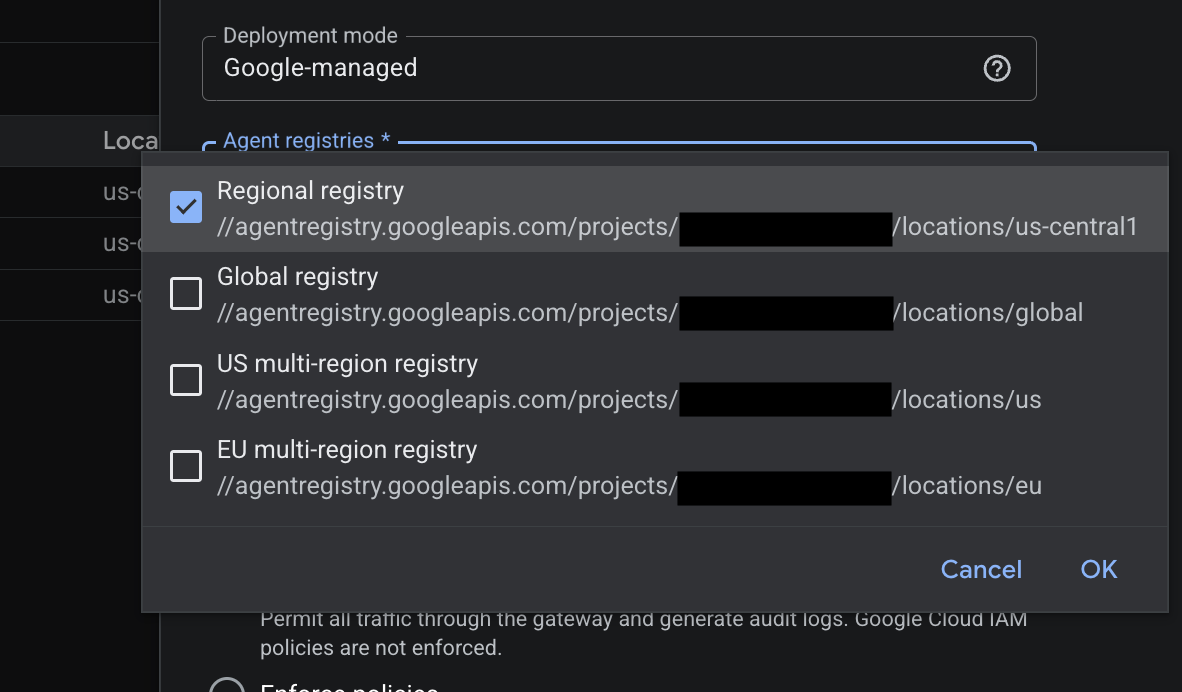
Para usar Agent Registry, primero debes configurar Agent Gateway con la asignación de regiones adecuada. La región de almacenamiento del agente de datos de BigQuery y la vinculación del registro de Agent Gateway en Gemini Enterprise deben coincidir.
Configura la región de almacenamiento del agente en la sección Región del editor de agentes en la IU web de BigQuery. No puedes cambiar la región después de guardar el agente.
En la siguiente imagen, se muestran las opciones de región disponibles en Agent Gateway:
Como administrador de Gemini Enterprise, configura un Agent Gateway para tu aplicación de Gemini Enterprise completando los siguientes pasos:
- Configura una Agent Gateway que incluya la vinculación de Agent Registry que coincida con la región de tu agente de datos. Las opciones incluyen EE.UU., UE o Global.
- En Gemini Enterprise, abre tu aplicación, ve a Seguridad > Configuración y, luego, ingresa el nombre del recurso de Agent Gateway en la sección Configuración de Agent Gateway. Para obtener instrucciones detalladas, consulta Cómo enrutar el tráfico de Gemini Enterprise a través de Agent Gateway.
Crea y publica el agente de datos en BigQuery
Como analista de datos, puedes crear, configurar y publicar un agente en BigQuery completando los siguientes pasos:
- En BigQuery, crea o edita tu agente de datos.
- En la sección Región, verifica que la región de almacenamiento coincida con tus fuentes de datos y la configuración de tu puerta de enlace del agente. Las opciones incluyen EE.UU., UE o Global.
- Haz clic en Publicar o Publicar actualizaciones si el agente se publicó anteriormente.
- En el panel Canales de publicación, en Canales adicionales, elige
tu método de publicación:
- Si BigQuery y Gemini Enterprise están
en el mismo proyecto, en la sección Registro de agentes,
selecciona la casilla de verificación Registrar este agente.
- Si quieres quitar el agente del registro, haz clic en Cancelar registro.
- Si BigQuery y Gemini Enterprise se encuentran en proyectos diferentes, en la sección Integrate via A2A (Agent2Agent), haz clic en Copy JSON para copiar los datos JSON del extremo de A2A y, luego, comparte los datos JSON con tu administrador de Gemini Enterprise. Estos datos JSON se usan cuando aprovisionas el agente en la sección Gemini Enterprise.
- Si BigQuery y Gemini Enterprise están
en el mismo proyecto, en la sección Registro de agentes,
selecciona la casilla de verificación Registrar este agente.
- Haz clic en Publicar o Publicar actualizaciones.
- Comparte el agente con los usuarios y grupos que necesiten acceso, y otórgales el rol de Usuario del agente de datos de Gemini Data Analytics (
roles/geminidataanalytics.dataAgentUser).
Aprovisiona el agente en Gemini Enterprise
Como administrador de Gemini Enterprise, pon el agente de datos a disposición de los usuarios de tu aplicación con uno de los siguientes métodos:
Opción 1: Importa desde Agent Registry
Sigue estos pasos para importar el agente registrado:
- Si Gemini Enterprise se encuentra en un proyecto diferente del
proyecto de BigQuery, completa los siguientes pasos para
registrar el agente de forma manual en
Agent Registry. De lo contrario, omite este paso:
- En la consola de Google Cloud , ve a Agent Registry en el mismo proyecto que Gemini Enterprise, selecciona la pestaña Agents y, luego, haz clic en Add agent.
- En el panel Detalles del agente, en Tipo, selecciona A2A.
- En Región, selecciona la región que coincida con la configuración de tu agente de datos y la Agent Gateway.
- Selecciona Pegar JSON, pega los datos JSON del extremo de A2A de BigQuery y, luego, haz clic en Guardar.
- En Gemini Enterprise, haz clic en el nombre de la app a la que deseas agregar el agente.
- En el menú de navegación, haz clic en Agentes > haz clic en Agregar agente.
- En el panel Elige un tipo de agente, busca Agentes del Registro de agentes y haz clic en Agregar.
- En el panel Agregar agente, busca el agente por nombre, ID del registro de agentes, tipo, productor o caso de uso, o bien ubica la tarjeta del agente en la lista.
- En la tarjeta del agente, haz clic en Agregar agente.
- En el paso Revisa los detalles del agente, revisa los metadatos del agente que se completaron desde la tarjeta de A2A del agente, incluidos el nombre, la descripción, la URL del agente, las capacidades y las habilidades, y, luego, haz clic en Siguiente.
- En el paso Autenticar agente, selecciona cómo
se autentica Gemini Enterprise con el proveedor del agente:
- Credenciales predeterminadas administradas por Google: Google administra las credenciales de OAuth de forma automática. No es necesario que configures ni ingreses credenciales de cliente de forma manual.
- OAuth personalizado: Selecciona esta opción solo si tu organización requiere credenciales de cliente de OAuth personalizadas y, luego, ingresa el ID de cliente, el secreto del cliente, la URL de autorización y la URL del token.
- Haz clic en Finalizar.
- El agente aparece en la tabla Agentes con el estado Habilitado y el tipo de agente A2A (personalizado).
- Comparte el agente con los usuarios o grupos que necesiten acceso.
Opción 2: Importa con el JSON de la tarjeta de A2A
Si BigQuery y Gemini Enterprise se encuentran en proyectos diferentes, sigue estos pasos para importar el agente con la tarjeta de A2A en formato JSON:
- En Gemini Enterprise, haz clic en el nombre de la app en la que deseas agregar el agente.
- En el menú de navegación, haz clic en Agentes > haz clic en Agregar agente.
- En el panel Elige un tipo de agente, busca Agente personalizado a través de A2A y haz clic en Agregar.
- En el campo JSON de la tarjeta del agente, ingresa el JSON de la tarjeta del agente que recibiste del analista de datos.
- Haz clic en Preview agent details > Next.
- En el paso Autorización del agente, selecciona tu método de autenticación:
- Credenciales predeterminadas administradas por Google: Google administra las credenciales de OAuth automáticamente sin que tengas que ingresar o generar un ID de cliente y un secreto del cliente de forma manual.
- OAuth personalizado: Selecciona esta opción si deseas proporcionar manualmente credenciales de OAuth personalizadas. Para ello, sigue los pasos que se indican en Cómo registrar y administrar agentes de A2A.
- En el paso Autorizaciones de herramientas, haz clic en Finalizar.
- El agente aparecerá en la tabla de agentes con el estado Habilitado y el tipo de agente A2A (personalizado).
- Comparte el agente con los usuarios o grupos que necesiten acceso.
Descubre y usa un agente
Puedes descubrir y usar un agente de datos en Gemini Enterprise con cualquiera de estos métodos:
- Descubrimiento manual: Ubica un agente de datos en la
Galería de agentes y úsalo
con cualquiera de estos métodos:
- Explora la galería: Selecciona el agente y comienza un chat exclusivo.
- Vínculo directo: Usa la URL dedicada del agente para abrir Gemini Enterprise directamente en una sesión con ese agente de datos de BigQuery específico.
- Intención dirigida: Invoca al agente con
@mention(por ejemplo,@sales_pipeline_agent) en el chat principal de Gemini Enterprise. - Organización fluida: Haz una pregunta analítica general (por ejemplo, "¿Cómo es la tendencia de nuestra canalización de ventas en los últimos 3 meses?") y Gemini Enterprise enruta automáticamente la consulta al agente de datos pertinente.
Después de descubrir el agente, puedes interactuar con él siguiendo estos pasos:
- Autenticación: Completa el acceso único con OAuth para autenticarte de forma segura en BigQuery.
- Chat: Haz preguntas en lenguaje natural al agente. El agente procesa las solicitudes y la respuesta se transmite a Gemini Enterprise como texto, Markdown, gráficos o tablas.
- Ver el historial de conversaciones: Las conversaciones se guardan automáticamente en el panel de historial.
Supervisa agentes y conversaciones
Puedes supervisar el rendimiento, la adopción, la latencia y los costos de tus agentes de datos y sus conversaciones con Google Cloud Observability en BigQuery. Cuando habilitas la observabilidad del agente, puedes ver métricas como las siguientes:
- La cantidad de agentes que se usan en las conversaciones
- La cantidad de usuarios que hicieron preguntas
- Cantidad de conversaciones creadas
- Los agentes que respondieron más preguntas
- Las fuentes de conocimiento de uso frecuente
- Participación del usuario
- Uso previsto de tokens
- Latencia de respuesta por hora
Antes de comenzar
Habilita las APIs de Cloud Trace, Cloud Monitoring y Cloud Logging si alguna aún no está habilitada.
Roles necesarios para habilitar las APIs
Para habilitar APIs, necesitas el permiso serviceusage.services.enable. Si creaste el proyecto, es probable que ya tengas este permiso a través del rol de propietario (roles/owner). De lo contrario, puedes obtener este permiso a través del rol de administrador de Service Usage (roles/serviceusage.serviceUsageAdmin). Obtén más información para otorgar roles.
Roles y permisos requeridos
Para habilitar la observabilidad del agente, debes tener los siguientes permisos en tu proyecto:
cloudaicompanion.gibqObservabilitySettings.createcloudaicompanion.gibqObservabilitySettings.listcloudaicompanion.gibqObservabilitySettings.updatecloudaicompanion.settingBindings.gibqObservabilitySettingsCreatecloudaicompanion.settingBindings.gibqObservabilitySettingsListcloudaicompanion.settingBindings.gibqObservabilitySettingsUsegeminidataanalytics.dataAgents.creategeminidataanalytics.operations.getobservability.traceScopes.createresourcemanager.projects.updateserviceusage.services.enableserviceusage.values.test
Para obtener los permisos que necesitas para supervisar tus agentes con métricas, registros y seguimientos, pídele a tu administrador que te otorgue los siguientes roles de IAM en tu proyecto:
-
Ver datos y configuraciones de Monitoring:
Visualizador de Monitoring (
roles/monitoring.viewer) -
Visualiza seguimientos:
Usuario de Cloud Trace (
roles/cloudtrace.user) -
Ver registros:
Visor de registros (
roles/logging.viewer) -
Visualiza conjuntos de datos y su contenido:
Visualizador de datos de BigQuery (
roles/bigquery.dataViewer) -
Consulta la configuración del administrador:
Usuario de Gemini para Google Cloud (
roles/cloudaicompanion.user)
Para obtener más información sobre cómo otorgar roles, consulta Administra el acceso a proyectos, carpetas y organizaciones.
También puedes obtener los permisos necesarios a través de roles personalizados o cualquier otro rol predefinido.
Habilita la observabilidad
La observabilidad del agente está inhabilitada de forma predeterminada. Un administrador puede habilitarlo para tu proyecto o organización. Para habilitar la observabilidad de tus agentes, selecciona una de las siguientes opciones:
Console
En la consola de Google Cloud , ve a la página Agentes de BigQuery.
Selecciona la pestaña Supervisión.
Si la observabilidad está inhabilitada, sigue las indicaciones para habilitarla.
Google Cloud CLI
Sigue estos pasos para crear un parámetro de configuración de observabilidad:
gcloud gemini gibq-observability-settings create SETTING_NAME \
  --conversational-analytics-setting-metrics-enabled \
  --conversational-analytics-setting-traces-enabled \
  --project=PROJECT_ID \
  --location=global
Reemplaza lo siguiente:
SETTING_NAME: Es un nombre para el parámetro de configuración de observabilidad.PROJECT_ID: ID del proyecto
Vincula el parámetro de configuración de observabilidad a tu proyecto:
gcloud gemini gibq-observability-settings setting-bindings create BINDING_NAME \
  --gibq-observability-setting=SETTING_NAME \
  --target=projects/PROJECT_ID \
  --location=global \
  --project=PROJECT_ID
Reemplaza
BINDING_NAMEpor un nombre para la vinculación de la configuración. Te recomendamos que usesbinding-PROJECT_IDpara el nombre de la vinculación.
API
Crea un parámetro de configuración de observabilidad:
curl -X POST \
    -H "Authorization: Bearer $(gcloud auth print-access-token)" \
    -H "Content-Type: application/json; charset=utf-8" \
    -d '{
          "conversational_analytics_setting": {
            "metrics_enabled": true
          }
        }' \
    "https://cloudaicompanion.googleapis.com/v1/projects/PROJECT_ID/locations/global/gibqObservabilitySettings?gibq_observability_setting_id=SETTING_NAME"
Reemplaza lo siguiente:
SETTING_NAME: Es un nombre para el parámetro de configuración de observabilidad.PROJECT_ID: ID del proyecto
Vincula el parámetro de configuración de observabilidad a tu proyecto:
curl -X POST \
    -H "Authorization: Bearer $(gcloud auth print-access-token)" \
    -H "Content-Type: application/json; charset=utf-8" \
    -d '{
          "target": "projects/PROJECT_ID",
          "product": "GEMINI_IN_BIGQUERY"
        }' \
    "https://cloudaicompanion.googleapis.com/v1/projects/PROJECT_ID/locations/global/gibqObservabilitySettings/SETTING_NAME/settingBindings?setting_binding_id=BINDING_NAME"
Reemplaza
BINDING_NAMEpor un nombre para la vinculación de configuración. Te recomendamos que usesbinding-PROJECT_IDpara el nombre de la vinculación.
Ver métricas
Las métricas se recopilan después de que habilitas la observabilidad. No se reabastecen los datos. Para ver las métricas del agente, selecciona una de las siguientes opciones:
BigQuery
En la consola de Google Cloud , ve a la página Agentes de BigQuery.
Selecciona la pestaña Supervisión.
Cloud Monitoring
En la consola de Google Cloud , ve a la página Paneles de Cloud Monitoring.
En el panel Mis paneles, busca el panel llamado
BigQuery Conversational Analytics.Para abrir el panel, haz clic en su nombre.
Opcional: Crea un panel personalizado.
Opcional: Para ver las métricas de forma individual, ve a la página Explorador de métricas.
Las métricas de agentes incluyen el uso de agentes, las llamadas de modelos, el uso de herramientas, el estado, la latencia y el uso de tokens.
Depura las llamadas al modelo
Puedes visualizar la secuencia de operaciones dentro de un turno de conversación, como las llamadas al modelo y a las herramientas, para ayudarte a solucionar problemas de errores y latencia.
En la consola de Google Cloud , ve a la página Explorador de seguimiento de Cloud Monitoring.
Haz clic en un intervalo para examinarlo.
Revisa la información en el panel Detalles.
Opcional: Crea un panel de seguimiento personalizado.
Conserva los seguimientos
Tus datos de Cloud Trace se almacenan en un conjunto de datos de observabilidad durante 30 días. Para almacenar tus datos de seguimiento por más tiempo, muévelos a un conjunto de datos de BigQuery.
Roles obligatorios
Para obtener los permisos que necesitas para exponer los registros activos a BigQuery creando un conjunto de datos vinculado, pídele a tu administrador que te otorgue los siguientes roles de IAM en tu proyecto:
- Administrador de Cloud Trace (
roles/cloudtrace.admin) - Editor de observabilidad (
roles/observability.editor) - Usuario de BigQuery (
roles/bigquery.user)
Para obtener más información sobre cómo otorgar roles, consulta Administra el acceso a proyectos, carpetas y organizaciones.
También puedes obtener los permisos necesarios a través de roles personalizados o cualquier otro rol predefinido.
Cómo mover datos de seguimiento a BigQuery
Para conservar tus datos de seguimiento, haz lo siguiente:
Abre Cloud Shell.
Busca la ubicación de tu bucket de
_Trace:gcloud beta observability buckets list --location=-
Toma nota de la ubicación de tu bucket de
_Tracepara el siguiente paso.Crea un conjunto de datos vinculado en tu proyecto de BigQuery que apunte a tu bucket de
_Trace:gcloud beta observability buckets datasets links create \ projects/PROJECT_ID/locations/LOCATION/buckets/_Trace/datasets/Spans/links/LINK_NAME \ --dataset=Spans \ --bucket=_Trace \ --location=LOCATION \ --project=PROJECT_ID
Reemplaza lo siguiente:
PROJECT_ID: Es el ID del proyecto.LOCATION: La ubicación de tu bucket de_Tracedel paso anteriorLINK_NAME: Es un nombre para el conjunto de datos vinculado.
Crea un conjunto de datos estándar en el que almacenarás tus seguimientos históricos. Con el siguiente comando, se establece el vencimiento predeterminado de la partición en 90 días (7,776,000 segundos):
bq --location=LOCATION mk \
    --dataset \
    --default_partition_expiration=7776000 \
    --description="Archive storage for historical traces" \
    PROJECT_ID:STORAGE_DATASET
Reemplaza
STORAGE_DATASETpor un nombre para el conjunto de datos.Crea una tabla particionada vacía en tu conjunto de datos de almacenamiento con el mismo esquema que el conjunto de datos vinculado. La partición por fecha te ayuda a administrar la retención de datos y los costos de las consultas. Para crear la tabla, ejecuta la siguiente consulta en el editor de SQL:
CREATE TABLE `PROJECT_ID.STORAGE_DATASET.TABLE_NAME`
PARTITION BY DATE(start_time)
AS
SELECT *
FROM `PROJECT_ID.LINK_NAME._AllSpans`
WHERE FALSE;
Reemplaza
TABLE_NAMEpor un nombre para la tabla.Crea una consulta programada para copiar los datos de seguimiento diarios del conjunto de datos vinculado a tu tabla de archivo. La siguiente consulta copia los datos del día anterior:
INSERT INTO `PROJECT_ID.STORAGE_DATASET.TABLE_NAME`
SELECT *
FROM `PROJECT_ID.LINK_NAME._AllSpans`
WHERE start_time >=
  TIMESTAMP_SUB(TIMESTAMP_TRUNC(CURRENT_TIMESTAMP(), DAY), INTERVAL 1 DAY)
  AND start_time < TIMESTAMP_TRUNC(CURRENT_TIMESTAMP(), DAY);
Para obtener más información, consulta cómo buscar y explorar seguimientos.
Desactiva la observabilidad
Para desactivar la observabilidad de tus agentes de datos, actualiza el parámetro de configuración de observabilidad:
gcloud gemini gibq-observability-settings update SETTING_NAME \
    --no-conversational-analytics-setting-metrics-enabled \
    --no-conversational-analytics-setting-traces-enabled \
    --project=PROJECT_ID \
    --location=global
Reemplaza lo siguiente:
SETTING_NAME: Es el nombre de la configuración de observabilidad que creaste para habilitar la observabilidad. Si habilitaste la observabilidad con la consola de Google Cloud , el nombre del parámetro de configuración esdefault.PROJECT_ID: ID del proyecto
¿Qué sigue?
- Obtén más información sobre las estadísticas conversacionales en BigQuery.
- Obtén más información sobre la API de Conversational Analytics.
- Analiza datos con conversaciones.
- Obtén más información sobre cómo el rol de Visualizador de agentes de análisis de datos de Gemini (
roles/geminidataanalytics.dataAgentViewer) otorga permiso para ver el agente de datos.