


Daten-Agenten erstellen
In diesem Dokument wird beschrieben, wie Sie Daten-Agents in BigQuery erstellen, bearbeiten, verwalten und löschen.
In BigQuery können Sie Unterhaltungen mit Daten-Agents führen, um Fragen zu BigQuery-Daten in natürlicher Sprache zu stellen. Data-Agents enthalten Tabellenmetadaten und anwendungsfallspezifische Anweisungen zur Abfrageverarbeitung, die definieren, wie Nutzerfragen zu einer Reihe von Wissensquellen wie Tabellen, Ansichten oder benutzerdefinierten Funktionen (User-Defined Functions, UDFs), die Sie auswählen, am besten beantwortet werden.
Hinweis
-
Prüfen Sie, ob die Abrechnung für Ihr Google Cloud Projekt aktiviert ist.
-
Aktivieren Sie die BigQuery API, die Gemini Data Analytics API, die Gemini for Google CloudAPI und die Knowledge Catalog API.
Rollen, die zum Aktivieren von APIs erforderlich sind
Zum Aktivieren von APIs benötigen Sie die Berechtigung
serviceusage.services.enable. Wenn Sie das Projekt erstellt haben, haben Sie diese Berechtigung wahrscheinlich bereits über die Rolle „Inhaber“ (roles/owner). Andernfalls können Sie diese Berechtigung über die Rolle „Service Usage-Administrator“ (roles/serviceusage.serviceUsageAdmin) erhalten. Informationen zum Zuweisen von Rollen
Erforderliche Rollen
Wenn Sie mit KI-Datenagenten arbeiten möchten, benötigen Sie IAM-Berechtigungen (Identity and Access Management), die Ihrem Anwendungsfall entsprechen. In den folgenden Abschnitten werden die erforderlichen Rollen aufgeführt, je nachdem, ob Sie KI-Agenten erstellen und veröffentlichen, KI-Agenten in Gemini Enterprise bereitstellen oder KI-Agenten auf verschiedenen Oberflächen suchen und verwenden. Weitere Informationen finden Sie unter IAM-Rollen für die Conversational Analytics API.
- Agents erstellen, bearbeiten, veröffentlichen, teilen und löschen:
- So erstellen Sie Daten-Agents in einem Projekt: Gemini Data Analytics Data Agent Creator (
roles/geminidataanalytics.dataAgentCreator) für das Projekt. Mit dieser Rolle erhalten Sie automatisch die Rolle „Gemini Data Analytics Data Agent Owner“ für die von Ihnen erstellten Data Agents. - Um einen Data Agent zu bearbeiten, freizugeben oder zu löschen, benötigen Sie die Rolle „Gemini Data Analytics Data Agent Owner“ (
roles/geminidataanalytics.dataAgentOwner) für den Agent oder das Projekt. - So bearbeiten Sie einen Data Agent in einem Projekt: Rolle „Gemini Data Analytics Data Agent Editor“ (
roles/geminidataanalytics.dataAgentEditor) für das Projekt. - So rufen Sie Daten-Agents in einem Projekt auf: Rolle „Gemini Data Analytics Data Agent Viewer“ (
roles/geminidataanalytics.dataAgentViewer) für das Projekt.
- So erstellen Sie Daten-Agents in einem Projekt: Gemini Data Analytics Data Agent Creator (
- Agenten in Gemini Enterprise bereitstellen:
- Damit ein veröffentlichter KI-Agent für Nutzer in Gemini Enterprise verfügbar ist, benötigen Sie Berechtigungen zum Registrieren und Verwalten benutzerdefinierter KI-Agenten und zum Konfigurieren eines KI-Agenten-Gateways in der Gemini Enterprise-Admin-Konsole.
- KI-Agents entdecken und verwenden:
- Um mit KI-Datenagenten zu chatten: Gemini Data Analytics Data Agent User (
roles/geminidataanalytics.dataAgentUser). - Alle Data Agents im Projekt ansehen: Gemini Data Analytics Data Agent Viewer (
roles/geminidataanalytics.dataAgentViewer). - Für die Interaktion mit der Gemini-basierten Chat-Oberfläche in Data Studio benötigen Sie die Rolle „BigQuery Studio User“ (
roles/bigquery.studioUser) oder „Gemini for Google Cloud User“ (roles/cloudaicompanion.user). Beide Rollen enthalten die Berechtigungcloudaicompanion.topics.create. Weisen Sie diese Rollen auf Projektebene zu. Nutzer benötigen außerdem die Rolle „Data Studio-Asset-Betrachter“ (roles/datastudio.viewer).
- Um mit KI-Datenagenten zu chatten: Gemini Data Analytics Data Agent User (
- Wissensquellen zu einem Agent hinzufügen:
- Data Catalog-Betrachter (
roles/datacatalog.viewer) für das Projekt.
- Data Catalog-Betrachter (
Informationen zu den erforderlichen Rollen für Unterhaltungen finden Sie hier.
Agenten handeln in Ihrem Namen und verwenden Ihre Berechtigungen. KI-Agenten können nur auf Daten und Ressourcen zugreifen, für die Sie die Berechtigung haben.
Best Practices
Bei der Konversationsanalyse werden automatisch Abfragen für Sie ausgeführt, um Ihre Fragen zu beantworten. Berücksichtigen Sie die folgenden Faktoren, die die Abfragekosten erhöhen können:
- Große Tabellengrößen
- Verwendung von Daten-Joins in Abfragen
- Häufige Aufrufe von KI-Funktionen in Anfragen
Insights generieren
Optional können Sie in Knowledge Catalog Datenstatistiken generieren für jede Tabelle, die Sie als Wissensquelle verwenden möchten.
Generierte Statistiken enthalten Tabellenmetadaten, die der Datenagent verwenden kann, um Antworten auf Ihre Fragen zu generieren.
Wenn Sie keine Statistiken im Voraus generieren, werden sie automatisch generiert, wenn Sie beim Erstellen eines Daten-Agents eine Tabelle als Wissensquelle auswählen.
Mit dem Agent für Beispieldaten arbeiten
Wenn Sie noch nicht mit der Konfiguration von Agents für die konversationelle Analyse vertraut sind, können Sie sich optional den vordefinierten Beispiel-Agent ansehen, der für jedesGoogle Cloud -Projekt generiert wird. Sie können mit dem Modell chatten und sich seine Parameter ansehen, um zu sehen, wie es erstellt wurde. Sie können es jedoch nicht ändern.
So rufen Sie den Beispiel-Agent auf:
Rufen Sie in der Google Cloud Console die BigQuery-Seite Agents auf.
Wählen Sie den Tab KI‑Agent-Katalog aus.
Klicken Sie im Abschnitt Beispiel-KI-Agenten von Google auf die Karte des Beispiel-KI-Agenten.
KI-Datenagenten erstellen
In den folgenden Abschnitten wird beschrieben, wie Sie einen Daten-Agent erstellen.
Nachdem Sie einen Agent erstellt haben, können Sie seine Einstellungen bearbeiten.
Erste Schritte
Rufen Sie in der Google Cloud Console die BigQuery-Seite Agents auf.
Wählen Sie den Tab KI‑Agent-Katalog aus.
Klicken Sie auf Neuer Agent. Die Seite Neuer Agent wird geöffnet.
Geben Sie im Abschnitt Editor im Feld Agent name einen aussagekräftigen Namen für den Daten-Agenten ein, z. B.
Q4 sales dataoderUser activity logs.Geben Sie im Feld Beschreibung des KI-Agenten eine Beschreibung des KI-Datenagenten ein. Eine gute Beschreibung erklärt, was der Agent tut und welche Daten er verwendet. So können Sie leichter entscheiden, ob dieser Daten-Agent der richtige für Ihren Chat ist, z. B.
Ask questions about customer orders and revenue.Klicken Sie im Abschnitt Wissensquellen auf Quelle hinzufügen. Die Seite Wissensquelle hinzufügen wird geöffnet.
Wählen Sie im Bereich Letzte Elemente alle Tabellen, Ansichten, Grafiken oder benutzerdefinierten Funktionen aus, die Sie als Wissensquellen verwenden möchten. UDFs haben in der Google Cloud -Console das Präfix „fx“.
Wenn Sie weitere Wissensquellen sehen möchten, wählen Sie Mehr anzeigen aus.
Optional: Fügen Sie eine Wissensquelle hinzu, die nicht im Bereich Letzte aufgeführt ist:
Geben Sie im Bereich Suchen den Quellennamen in das Feld Nach Tabellen suchen ein und drücken Sie die Eingabetaste. Der Name der Quelle muss nicht exakt sein.
Wählen Sie im Bereich Suchergebnisse eine oder mehrere Quellen aus.
Klicken Sie auf Hinzufügen. Die Seite des neuen KI-Agenten wird wieder geöffnet.
Tabellen- und Feldbeschreibungen anpassen
Um die Genauigkeit von KI-Datenagenten zu verbessern, können Sie optional zusätzliche Tabellenmetadaten angeben. Nur der KI-Datenagent verwendet diese Metadaten. Sie haben keine Auswirkungen auf die Quelltabelle.
Beachten Sie beim Erstellen von Tabellen- und Feldbeschreibungen die folgenden Best Practices:
Anhand dieser Beschreibungen können Sie nachvollziehen, wie der Data Agent das Schema interpretiert. Wenn die vom Kundenservicemitarbeiter vorgeschlagenen Beschreibungen korrekt sind, können Sie sie akzeptieren.
Wenn der Daten-Agent das Schema nach der Konfiguration dieser Beschreibungen nicht versteht, passen Sie die Beschreibungen manuell an, um die richtigen Informationen bereitzustellen.
So konfigurieren Sie Tabellen- und Feldbeschreibungen:
Klicken Sie im Bereich Wissensquellen in einer Tabelle auf den Link Anpassen.
Tabellenbeschreibung erstellen Sie können eine Beschreibung in das Feld Tabellenbeschreibung eingeben oder den Vorschlag von Gemini akzeptieren.
Sehen Sie sich im Bereich Felder die von Gemini vorgeschlagenen Feldbeschreibungen an.
Wählen Sie alle Feld-Beschreibungen aus, die Sie übernehmen möchten, und klicken Sie auf Vorschläge übernehmen. Wählen Sie die Beschreibungen aus, die Sie ablehnen möchten, und klicken Sie auf Vorschläge ablehnen.
Sie können die Beschreibung eines beliebigen Felds manuell bearbeiten, indem Sie neben dem Feld auf Bearbeiten klicken. Der Bereich Feld bearbeiten wird geöffnet.
- Geben Sie im Feld Beschreibung eine Feldbeschreibung ein.
- Klicken Sie auf Aktualisieren, um die Feldbeschreibung zu speichern.
Klicken Sie auf Aktualisieren, um die Beschreibung und die Feldaktualisierungen zu speichern. Die Seite des neuen Kundenservicemitarbeiters wird wieder geöffnet.
Wiederholen Sie diese Schritte für jede Tabelle, die angepasst werden muss.
Anweisungen für den Agenten erstellen
Der KI-Agent sollte den Kontext von Nutzerfragen verstehen, ohne dass benutzerdefinierte Anweisungen erforderlich sind. Erstellen Sie benutzerdefinierte Anweisungen für den Agenten nur, wenn Sie das Verhalten des Agenten ändern oder den Kontext auf eine Weise verbessern müssen, die nicht bereits von anderen Kontextfunktionen unterstützt wird, z. B. benutzerdefinierte Tabellen- und Feldmetadaten oder bestätigte Abfragen.
Geben Sie im Bereich Anleitungen im Feld Agent-Anleitungen Anleitungen für den Data Agent ein. Da der Daten-Agent diese Anweisungen verwendet, um den Kontext für Nutzerfragen zu verstehen und Antworten zu geben, sollten Sie die Anweisungen so klar wie möglich formulieren.
Wenn Sie keine zufriedenstellende Antwort vom KI-Agenten erhalten, fügen Sie strukturierten Kontext wie Beschreibungen, Beispiele oder Glossarbegriffe hinzu. Wenn Sie immer noch keine zufriedenstellende Antwort erhalten, fügen Sie benutzerdefinierte Anweisungen hinzu, wie in den Beispielen in der folgenden Tabelle.
Wenn Sie weitere Beispiele für Anweisungen sehen möchten, klicken Sie auf Beispiele anzeigen.
| Informationstyp | Beschreibung | Beispiele |
|---|---|---|
| Schlüsselfelder | Die wichtigsten Felder für die Analyse. | „Die wichtigsten Felder in dieser Tabelle sind: Kundennummer, Produkt-ID, Bestelldatum.“ |
| Filtern und gruppieren | Felder, die der KI-Agent zum Filtern und Gruppieren von Daten verwenden soll. | „Wenn es in einer Frage um einen Zeitrahmen oder um einen Zeitraum geht, verwenden Sie immer die Spalte ‚order_created_date‘.“ „Wenn jemand ‚nach Produkt‘ sagt, gruppiere nach der Spalte ‚product_category‘.“ |
| Standardfilterung | Felder, nach denen standardmäßig gefiltert werden soll. | „Sofern nicht anders angegeben, filtern Sie die Daten immer nach ‚order_status‘ = ‚Complete‘.“ |
| Synonyme und Unternehmensbegriffe | Alternative Begriffe für die wichtigsten Felder. | „Wenn jemand nach ‚Umsatz‘ oder ‚Verkäufen‘ fragt, verwende die Spalte ‚total_sale_amount‘.“ „Wir betrachten Kunden mit purchase_count > 5 als treue Kunden.“ |
| Ausgeschlossene Felder | Felder, die der Daten-KI-Agent vermeiden soll. | „Verwenden Sie keinesfalls die Felder mit diesen Informationen: Transaktionsdatum (abgeleitet), Stadt (abgeleitet).“ |
| Join-Beziehungen | Wie zwei oder mehr Tabellen miteinander in Beziehung stehen und welche Spalten zum Verknüpfen verwendet werden. Der Agent muss Standard-SQL-JOINs für Spaltenpaare verwenden, um Daten zu kombinieren. Sehen Sie sich die Spalte „Beispiel“ an. | Kundenaktivität
|
Bestätigte Abfragen erstellen
Ein Agent verwendet bestätigte Anfragen auf zwei Arten:
- Wenn ein KI-Agent eine bestätigte Anfrage verwenden kann, um eine Frage zu beantworten, die Sie ihm stellen, wird die Anfrage genau wie geschrieben aufgerufen, um eine vertrauenswürdige Antwort zu erhalten.
- Wenn der Agent die bestätigte Anfrage nicht verwenden kann, um eine Frage zu beantworten, nutzt er sie trotzdem als Referenz, um die Daten und die Best Practices für die Abfrage zu verstehen.
Sie können geprüfte Anfragen aus einer vom System generierten Liste auswählen oder eigene erstellen.
So erstellen Sie eine bestätigte Anfrage für den Daten-Agenten (früher als Golden Query bezeichnet):
Wählen Sie eine oder mehrere von Gemini vorgeschlagene bestätigte Anfragen aus:
- Klicken Sie im Bereich Bestätigte Anfragen auf Vorschläge prüfen. Die Seite Vorgeschlagene bestätigte Abfragen überprüfen wird geöffnet.
- Sehen Sie sich die vorgeschlagenen bestätigten Abfragen an. Wählen Sie alle zutreffenden Optionen aus.
- Klicken Sie auf Hinzufügen. Die Seite des neuen KI-Agenten wird wieder geöffnet.
Wenn Sie eine eigene verifizierte Anfrage erstellen möchten, klicken Sie auf Anfrage hinzufügen. Die Seite Bestätigte Anfrage hinzufügen wird geöffnet.
- Geben Sie im Feld Frage die Nutzerfrage ein, die durch die bestätigte Anfrage beantwortet wird.
- Klicken Sie auf SQL generieren, damit Gemini eine geprüfte Abfrage generiert, die der von Ihnen angegebenen Nutzerfrage entspricht.
- Sie können die bestätigte Abfrage ändern.
- Klicken Sie auf Ausführen und prüfen Sie, ob die Abfrage die erwarteten Ergebnisse zurückgibt.
- Klicken Sie auf Hinzufügen. Die Seite des neuen KI-Agenten wird wieder geöffnet.
Wiederholen Sie diese Schritte nach Bedarf, um weitere bestätigte Anfragen zu erstellen.
Parametrisierte bestätigte Abfragen erstellen
Bei parametrisierten bestätigten Anfragen werden Werte aus der Frage eines Nutzers für den Conversational Analytics-Agent extrahiert und maßgeschneiderte Ergebnisse bereitgestellt.
Analysten und Entwickler können wiederverwendbare SQL-Vorlagen erstellen, die Platzhalter für diese Werte enthalten. In den Vorlagen werden Parameter zur Laufzeit dynamisch ersetzt, um eine größere Bandbreite an Nutzerfragen zu beantworten als bei regulären bestätigten Anfragen.
Wenn ein Nutzer eine Frage stellt, die dem Muster der Vorlage entspricht, extrahiert der Conversational Analytics-Agent Parameterwerte aus der Frage, z. B. Produktname, Region und Datum. Anschließend werden diese Werte in die parametrisierte Abfrage eingefügt. Übereinstimmende Antworten aus der Abfragevorlage werden als bestätigt angezeigt.
Parametrisierte bestätigte Abfragen bieten deutlich mehr Möglichkeiten und Flexibilität als bestätigte Abfragen. Sie sorgen für einheitliche, vertrauenswürdige Antworten bei verschiedenen Eingaben und reduzieren die Anzahl der einzelnen Abfragen, die verwaltet werden müssen.
Funktionsweise
Ein Experte, z. B. ein Datenanalyst, definiert eine bestätigte Abfrage anhand einer Vorlagefrage, z. B. „Wie hoch war der Umsatz für @product im Zeitraum @region?“. Anschließend erstellt oder ändert der Experte die bestätigte Abfrage mithilfe von SQL-Parametern, wie im folgenden Beispiel gezeigt:
SELECT * FROM sales WHERE region = @region AND product = @product
Nachdem die bestätigte Anfrage gespeichert wurde, kann ein Nutzer dem Agent für konversationelle Analysen eine Frage in natürlicher Sprache stellen, z. B. „Wie hoch war der Umsatz mit Laptops in Nordamerika?“
Um die Frage des Nutzers zu beantworten, führt der Kundenservicemitarbeiter die folgenden Schritte aus:
- Die Frage wird mit dem Muster abgeglichen, das der parametrisierten, bestätigten Abfrage zugeordnet ist. Der Agent verwendet Natural Language Understanding (NLU), um die Werte für
@region(Nordamerika) und@product(Laptops) aus der Frage des Nutzers zu ermitteln und zu extrahieren. - Ersetzt die extrahierten Werte durch die Platzhalter
@regionund@productin der SQL-Vorlage. - Führt die vollständige SQL-Abfrage aus, z. B.
SELECT * FROM sales WHERE
region = 'North America' AND product = 'Laptops'
. - Gibt die Ergebnisse an den Nutzer zurück. Übereinstimmungen werden immer als bestätigt markiert.
Tipps für effektive parametrisierte Abfragen
- Klare Parameternamen verwenden Verwenden Sie aussagekräftige Namen für Parameter, z. B.
@start_dateanstelle von@d1. - Detaillierte Parameterbeschreibungen erstellen: Das Large Language Model (LLM) für die Konversationsanalyse verwendet Parameterbeschreibungen, um die Parameter und ihre Werte aus Nutzerfragen zu ermitteln.
num_enrollmentsist beispielsweise ein effektiver Parametername, währendnumber of student enrollments from ages 5-14eine Parameterbeschreibung ist, die mehr Kontext zur Anfrage liefert. - Für eine einheitliche Datentypisierung sorgen: Achten Sie darauf, dass die von der SQL-Abfrage erwarteten Datentypen mit den Datentypen übereinstimmen, die wahrscheinlich aus der Frage des Nutzers extrahiert werden.
- Klar definierten Umfang angeben: Erstellen Sie Vorlagen für häufige und wichtige Fragemuster, bei denen die Abfrageerstellung komplex oder die Logik unintuitiv ist. So kann das LLM optimale Ergebnisse liefern.
- Gründlich testen: Testen Sie mit verschiedenen Formulierungen in natürlicher Sprache, um sicherzustellen, dass Parameter korrekt extrahiert werden.
Parametrisierte bestätigte Abfrage erstellen
Sie können bestätigte Anfragen aus einer vom System generierten Liste auswählen oder eigene erstellen.
Bevor Sie eine Abfrage erstellen oder ändern, entwerfen Sie sie unter Berücksichtigung des Musters in natürlicher Sprache und Ihrer Frage. Wenn Sie beispielsweise fragen: „Kennen wir den Gesamtbestand an Bio-Bananen im Lager US-EAST?“, können Sie die Frage als parametrisierte bestätigte Anfrage umformulieren: „Wie hoch ist der Gesamtbestand an @product im Lager @region?“ Der Agent wandelt diese Frage in eine SQL-Abfrage um, die Sie mit Standardwerten aktualisieren.
Wenn Sie eine parametrisierte bestätigte Anfrage für einen Daten-Agent erstellen möchten, können Sie entweder eine neue Anfrage erstellen, wenn Sie einen neuen Agent erstellen, oder eine vorhandene bestätigte Anfrage für einen neuen oder vorhandenen Agent bearbeiten.
In der folgenden Anleitung wird eine Beispielabfrage verwendet, die mit Parametern konfiguriert wird.
Vorhandene, von Gemini vorgeschlagene bestätigte Anfrage auswählen
- Klicken Sie im Abschnitt Bestätigte Anfragen eines neuen oder vorhandenen Agents auf Vorschläge prüfen. Die Seite Vorgeschlagene bestätigte Abfragen überprüfen wird geöffnet.
- Klicken Sie das Kästchen neben einer vorgeschlagenen bestätigten Anfrage an.
- Klicken Sie im Abfragefenster auf das Dreipunkt-Menü und dann auf Mehr anzeigen, um die Abfragebeschreibung zu maximieren.
- Klicken Sie auf Bearbeiten, um die vorhandene Abfrage zu öffnen.
- Informationen zum Konfigurieren der Abfrage finden Sie unter Parameter für die bestätigte Abfrage konfigurieren.
Agent erstellen und dann eine verifizierte Anfrage erstellen
- Führen Sie die ersten Schritte aus und fahren Sie mit den restlichen Konfigurationsschritten fort, bis Sie bestätigte Anfragen erhalten.
- Klicken Sie in der Google Cloud -Konsole im Abschnitt Bestätigte Anfragen des neuen Agenten auf Anfrage hinzufügen. Die Seite Bestätigte Abfrage hinzufügen wird geöffnet.
- Informationen zum Konfigurieren der Abfrage finden Sie unter Parameter für die bestätigte Abfrage konfigurieren.
Parameter für die bestätigte Anfrage konfigurieren
- Geben Sie im Feld Frage die Nutzerfrage ein, die durch die bestätigte Anfrage beantwortet wird.
- Verwenden Sie zum Angeben von Parametern das Symbol
@gefolgt von einem Parameternamen. Diese Syntax kennzeichnet einen Platzhalter, der einen Wert aus der Nutzerfrage aufnimmt. Verwenden Sie eine Frage in natürlicher Sprache, die zeigt, wie die Parameter in Nutzerfragen verwendet werden. Beispiel: „What is the total stock for @product in the @region warehouse?“ (Wie hoch ist der Gesamtbestand für @product im Lager @region?) Klicken Sie auf Generate SQL (SQL generieren). Der SQL-Code sieht so aus:
   SELECT
       SUM(stock) AS total_stock
   FROM
       inventory
   WHERE
       product_id = @product
       AND region = @region;
Wenn Sie den Platzhaltern in der Abfrage Standardwerte hinzufügen möchten, klicken Sie auf Abfrageparameter verwalten und dann auf Abfrageparameter hinzufügen.
Für den ersten Parameter werden vier Felder für Name, Typ, Wert und Beschreibung angezeigt.
- Kopieren Sie
@productaus Ihrer Frage und fügen Sie es in das Feld Name ein. - Wählen Sie für Type (Typ) die Option STRING aus.
- Für Wert geben Sie
organic bananasein. - Geben Sie unter Beschreibung eine möglichst spezifische Beschreibung ein. Zum Beispiel ein Produkt, das sich in einem regionalen Lager befindet.
- Kopieren Sie
Klicken Sie für den zweiten Parameter auf Abfrageparameter hinzufügen.
- Kopieren Sie
@regionaus Ihrer Frage und fügen Sie es in das Feld Name ein. - Wählen Sie für Type (Typ) die Option STRING aus.
- Für Wert geben Sie
US-EASTein. - Geben Sie unter Beschreibung eine möglichst genaue Beschreibung ein, z. B.
a regional warehouse where products are located..
- Kopieren Sie
Wenn Sie die Felder für beide Parameter ausgefüllt haben, klicken Sie auf Speichern.
Parametrisierte bestätigte Abfrage testen
- Klicken Sie auf Ausführen und prüfen Sie, ob die Abfrage die erwarteten Ergebnisse zurückgibt.
- Wenn Sie die Abfrage später für Nutzer testen möchten, kopieren Sie das gesamte Fragefeld.
- Klicken Sie auf Speichern, um den Bildschirm Abfrage hinzufügen zu schließen und zur Seite Bearbeiten des Agents zurückzukehren.
- Fügen Sie auf der Seite Bearbeiten des KI-Agents das zuvor kopierte Fragefeld in das Fenster Vorschau ein.
- Ersetzen Sie die Variable
@productdurchorganic bananas. - Ersetzen Sie die Variable
@regiondurchUS-EAST.
- Ersetzen Sie die Variable
- Drücken Sie die Eingabetaste. Prüfen Sie das Ergebnis. In diesem Fall ist die Gesamtzahl der Bananen in der Region US-EAST eine gültige Antwort, z. B. 1.000.
- Wiederholen Sie diese Schritte nach Bedarf, um weitere bestätigte Anfragen zu erstellen oder zu bearbeiten.
Nachdem Sie die Abfrage gespeichert haben, kann ein Nutzer die Frage „Do we know the total stock for organic bananas in the US-EAST warehouse?“ (Kennen wir den Gesamtbestand an Bio-Bananen im Lager US-EAST?) stellen. Die konversationelle Analyse führt dann Folgendes aus:
- Ordnet diese Frage dem Muster zu.
- Extrahiert den Parameter
@productals@product= „Bio-Bananen“ und den Parameter@region= „US-EAST“ aus der Frage. - Führt die Abfrage aus:
SELECT SUM(stock) AS total_stock FROM inventory WHERE product_id = 'organic bananas' AND region = 'US-EAST'; - Gibt die berechnete
total_stockzurück.
Glossarbegriffe erstellen oder überprüfen
Sie können benutzerdefinierte BigQuery-Glossarbegriffe erstellen, die lokal für einen Agenten sind, oder Unternehmensglossarbegriffe aus dem Knowledge Catalog prüfen, die für die Wissensquellen gelten, die Sie für einen Agenten ausgewählt haben.
- Da Unternehmensglossarbegriffe aus Knowledge Catalog global auf BigQuery-Ressourcen angewendet werden, sollten Sie, wenn Sie Knowledge Catalog verwenden, Unternehmensglossarbegriffe in Knowledge Catalog erstellen und verwalten, anstatt für einzelne Agents.
- Wenn Sie aus Knowledge Catalog importierte Unternehmensglossarbegriffe ändern möchten, müssen Sie sie in Knowledge Catalog bearbeiten und dann zu BigQuery zurückkehren, um sie zu sehen.
- Benutzerdefinierte BigQuery-Glossarbegriffe verbleiben in BigQuery. Sie werden nicht in Knowledge Catalog angezeigt.
- Wenn Sie den Knowledge Catalog nicht verwenden, können Sie benutzerdefinierte BigQuery-Glossarbegriffe für Begriffe erstellen, die Sie für einen bestimmten Agent definieren müssen.
So erstellen Sie benutzerdefinierte Glossarbegriffe für einen Agent:
- Klicken Sie auf der Seite Editor des Agents im Bereich Glossar auf Begriff hinzufügen.
- Im Bereich Benutzerdefinierte Begriffe können Sie vorhandene benutzerdefinierte Begriffe bearbeiten oder löschen.
- Wenn Sie einen oder mehrere neue Begriffe erstellen möchten, klicken Sie auf Begriff erstellen.
- Geben Sie einen Begriff, eine Definition und ein oder mehrere Synonyme durch Kommas getrennt ein.
- Klicken Sie auf Hinzufügen, um den Begriff zu erstellen.
- Wenn Sie den neuen Begriff löschen möchten, klicken Sie auf Löschen.
- Wenn Sie weitere benutzerdefinierte Begriffe erstellen möchten, wiederholen Sie diese Schritte.
So rufen Sie Unternehmensglossarbegriffe auf, die aus Knowledge Catalog importiert wurden:
- Klicken Sie auf der Seite Editor des Agents im Bereich Glossar auf Begriff hinzufügen.
- Rufen Sie den Seitenbereich Aus Dataplex importiert auf.
- Wenn Sie importierte Begriffe in Knowledge Catalog ändern möchten, klicken Sie auf Zu Dataplex-Glossaren.
- Nachdem Sie die Begriffe in Knowledge Catalog geändert haben, können Sie zur Seite Editor des Agents zurückkehren, um die geänderten Begriffe aufzurufen.
Einstellungen konfigurieren
Im Bereich Einstellungen können Sie die folgenden optionalen Einstellungen konfigurieren:
Wählen Sie im Bereich Modell aus, welche Arten von Modellen Nutzern in einer Unterhaltung mit dem Agenten zur Verfügung stehen. Sowohl Modelle der Vorabversion als auch allgemein verfügbare Modelle sind standardmäßig verfügbar. Modelle in der Vorschauphase verwenden möglicherweise den globalen Endpunkt.
Erstellen Sie Labels, um IhreGoogle Cloud -Ressourcen zu organisieren. Labels sind Schlüssel/Wert-Paare, mit denen Sie verwandte Objekte miteinander oder mit anderen Google Cloud -Ressourcen gruppieren können.
- Klicken Sie im Bereich Einstellungen auf Labels verwalten.
- Klicken Sie auf Label hinzufügen.
- Geben Sie in den Feldern Schlüssel und Wert das Schlüssel/Wert-Paar für das Label ein.
- Wenn Sie weitere Labels hinzufügen möchten, klicken Sie noch einmal auf Label hinzufügen.
- Wenn Sie ein Label löschen möchten, klicken Sie auf Löschen.
- Wenn Sie fertig sind, klicken Sie auf Hinzufügen. Die Seite des neuen KI-Agenten wird wieder geöffnet.
Legen Sie ein Größenlimit für die vom Daten-Agenten verarbeiteten Anfragen fest. Geben Sie im Abschnitt Einstellungen einen Wert in das Feld Maximale Menge abgerechneter Byte ein. Sie müssen dieses Limit auf
10485760oder höher festlegen. Andernfalls erhalten Sie die folgende Fehlermeldung:
Value error. In BigQuery on-demand pricing charges are
rounded up to the nearest MB, with a minimum of 10 MB of data processed
per query. So, max bytes billed must be set to greater or equal to
10485760.
Wenn Sie keinen Wert angeben, wird für maximum bytes billed standardmäßig das Kontingent für die tägliche Abfragenutzung des Projekts verwendet. Das Kontingent für die tägliche Nutzung ist unbegrenzt, sofern Sie kein benutzerdefiniertes Kontingent angegeben haben.
Fahren Sie mit dem nächsten Abschnitt fort, um den Agent in den Entwurfsmodus zu versetzen oder zu veröffentlichen.
Agent in der Vorschau ansehen und veröffentlichen
Geben Sie im Bereich Vorschau eine Beispielnutzerfrage in das Feld Frage stellen ein und drücken Sie die Eingabetaste. Prüfen Sie die Antwort des Daten-Agents, um zu sehen, ob er die erwarteten Daten zurückgibt. Wenn die Antwort nicht Ihren Erwartungen entspricht, ändern Sie die Einstellungen im Bereich Editor, um die Konfiguration des Data Agents zu optimieren, bis Sie zufriedenstellende Antworten erhalten. Sie können Ihren KI-Agenten weiter testen und ändern, um die Ergebnisse zu optimieren.
Klicken Sie auf Speichern.
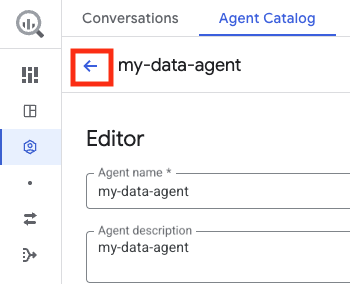
Wenn Sie den Daten-Agent in den Entwurfsmodus versetzen möchten, um ihn später noch einmal zu bearbeiten, klicken Sie auf Zurück, um zur Seite Agent-Katalog zurückzukehren. Da sich Ihr KI-Agent jetzt im Entwurfsmodus befindet, wird er im Agentenkatalog auf dem Tab Meine Entwurfs-KI-Agenten angezeigt.
Wenn Sie Ihren Agent veröffentlichen möchten, bleiben Sie auf der Seite zur Agent-Erstellung und fahren Sie mit dem nächsten Schritt fort.
Klicken Sie auf Veröffentlichen, um den Bereich Veröffentlichungskanäle zu öffnen und den Data Agent zu veröffentlichen, damit er im Projekt verwendet werden kann.
Optional: Klicken Sie im Dialogfeld Ihr KI-Agent wurde veröffentlicht auf Freigeben, um den Data-Agent für andere Nutzer freizugeben.
Klicken Sie im Bereich Freigabeberechtigungen auf Hauptkonto hinzufügen.
Geben Sie im Feld Neue Hauptkonten ein oder mehrere Hauptkonten ein.
Klicken Sie auf die Liste Rolle auswählen.
Wählen Sie in der Liste Rolle eine der folgenden Rollen aus:
- Gemini Data Analytics Data Agent User
(
roles/geminidataanalytics.dataAgentUser): Gewährt die Berechtigung, mit dem Data Agent zu chatten. - Gemini Data Analytics Data Agent Editor (
roles/geminidataanalytics.dataAgentEditor): Berechtigung zum Bearbeiten des Data Agents. - Gemini Data Analytics Data Agent Viewer (
roles/geminidataanalytics.dataAgentViewer): Gewährt die Berechtigung zum Ansehen des Data Agents.
- Gemini Data Analytics Data Agent User
(
Klicken Sie auf Speichern.
Klicken Sie auf Schließen, um zur Seite des neuen Agents zurückzukehren. Unmittelbar nach dem Speichern oder Veröffentlichen Ihres Agents können Sie ihn im Agentenkatalog sehen.
Sie können Unterhaltungen mit dem Daten-KI-Agenten über BigQuery Studio oder Data Studio erstellen. Sie können auch eine eigene Benutzeroberfläche erstellen, um mit dem KI-Datenagenten zu chatten. Verwenden Sie dazu die Conversational Analytics API. Informationen zum Veröffentlichen in Data Studio finden Sie unter Daten-Agent in Data Studio veröffentlichen. Informationen zum Veröffentlichen in Gemini Enterprise finden Sie unter Daten-KI-Agent in Gemini Enterprise veröffentlichen.
Daten-Agents verwalten
Vorhandene Agents finden Sie auf dem Tab Agent Catalog (Agent-Katalog), der aus drei Abschnitten besteht:
- Meine Agents: Eine Liste aller Agents, die Sie erstellen und veröffentlichen. Sie können veröffentlichte KI-Agents ändern und für andere freigeben.
- Meine Agentenentwürfe: Agenten, die Sie noch nicht veröffentlicht haben. Sie können keine Agentenentwürfe freigeben.
- Von anderen Personen in Ihrer Organisation freigegeben: Agenten, die von anderen erstellt und für Sie freigegeben wurden. Wenn andere Ihnen Berechtigungen erteilen, können Sie diese freigegebenen Agents bearbeiten.
KI-Datenagenten bearbeiten
So bearbeiten Sie einen Daten-Agenten:
Rufen Sie die BigQuery-Seite Agents auf.
Wählen Sie den Tab KI-Agent-Katalog aus.
Suchen Sie die Agent-Karte des Daten-Agents, den Sie ändern möchten.
Klicken Sie zum Öffnen des Daten-Agents im Agent-Editor auf Aktionen öffnen > klicken Sie auf der Agent-Karte auf Bearbeiten.
Bearbeiten Sie die Konfiguration des Daten-Agents nach Bedarf.
Wenn Sie Ihre Änderungen speichern möchten, ohne sie zu veröffentlichen, klicken Sie auf Speichern.
Klicken Sie auf Veröffentlichen, um die Änderungen zu veröffentlichen . Im Dialogfeld Freigeben können Sie den Agenten für andere freigeben oder auf Abbrechen klicken.
Wenn Sie zum Bereich KI-Agenten zurückkehren möchten, klicken Sie auf Zurück.
KI-Datenagenten freigeben
So geben Sie einen veröffentlichten Daten-Agenten frei: Sie können keine KI-Agenten im Entwurfsstatus freigeben.
Rufen Sie die BigQuery-Seite Agents auf.
Wählen Sie den Tab KI-Agent-Katalog aus.
Suchen Sie die Agent-Karte des Daten-Agents, den Sie ändern möchten.
Klicken Sie zum Öffnen des Daten-Agents im Agent-Editor auf Aktionen öffnen > klicken Sie auf der Agent-Karte auf Bearbeiten.
Wenn Sie den Daten-Agent mit anderen Nutzern teilen möchten, klicken Sie auf Teilen.
Klicken Sie im Bereich Freigabeberechtigungen auf Hauptkonto hinzufügen.
Geben Sie im Feld Neue Hauptkonten ein oder mehrere Hauptkonten ein.
Klicken Sie auf die Liste Rolle auswählen.
Wählen Sie in der Liste Rolle eine der folgenden Rollen aus:
- Gemini Data Analytics Data Agent User (
roles/geminidataanalytics.dataAgentUser): Berechtigung zum Chatten mit dem Data Agent. - Gemini Data Analytics Data Agent Editor (
roles/geminidataanalytics.dataAgentEditor): Berechtigung zum Bearbeiten des Data Agents. - Gemini Data Analytics Data Agent Viewer (
roles/geminidataanalytics.dataAgentViewer): Berechtigung zum Aufrufen des Data Agents.
- Gemini Data Analytics Data Agent User (
Klicken Sie auf Speichern.
Wenn Sie zur Seite zum Bearbeiten des Agents zurückkehren möchten, klicken Sie auf Schließen.
Wenn Sie zum Bereich Agents zurückkehren möchten, klicken Sie auf Zurück.
KI-Datenagenten löschen
Rufen Sie die BigQuery-Seite Agents auf.
Wählen Sie den Tab KI-Agent-Katalog aus.
Suchen Sie auf dem Tab Agentenkatalog im Bereich Meine KI-Agenten oder Meine KI-Agentenentwürfe nach der Agentenkarte des Daten-Agents, den Sie löschen möchten.
Klicken Sie auf Aktionen öffnen > Löschen.
Klicken Sie im Dialogfeld Agent löschen? auf Löschen.
Daten-Agent in Data Studio veröffentlichen
Wenn Sie Ihren Agenten veröffentlichen und für Data Studio-Nutzer freigeben, wird er diesen Nutzern automatisch auf der Seite Mit Ihren Daten chatten in Data Studio angezeigt.
Agent erstellen und in Data Studio veröffentlichen
Als Datenanalyst können Sie einen Agenten für Data Studio erstellen, bearbeiten und veröffentlichen. Gehen Sie dazu so vor:
- Erstellen oder bearbeiten Sie Ihren KI-Datenagenten in BigQuery.
- Veröffentlichen Sie den Agent. Wenn Sie den Agenten veröffentlichen, wählen Sie Data Studio als Veröffentlichungsoption aus.
- Geben Sie den Agent frei und weisen Sie Ihren Data Studio-Nutzern die entsprechenden Identity and Access Management-Rollen zu.
KI-Agenten für Data Studio-Nutzer freigeben
Sie können KI-Agents direkt für Data Studio-Nutzer freigeben, indem Sie einen Link kopieren, über den eine Unterhaltung mit dem KI-Agenten in Data Studio geöffnet wird. Alternativ können Sie dem Nutzer eine E-Mail senden, um ihn darüber zu informieren, dass er Zugriff auf einen KI-Agenten hat.
So kopieren Sie die spezielle URL des Agenten, um einen direkten Link zum Agenten zu teilen:
- Wählen Sie im Agent-Katalog > Aktionen öffnen > Link kopieren > Data Studio aus.
- Wählen Sie in der Ansicht mit den Agent-Details Agent-Link kopieren > Data Studio aus.
- Wählen Sie im Dreipunkt-Menü Freigeben die Option Link zum KI-Agenten in Data Studio kopieren aus.
- Klicken Sie im Bereich Freigabeberechtigungen auf Speichern und wählen Sie dann Link kopieren aus.
Wenn Sie eine E‑Mail-Benachrichtigung senden möchten, in der die Empfänger über ihren Zugriff auf einen Agent informiert werden, wählen Sie im Bereich Freigabeberechtigungen die Option E‑Mail senden aus. E‑Mail-Benachrichtigungen werden nur an die Nutzer oder Gruppen gesendet, für die Sie den Agenten in der jeweiligen Bearbeitungssitzung freigegeben haben. Alle Mitglieder einer Gruppe erhalten die E-Mail-Benachrichtigung, auch wenn ein bestimmter Nutzer bereits die Berechtigung auf Agentenebene für den Agenten hat. Die E-Mail enthält den Namen des Nutzers, der den KI-Agenten geteilt hat, den Namen des KI-Agenten und einen Link zum Öffnen des KI-Agenten in Data Studio.
Daten-Agenten in Gemini Enterprise veröffentlichen
Sie können einen BigQuery-Daten-Agenten in Gemini Enterprise veröffentlichen, damit geschäftliche Nutzer Daten direkt in Gemini Enterprise mit natürlicher Sprache abfragen und analysieren können. Dieser Prozess erfordert in der Regel die Zusammenarbeit zwischen Datenanalysten, Gemini Enterprise-Administratoren und Geschäftsnutzern. Weitere Informationen zu den für diese Nutzer erforderlichen Rollen finden Sie unter Erforderliche Rollen.
So veröffentlichen Sie einen Daten-Agenten in Gemini Enterprise:
- Prüfen Sie die Voraussetzungen und die Regionszuordnung.
- Erstellen und veröffentlichen Sie den Daten-Agent in BigQuery.
- Konfigurieren Sie das KI-Agenten-Gateway in Gemini Enterprise.
- Stellen Sie den KI-Agenten in Gemini Enterprise bereit.
- KI‑Agenten entdecken und mit ihnen chatten
Hinweis
Bevor Sie einen KI-Datenagenten veröffentlichen, sollten Sie die Anforderungen für Ihre Projekteinrichtung und Region prüfen.
Es gibt zwei verschiedene Arbeitsabläufe zum Veröffentlichen eines Daten-Agents, je nachdem, ob sich der BigQuery-Daten-Agent und die Gemini Enterprise-Anwendung im selben Google Cloud-Projekt befinden.
- Wenn sich BigQuery und Gemini Enterprise im selben Google Cloud Projekt befinden, können Sie den Agenten während der Veröffentlichung in der Agent Registry registrieren und mit von Google verwalteten Anmeldedaten in Gemini Enterprise importieren. Sie müssen keine JSON-Daten kopieren oder OAuth-Clientanmeldedaten manuell konfigurieren.
- Wenn sich BigQuery und Gemini Enterprise in verschiedenen Google Cloud Projekten befinden, müssen Sie die JSON-Karte für Interaktionen zwischen KI-Agenten (Agent-to-Agent, A2A) aus BigQuery kopieren und in Gemini Enterprise einfügen. Sie können jedoch weiterhin Von Google verwaltete Standardanmeldedaten auswählen, sodass Sie keine OAuth-Client-ID und keinen Clientschlüssel erstellen oder eingeben müssen.
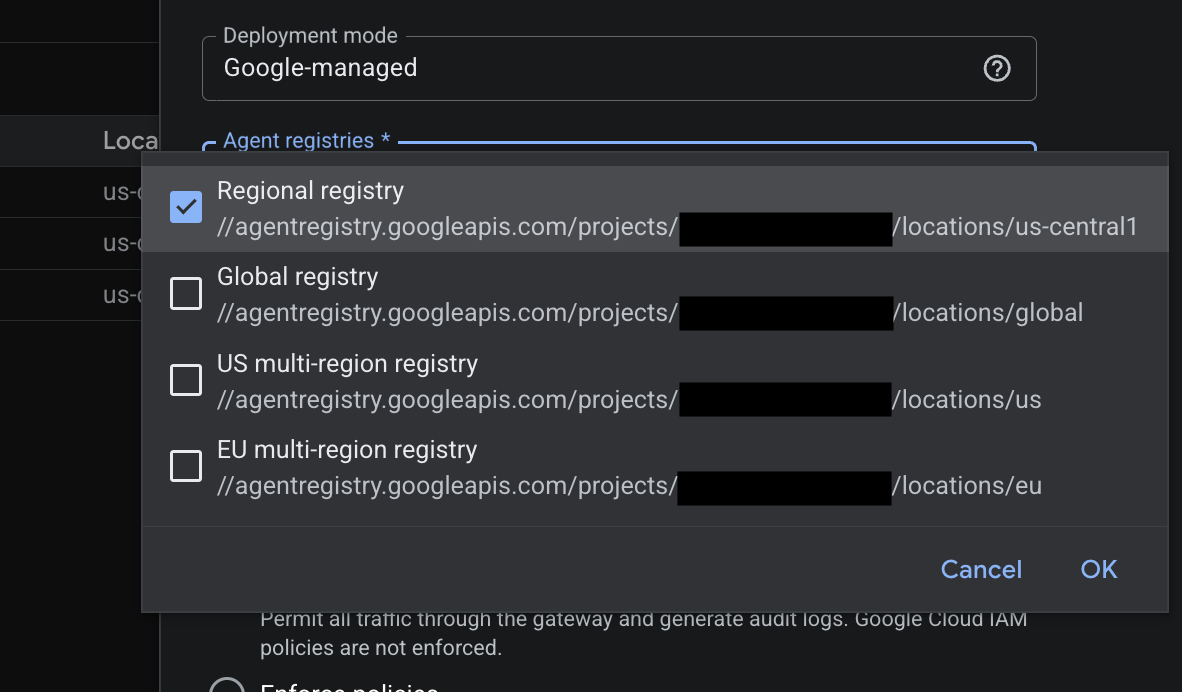
Wenn Sie die Agent Registry verwenden, muss die Speicherregion für den BigQuery-Daten-Agenten und die Agent Gateway-Registry-Bindung in Gemini Enterprise übereinstimmen.
Sie konfigurieren die Speicherregion für den Agenten in der BigQuery-Web-UI im Agenteneditor im Bereich Region. Sie können die Region nicht mehr ändern, nachdem der KI-Agent gespeichert wurde.
Das folgende Bild zeigt die verfügbaren Regionsoptionen im Agent Gateway:
Daten-Agent in BigQuery erstellen und veröffentlichen
Als Datenanalyst erstellen, konfigurieren und veröffentlichen Sie einen Agenten in BigQuery, indem Sie die folgenden Schritte ausführen:
- Erstellen oder bearbeiten Sie Ihren Data Agent in BigQuery.
- Prüfen Sie im Bereich Region, ob die Speicherregion mit Ihren Datenquellen und Ihrer Agent Gateway-Konfiguration übereinstimmt. Zu den Optionen gehören USA, EU oder Global.
- Klicken Sie auf Veröffentlichen oder auf Updates veröffentlichen, wenn der Agent bereits veröffentlicht wurde.
- Wählen Sie im Bereich Veröffentlichungskanäle unter Zusätzliche Kanäle Ihre Veröffentlichungsmethode aus:
- Wenn sich BigQuery und Gemini Enterprise im selben Projekt befinden, wählen Sie im Bereich Agent Registry (KI-Agent-Registry) das Kästchen Register this agent (Diesen KI-Agenten registrieren) aus.
- Wenn Sie den KI-Agent aus der Registrierung entfernen möchten, klicken Sie auf Registrierung aufheben.
- Wenn sich BigQuery und Gemini Enterprise in verschiedenen Projekten befinden, klicken Sie im Bereich Über A2A (Agent2Agent) einbinden auf JSON kopieren, um die JSON-Daten des A2A-Endpunkts zu kopieren, und geben Sie die JSON-Daten dann an Ihren Gemini Enterprise-Administrator weiter.
- Wenn sich BigQuery und Gemini Enterprise im selben Projekt befinden, wählen Sie im Bereich Agent Registry (KI-Agent-Registry) das Kästchen Register this agent (Diesen KI-Agenten registrieren) aus.
- Klicken Sie auf Veröffentlichen oder Updates veröffentlichen.
- Geben Sie den Agent frei für die Nutzer und Gruppen, die Zugriff benötigen, und weisen Sie ihnen die Rolle „Gemini Data Analytics Data Agent User“ (
roles/geminidataanalytics.dataAgentUser) zu.
KI-Agenten-Gateway in Gemini Enterprise konfigurieren
Wenn Sie als Gemini Enterprise-Administrator KI-Agenten aus der Agent Registry importieren, müssen Sie ein KI-Agenten-Gateway für Ihre Gemini Enterprise-Anwendung konfigurieren. Gehen Sie dazu so vor:
- Richten Sie ein Agent Gateway ein, das die Agent Registry-Bindung enthält, die der Region Ihres Data Agents entspricht. Folgende Optionen sind verfügbar: USA, EU oder Global.
- Öffnen Sie in Gemini Enterprise Ihre Anwendung, rufen Sie Sicherheit > Konfiguration auf und geben Sie dann den Ressourcennamen des Gateways im Abschnitt KI-Agenten-Gateway-Konfiguration ein. Eine detaillierte Anleitung finden Sie unter Gemini Enterprise-Traffic über Agent Gateway weiterleiten.
KI‑Agenten in Gemini Enterprise bereitstellen
Als Gemini Enterprise-Administrator können Sie den Daten-Agenten Nutzern in Ihrer Anwendung mit einer der folgenden Methoden zur Verfügung stellen:
Option 1: Aus Agent Registry importieren
Wenn sich BigQuery und Gemini Enterprise im selben Projekt befinden, gehen Sie so vor, um den registrierten Agenten zu importieren:
- Klicken Sie in Gemini Enterprise auf den Namen der App, der Sie den Agenten hinzufügen möchten.
- Klicken Sie im Navigationsmenü auf Agenten > Agent hinzufügen.
- Suchen Sie im Bereich Agenttyp auswählen nach Agents from Agent Registry (Agenten aus der Agent-Registrierung) und klicken Sie auf Hinzufügen.
- Suchen Sie im Bereich Agent hinzufügen nach dem Agenten anhand des Namens, der Agent Registry-ID, des Typs, des Erstellers oder des Anwendungsfalls oder suchen Sie die Agentenkarte in der Liste.
- Klicken Sie auf der Agent-Karte auf KI-Agent hinzufügen.
- Prüfen Sie im Schritt Agentendetails überprüfen die aus der A2A-Karte des Agenten stammenden Metadaten des Agenten, einschließlich Name, Beschreibung, Agenten-URL, Funktionen und Skills, und klicken Sie dann auf Weiter.
- Wählen Sie im Schritt Agent authentifizieren aus, wie Gemini Enterprise sich beim Agent-Anbieter authentifiziert:
- Von Google verwaltete Standardanmeldedaten: Google verwaltet die OAuth-Anmeldedaten automatisch. Sie müssen keine Clientanmeldedaten manuell konfigurieren oder eingeben.
- Benutzerdefiniertes OAuth: Wählen Sie diese Option nur aus, wenn Ihre Organisation benutzerdefinierte OAuth-Clientanmeldedaten erfordert. Geben Sie die Client-ID, den Clientschlüssel, die Autorisierungs-URL und die Token-URL ein.
- Klicken Sie auf Beenden.
- Der Agent wird in der Agententabelle mit dem Status Aktiviert und dem Agententyp A2A (benutzerdefiniert) angezeigt.
- Geben Sie den Agenten für die Nutzer oder Gruppen frei, die Zugriff benötigen.
Option 2: Mit A2A-Karten-JSON importieren
Wenn sich BigQuery und Gemini Enterprise in verschiedenen Projekten befinden, gehen Sie so vor, um den Agenten mit dem A2A-Karten-JSON zu importieren:
- Klicken Sie in Gemini Enterprise auf den Namen der App, der Sie den Agenten hinzufügen möchten.
- Klicken Sie im Navigationsmenü auf Agenten > klicken Sie auf Agent hinzufügen.
- Suchen Sie im Bereich Agenttyp auswählen nach Benutzerdefinierter Agent über A2A und klicken Sie auf Hinzufügen.
- Geben Sie im Feld JSON-Agentenkarte die JSON-Agentenkarte ein, die Sie vom Datenanalysten erhalten haben.
- Klicken Sie auf Agentendetails ansehen > Weiter.
- Wählen Sie im Schritt Agent-Autorisierung Ihre Authentifizierungsmethode aus:
- Von Google verwaltete Standardanmeldedaten: Google verwaltet die OAuth-Anmeldedaten automatisch, ohne dass Sie eine Client-ID und einen Clientschlüssel manuell eingeben oder generieren müssen.
- Benutzerdefiniertes OAuth: Wählen Sie diese Option aus, wenn Sie benutzerdefinierte OAuth-Anmeldedaten manuell angeben möchten. Folgen Sie dazu der Anleitung unter A2A-Agents registrieren und verwalten.
- Klicken Sie im Schritt Tool-Autorisierungen auf Fertigstellen.
- Der Agent wird in der Agententabelle mit dem Status Aktiviert und dem Agententyp A2A (benutzerdefiniert) angezeigt.
- Geben Sie den Agenten für die Nutzer oder Gruppen frei, die Zugriff benötigen.
KI‑Agenten entdecken und verwenden
Sie können einen Daten-Agenten in Gemini Enterprise mit einer der folgenden Methoden finden und verwenden:
- Manuelle Suche: Suchen Sie in der Agentengalerie nach einem Daten-Agenten und verwenden Sie ihn mit einer der folgenden Methoden:
- Galerie durchsuchen: Wählen Sie den KI-Agenten aus und starten Sie einen Chat.
- Direktlink: Verwenden Sie die spezielle URL des Agents, um Gemini Enterprise direkt in einer Sitzung mit diesem bestimmten BigQuery-Datenagenten zu öffnen.
- Direkte Intention: Rufen Sie den KI-Agenten mit
@mentionauf (z. B.@sales_pipeline_agent) im Gemini Enterprise-Kernchat. - Nahtlose Orchestrierung: Stellen Sie eine allgemeine analytische Frage (z. B. „Wie hat sich unsere Vertriebspipeline in den letzten drei Monaten entwickelt?“), und Gemini Enterprise leitet die Anfrage automatisch an den entsprechenden Daten-Agent weiter.
Nachdem Sie den Agent gefunden haben, können Sie mit ihm interagieren. Gehen Sie dazu so vor:
- Authentifizieren: Führen Sie die einmalige OAuth-Anmeldung durch, um sich sicher bei BigQuery zu authentifizieren.
- Chat: Stellen Sie dem KI-Agenten Fragen in natürlicher Sprache. Die Anfragen werden vom Agenten verarbeitet und die Antwort wird als Text, Markdown, Diagramme oder Tabellen an Gemini Enterprise zurückgegeben.
- Unterhaltungsverlauf ansehen: Unterhaltungen werden automatisch im Verlaufsbereich gespeichert.
Agents und Unterhaltungen überwachen
Mit Google Cloud Observability in BigQuery können Sie die Leistung, Akzeptanz, Latenz und Kosten Ihrer Daten-Agents und ihrer Unterhaltungen überwachen. Wenn Sie die Beobachtbarkeit von KI-Agenten aktivieren, können Sie Messwerte wie die folgenden aufrufen:
- Die Anzahl der in Unterhaltungen verwendeten Agents
- Anzahl der Nutzer, die Fragen gestellt haben
- Anzahl der erstellten Unterhaltungen
- Die Kundenservicemitarbeiter, die die meisten Fragen beantwortet haben
- Die am häufigsten verwendeten Wissensquellen
- Nutzer-Engagement
- Voraussichtliche Tokennutzung
- Antwortlatenz pro Stunde
Hinweis
Aktivieren Sie die Cloud Trace API, die Cloud Monitoring API und die Cloud Logging API.
Rollen, die zum Aktivieren von APIs erforderlich sind
Zum Aktivieren von APIs benötigen Sie die Berechtigung serviceusage.services.enable. Wenn Sie das Projekt erstellt haben, haben Sie diese Berechtigung wahrscheinlich bereits über die Rolle „Inhaber“ (roles/owner). Andernfalls können Sie diese Berechtigung über die Rolle „Service Usage-Administrator“ (roles/serviceusage.serviceUsageAdmin) erhalten. Informationen zum Zuweisen von Rollen
Erforderliche Rollen und Berechtigungen
Zum Aktivieren der Beobachtbarkeit von KI-Agenten benötigen Sie die folgenden Berechtigungen für Ihr Projekt:
cloudaicompanion.gibqObservabilitySettings.createcloudaicompanion.gibqObservabilitySettings.listcloudaicompanion.gibqObservabilitySettings.updategeminidataanalytics.dataAgents.creategeminidataanalytics.operations.getobservability.traceScopes.createresourcemanager.projects.updateserviceusage.services.enableserviceusage.values.test
Bitten Sie Ihren Administrator, Ihnen die folgenden IAM-Rollen für Ihr Projekt zuzuweisen, um die Berechtigungen zu erhalten, die Sie zum Überwachen Ihrer Agents mithilfe von Messwerten, Traces und Logs benötigen:
-
Monitoring-Daten und -Konfigurationen ansehen:
Monitoring Viewer (
roles/monitoring.viewer) -
Traces ansehen:
Cloud Trace User (
roles/cloudtrace.user) -
Logs ansehen:
Loganzeige (
roles/logging.viewer) -
Datasets und ihre Inhalte ansehen:
BigQuery-Datenbetrachter (
roles/bigquery.dataViewer) -
Administratoreinstellungen ansehen:
Gemini for Google Cloud User (
roles/cloudaicompanion.user)
Weitere Informationen zum Zuweisen von Rollen finden Sie unter Zugriff auf Projekte, Ordner und Organisationen verwalten.
Sie können die erforderlichen Berechtigungen auch über benutzerdefinierte Rollen oder andere vordefinierte Rollen erhalten.
Beobachtbarkeit aktivieren
Die Agent-Beobachtbarkeit ist standardmäßig deaktiviert. Ein Administrator kann sie für Ihr Projekt oder Ihre Organisation aktivieren. Wählen Sie eine der folgenden Optionen aus, um die Beobachtbarkeit für Ihre Agents zu aktivieren:
Console
Rufen Sie in der Google Cloud Console die BigQuery-Seite Agents auf.
Wählen Sie den Tab Monitoring aus.
Wenn die Beobachtbarkeit deaktiviert ist, folgen Sie der Anleitung, um sie zu aktivieren.
Google Cloud CLI
Beobachtbarkeitseinstellung erstellen:
gcloud gemini gibq-observability-settings create SETTING_NAME \
  --conversational-analytics-setting-metrics-enabled \
  --conversational-analytics-setting-traces-enabled \
  --project=PROJECT_ID \
  --location=global
Ersetzen Sie Folgendes:
SETTING_NAME: Ein Name für die Observability-Einstellung.PROJECT_ID: Ihre Projekt-ID.
Binden Sie die Einstellung für die Beobachtbarkeit an Ihr Projekt:
gcloud gemini gibq-observability-settings setting-bindings create BINDING_NAME \
  --gibq-observability-setting=SETTING_NAME \
  --target=projects/PROJECT_ID \
  --location=global \
  --project=PROJECT_ID
Ersetzen Sie
BINDING_NAMEdurch einen Namen für die Einstellung. Wir empfehlen, für den Namen der Bindungbinding-PROJECT_IDzu verwenden.
API
Beobachtbarkeitseinstellung erstellen:
curl -X POST \
    -H "Authorization: Bearer $(gcloud auth print-access-token)" \
    -H "Content-Type: application/json; charset=utf-8" \
    -d '{
          "conversational_analytics_setting": {
            "metrics_enabled": true
          }
        }' \
    "https://cloudaicompanion.googleapis.com/v1/projects/PROJECT_ID/locations/global/gibqObservabilitySettings?gibq_observability_setting_id=SETTING_NAME"
Ersetzen Sie Folgendes:
SETTING_NAME: Ein Name für die Observability-Einstellung.PROJECT_ID: Ihre Projekt-ID.
Binden Sie die Einstellung für die Beobachtbarkeit an Ihr Projekt:
curl -X POST \
    -H "Authorization: Bearer $(gcloud auth print-access-token)" \
    -H "Content-Type: application/json; charset=utf-8" \
    -d '{
          "target": "projects/PROJECT_ID",
          "product": "GEMINI_IN_BIGQUERY"
        }' \
    "https://cloudaicompanion.googleapis.com/v1/projects/PROJECT_ID/locations/global/gibqObservabilitySettings/SETTING_NAME/settingBindings?setting_binding_id=BINDING_NAME"
Ersetzen Sie
BINDING_NAMEdurch einen Namen für die Einstellung. Wir empfehlen, für den Namen der Bindungbinding-PROJECT_IDzu verwenden.
Messwerte aufrufen
Messwerte werden erst erfasst, nachdem Sie die Beobachtbarkeit aktiviert haben. Es werden keine Daten-Backfills ausgeführt. Wählen Sie eine der folgenden Optionen aus, um Agent-Messwerte aufzurufen:
BigQuery
Rufen Sie in der Google Cloud Console die BigQuery-Seite Agents auf.
Wählen Sie den Tab Monitoring aus.
Cloud Monitoring
Rufen Sie in der Google Cloud Console die Seite Cloud Monitoring-Dashboards auf.
Suchen Sie im Bereich Meine Dashboards nach dem Dashboard mit dem Namen
BigQuery Conversational Analytics.Klicken Sie auf den Namen des Dashboards, um es zu öffnen.
Optional: Benutzerdefiniertes Dashboard erstellen
Optional: Wenn Sie Messwerte einzeln aufrufen möchten, rufen Sie die Seite Metrics Explorer auf.
Zu den Agent-Messwerten gehören die Agent-Nutzung, Modellaufrufe, Tool-Nutzung, Zustand, Latenz und Token-Nutzung.
Fehlerbehebung bei Modellaufrufen
Sie können die Abfolge von Vorgängen innerhalb eines Gesprächsabschnitts visualisieren, z. B. Modellaufrufe und Tool-Aufrufe, um Fehler und Latenz zu beheben.
Rufen Sie in der Google Cloud Console die Seite Trace Explorer von Cloud Monitoring auf.
Klicken Sie auf einen Zeitraum, den Sie sich genauer ansehen möchten.
Sehen Sie sich die Informationen im Bereich Details an.
Optional: Erstellen Sie ein benutzerdefiniertes Dashboard für Traces.
Traces beibehalten
Ihre Cloud Trace-Daten werden 30 Tage lang in einem Observability-Dataset gespeichert. Wenn Sie Ihre Trace-Daten länger speichern möchten, verschieben Sie sie in ein BigQuery-Dataset.
Erforderliche Rollen
Bitten Sie Ihren Administrator, Ihnen die folgenden IAM-Rollen für Ihr Projekt zuzuweisen, um die Berechtigungen zu erhalten, die Sie zum Bereitstellen von Livetraces für BigQuery durch Erstellen eines verknüpften Datasets benötigen:
- Cloud Trace-Administrator (
roles/cloudtrace.admin) - Observability Editor (
roles/observability.editor) - BigQuery User (
roles/bigquery.user)
Weitere Informationen zum Zuweisen von Rollen finden Sie unter Zugriff auf Projekte, Ordner und Organisationen verwalten.
Sie können die erforderlichen Berechtigungen auch über benutzerdefinierte Rollen oder andere vordefinierte Rollen erhalten.
Trace-Daten in BigQuery verschieben
So behalten Sie Ihre Trace-Daten:
Öffnen Sie Cloud Shell.
So finden Sie den Standort Ihres
_Trace-Buckets:gcloud beta observability buckets list --location=-
Notieren Sie sich den Speicherort Ihres
_Trace-Buckets für den nächsten Schritt.Erstellen Sie in Ihrem BigQuery-Projekt ein verknüpftes Dataset, das auf Ihren
_Trace-Bucket verweist:gcloud beta observability buckets datasets links create \ projects/PROJECT_ID/locations/LOCATION/buckets/_Trace/datasets/Spans/links/LINK_NAME \ --dataset=Spans \ --bucket=_Trace \ --location=LOCATION \ --project=PROJECT_ID
Ersetzen Sie Folgendes:
PROJECT_ID: Ihre Projekt-ID.LOCATION: Der Speicherort des_Trace-Buckets aus dem vorherigen Schritt.LINK_NAME: Ein Name für das verknüpfte Dataset
Erstellen Sie ein Standard-Dataset, in dem Sie Ihre bisherigen Traces speichern. Mit dem folgenden Befehl wird die Standardablaufzeit für Partitionen auf 90 Tage (7.776.000 Sekunden) festgelegt:
bq --location=LOCATION mk \
    --dataset \
    --default_partition_expiration=7776000 \
    --description="Archive storage for historical traces" \
    PROJECT_ID:STORAGE_DATASET
Ersetzen Sie
STORAGE_DATASETdurch einen Namen für das Dataset.Erstellen Sie eine leere partitionierte Tabelle in Ihrem Speicher-Dataset mit demselben Schema wie das verknüpfte Dataset. Durch die Partitionierung nach Datum können Sie die Datenaufbewahrung und die Abfragekosten besser verwalten. Führen Sie die folgende Abfrage im SQL-Editor aus, um die Tabelle zu erstellen:
CREATE TABLE `PROJECT_ID.STORAGE_DATASET.TABLE_NAME`
PARTITION BY DATE(start_time)
AS
SELECT *
FROM `PROJECT_ID.LINK_NAME._AllSpans`
WHERE FALSE;
Ersetzen Sie
TABLE_NAMEdurch einen Namen für die Tabelle.Erstellen Sie eine geplante Abfrage, um täglich Trace-Daten aus dem verknüpften Dataset in Ihre Archivtabelle zu kopieren. Mit der folgenden Abfrage werden Daten vom Vortag kopiert:
INSERT INTO `PROJECT_ID.STORAGE_DATASET.TABLE_NAME`
SELECT *
FROM `PROJECT_ID.LINK_NAME._AllSpans`
WHERE start_time >=
  TIMESTAMP_SUB(TIMESTAMP_TRUNC(CURRENT_TIMESTAMP(), DAY), INTERVAL 1 DAY)
  AND start_time < TIMESTAMP_TRUNC(CURRENT_TIMESTAMP(), DAY);
Weitere Informationen finden Sie unter Traces finden und ansehen.
Beobachtbarkeit deaktivieren
Wenn Sie die Beobachtbarkeit für Ihre Data Agents deaktivieren möchten, aktualisieren Sie die entsprechende Einstellung:
gcloud gemini gibq-observability-settings update SETTING_NAME \
    --no-conversational-analytics-setting-metrics-enabled \
    --no-conversational-analytics-setting-traces-enabled \
    --project=PROJECT_ID \
    --location=global
Ersetzen Sie Folgendes:
SETTING_NAME: Der Name der Observability-Einstellung, die Sie zum Aktivieren der Observability erstellt haben. Wenn Sie die Beobachtbarkeit über die Google Cloud Console aktiviert haben, lautet der Name der Einstellungdefault.PROJECT_ID: Ihre Projekt-ID.
Nächste Schritte
- Weitere Informationen zur konversationellen Analyse in BigQuery
- Weitere Informationen zur Conversational Analytics API
- Daten mithilfe von Unterhaltungen analysieren
- Weitere Informationen dazu, wie die Rolle „Gemini Data Analytics Data Agent Viewer“ (
roles/geminidataanalytics.dataAgentViewer) die Berechtigung zum Aufrufen des Data Agents gewährt