


Analyser les données avec des conversations
Ce document explique comment créer, modifier, exporter et supprimer des conversations dans BigQuery. Les conversations sont des chats persistants avec un agent de données ou des sources de données, telles que des tables, des vues ou des graphiques, que vous sélectionnez.
Les conversations sont des chats persistants avec un agent de données ou une source de données. Vous pouvez poser aux agents de données des questions en plusieurs parties qui utilisent des termes courants tels que "ventes" ou "les plus populaires", sans avoir à spécifier les noms des champs de table ni à définir de conditions pour filtrer les données. Vous pouvez également poser des questions sur les données situées dans des objets tels que des PDF. Un agent peut déterminer les sources de données à interroger et tirer parti des optimisations, telles que les partitions de table ou les index de recherche, lorsqu'il construit une réponse. Les agents peuvent utiliser les embeddings existants des valeurs de vos colonnes pour faire correspondre votre question aux bonnes données. Par exemple, si vous posez une question sur "Texas", les lignes stockées sous le nom "TX" seront trouvées.
La réponse du chat qui vous est renvoyée fournit les fonctionnalités suivantes :
- La réponse à votre question sous forme de texte, de code ou d'images (multimodal). La réponse peut inclure des fonctions d'IA et de ML BigQuery compatibles.
- Graphiques générés, le cas échéant.
- Le raisonnement de l'agent derrière les résultats.
- Métadonnées sur la conversation, telles que l'agent et les sources de données utilisés.
Lorsque vous créez une conversation directe avec une source de données, l' API Conversational Analytics interprète votre question sans le contexte ni les instructions de traitement qu'un agent de données propose. Pour cette raison, les résultats de la conversation directe peuvent être moins précis. Utilisez des agents de données pour les cas qui nécessitent une plus grande précision.
Vous pouvez créer et gérer des conversations dans BigQuery à l'aide de la Google Cloud console. Pour en savoir plus, consultez Analyser les données avec des conversations.
Avant de commencer
-
Vérifiez que la facturation est activée pour votre Google Cloud projet.
-
Activez les API BigQuery, Gemini Data Analytics et Gemini for Google Cloud , si elles ne le sont pas déjà.
Rôles requis pour activer les API
Pour activer les API, vous devez disposer de l'autorisation
serviceusage.services.enable. Si vous avez créé le projet, vous disposez probablement déjà de cette autorisation via le rôle Propriétaire (roles/owner). Sinon, vous pouvez obtenir cette autorisation via le rôle Administrateur d'utilisation du service (roles/serviceusage.serviceUsageAdmin). Découvrez comment attribuer des rôles.
Rôles requis
Pour créer des conversations, vous devez disposer de l'un des rôles IAM suivants pour l'API Conversational Analytics :
- Pour afficher et créer des conversations avec n'importe quel agent de données partagé avec vous, vous devez disposer du rôle Utilisateur d'agent de données Gemini Data Analytics (
roles/geminidataanalytics.dataAgentUser) et du rôle Utilisateur Gemini pour Google Cloud (roles/cloudaicompanion.user) au niveau du projet. - Pour créer une conversation directe, vous devez disposer du rôle Utilisateur sans état du chat des analyses de données Gemini (
roles/geminidataanalytics.dataAgentStatelessUser).
De plus, dans les situations suivantes, vous devez disposer des rôles suivants :
- Si un agent de données utilise un ensemble de données comme source de connaissances, vous devez disposer du
rôle Lecteur de données BigQuery
(
roles/bigquery.dataViewer) sur l'ensemble de données. - Si un agent de données exécute une requête SQL pour vous, vous devez disposer du
rôle Utilisateur de job BigQuery
(
roles/bigquery.jobUser) sur le projet. - Si un agent de données utilise une table ou une vue comme source de connaissances, vous devez disposer du
rôle Lecteur de données BigQuery
(
roles/bigquery.dataViewer) sur la table ou la vue. - Si une table utilise le contrôle des accès au niveau des colonnes,
vous devez disposer du
rôle Lecteur détaillé
(
roles/datacatalog.categoryFineGrainedReader). Ce rôle est attribué aux comptes principaux lors de la configuration d'un tag avec stratégie. Pour en savoir plus, consultez Rôles utilisés avec le contrôle des accès au niveau des colonnes. - Si une table de données utilise le contrôle des accès au niveau des lignes, vous devez disposer d'un accès via la stratégie d'accès au niveau du rôle sur cette table. Pour en savoir plus, consultez Créer ou mettre à jour des stratégies d'accès au niveau des lignes.
- Si une table de données utilise le masquage des données,
vous devez disposer du rôle Lecteur masqué
(
roles/bigquerydatapolicy.maskedReader) via la stratégie de données appropriée. Pour en savoir plus, consultez Rôles pour interroger des données masquées. - Pour discuter avec un ensemble de données ou un projet, vous devez disposer du
rôle Lecteur Data Catalog
(
roles/datacatalog.viewer) sur le projet.
Si vous ne disposez pas des rôles appropriés sur les tables de données sources utilisées par l'agent de données, le système renvoie l'erreur suivante lorsque vous discutez avec l'agent de données :
Schema_Resolution: Access Denied
Bonnes pratiques
L'analyse conversationnelle exécute automatiquement des requêtes en votre nom pour répondre à vos questions. Tenez compte des facteurs suivants qui peuvent augmenter le coût des requêtes :
- Tailles de table importantes
- Utilisation de jointures de données dans les requêtes
- Appels fréquents aux fonctions d'IA dans les requêtes
Créer une conversation avec un agent de données
Pour créer une conversation avec un agent de données, vous devez d'abord créer un agent de données et le publier. Vous pouvez également démarrer une conversation avec des agents que d'autres partagent avec vous.
Pour créer une conversation avec un agent de données existant dans la Google Cloud console, procédez comme suit :
Accédez à la page Agents de BigQuery.
Sélectionnez l'onglet Catalogue d'agents.
Dans la section Mes agents ou Partagés par d'autres membres de votre organisation, cliquez sur la fiche de l'agent avec lequel vous souhaitez discuter.
Un nouveau panneau de chat s'ouvre.
Dans le champ Poser une question, saisissez votre question et choisissez un mode :
- Rapide (par défaut) : idéal pour la plupart des questions.
- Réflexion : raisonnement détaillé.
Vous pouvez également cliquer sur l'une des questions suggérées par Gemini pour commencer.
Cliquez sur send_spark Envoyer.
L'API Conversational Analytics traite votre question et renvoie les résultats.
Créer une conversation directe avec une source de données
Vous pouvez créer une conversation directe avec ces sources de données BigQuery (également appelées sources de connaissances). Lorsque vous créez une conversation directe, l'API Conversational Analytics interprète votre question sans le contexte ni les instructions de traitement proposés par un agent de données.
Vous pouvez créer une conversation avec les sources de données suivantes :
- Tables
- Vues
- Ensembles de données
- Projets
- Graphiques
Discuter avec une source de données à l'aide de la page "Agents"
Pour créer une conversation directe avec une table, une vue ou un graphique à partir de la page Agents , procédez comme suit :
Accédez à la page Agents de BigQuery.
Dans l'onglet Conversations, cliquez sur Nouvelle conversation.
Dans le panneau Discuter avec vos données, cliquez sur l'onglet Sources de connaissances. Si votre source de données n'apparaît pas dans la liste, vous pouvez la rechercher.
Sélectionnez une ou plusieurs sources de données, puis cliquez sur Discuter.
Pour créer une conversation directe avec plusieurs projets, procédez comme suit :
Accédez à la page Agents de BigQuery.
Dans le champ Poser une question, saisissez une question. Par défaut, la conversation fait référence à toutes les sources de données de votre projet actuel.
Pour sélectionner d'autres projets, cliquez sur le menu déroulant du nom du projet, puis sélectionnez un ou plusieurs projets. La conversation fait référence à toutes les sources de données des projets sélectionnés.
Cliquez sur send_spark Envoyer.
Une nouvelle conversation s'ouvre avec les projets sélectionnés.
Discuter avec une source de données à l'aide de BigQuery Studio
Pour créer une conversation directe avec une source de données à l'aide de BigQuery Studio, choisissez l'une des options suivantes.
Discuter avec un ensemble de données, une table, une vue ou un graphique
Pour créer une conversation directe avec un ensemble de données, une table, une vue ou un graphique, procédez comme suit :
Dans la Google Cloud console, accédez à la page BigQuery Studio.
Dans le volet de gauche, cliquez sur Explorateur.
Dans le volet Explorateur, développez votre projet, cliquez sur Ensembles de données, et puis sélectionnez un ensemble de données. La page Ensembles de données s'ouvre.
Cliquez sur un ensemble de données pour l'ouvrir.
Pour discuter avec l'ensemble de données, cliquez sur chat_spark Discuter.
Pour discuter avec une table ou une vue dans l'ensemble de données, procédez comme suit :
Dans l'onglet Présentation, cliquez sur Tables.
Dans la colonne ID de la table, cliquez sur le lien vers la table ou la vue.
Cliquez sur chat_spark Discuter.
Pour discuter avec un graphique, procédez comme suit :
Dans l'onglet Présentation, cliquez sur Graphiques.
Dans la colonne ID du graphique, cliquez sur le lien vers le graphique.
Cliquez sur chat_spark Discuter.
Ensembles de données
La création d'une conversation avec un ensemble de données vous permet de poser des questions sur vos données sans avoir à lister explicitement les sources de données. Lorsque vous créez une conversation avec un ensemble de données, l'agent de données a accès à toutes les tables de cet ensemble de données. Lorsque vous posez une question, l'agent de données recherche les tables pertinentes et les joint si nécessaire pour produire une réponse.
Discuter avec un résultat de requête
Vous pouvez créer une conversation avec les résultats après avoir exécuté une requête. La source de données est la table temporaire des résultats mis en cache qui persiste généralement pendant 24 heures. Une fois les résultats mis en cache expirés, vous ne pouvez plus poser de questions sur les données.
Pour créer une conversation à partir d'un résultat de requête, procédez comme suit :
Dans la Google Cloud console, accédez à la page BigQuery Studio.
Passez à l'onglet de l'éditeur de requête search_insights ou cliquez sur arrow_drop_down > Requête SQL.
Saisissez votre requête SQL, puis cliquez sur play_circle Exécuter.
Dans l'onglet Résultats, cliquez sur chat_spark Discuter.
Comment discuter avec une source de données
Après avoir cliqué sur l'option Discuter pour votre source de données, vous pouvez démarrer votre conversation. Pour discuter, procédez comme suit :
Dans le champ Poser une question, saisissez votre question et choisissez un mode :
- Rapide (par défaut) : idéal pour la plupart des questions.
- Réflexion : raisonnement détaillé.
Cliquez sur send_spark Envoyer.
L'API Conversational Analytics traite votre question et renvoie les résultats. Lorsque cela est approprié pour les données, la réponse fournit des images, des graphiques, des tableaux et d'autres visualisations.
Pour voir chaque étape effectuée par l'agent de données pour fournir la réponse à votre question, développez l'option Afficher le raisonnement dans la réponse.
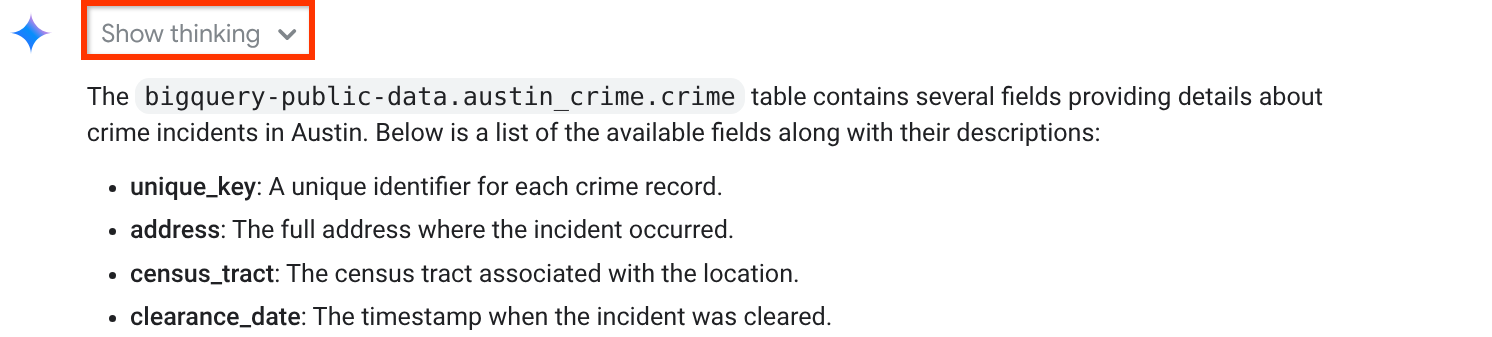
Pour afficher des informations sur le mode de calcul des résultats, cliquez sur Comment cela a-t-il été calculé ?
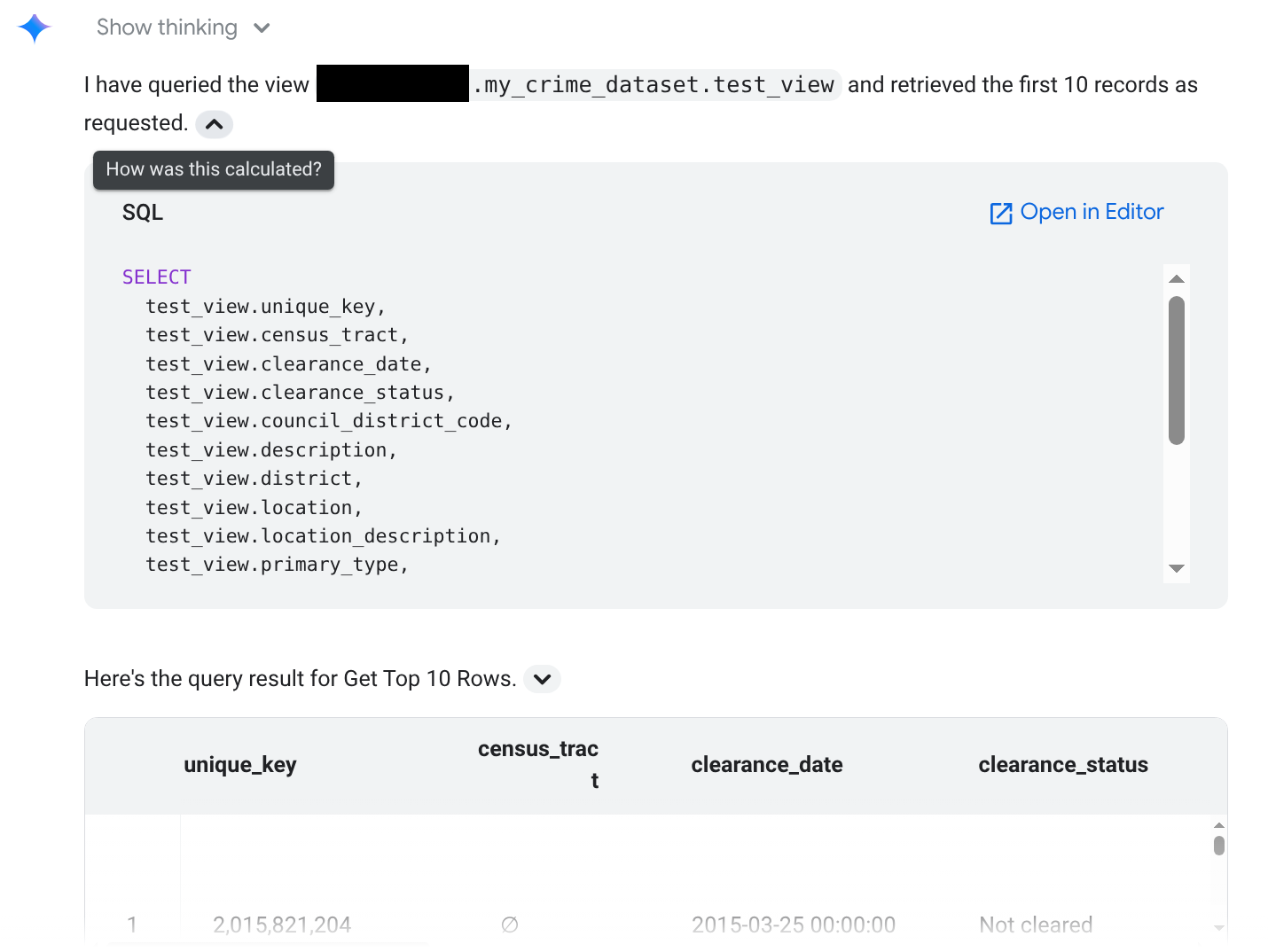
La section Résumé inclut la requête générée, suivie du résultat de la requête. Vous pouvez également ouvrir la requête dans l'éditeur de requête.
Créer un agent de données à partir d'une conversation
Vous pouvez créer un agent de données à partir d'une conversation avec une table ou une vue. Vous ne pouvez pas créer d'agent personnalisé à partir d'une conversation avec un ensemble de données.
Pour créer un agent de données à partir d'une conversation, procédez comme suit :
Dans le panneau Détails d'une conversation, cliquez sur Créer un agent.
Dans la section Éditeur, dans le champ Nom de l'agent, saisissez un nom descriptif pour l'agent de données, par exemple
Q4 sales dataouUser activity logs.Dans le champ Description de l'agent, saisissez une description de l'agent de données. Une bonne description explique ce que fait l'agent, les données qu'il utilise et vous aide à savoir quand il s'agit du bon agent de données avec lequel discuter. Par exemple,
Ask questions about customer orders and revenue.Dans la section Sources de connaissances, vérifiez l'entrée dans Sources de connaissances. Vous pouvez personnaliser la source de données existante ou cliquer sur Ajouter une source pour ajouter d'autres sources de données. Si votre source de données n'apparaît pas dans la liste, vous pouvez la rechercher.
Une fois les modifications effectuées, cliquez sur Enregistrer le brouillon.
Cliquez sur Publier.
Exporter la réponse d'un agent de données
Pour exporter une réponse fournie par un agent de données au format PDF ou CSV, procédez comme suit :
Accédez à la réponse de l'agent que vous souhaitez enregistrer.
Cliquez sur le Télécharger bouton. Sélectionnez l'une des options suivantes :
- PDF : inclut jusqu'à 20 lignes pour chaque table.
- PDF détaillé : inclut jusqu'à 1 000 lignes pour chaque table.
- CSV : inclut jusqu'à 5 000 lignes pour chaque table.
Le fichier est téléchargé via votre navigateur.
Gérer les conversations
Vous pouvez ouvrir, renommer ou supprimer une conversation sur la page Agents et gérer les conversations dans l'explorateur BigQuery Studio.
Ouvrir une conversation existante
Dans la Google Cloud console, accédez à la page Agents de BigQuery.
Dans l'onglet Conversations, dans la liste des conversations, cliquez sur la conversation que vous souhaitez ouvrir.
Renommer une conversation
Dans la Google Cloud console, accédez à la page Agents de BigQuery.
Dans l'onglet Conversations, dans la liste des conversations, cliquez sur la conversation que vous souhaitez renommer.
Cliquez sur Afficher les actions > Renommer.
Dans la boîte de dialogue Renommer la conversation, saisissez un nouveau nom pour la conversation dans le champ Nom de la conversation.
Cliquez sur Renommer.
Supprimer une conversation
Les résultats des questions d'une conversation persistent même si les sources de données sous-jacentes sont supprimées. Pour supprimer une conversation et tous les résultats qu'elle contient, procédez comme suit :
Dans la Google Cloud console, accédez à la page Agents de BigQuery.
Dans l'onglet Conversations, dans la liste des conversations, cliquez sur la conversation que vous souhaitez supprimer.
Cliquez sur Afficher les actions > Supprimer.
Dans la boîte de dialogue Supprimer la conversation ?, cliquez sur Supprimer.
Si vous ne mettez pas à jour une conversation pendant 180 jours, BigQuery la supprime automatiquement.
Gérer les conversations à l'aide de l'explorateur BigQuery Studio
Gérez les conversations à l'aide de l'explorateur BigQuery Studio. Cette liste de conversations fournit un emplacement central pour rechercher, ouvrir ou créer des conversations. Vous pouvez également copier l'ID de la conversation ou actualiser la liste des conversations.
Pour gérer vos conversations, procédez comme suit :
Accédez à la page de l'explorateur BigQuery Studio.
Dans le volet Explorateur, développez le nom d'un projet.
Cliquez sur Conversations.
- Pour filtrer la liste des conversations, saisissez un nom ou une valeur de propriété dans le champ de filtre.
- Pour ouvrir une conversation, cliquez sur Afficher les actions > Ouvrir.
- Pour copier un ID de conversation, cliquez sur Afficher les actions > Copier l'ID.
- Pour créer une conversation, dans la barre de menu, cliquez sur Créer une conversation.
- Pour actualiser la liste, dans la barre de menu, cliquez sur Actualiser.
Étape suivante
- En savoir plus sur l'analyse conversationnelle dans BigQuery.
- En savoir plus sur l'API Conversational Analytics.
- Créer des agents de données.