


Daten mit Unterhaltungen analysieren
In diesem Dokument wird beschrieben, wie Sie Unterhaltungen in BigQuery erstellen, bearbeiten und löschen. Konversationen sind gespeicherte Chats mit einem Daten-Agent oder mit Datenquellen wie Tabellen, Ansichten oder Diagrammen, die Sie auswählen.
Unterhaltungen sind gespeicherte Chats mit einem KI-Datenagenten oder einer Datenquelle. Sie können Daten-Agents mehrteilige Fragen stellen, in denen gängige Begriffe wie „Umsatz“ oder „beliebteste“ verwendet werden, ohne Tabellenfeldnamen angeben oder Bedingungen zum Filtern der Daten definieren zu müssen. Sie können auch Fragen zu Daten in Objekten wie PDFs stellen. Ein KI-Agent kann bestimmen, welche Datenquellen abgefragt werden sollen, und Optimierungen wie Tabellenpartitionen oder Suchindexe nutzen, wenn er eine Antwort erstellt.
Die Chatantwort, die Sie erhalten, bietet die folgenden Funktionen:
- Die Antwort auf Ihre Frage als Text, Code oder Bilder (multimodal). Die Antwort kann unterstützte BigQuery AI- und ML-Funktionen enthalten.
- Bei Bedarf werden Diagramme generiert.
- Die Begründung des KI-Agenten für die Ergebnisse.
- Metadaten zur Unterhaltung, z. B. der verwendete Agent und die verwendeten Datenquellen.
Wenn Sie eine direkte Unterhaltung mit einer Datenquelle erstellen, interpretiert die Conversational Analytics API Ihre Frage ohne den Kontext und die Verarbeitungsanweisungen, die ein KI-Datenagent bietet. Daher sind die Ergebnisse direkter Unterhaltungen möglicherweise weniger genau. Verwenden Sie Data Agents für Fälle, die eine höhere Genauigkeit erfordern.
Sie können Unterhaltungen in BigQuery über dieGoogle Cloud Console erstellen und verwalten. Weitere Informationen finden Sie unter Daten mit Unterhaltungen analysieren.
Hinweis
-
Prüfen Sie, ob die Abrechnung für Ihr Google Cloud Projekt aktiviert ist.
-
Aktivieren Sie die BigQuery API, die Gemini Data Analytics API und die Gemini for Google Cloud API.
Rollen, die zum Aktivieren von APIs erforderlich sind
Zum Aktivieren von APIs benötigen Sie die Berechtigung
serviceusage.services.enable. Wenn Sie das Projekt erstellt haben, haben Sie diese Berechtigung wahrscheinlich bereits über die Rolle „Inhaber“ (roles/owner). Andernfalls können Sie diese Berechtigung über die Rolle „Service Usage-Administrator“ (roles/serviceusage.serviceUsageAdmin) erhalten. Informationen zum Zuweisen von Rollen
Erforderliche Rollen
Wenn Sie Unterhaltungen erstellen möchten, benötigen Sie eine der folgenden IAM-Rollen für die Conversational Analytics API:
- Wenn Sie Unterhaltungen mit einem beliebigen Data Agent ansehen und erstellen möchten, der mit Ihnen geteilt wurde, benötigen Sie die Rolle „Gemini Data Analytics Data Agent User“ (
roles/geminidataanalytics.dataAgentUser) und die Rolle „Gemini for Google Cloud User“ (roles/cloudaicompanion.user) auf Projektebene. - Sie benötigen die Rolle „Gemini Data Analytics Stateless Chat User“ (
roles/geminidataanalytics.dataAgentStatelessUser), um eine direkte Unterhaltung zu erstellen.
Außerdem benötigen Sie in den folgenden Situationen die folgenden Rollen:
- Wenn ein Daten-Agent ein Dataset als Wissensquelle verwendet, benötigen Sie die Rolle BigQuery-Datenbetrachter (
roles/bigquery.dataViewer) für das Dataset. - Wenn ein Daten-Supportmitarbeiter eine SQL-Abfrage für Sie ausführt, benötigen Sie die Rolle BigQuery-Jobnutzer (
roles/bigquery.jobUser) für das Projekt. - Wenn ein Daten-Agent eine Tabelle oder Ansicht als Wissensquelle verwendet, benötigen Sie die Rolle BigQuery-Datenbetrachter (
roles/bigquery.dataViewer) für die Tabelle oder Ansicht. - Wenn für eine Tabelle die Zugriffssteuerung auf Spaltenebene verwendet wird, benötigen Sie die Rolle Detaillierter Lesezugriff (
roles/datacatalog.categoryFineGrainedReader). Diese Rolle wird Hauptkonten im Rahmen der Konfiguration eines Richtlinien-Tags zugewiesen. Weitere Informationen finden Sie unter Mit Zugriffssteuerung auf Spaltenebene verwendete Rollen. - Wenn für eine Datentabelle die Zugriffssteuerung auf Zeilenebene verwendet wird, muss Ihnen über die Zugriffsrichtlinie auf Rollenebene für diese Tabelle Zugriff gewährt werden. Weitere Informationen finden Sie unter Zugriffsrichtlinien auf Zeilenebene erstellen oder aktualisieren.
- Wenn in einer Datentabelle Datenmaskierung verwendet wird, muss Ihnen über die entsprechende Datenrichtlinie die Rolle Masked Reader (
roles/bigquerydatapolicy.maskedReader) zugewiesen werden. Weitere Informationen finden Sie unter Rollen zum Abfragen maskierter Daten. - Um mit einem Dataset zu interagieren, benötigen Sie die Rolle Data Catalog-Betrachter (
roles/datacatalog.viewer) für das Projekt.
Wenn Sie nicht die entsprechenden Rollen für die Quelldatentabellen haben, die vom KI-Datenagenten verwendet werden, gibt das System beim Chatten mit dem KI-Datenagenten den folgenden Fehler zurück:
Schema_Resolution: Access Denied
Best Practices
Bei der Konversationsanalyse werden automatisch Abfragen in Ihrem Namen ausgeführt, um Ihre Fragen zu beantworten. Berücksichtigen Sie die folgenden Faktoren, die die Abfragekosten erhöhen können:
- Große Tabellengrößen
- Verwendung von Daten-Joins in Abfragen
- Häufige Aufrufe von KI-Funktionen in Anfragen
Unterhaltung mit einem KI-Datenagenten erstellen
Wenn Sie eine Unterhaltung mit einem KI-Datenagenten erstellen möchten, müssen Sie zuerst einen KI-Datenagenten erstellen und veröffentlichen. Sie können auch eine Unterhaltung mit KI-Agenten starten, die andere mit Ihnen teilen.
So erstellen Sie eine Unterhaltung mit einem vorhandenen Data Agent in der Google Cloud Console:
Rufen Sie die BigQuery-Seite Agents auf.
Wählen Sie den Tab KI-Agent-Katalog aus.
Klicken Sie entweder im Bereich Meine KI-Agenten oder Von anderen in Ihrer Organisation geteilt auf die Agent-Karte des Agents, mit dem Sie chatten möchten.
Ein neues Chatfeld wird geöffnet.
Geben Sie im Feld Frage stellen Ihre Frage ein und wählen Sie einen Modus aus:
- Schnell (Standard): Diese Einstellung eignet sich am besten für die meisten Fragen.
- Denken: detaillierte Schlussfolgerungen.
Sie können auch auf eine der von Gemini vorgeschlagenen Fragen klicken, um loszulegen.
Klicken Sie auf send_spark Senden.
Die Conversational Analytics API verarbeitet Ihre Frage und gibt die Ergebnisse zurück.
Direkte Unterhaltung mit einer Datenquelle erstellen
Sie können eine direkte Unterhaltung mit diesen BigQuery-Datenquellen (auch als Wissensquellen bezeichnet) erstellen. Wenn Sie eine direkte Unterhaltung erstellen, interpretiert die Conversational Analytics API Ihre Frage ohne den Kontext und die Verarbeitungsanweisungen, die von einem KI-Datenagenten bereitgestellt werden.
Sie können eine Unterhaltung mit den folgenden Datenquellen erstellen:
Über die Seite „Agents“ mit einer Datenquelle interagieren
So erstellen Sie eine Unterhaltung mit einer Datenquelle über die Seite Agents in derGoogle Cloud Console:
So erstellen Sie eine direkte Unterhaltung mit einer Datenquelle über die Seite Agents:
Rufen Sie die BigQuery-Seite Agents auf.
Klicken Sie auf dem Tab Unterhaltungen auf Neue Unterhaltung.
Klicken Sie im Bereich Mit Daten chatten auf den Tab Wissensquellen. Wenn Ihre Datenquelle nicht in der Liste aufgeführt ist, können Sie danach suchen.
Wählen Sie eine oder mehrere Datenquellen aus und klicken Sie auf Chat.
Mit einer Datenquelle in BigQuery Studio interagieren
Wenn Sie eine direkte Unterhaltung mit einer Datenquelle über BigQuery Studio starten möchten, haben Sie folgende Möglichkeiten.
Mit einem Dataset, einer Tabelle, einer Ansicht oder einem Diagramm interagieren
So erstellen Sie eine direkte Unterhaltung mit einem Dataset, einer Tabelle, einer Ansicht oder einem Diagramm:
Öffnen Sie in der Google Cloud Console die Seite BigQuery Studio.
Klicken Sie im linken Bereich auf Explorer.
Maximieren Sie im Bereich Explorer Ihr Projekt, klicken Sie auf Datasets und wählen Sie dann ein Dataset aus. Die Seite Datasets wird geöffnet.
Klicken Sie auf ein Dataset, um es zu öffnen.
Wenn Sie mit dem Dataset chatten möchten, klicken Sie auf chat_spark Chat.
So chatten Sie mit einer Tabelle oder Ansicht im Dataset:
Klicken Sie auf dem Tab Übersicht auf Tabellen.
Klicken Sie in der Spalte Tabellen-ID auf den Link zur Tabelle oder Ansicht.
Klicken Sie auf chat_spark Chat.
So chatten Sie mit einem Diagramm:
Klicken Sie auf dem Tab Übersicht auf Diagramme.
Klicken Sie in der Spalte Graph-ID auf den Link zum Graph.
Klicken Sie auf chat_spark Chat.
Datasets
Wenn Sie eine Unterhaltung mit einem Dataset erstellen, können Sie Fragen zu Ihren Daten stellen, ohne Datenquellen explizit angeben zu müssen. Wenn Sie eine Unterhaltung mit einem Dataset erstellen, hat der Daten-Agent Zugriff auf alle Tabellen in diesem Dataset. Wenn Sie eine Frage stellen, sucht der Daten-Agent nach relevanten Tabellen und führt sie bei Bedarf zusammen, um eine Antwort zu generieren.
Mit einem Abfrageergebnis interagieren
Nachdem Sie eine Abfrage ausgeführt haben, können Sie eine neue Unterhaltung mit den Ergebnissen erstellen. Die Datenquelle ist die temporäre Tabelle mit im Cache gespeicherten Ergebnissen, die in der Regel 24 Stunden lang verfügbar ist. Nach Ablauf der gecachten Ergebnisse können Sie keine Fragen mehr zu den Daten stellen.
So erstellen Sie eine Unterhaltung aus einem Abfrageergebnis:
Öffnen Sie in der Google Cloud Console die Seite BigQuery Studio.
Wechseln Sie zum Tab search_insights oder klicken Sie auf arrow_drop_down > SQL-Abfrage.
Geben Sie Ihre SQL-Abfrage ein und klicken Sie auf play_circle Ausführen.
Klicken Sie auf dem Tab Ergebnisse auf chat_spark Chat.
Unterhaltung mit einer Datenquelle führen
Nachdem Sie für Ihre Datenquelle auf die Option Chat geklickt haben, können Sie mit der Unterhaltung beginnen. So beginnen Sie eine Unterhaltung:
Geben Sie im Feld Frage stellen Ihre Frage ein und wählen Sie einen Modus aus:
- Schnell (Standard): Diese Einstellung eignet sich am besten für die meisten Fragen.
- Denken: detaillierte Schlussfolgerungen.
Klicken Sie auf send_spark Senden.
Die Conversational Analytics API verarbeitet Ihre Frage und gibt die Ergebnisse zurück. Wenn es für die Daten angemessen ist, enthält die Antwort Bilder, Diagramme, Tabellen und andere Visualisierungen.
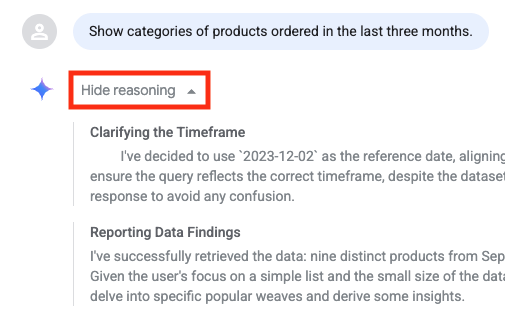
Wenn Sie sehen möchten, welche Schritte der Daten-Agent ausgeführt hat, um die Antwort auf Ihre Frage zu geben, maximieren Sie die Option Show thinking (Gedankengang anzeigen) in der Antwort.
Wenn Sie Informationen dazu sehen möchten, wie die Ergebnisse berechnet wurden, klicken Sie auf Wie wurde das berechnet?.
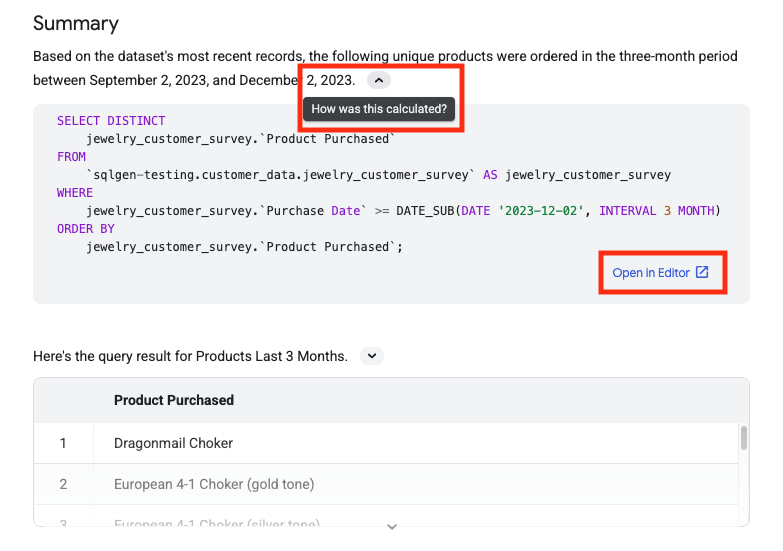
Der Abschnitt Zusammenfassung enthält die generierte Abfrage gefolgt vom Abfrageergebnis. Optional können Sie die Abfrage im Abfrageeditor öffnen.
KI-Datenagenten aus einer Unterhaltung erstellen
Sie können einen Daten-Agenten aus einer Unterhaltung mit einer Tabelle oder Ansicht erstellen. Sie können keinen benutzerdefinierten KI-Agenten aus einer Unterhaltung mit einem Dataset erstellen.
So erstellen Sie einen Daten-Agent aus einer Unterhaltung:
Klicken Sie im Bereich Details einer Unterhaltung auf Agent erstellen.
Geben Sie im Abschnitt Editor im Feld Agent name (Agent-Name) einen aussagekräftigen Namen für den Daten-Agent ein, z. B.
Q4 sales dataoderUser activity logs.Geben Sie im Feld Agentenbeschreibung eine Beschreibung des Datenagenten ein. Eine gute Beschreibung erklärt, was der Agent tut und welche Daten er verwendet. So können Sie leichter entscheiden, ob dieser Daten-Agent der richtige für Ihren Chat ist, z. B.
Ask questions about customer orders and revenue.Prüfen Sie im Abschnitt Wissensquellen den Eintrag unter Wissensquellen. Sie können die vorhandene Datenquelle anpassen oder auf Quelle hinzufügen klicken, um weitere Datenquellen hinzuzufügen. Wenn Ihre Datenquelle nicht in der Liste angezeigt wird, können Sie danach suchen.
Nachdem Sie die gewünschten Änderungen vorgenommen haben, klicken Sie auf Entwurf speichern.
Klicken Sie auf Veröffentlichen.
Unterhaltungen verwalten
Sie können eine Unterhaltung auf der Seite KI-Agenten öffnen, umbenennen oder löschen und Unterhaltungen im BigQuery Studio Explorer verwalten.
Vorhandene Unterhaltung öffnen
Rufen Sie in der Google Cloud Console die BigQuery-Seite Agents auf.
Klicken Sie auf dem Tab Unterhaltungen in der Liste der Unterhaltungen auf die Unterhaltung, die Sie öffnen möchten.
Unterhaltung umbenennen
Rufen Sie in der Google Cloud Console die BigQuery-Seite Agents auf.
Klicken Sie auf dem Tab Unterhaltungen in der Liste der Unterhaltungen auf die Unterhaltung, die Sie umbenennen möchten.
Klicken Sie auf Aktionen ansehen > Umbenennen.
Geben Sie im Dialogfeld Unterhaltung umbenennen im Feld Name der Unterhaltung einen neuen Namen für die Unterhaltung ein.
Klicken Sie auf Umbenennen.
Unterhaltungen löschen
Ergebnisse aus Fragen in einer Unterhaltung bleiben erhalten, auch wenn die zugrunde liegenden Datenquellen gelöscht werden. So löschen Sie eine Unterhaltung und alle darin enthaltenen Ergebnisse:
Rufen Sie in der Google Cloud Console die BigQuery-Seite Agents auf.
Klicken Sie auf dem Tab Unterhaltungen in der Liste der Unterhaltungen auf die Unterhaltung, die Sie löschen möchten.
Klicken Sie auf Aktionen ansehen > Löschen.
Klicken Sie im Dialogfeld Unterhaltung löschen? auf Löschen.
Wenn Sie eine Konversation 180 Tage lang nicht aktualisieren, wird sie automatisch von BigQuery gelöscht.
Unterhaltungen mit BigQuery Studio Explorer verwalten
Unterhaltungen mit BigQuery Studio Explorer verwalten In dieser Unterhaltungsliste können Sie zentral nach Unterhaltungen suchen, sie öffnen oder erstellen. Sie können auch die Unterhaltungs-ID kopieren oder die Unterhaltungsliste aktualisieren.
So verwalten Sie Ihre Unterhaltungen:
Rufen Sie die Seite „BigQuery Studio Explorer“ auf.
Maximieren Sie im Bereich Explorer einen Projektnamen.
Klicken Sie auf Unterhaltungen.
- Wenn Sie die Unterhaltungsliste filtern möchten, geben Sie einen Namen oder Wert für das Attribut in das Filterfeld ein.
- Klicken Sie zum Öffnen einer Unterhaltung auf Aktionen ansehen > Öffnen.
- Wenn Sie eine Unterhaltungs-ID kopieren möchten, klicken Sie auf Aktionen ansehen > ID kopieren.
- Klicken Sie in der Menüleiste auf Unterhaltung erstellen, um eine Unterhaltung zu erstellen.
- Klicken Sie in der Menüleiste auf Aktualisieren, um die Liste zu aktualisieren.
Nächste Schritte
- Konversationelle Analysen in BigQuery
- Weitere Informationen zur Conversational Analytics API
- Daten-Agents erstellen