


Menganalisis data dengan percakapan
Dokumen ini menjelaskan cara membuat, mengedit, mengekspor, dan menghapus percakapan di BigQuery. Percakapan adalah chat yang dipertahankan dengan agen data atau sumber data, seperti tabel, tampilan, atau grafik, yang Anda pilih.
Percakapan adalah chat yang dipertahankan dengan agen data atau sumber data. Anda dapat mengajukan pertanyaan multi-bagian kepada agen data yang menggunakan istilah umum seperti "penjualan" atau "paling populer", tanpa harus menentukan nama kolom tabel atau menentukan kondisi untuk memfilter data. Anda juga dapat mengajukan pertanyaan tentang data yang ada di objek seperti PDF. Agen dapat menentukan sumber data mana yang akan dikueri dan memanfaatkan pengoptimalan, seperti partisi tabel atau indeks penelusuran, saat membuat respons. Agen dapat menggunakan embedding yang ada dari nilai kolom Anda untuk mencocokkan pertanyaan Anda dengan data yang tepat. Misalnya, menanyakan tentang "Texas" akan menemukan baris yang disimpan sebagai "TX".
Respons chat yang ditampilkan kepada Anda menyediakan fitur berikut:
- Jawaban atas pertanyaan Anda sebagai teks, kode, atau gambar (multimodal). Jawaban dapat mencakup fungsi AI dan ML BigQuery yang didukung.
- Membuat diagram jika sesuai.
- Penalaran agen di balik hasil.
- Metadata tentang percakapan, seperti agen dan sumber data yang digunakan.
Saat Anda membuat percakapan langsung dengan sumber data, Conversational Analytics API akan menafsirkan pertanyaan Anda tanpa konteks dan petunjuk pemrosesan yang ditawarkan agen data. Oleh karena itu, hasil konversi langsung mungkin kurang akurat. Gunakan agen data untuk kasus yang memerlukan akurasi lebih tinggi.
Anda dapat membuat dan mengelola percakapan di BigQuery menggunakan konsolGoogle Cloud . Untuk mengetahui informasi selengkapnya, lihat Menganalisis data dengan percakapan.
Sebelum memulai
-
Verifikasi bahwa penagihan diaktifkan untuk project Google Cloud Anda.
-
Aktifkan BigQuery, Gemini Data Analytics, dan Gemini for Google Cloud API, jika belum diaktifkan.
Peran yang diperlukan untuk mengaktifkan API
Untuk mengaktifkan API, Anda memerlukan izin
serviceusage.services.enable. Jika Anda membuat project, kemungkinan Anda sudah memiliki izin ini melalui peran Pemilik (roles/owner). Jika tidak, Anda bisa mendapatkan izin ini melalui peran Service Usage Admin (roles/serviceusage.serviceUsageAdmin). Pelajari cara memberikan peran.
Peran yang diperlukan
Untuk membuat percakapan, Anda harus memiliki salah satu peran IAM Conversational Analytics API berikut:
- Untuk melihat dan membuat percakapan dengan agen data apa pun yang telah dibagikan
kepada Anda, Anda harus memiliki peran Gemini Data Analytics Data Agent User
(
roles/geminidataanalytics.dataAgentUser) dan peran Gemini untuk Google Cloud User (roles/cloudaicompanion.user) di level project. - Untuk membuat percakapan langsung, Anda harus memiliki peran Stateless Chat User (
roles/geminidataanalytics.dataAgentStatelessUser) Gemini Analisis Data.
Selain itu, dalam situasi berikut, Anda harus memiliki peran berikut:
- Jika agen data menggunakan set data sebagai sumber pengetahuan, Anda memerlukan peran
BigQuery Data Viewer
(
roles/bigquery.dataViewer) di set data tersebut. - Jika agen data menjalankan kueri SQL untuk Anda, Anda memerlukan peran
BigQuery Job User
(
roles/bigquery.jobUser) di project. - Jika agen data menggunakan tabel atau tampilan sebagai sumber pengetahuan, Anda memerlukan peran BigQuery Data Viewer (
roles/bigquery.dataViewer) pada tabel atau tampilan tersebut. - Jika tabel menggunakan kontrol akses tingkat kolom,
Anda memerlukan peran
Fine-Grained Reader
(
roles/datacatalog.categoryFineGrainedReader). Peran ini ditetapkan ke akun utama sebagai bagian dari konfigurasi tag kebijakan. Untuk mengetahui informasi selengkapnya, lihat Peran yang digunakan dengan kontrol akses tingkat kolom. - Jika tabel data menggunakan kontrol akses tingkat baris, Anda harus diberi akses melalui kebijakan akses tingkat peran di tabel tersebut. Untuk mengetahui informasi selengkapnya, lihat Membuat atau memperbarui kebijakan akses tingkat baris.
- Jika tabel data menggunakan penyamaran data,
Anda harus diberi peran Masked Reader
(
roles/bigquerydatapolicy.maskedReader) melalui kebijakan data yang sesuai. Untuk mengetahui informasi selengkapnya, lihat Peran untuk membuat kueri data yang di-masking. - Untuk berinteraksi dengan set data atau project, Anda memerlukan
Viewer Data Catalog
(
roles/datacatalog.viewer) di project.
Jika Anda tidak memiliki peran yang sesuai pada tabel data sumber yang digunakan oleh agen data, sistem akan menampilkan error berikut saat Anda memulai percakapan dengan agen data:
Schema_Resolution: Access Denied
Praktik terbaik
Analisis percakapan otomatis menjalankan kueri atas nama Anda untuk menjawab pertanyaan Anda. Pertimbangkan faktor-faktor berikut yang dapat meningkatkan biaya kueri:
- Ukuran tabel yang besar
- Penggunaan gabungan data dalam kueri
- Panggilan yang sering ke fungsi AI dalam kueri
Membuat percakapan dengan agen data
Untuk membuat percakapan dengan agen data, Anda harus membuat agen data dan memublikasikannya terlebih dahulu. Anda juga dapat memulai percakapan dengan agen yang dibagikan orang lain kepada Anda.
Untuk membuat percakapan dengan agen data yang ada di Google Cloud konsol, ikuti langkah-langkah berikut:
Buka halaman Agents BigQuery.
Pilih tab Agent Catalog.
Dari bagian Agen saya atau Dibagikan oleh orang lain di organisasi Anda, klik kartu agen yang ingin Anda ajak chat.
Panel chat baru akan terbuka.
Di kolom Ajukan pertanyaan, masukkan pertanyaan Anda dan pilih mode:
- Cepat (default): terbaik untuk sebagian besar pertanyaan.
- Thinking: detailed reasoning.
Anda juga dapat mengklik salah satu pertanyaan yang disarankan Gemini untuk memulai.
Klik send_spark Kirim.
Conversational Analytics API memproses pertanyaan Anda dan menampilkan hasilnya.
Membuat percakapan langsung dengan sumber data
Anda dapat membuat percakapan langsung dengan sumber data BigQuery ini (juga disebut sebagai sumber pengetahuan). Saat Anda membuat percakapan langsung, Conversational Analytics API menafsirkan pertanyaan Anda tanpa konteks dan petunjuk pemrosesan yang ditawarkan oleh agen data.
Anda dapat membuat percakapan dengan sumber data berikut:
- Tabel
- Tabel Virtual
- Set data
- Project
- Grafik
Berinteraksi dengan sumber data menggunakan halaman Agents
Untuk membuat percakapan langsung dengan tabel, tampilan, atau grafik dari halaman Agents, ikuti langkah-langkah berikut:
Buka halaman Agents BigQuery.
Di tab Conversations, klik New conversation.
Di panel Chat dengan data Anda, klik tab Sumber pengetahuan. Jika sumber data tidak muncul dalam daftar, Anda dapat menelusurinya.
Pilih satu atau beberapa sumber data, lalu klik Chat.
Untuk membuat percakapan langsung dengan beberapa project, ikuti langkah-langkah berikut:
Buka halaman Agents BigQuery.
Di kolom Ajukan pertanyaan, masukkan pertanyaan. Secara default, percakapan merujuk ke semua sumber data dalam project Anda saat ini.
Untuk memilih project lain, klik menu drop-down nama project, lalu pilih satu atau beberapa project. Percakapan ini mereferensikan semua sumber data dalam project yang dipilih.
Klik send_spark Kirim.
Percakapan baru akan terbuka dengan project yang dipilih.
Berinteraksi dengan sumber data menggunakan BigQuery Studio
Untuk membuat percakapan langsung dengan sumber data menggunakan BigQuery Studio, pilih salah satu opsi berikut.
Berinteraksi dengan set data, tabel, tampilan, atau grafik
Untuk membuat percakapan langsung dengan set data, tabel, tampilan, atau grafik, ikuti langkah-langkah berikut:
Di konsol Google Cloud , buka halaman BigQuery Studio.
Di panel kiri, klik Explorer.
Di panel Explorer, luaskan project Anda, klik Datasets, lalu pilih set data. Halaman Set data akan terbuka.
Klik set data untuk membukanya.
Untuk melakukan chat dengan set data, klik chat_spark Chat.
Untuk memulai percakapan dengan tabel atau melihat tabel dalam set data, ikuti langkah-langkah berikut:
Di tab Ringkasan, klik Tabel.
Di kolom ID Tabel, klik link ke tabel atau tampilan.
Klik chat_spark Chat.
Untuk memulai percakapan dengan grafik, ikuti langkah-langkah berikut:
Di tab Ringkasan, klik Grafik.
Di kolom ID Grafik, klik link ke grafik.
Klik chat_spark Chat.
Set data
Dengan membuat percakapan dengan set data, Anda dapat mengajukan pertanyaan tentang data Anda tanpa harus mencantumkan sumber data secara eksplisit. Saat Anda membuat percakapan dengan set data, agen data memiliki akses ke semua tabel dalam set data tersebut. Saat Anda mengajukan pertanyaan, agen data akan mencari tabel yang relevan dan menggabungkannya jika perlu untuk menghasilkan jawaban.
Berdiskusi dengan hasil kueri
Anda dapat membuat percakapan baru dengan hasil setelah menjalankan kueri. Sumber data adalah tabel sementara hasil yang di-cache yang biasanya bertahan selama 24 jam. Setelah hasil yang di-cache habis masa berlakunya, Anda tidak dapat mengajukan pertanyaan tentang data tersebut.
Untuk membuat percakapan dari hasil kueri, ikuti langkah-langkah berikut:
Di konsol Google Cloud , buka halaman BigQuery Studio.
Beralih ke tab editor kueri search_insights atau klik arrow_drop_down > Kueri SQL.
Masukkan kueri SQL Anda, lalu klik play_circle Run.
Di tab Hasil, klik chat_spark Chat.
Cara melakukan percakapan dengan sumber data
Setelah mengklik opsi Chat untuk sumber data, Anda dapat memulai percakapan. Untuk memulai percakapan, lakukan hal berikut:
Di kolom Ajukan pertanyaan, masukkan pertanyaan Anda dan pilih mode:
- Cepat (default): terbaik untuk sebagian besar pertanyaan.
- Thinking: detailed reasoning.
Klik send_spark Kirim.
Conversational Analytics API akan memproses pertanyaan Anda dan menampilkan hasilnya. Jika sesuai untuk data, respons akan memberikan gambar, diagram, tabel, dan visualisasi lainnya.
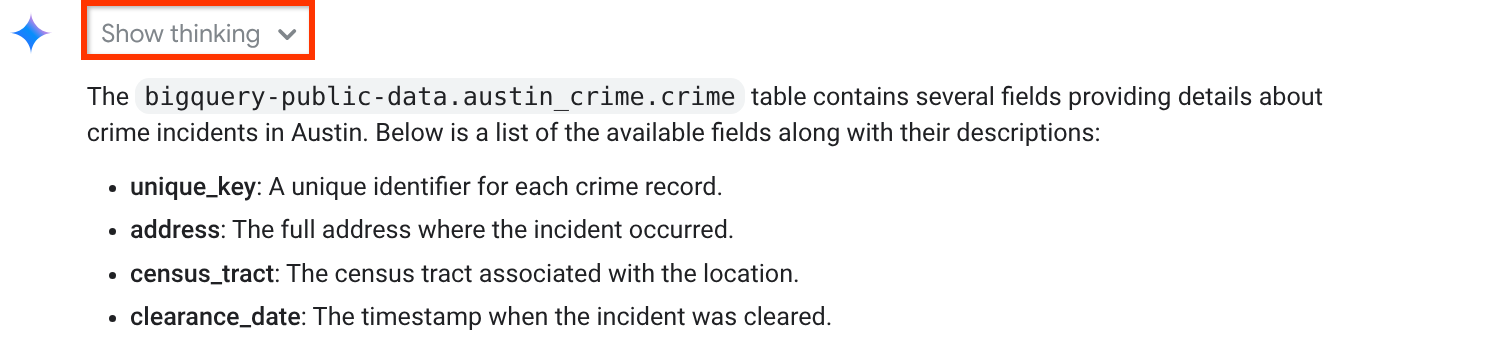
Untuk melihat setiap langkah yang dilakukan agen data untuk memberikan jawaban atas pertanyaan Anda, luaskan opsi Tampilkan proses berpikir dalam respons.
Untuk melihat informasi tentang cara penghitungan hasil, klik Bagaimana cara penghitungannya?
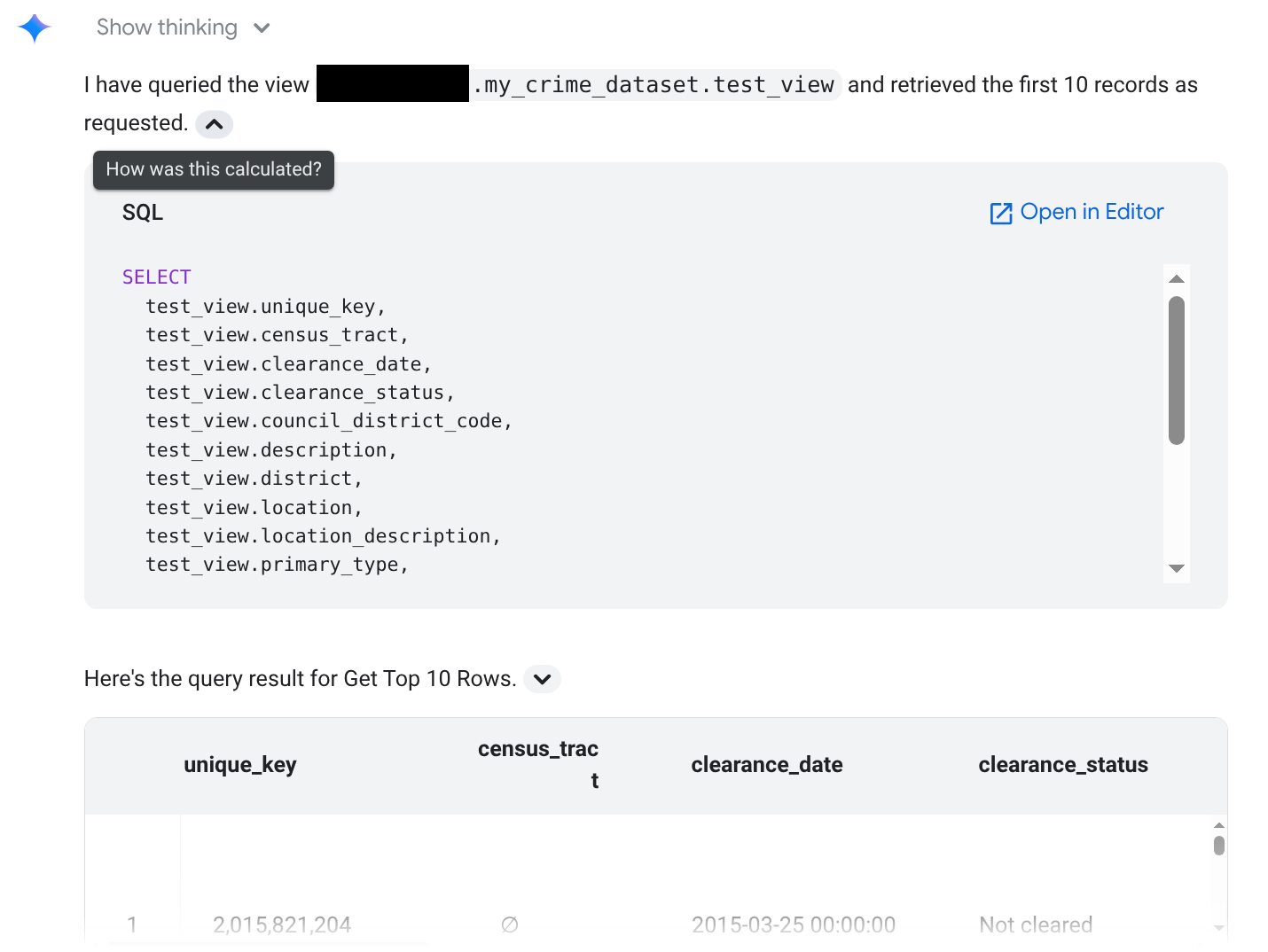
Bagian Summary mencakup kueri yang dihasilkan, diikuti dengan hasil kueri. Anda dapat membuka kueri di editor kueri.
Membuat agen data dari percakapan
Anda dapat membuat agen data dari percakapan dengan tabel atau tampilan. Anda tidak dapat membuat agen kustom dari percakapan dengan set data.
Untuk membuat agen data dari percakapan, ikuti langkah-langkah berikut:
Dari dalam panel Details percakapan, klik Create Agent.
Di bagian Editor, di kolom Agent name, ketik nama deskriptif untuk agen data—misalnya,
Q4 sales dataatauUser activity logs.Di kolom Agent description, ketik deskripsi agen data. Deskripsi yang baik menjelaskan apa yang dilakukan agen, data apa yang digunakannya, dan membantu Anda mengetahui kapan agen data ini tepat untuk diajak chat—misalnya,
Ask questions about customer orders and revenue.Di bagian Sumber informasi, verifikasi entri di Sumber informasi. Anda dapat menyesuaikan sumber data yang ada, atau mengklik Tambahkan sumber untuk menambahkan sumber data lainnya. Jika sumber data tidak muncul dalam daftar, Anda dapat menelusurinya.
Setelah melakukan perubahan, klik Simpan draf.
Klik Publikasikan.
Mengekspor jawaban agen data
Untuk mengekspor jawaban yang diberikan oleh agen data sebagai file PDF atau CSV, selesaikan langkah-langkah berikut:
Buka jawaban agen yang ingin Anda simpan.
Klik tombol Download. Pilih dari opsi berikut:
- PDF: Mencakup hingga 20 baris untuk setiap tabel.
- PDF mendetail: Menyertakan hingga 1.000 baris untuk setiap tabel.
- CSV: Menyertakan hingga 5.000 baris untuk setiap tabel.
File akan didownload melalui browser Anda.
Mengelola percakapan
Anda dapat membuka, mengganti nama, atau menghapus percakapan di halaman Agen, dan mengelola percakapan di BigQuery Studio Explorer.
Membuka percakapan yang ada
Di konsol Google Cloud , buka halaman Agen BigQuery.
Di tab Percakapan, dalam daftar percakapan, klik percakapan yang ingin Anda buka.
Mengganti nama percakapan
Di konsol Google Cloud , buka halaman Agents BigQuery.
Di tab Conversations, dalam daftar percakapan, klik percakapan yang ingin diganti namanya.
Klik Lihat tindakan > Ganti nama.
Di dialog Ganti nama percakapan, masukkan nama baru untuk percakapan di kolom Nama percakapan.
Klik Ganti nama.
Menghapus percakapan
Hasil dari pertanyaan dalam percakapan akan tetap ada meskipun sumber data pokok dihapus. Untuk menghapus percakapan dan semua hasil yang ada di dalamnya, ikuti langkah-langkah berikut:
Di konsol Google Cloud , buka halaman Agen BigQuery.
Di tab Percakapan, dalam daftar percakapan, klik percakapan yang ingin Anda hapus.
Klik Lihat tindakan > Hapus.
Pada dialog Hapus percakapan?, klik Hapus.
Jika Anda tidak memperbarui percakapan selama 180 hari, BigQuery akan menghapusnya secara otomatis.
Mengelola percakapan menggunakan Penjelajah BigQuery Studio
Mengelola percakapan menggunakan BigQuery Studio Explorer. Daftar percakapan ini menyediakan tempat terpusat untuk menelusuri, membuka, atau membuat percakapan. Anda juga dapat menyalin ID percakapan atau memuat ulang daftar percakapan.
Untuk mengelola percakapan Anda, ikuti langkah-langkah berikut:
Buka halaman BigQuery Studio Explorer.
Di panel Explorer, luaskan nama project.
Klik Percakapan.
- Untuk memfilter daftar percakapan, masukkan nama atau nilai properti di kolom filter.
- Untuk membuka percakapan, klik Lihat tindakan > Buka.
- Untuk menyalin ID percakapan, klik Lihat tindakan > Salin ID.
- Untuk membuat percakapan, di panel menu, klik Buat percakapan.
- Untuk memuat ulang daftar, di panel menu, klik Muat ulang.
Langkah berikutnya
- Pelajari Analisis percakapan di BigQuery.
- Pelajari Conversational Analytics API.
- Membuat agen data.