


Daten mit Unterhaltungen analysieren
In diesem Dokument wird beschrieben, wie Sie Unterhaltungen in BigQuery erstellen, bearbeiten, exportieren und löschen. Unterhaltungen sind persistente Chats mit einem Daten agenten oder mit Datenquellen wie Tabellen, Ansichten oder Diagrammen, die Sie auswählen.
Unterhaltungen sind persistente Chats mit einem KI-Datenagenten oder einer Datenquelle. Sie können KI-Datenagenten mehrteilige Fragen stellen, die allgemeine Begriffe wie „Umsatz“ oder „beliebteste“ verwenden, ohne Tabellenfeldnamen angeben oder Bedingungen zum Filtern der Daten definieren zu müssen. Sie können auch Fragen zu Daten in Objekten wie PDFs stellen. Ein KI-Agent kann bestimmen, welche Datenquellen abgefragt werden sollen, und bei der Erstellung einer Antwort Optimierungen wie Tabellenpartitionen oder Suchindizes nutzen. KI-Agenten können vorhandene Einbettungen Ihrer Spaltenwerte verwenden, um Ihre Frage den richtigen Daten zuzuordnen. Wenn Sie beispielsweise nach „Texas“ fragen, werden Zeilen gefunden, die als „TX“ gespeichert sind.
Die Chatantwort, die Sie erhalten, bietet die folgenden Funktionen:
- Die Antwort auf Ihre Frage als Text, Code oder Bilder (multimodal). Die Antwort kann unterstützte BigQuery AI- und ML-Funktionen enthalten.
- Generierte Diagramme, falls zutreffend.
- Die Begründung des KI-Agenten für die Ergebnisse.
- Metadaten zur Unterhaltung, z. B. zum verwendeten KI-Agenten und zu den verwendeten Datenquellen.
Wenn Sie eine direkte Unterhaltung mit einer Datenquelle erstellen, interpretiert die Conversational Analytics API Ihre Frage ohne den Kontext und die Verarbeitungsanweisungen, die ein Datenagent bietet. Daher können die Ergebnisse direkter Unterhaltungen weniger genau sein. Verwenden Sie KI-Datenagenten in Fällen, in denen eine höhere Genauigkeit erforderlich ist.
Sie können Unterhaltungen in BigQuery über die Google Cloud Console erstellen und verwalten. Weitere Informationen finden Sie unter Daten mit Unterhaltungen analysieren.
Hinweis
-
Prüfen Sie, ob die Abrechnung für Ihr Google Cloud Projekt aktiviert ist.
-
Aktivieren Sie die BigQuery API, die Gemini Data Analytics API und die Gemini for Google Cloud API, falls sie noch nicht aktiviert sind.
Rollen, die zum Aktivieren von APIs erforderlich sind
Zum Aktivieren von APIs benötigen Sie die Berechtigung
serviceusage.services.enable. Wenn Sie das Projekt erstellt haben, haben Sie diese Berechtigung wahrscheinlich bereits über die Rolle „Inhaber“ (roles/owner). Andernfalls können Sie diese Berechtigung über die Rolle „Service Usage-Administrator“ (roles/serviceusage.serviceUsageAdmin) erhalten. Informationen zum Zuweisen von Rollen.
Erforderliche Rollen
Zum Erstellen von Unterhaltungen benötigen Sie eine der folgenden IAM-Rollen der Conversational Analytics API:
- Wenn Sie Unterhaltungen mit einem beliebigen KI-Datenagenten ansehen und erstellen möchten, der für Sie freigegeben wurde, benötigen Sie auf Projektebene die Rolle „Gemini Data Analytics Data Agent User“ (
roles/geminidataanalytics.dataAgentUser) und die Rolle „Gemini for Google Cloud User“ (roles/cloudaicompanion.user). - Wenn Sie eine direkte Unterhaltung erstellen möchten, benötigen Sie die Rolle „Gemini Data Analytics Stateless Chat User“ (
roles/geminidataanalytics.dataAgentStatelessUser).
Außerdem benötigen Sie in den folgenden Situationen die folgenden Rollen:
- Wenn ein KI-Datenagent ein Dataset als Wissensquelle verwendet, benötigen Sie die
Rolle „BigQuery-Datenbetrachter“
(
roles/bigquery.dataViewer) für das Dataset. - Wenn ein KI-Datenagent eine SQL-Abfrage für Sie ausführt, benötigen Sie die
Rolle „BigQuery-Jobnutzer“
(
roles/bigquery.jobUser) für das Projekt. - Wenn ein KI-Datenagent eine Tabelle oder Ansicht als Wissensquelle verwendet, benötigen Sie die
Rolle „BigQuery-Datenbetrachter“
(
roles/bigquery.dataViewer) für die Tabelle oder Ansicht. - Wenn eine Tabelle die Zugriffssteuerung auf Spaltenebene verwendet,
benötigen Sie die
Rolle „Detaillierter Lesezugriff“
(
roles/datacatalog.categoryFineGrainedReader). Diese Rolle wird Hauptkonten im Rahmen der Konfiguration eines Richtlinien-Tags zugewiesen. Weitere Informationen finden Sie unter Rollen, die mit Zugriffssteuerung auf Spaltenebene verwendet werden. - Wenn eine Datentabelle die Zugriffssteuerung auf Zeilenebene verwendet, muss Ihnen über die Zugriffsrichtlinie auf Rollenebene für diese Tabelle Zugriff gewährt werden. Weitere Informationen finden Sie unter Zugriffsrichtlinien auf Zeilenebene erstellen oder aktualisieren.
- Wenn eine Datentabelle die Datenmaskierung verwendet,
muss Ihnen über die entsprechende Daten
richtlinie die Rolle „Maskierter Leser“
(
roles/bigquerydatapolicy.maskedReader) gewährt werden. Weitere Informationen finden Sie unter Rollen für das Abfragen maskierter Daten. - Wenn Sie mit einem Dataset oder Projekt interagieren möchten, benötigen Sie die
Rolle „Data Catalog-Betrachter“
(
roles/datacatalog.viewer) für das Projekt.
Wenn Sie nicht die entsprechenden Rollen für die Quelldatentabellen haben, die vom KI-Datenagenten verwendet werden, gibt das System beim Chatten mit dem KI-Datenagenten den folgenden Fehler zurück:
Schema_Resolution: Access Denied
Best Practices
Bei der konversationellen Analyse werden automatisch Abfragen in Ihrem Namen ausgeführt, um Ihre Fragen zu beantworten. Berücksichtigen Sie die folgenden Faktoren, die die Abfragekosten erhöhen können:
- Große Tabellen
- Verwendung von Daten-Joins in Abfragen
- Häufige Aufrufe von KI-Funktionen in Abfragen
Unterhaltung mit einem KI-Datenagenten erstellen
Wenn Sie eine Unterhaltung mit einem KI-Datenagenten erstellen möchten, müssen Sie zuerst einen KI-Datenagenten erstellen und veröffentlichen. Sie können auch eine Unterhaltung mit KI-Agenten starten, die andere für Sie freigeben.
So erstellen Sie in der Google Cloud Console eine Unterhaltung mit einem vorhandenen KI-Datenagenten:
Rufen Sie die Seite KI-Agenten von BigQuery auf.
Wählen Sie den Tab KI-Agenten-Katalog aus.
Klicken Sie entweder im Bereich Meine KI-Agenten oder Von anderen in Ihrer Organisation freigegeben auf die Karte des KI-Agenten, mit dem Sie chatten möchten.
Ein neuer Chatbereich wird geöffnet.
Geben Sie im Feld Frage stellen Ihre Frage ein und wählen Sie einen Modus aus:
- Schnell (Standard): Am besten für die meisten Fragen geeignet.
- Denken: Detaillierte Schlussfolgerungen.
Sie können auch auf eine der von Gemini vorgeschlagenen Fragen klicken, um zu beginnen.
Klicken Sie auf send_spark „Senden“.
Die Conversational Analytics API verarbeitet Ihre Frage und gibt die Ergebnisse zurück.
Direkte Unterhaltung mit einer Datenquelle erstellen
Sie können eine direkte Unterhaltung mit diesen BigQuery-Datenquellen (auch als Wissensquellen bezeichnet) erstellen. Wenn Sie eine direkte Unterhaltung erstellen, interpretiert die Conversational Analytics API Ihre Frage ohne den Kontext und die Verarbeitungsanweisungen, die ein KI-Datenagent bietet.
Sie können eine Unterhaltung mit den folgenden Datenquellen erstellen:
- Tabellen
- Ansichten
- Datasets
- Projekte
- Diagramme
Mit einer Datenquelle über die Seite „KI-Agenten“ interagieren
So erstellen Sie eine direkte Unterhaltung mit einer Tabelle, Ansicht oder einem Diagramm auf der Seite KI-Agenten:
Rufen Sie die Seite KI-Agenten von BigQuery auf.
Klicken Sie auf dem Tab Unterhaltungen auf Neue Unterhaltung.
Klicken Sie im Bereich Chat starten, um mehr über Ihre Daten zu erfahren auf den Tab Wissensquellen. Wenn Ihre Datenquelle nicht in der Liste angezeigt wird, können Sie danach suchen.
Wählen Sie eine oder mehrere Datenquellen aus und klicken Sie auf Chatten.
So erstellen Sie eine direkte Unterhaltung mit mehreren Projekten:
Rufen Sie die Seite KI-Agenten von BigQuery auf.
Geben Sie im Feld Frage stellen eine Frage ein. Standardmäßig bezieht sich die Unterhaltung auf alle Datenquellen in Ihrem aktuellen Projekt.
Wenn Sie andere Projekte auswählen möchten, klicken Sie auf das Drop-down-Menü für den Projektnamen und wählen Sie ein oder mehrere Projekte aus. Die Unterhaltung bezieht sich auf alle Datenquellen in den ausgewählten Projekten.
Klicken Sie auf send_spark „Senden“.
Eine neue Unterhaltung mit den ausgewählten Projekten wird geöffnet.
Mit einer Datenquelle über BigQuery Studio interagieren
Wenn Sie eine direkte Unterhaltung mit einer Datenquelle über BigQuery Studio erstellen möchten, wählen Sie eine der folgenden Optionen aus.
Mit einem Dataset, einer Tabelle, einer Ansicht oder einem Diagramm interagieren
So erstellen Sie eine direkte Unterhaltung mit einem Dataset, einer Tabelle, einer Ansicht oder einem Diagramm:
Öffnen Sie in der Google Cloud Console die Seite BigQuery Studio.
Klicken Sie im linken Bereich auf Explorer.
Maximieren Sie im Bereich Explorer Ihr Projekt, klicken Sie auf Datasets und wählen Sie dann ein Dataset aus. Die Seite Datasets wird geöffnet.
Klicken Sie auf ein Dataset, um es zu öffnen.
Wenn Sie mit dem Dataset interagieren möchten, klicken Sie auf chat_spark Chatten.
So interagieren Sie mit einer Tabelle oder Ansicht im Dataset:
Klicken Sie auf dem Tab Übersicht auf Tabellen.
Klicken Sie in der Spalte Tabellen-ID auf den Link zur Tabelle oder Ansicht.
Klicken Sie auf chat_spark Chat.
So interagieren Sie mit einem Diagramm:
Klicken Sie auf dem Tab Übersicht auf Diagramme.
Klicken Sie in der Spalte Diagramm-ID auf den Link zum Diagramm.
Klicken Sie auf chat_spark Chat.
Datasets
Wenn Sie eine Unterhaltung mit einem Dataset erstellen, können Sie Fragen zu Ihren Daten stellen, ohne Datenquellen explizit auflisten zu müssen. Wenn Sie eine Unterhaltung mit einem Dataset erstellen, hat der KI-Datenagent Zugriff auf alle Tabellen in diesem Dataset. Wenn Sie eine Frage stellen, sucht der KI-Datenagent nach relevanten Tabellen und führt bei Bedarf Joins aus, um eine Antwort zu erstellen.
Mit einem Abfrageergebnis interagieren
Nachdem Sie eine Abfrage ausgeführt haben, können Sie eine neue Unterhaltung mit den Ergebnissen erstellen. Die Datenquelle ist die temporäre Tabelle mit zwischengespeicherten Ergebnissen die in der Regel 24 Stunden lang gespeichert wird. Nach Ablauf der zwischengespeicherten Ergebnisse können Sie keine Fragen zu den Daten mehr stellen.
So erstellen Sie eine Unterhaltung aus einem Abfrageergebnis:
Öffnen Sie in der Google Cloud Console die Seite BigQuery Studio.
Wechseln Sie zum Tab „Abfrage editor“ search_insights oder klicken Sie auf „arrow_drop_down“ > SQL-Abfrage.
Geben Sie Ihre SQL-Abfrage ein und klicken Sie dann auf play_circle Ausführen.
Klicken Sie auf dem Tab Ergebnisse auf „Chatten“ chat_spark.
Unterhaltung mit einer Datenquelle führen
Nachdem Sie für Ihre Datenquelle auf Chatten geklickt haben, können Sie die Unterhaltung starten. So führen Sie eine Unterhaltung:
Geben Sie im Feld Frage stellen Ihre Frage ein und wählen Sie einen Modus aus:
- Schnell (Standard): Am besten für die meisten Fragen geeignet.
- Denken: Detaillierte Schlussfolgerungen.
Klicken Sie auf send_spark „Senden“.
Die Conversational Analytics API verarbeitet Ihre Frage und gibt die Ergebnisse zurück. Wenn es für die Daten geeignet ist, enthält die Antwort Bilder, Diagramme, Tabellen und andere Visualisierungen.
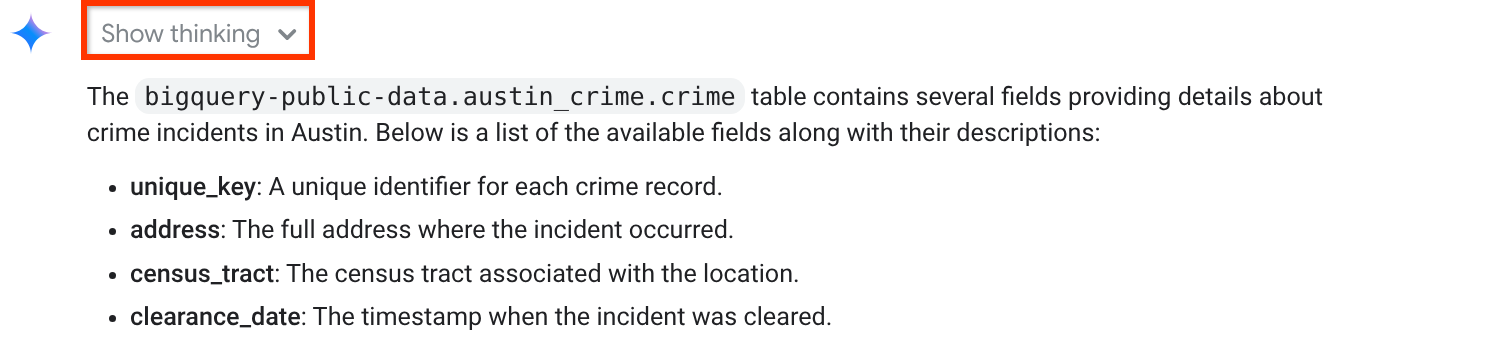
Wenn Sie jeden Schritt sehen möchten, den der KI-Datenagent ausgeführt hat, um die Antwort auf Ihre Frage zu geben, maximieren Sie in der Antwort die Option Denkprozess anzeigen.
Wenn Sie Informationen dazu sehen möchten, wie die Ergebnisse berechnet wurden, klicken Sie auf Wie wurde das berechnet?
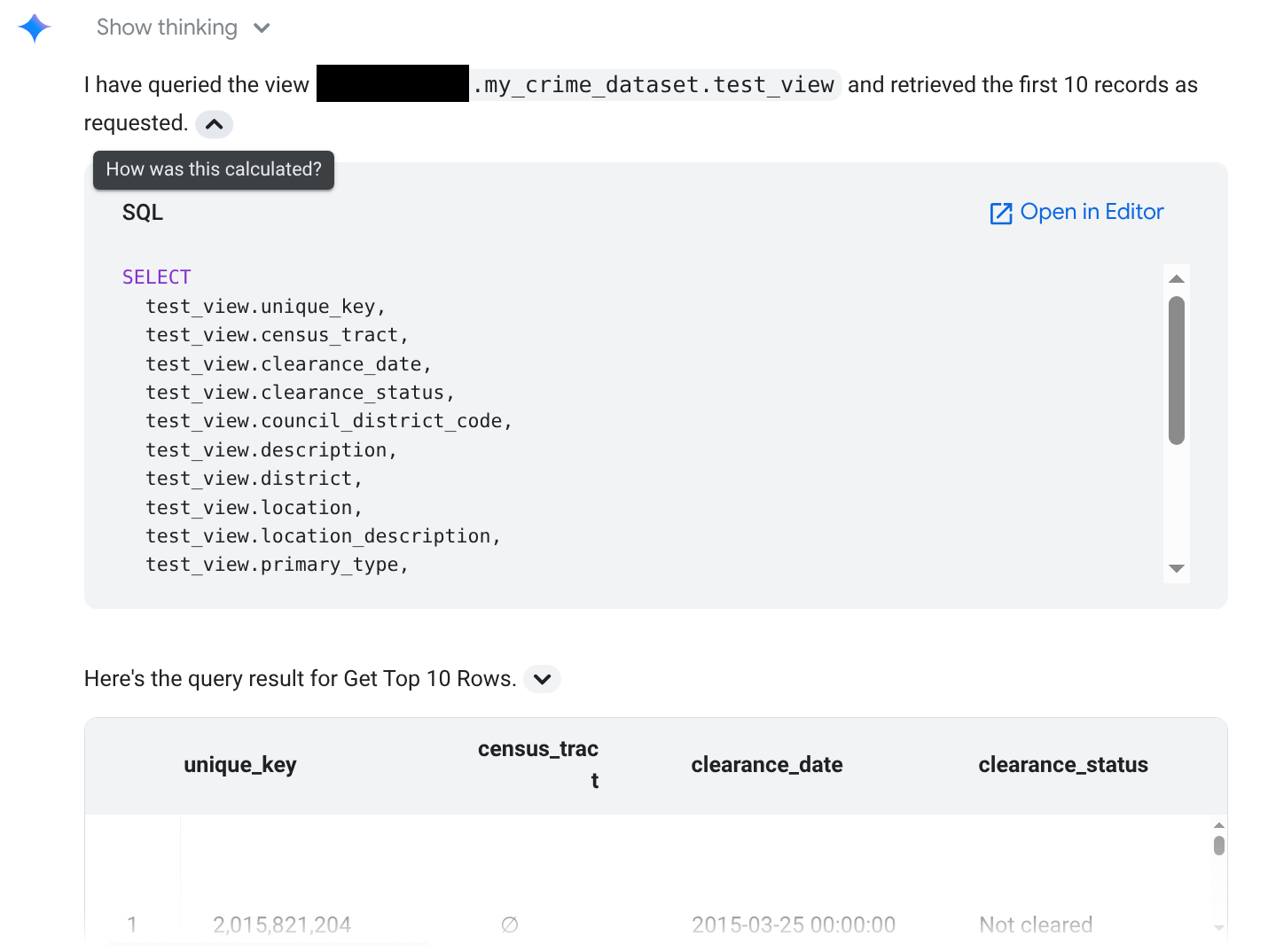
Der Abschnitt Zusammenfassung enthält die generierte Abfrage gefolgt vom Abfrageergebnis. Optional können Sie die Abfrage im Abfrageeditor öffnen.
KI-Datenagenten aus einer Unterhaltung erstellen
Sie können einen KI-Datenagenten aus einer Unterhaltung mit einer Tabelle oder Ansicht erstellen. Sie können keinen benutzerdefinierten KI-Agenten aus einer Unterhaltung mit einem Dataset erstellen.
So erstellen Sie einen KI-Datenagenten aus einer Unterhaltung:
Klicken Sie im Bereich Details einer Unterhaltung auf KI-Agenten erstellen.
Geben Sie im Abschnitt Editor im Feld KI-Agentenname einen beschreibenden Namen für den KI-Datenagenten ein, z. B.
Q4 sales dataoderUser activity logs.Geben Sie im Feld KI-Agentenbeschreibung eine Beschreibung des KI-Datenagenten ein. Eine gute Beschreibung erklärt, was der KI-Agent tut und welche Daten er verwendet. Außerdem hilft sie Ihnen zu erkennen, wann dieser KI-Datenagent der richtige für eine Unterhaltung ist, z. B.
Ask questions about customer orders and revenue.Prüfen Sie im Abschnitt Wissensquellen den Eintrag unter Wissensquellen. Sie können die vorhandene Datenquelle anpassen oder auf Quelle hinzufügen klicken, um weitere Datenquellen hinzuzufügen. Wenn Ihre Datenquelle nicht in der Liste angezeigt wird, können Sie danach suchen.
Nachdem Sie die gewünschten Änderungen vorgenommen haben, klicken Sie auf Entwurf speichern.
Klicken Sie auf Veröffentlichen.
Antwort eines KI-Datenagenten exportieren
So exportieren Sie eine Antwort eines KI-Datenagenten als PDF- oder CSV-Datei:
Rufen Sie die Antwort des KI-Agenten auf, die Sie speichern möchten.
Klicken Sie auf die Schaltfläche „Herunterladen“ . Folgende Optionen sind verfügbar:
- PDF: Enthält bis zu 20 Zeilen für jede Tabelle.
- Detailliertes PDF: Enthält bis zu 1.000 Zeilen für jede Tabelle.
- CSV: Enthält bis zu 5.000 Zeilen für jede Tabelle.
Die Datei wird über Ihren Browser heruntergeladen.
Unterhaltungen verwalten
Sie können auf der Seite KI-Agenten eine Unterhaltung öffnen, umbenennen oder löschen und Unterhaltungen im BigQuery Studio-Explorer verwalten.
Vorhandene Unterhaltung öffnen
Öffnen Sie in der Google Cloud Console die Seite KI-Agenten von BigQuery.
Klicken Sie auf dem Tab Unterhaltungen in der Liste der Unterhaltungen auf die Unterhaltung, die Sie öffnen möchten.
Unterhaltung umbenennen
Öffnen Sie in der Google Cloud Console die Seite KI-Agenten von BigQuery.
Klicken Sie auf dem Tab Unterhaltungen in der Liste der Unterhaltungen auf die Unterhaltung, die Sie umbenennen möchten.
Klicken Sie auf „“ Aktionen ansehen > Umbenennen.
Geben Sie im Dialogfeld Unterhaltung umbenennen im Feld Unterhaltungsname einen neuen Namen für die Unterhaltung ein.
Klicken Sie auf Umbenennen.
Unterhaltung löschen
Ergebnisse aus Fragen in einer Unterhaltung bleiben auch dann erhalten, wenn die zugrunde liegenden Datenquellen gelöscht werden. So löschen Sie eine Unterhaltung und alle darin enthaltenen Ergebnisse:
Öffnen Sie in der Google Cloud Console die Seite KI-Agenten von BigQuery.
Klicken Sie auf dem Tab Unterhaltungen in der Liste der Unterhaltungen auf die Unterhaltung, die Sie löschen möchten.
Klicken Sie auf Aktionen ansehen > Löschen.
Klicken Sie im Dialogfeld Unterhaltung löschen? auf Löschen.
Wenn Sie eine Unterhaltung 180 Tage lang nicht aktualisieren, wird sie automatisch von BigQuery gelöscht.
Unterhaltungen mit dem BigQuery Studio-Explorer verwalten
Unterhaltungen mit dem BigQuery Studio-Explorer verwalten. Diese Unterhaltungsliste bietet einen zentralen Ort, um nach Unterhaltungen zu suchen, sie zu öffnen oder zu erstellen. Sie können auch die Unterhaltungs-ID kopieren oder die Unterhaltungsliste aktualisieren.
So verwalten Sie Ihre Unterhaltungen:
Rufen Sie die Seite „BigQuery Studio-Explorer“ auf.
Maximieren Sie im Bereich Explorer einen Projektnamen.
Klicken Sie auf Unterhaltungen.
- Wenn Sie die Unterhaltungsliste filtern möchten, geben Sie einen Namen oder Wert für das Attribut in das Filterfeld ein.
- Wenn Sie eine Unterhaltung öffnen möchten, klicken Sie auf Aktionen ansehen > Öffnen.
- Wenn Sie eine Unterhaltungs-ID kopieren möchten, klicken Sie auf Aktionen ansehen > ID kopieren.
- Wenn Sie eine Unterhaltung erstellen möchten, klicken Sie in der Menüleiste auf Unterhaltung erstellen.
- Wenn Sie die Liste aktualisieren möchten, klicken Sie in der Menüleiste auf Aktualisieren.
Nächste Schritte
- Informationen zur konversationellen Analyse in BigQuery
- Informationen zur Conversational Analytics API
- KI-Datenagenten erstellen.