


Analizza i dati con le conversazioni
Questo documento descrive come creare, modificare, esportare ed eliminare le conversazioni in BigQuery. Le conversazioni sono chat persistenti con un data agent o con origini dati, come tabelle, viste o grafici, che selezioni.
Le conversazioni sono chat persistenti con un agente di dati o un'origine dati. Puoi porre agli agenti di dati domande in più parti che utilizzano termini comuni come "vendite" o "più popolari", senza dover specificare i nomi dei campi della tabella o definire condizioni per filtrare i dati. Puoi anche porre domande sui dati contenuti in oggetti come i PDF. Un agente può:
- Determinare le origini dati su cui eseguire query.
- Sfrutta le ottimizzazioni, come le partizioni delle tabelle o gli indici di ricerca.
- Utilizza gli embedding esistenti dei valori delle colonne per abbinare la domanda ai dati corretti. Ad esempio, se chiedi informazioni su "Texas", verranno trovate le righe memorizzate come "TX".
- Prendi in considerazione tutto il contesto relativo a un'origine dati archiviata in Knowledge Catalog.
La risposta della chat restituita offre le seguenti funzionalità:
- La risposta alla tua domanda sotto forma di testo, codice o immagini (multimodale). La risposta può includere funzioni di AI e ML di BigQuery supportate.
- Grafici generati, se opportuno.
- Il ragionamento dell'agente alla base dei risultati.
- Metadati sulla conversazione, come l'agente e le origini dati utilizzate.
Quando crei una conversazione diretta con un'origine dati, l'API Conversational Analytics interpreta la tua domanda senza il contesto e le istruzioni di elaborazione offerte da un agente di dati. Per questo motivo, i risultati delle conversioni dirette possono essere meno accurati. Utilizza gli agenti di dati per i casi che richiedono una maggiore precisione.
Puoi creare e gestire le conversazioni in BigQuery utilizzando la consoleGoogle Cloud . Per saperne di più, consulta Analizza i dati con le conversazioni.
Prima di iniziare
-
Verifica che la fatturazione sia attivata per il tuo progetto Google Cloud .
-
Abilita le API BigQuery, Gemini Data Analytics e Gemini in Google Cloud , se non sono già abilitate.
Ruoli richiesti per abilitare le API
Per abilitare le API, devi disporre dell'autorizzazione
serviceusage.services.enable. Se hai creato il progetto, probabilmente hai già questa autorizzazione tramite il ruolo Proprietario (roles/owner). In caso contrario, puoi ottenere questa autorizzazione tramite il ruolo Amministratore Service Usage (roles/serviceusage.serviceUsageAdmin). Scopri come concedere i ruoli.
Ruoli obbligatori
Per creare conversazioni, devi disporre di uno dei seguenti ruoli IAM dell'API Conversational Analytics:
- Per visualizzare e creare conversazioni con qualsiasi data agent che è stato condiviso con te, devi disporre del ruolo Gemini Data Analytics Data Agent User (
roles/geminidataanalytics.dataAgentUser) e del ruolo Gemini in Google Cloud User (roles/cloudaicompanion.user) a livello di progetto. - Per creare una conversazione diretta, devi disporre del ruolo Gemini Data Analytics Stateless Chat User (
roles/geminidataanalytics.dataAgentStatelessUser).
Inoltre, nelle seguenti situazioni, devi disporre dei seguenti ruoli:
- Se un agente di dati utilizza un set di dati come fonte di conoscenza, devi disporre del ruolo BigQuery Data Viewer (
roles/bigquery.dataViewer) sul set di dati. - Se un agente di dati esegue una query SQL per te, devi disporre del ruolo BigQuery Job User (
roles/bigquery.jobUser) sul progetto. - Se un agente di dati utilizza una tabella o una vista come fonte di conoscenza, devi disporre del ruolo BigQuery Data Viewer (
roles/bigquery.dataViewer) sulla tabella o sulla vista. - Se una tabella utilizza il controllo degli accessi a livello di colonna, devi disporre del ruolo Lettore granulare (
roles/datacatalog.categoryFineGrainedReader). Questo ruolo viene assegnato alle entità nell'ambito della configurazione di un tag di criteri. Per saperne di più, consulta Ruoli utilizzati con il controllo dell'accesso a livello di colonna. - Se una tabella di dati utilizza il controllo degli accessi a livello di riga, devi disporre dell'accesso tramite la policy di accesso a livello di ruolo su quella tabella. Per saperne di più, consulta Crea o aggiorna le policy di accesso a livello di riga.
- Se una tabella di dati utilizza il mascheramento dei dati,
devi disporre del ruolo Masked Reader
(
roles/bigquerydatapolicy.maskedReader) tramite la policy dei dati appropriata. Per saperne di più, consulta Ruoli per l'esecuzione di query sui dati mascherati. - Per conversare con un set di dati o un progetto, devi disporre del ruolo Visualizzatore Data Catalog (
roles/datacatalog.viewer) sul progetto.
Se non disponi dei ruoli appropriati nelle tabelle dei dati di origine utilizzate dall'agente di dati, il sistema restituisce il seguente errore quando interagisci con l'agente di dati:
Schema_Resolution: Access Denied
Best practice
L'analisi conversazionale esegue automaticamente query per tuo conto per rispondere alle tue domande. Considera i seguenti fattori che potrebbero aumentare il costo delle query:
- Dimensioni delle tabelle grandi
- Utilizzo dell'unione dei dati nelle query
- Chiamate frequenti alle funzioni AI all'interno delle query
Crea una conversazione con un agente di dati
Per creare una conversazione con un agente di dati, devi prima creare un agente di dati e pubblicarlo. Puoi anche avviare una conversazione con gli agenti che altri utenti condividono con te.
Per creare una conversazione con un data agent esistente nella console Google Cloud , segui questi passaggi:
Vai alla pagina Agenti di BigQuery.
Seleziona la scheda Catalogo degli agenti.
Nella sezione I miei agenti o Condivisi da altri nella tua organizzazione, fai clic sulla scheda dell'agente con cui vuoi chattare.
Si apre un nuovo riquadro della chat.
Nel campo Fai una domanda, inserisci la domanda e scegli una modalità:
- Veloce (predefinito): ideale per la maggior parte delle domande.
- Thinking: detailed reasoning.
Puoi anche fare clic su una delle domande suggerite da Gemini per iniziare.
Fai clic su send_spark Invia.
L'API Conversational Analytics elabora la domanda e restituisce i risultati.
Crea una conversazione diretta con un'origine dati
Puoi creare una conversazione diretta con queste origini dati BigQuery (chiamate anche origini di conoscenza). Quando crei una conversazione diretta, l'API Conversational Analytics interpreta la tua domanda senza il contesto e le istruzioni di elaborazione offerte da un agente di dati.
Puoi creare una conversazione con le seguenti origini dati:
- Tabelle
- Visualizzazioni
- Set di dati
- Progetti
- Grafici
Conversa con un'origine dati utilizzando la pagina Agenti
Per creare una conversazione diretta con una tabella, una visualizzazione o un grafico dalla pagina Agenti, segui questi passaggi:
Vai alla pagina Agenti di BigQuery.
Nella scheda Conversazioni, fai clic su Nuova conversazione.
Nel riquadro Chatta con i tuoi dati, fai clic sulla scheda Origini delle conoscenze. Se l'origine dati non viene visualizzata nell'elenco, puoi cercarla.
Seleziona una o più origini dati e fai clic su Chat.
Per creare una conversazione diretta con più progetti, segui questi passaggi:
Vai alla pagina Agenti di BigQuery.
Inserisci una domanda nel campo Fai una domanda. Per impostazione predefinita, la conversazione fa riferimento a tutte le origini dati del progetto corrente.
Per selezionare altri progetti, fai clic sul menu a discesa del nome del progetto e seleziona uno o più progetti. La conversazione fa riferimento a tutte le origini dati nei progetti selezionati.
Fai clic su send_spark Invia.
Si apre una nuova conversazione con i progetti selezionati.
Conversa con un'origine dati utilizzando BigQuery Studio
Per creare una conversazione diretta con un'origine dati utilizzando BigQuery Studio, scegli una delle seguenti opzioni.
Conversa con un set di dati, una tabella, una vista o un grafico
Per creare una conversazione diretta con un set di dati, una tabella, una vista o un grafico, segui questi passaggi:
Nella console Google Cloud , vai alla pagina BigQuery Studio.
Nel riquadro a sinistra, fai clic su Explorer.
Nel riquadro Explorer, espandi il progetto, fai clic su Set di dati, quindi seleziona un set di dati. Viene visualizzata la pagina Set di dati.
Fai clic su un set di dati per aprirlo.
Per chattare con il set di dati, fai clic su chat_spark Chat.
Per chattare con una tabella o una vista nel set di dati, segui questi passaggi:
Nella scheda Panoramica, fai clic su Tabelle.
Nella colonna ID tabella, fai clic sul link alla tabella o alla vista.
Fai clic su chat_spark Chat.
Per chattare con un grafico, segui questi passaggi:
Nella scheda Panoramica, fai clic su Grafici.
Nella colonna ID grafico, fai clic sul link al grafico.
Fai clic su chat_spark Chat.
Set di dati
La creazione di una conversazione con un set di dati ti consente di porre domande sui tuoi dati senza dover elencare esplicitamente le origini dati. Quando crei una conversazione con un set di dati, l'agente di dati ha accesso a tutte le tabelle di quel set di dati. Quando fai una domanda, l'agente di dati cerca le tabelle pertinenti e, se necessario, le unisce per produrre una risposta.
Conversa con un risultato della query
Puoi creare una nuova conversazione con i risultati dopo aver eseguito una query. L'origine dati è la tabella temporanea dei risultati memorizzati nella cache, che in genere viene conservata per 24 ore. Una volta scaduti i risultati memorizzati nella cache, non puoi porre domande sui dati.
Per creare una conversazione da un risultato della query, segui questi passaggi:
Nella console Google Cloud , vai alla pagina BigQuery Studio.
Passa alla scheda dell'editor di query search_insights o fai clic su arrow_drop_down > Query SQL.
Inserisci la query SQL e poi fai clic su play_circle Esegui.
Nella scheda Risultati, fai clic su chat_spark Chat.
Come avviare una conversazione con un'origine dati
Dopo aver fatto clic sull'opzione Chat per l'origine dati, puoi avviare la conversazione. Per avviare una conversazione:
Nel campo Fai una domanda, inserisci la domanda e scegli una modalità:
- Veloce (predefinito): ideale per la maggior parte delle domande.
- Thinking: detailed reasoning.
Fai clic su send_spark Invia.
L'API Conversational Analytics elabora la domanda e restituisce i risultati. Se appropriato per i dati, la risposta fornisce immagini, grafici, tabelle e altre visualizzazioni.
Per visualizzare ogni passaggio eseguito dall'agente di dati per fornire la risposta alla tua domanda, espandi l'opzione Mostra ragionamento nella risposta.
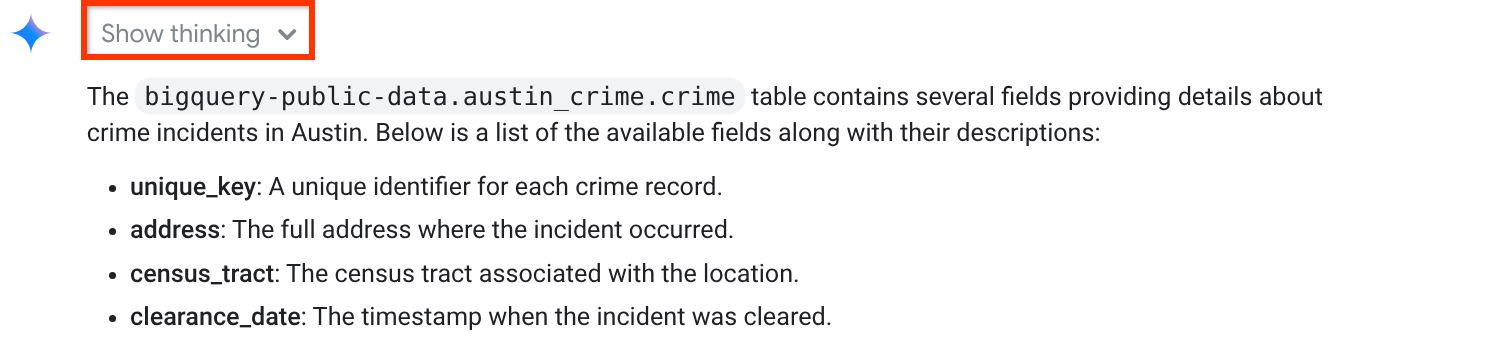
Per visualizzare le informazioni su come sono stati calcolati i risultati, fai clic su Come è stato calcolato?
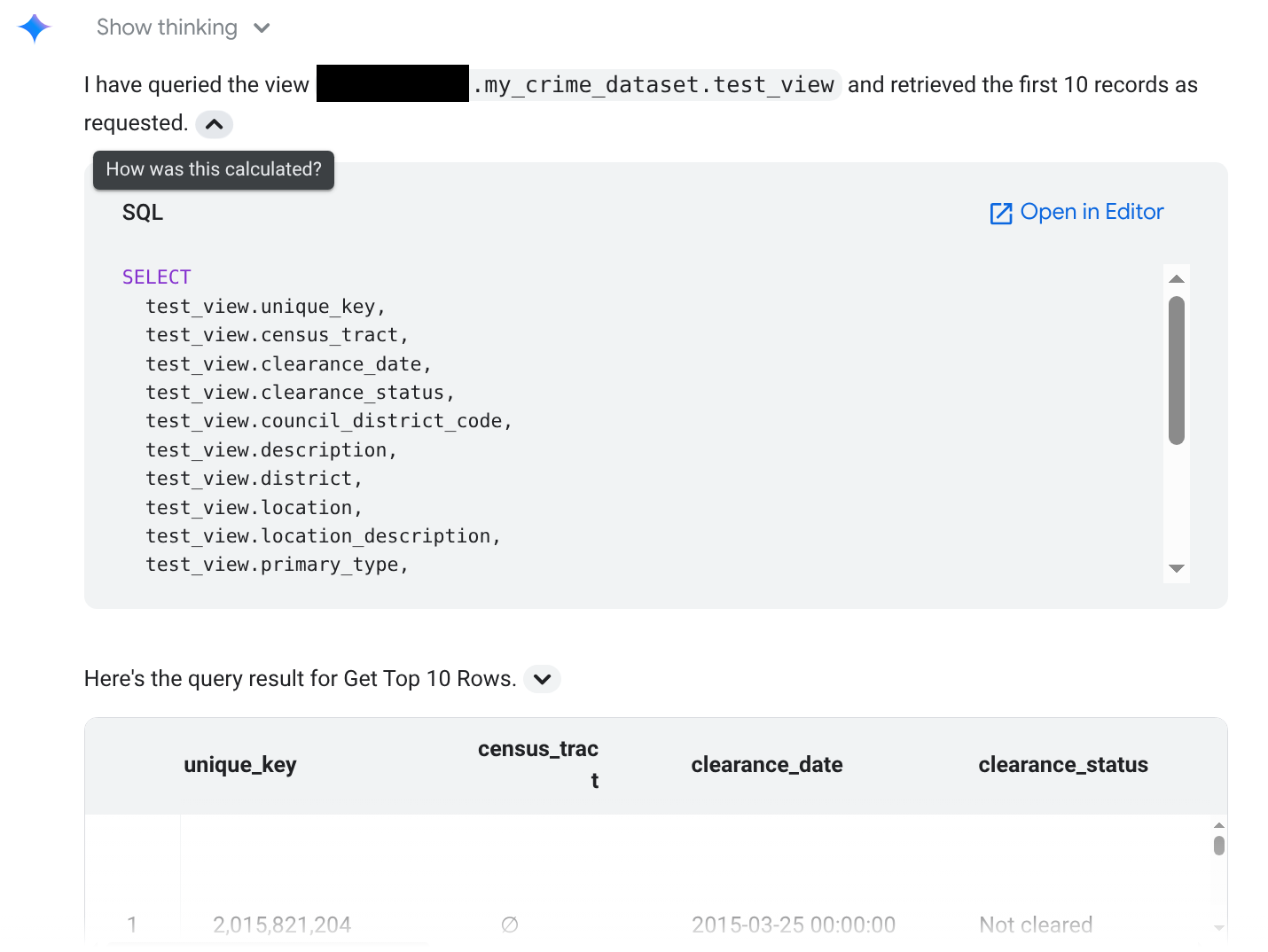
La sezione Riepilogo include la query generata seguita dal risultato della query. Se vuoi, puoi aprire la query nell'editor di query.
Crea un agente di dati da una conversazione
Puoi creare un agente di dati da una conversazione con una tabella o una vista. Non puoi creare un agente personalizzato da una conversazione con un set di dati.
Per creare un data agent da una conversazione, segui questi passaggi:
Nel riquadro Dettagli di una conversazione, fai clic su Crea agente.
Nella sezione Editor, nel campo Nome agente, digita un nome descrittivo per l'agente di dati, ad esempio
Q4 sales dataoUser activity logs.Nel campo Descrizione agente, digita una descrizione dell'agente di dati. Una buona descrizione spiega cosa fa l'agente, quali dati utilizza e ti aiuta a capire quando è l'agente di dati giusto con cui chattare, ad esempio
Ask questions about customer orders and revenue.Nella sezione Fonti di conoscenza, verifica la voce in Fonti di conoscenza. Puoi personalizzare l'origine dati esistente o fare clic su Aggiungi origine per aggiungere altre origini dati. Se l'origine dati non viene visualizzata nell'elenco, puoi cercarla.
Dopo aver apportato le modifiche, fai clic su Salva bozza.
Fai clic su Pubblica.
Esporta la risposta di un agente di dati
Per esportare una risposta fornita da un agente di dati come file PDF o CSV, completa i seguenti passaggi:
Vai alla risposta dell'agente che vuoi salvare.
Fai clic sul pulsante Scarica. Seleziona una delle seguenti opzioni:
- PDF: include fino a 20 righe per ogni tabella.
- PDF dettagliato: include fino a 1000 righe per ogni tabella.
- CSV: include fino a 5000 righe per ogni tabella.
Il file viene scaricato tramite il browser.
Gestire le conversazioni
Puoi aprire, rinominare o eliminare una conversazione nella pagina Agenti e gestire le conversazioni in Explorer di BigQuery Studio.
Apri una conversazione esistente
Nella console Google Cloud , vai alla pagina Agenti di BigQuery.
Nella scheda Conversazioni, nell'elenco delle conversazioni, fai clic sulla conversazione che vuoi aprire.
Rinomina una conversazione
Nella console Google Cloud , vai alla pagina Agenti di BigQuery.
Nella scheda Conversazioni, nell'elenco delle conversazioni, fai clic sulla conversazione che vuoi rinominare.
Fai clic su Visualizza azioni > Rinomina.
Nella finestra di dialogo Rinomina conversazione, inserisci un nuovo nome per la conversazione nel campo Nome conversazione.
Fai clic su Rinomina.
Eliminare una conversazione
I risultati delle domande di una conversazione rimangono anche se le origini dati sottostanti vengono eliminate. Per eliminare una conversazione e tutti i risultati che contiene, segui questi passaggi:
Nella console Google Cloud , vai alla pagina Agenti di BigQuery.
Nella scheda Conversazioni, nell'elenco delle conversazioni, fai clic sulla conversazione che vuoi eliminare.
Fai clic su Visualizza azioni > Elimina.
Nella finestra di dialogo Eliminare la conversazione?, fai clic su Elimina.
Se non aggiorni una conversazione per 180 giorni, BigQuery la elimina automaticamente.
Gestisci le conversazioni utilizzando Explorer di BigQuery Studio
Gestisci le conversazioni utilizzando l'esploratore di BigQuery Studio. Questo elenco di conversazioni fornisce un punto di riferimento centrale per cercare, aprire o creare conversazioni. Puoi anche copiare l'ID conversazione o aggiornare l'elenco delle conversazioni.
Per gestire le conversazioni, segui questi passaggi:
Vai alla pagina Explorer di BigQuery Studio.
Nel riquadro Explorer, espandi il nome di un progetto.
Fai clic su Conversazioni.
- Per filtrare l'elenco delle conversazioni, inserisci il nome o il valore di una proprietà nel campo del filtro.
- Per aprire una conversazione, fai clic su Visualizza azioni > Apri.
- Per copiare un ID conversazione, fai clic su Visualizza azioni > Copia ID.
- Per creare una conversazione, fai clic su Crea conversazione nella barra dei menu.
- Per aggiornare l'elenco, fai clic su Aggiorna nella barra dei menu.
Passaggi successivi
- Scopri di più sull'analisi conversazionale in BigQuery.
- Scopri di più sull'API Conversational Analytics.
- Crea agenti dati.