


授權檢視表
本文說明如何在 BigQuery 中建立授權檢視表和授權具體化檢視表。資料管理員可以建立授權 view,與特定使用者和群組 (主體) 分享資料集中的部分資料。主體可以查看您分享的資料並對其執行查詢,但無法直接存取來源資料集。
查看類型
邏輯檢視表是 BigQuery 的預設檢視表類型,而具體化檢視表是預先運算的檢視表,會定期快取查詢結果,以提高效能和效率。
邏輯檢視表的授權檢視表稱為授權檢視表,但具體化檢視表的授權檢視表稱為授權具體化檢視表。
如果邏輯檢視區塊依賴大型或運算成本高昂的查詢,則可以改為建立具體化檢視區塊。如要瞭解邏輯檢視表和具體化檢視表的用途,請參閱「邏輯檢視表和具體化檢視表總覽」。
建立授權檢視表的高階步驟
如要建立及共用檢視區塊,請參閱下列高階步驟,這些步驟適用於授權邏輯檢視區塊和授權具體化檢視區塊。
- 建立資料集,以便加入來源資料。
- 執行查詢,將資料載入來源資料集中的目的地資料表。
- 建立資料集,以便加入授權 view。
- 從 SQL 查詢建立授權 view,限制資料分析師可在查詢結果中查看的資料欄。
- 授予資料分析師執行查詢工作的權限。
- 授予資料分析師對內含授權檢視表的資料集存取權。
- 將來源資料集的存取權授予已授權檢視表。
替代方案
雖然授權檢視畫面具有彈性且可擴充,但下列其中一種方法可能更適合您的用途:
- 在資料表上設定資料列層級政策。
- 在資料表上設定資料欄層級的政策。
- 將資料儲存在不同的資料表中。
- 分享資料集中的所有檢視表 (授權資料集)。
使用資料列層級或資料欄層級安全性,或使用不同的資料表
資料管理員可以在資料表上設定資料列層級的存取權政策,或建立獨立的資料表來存放機密資料,藉此限制使用者查看該資料的權限。將資料儲存在獨立的資料表中,可隔離資料並移除查看資料表列數的權限。
此外,資料管理員可以建立及套用政策標記,限制使用者查看資料表中的資料欄。
將資料儲存在獨立資料表中是最安全的方法,但彈性最低。設定資料列層級政策既彈性又安全,而共用授權檢視畫面既彈性又可提供最佳效能。
如要詳細比較這些方法,請參閱下列資源:
共用資料集中的所有檢視畫面
如要授予檢視表集合資料集的存取權,不必逐一授權每個檢視表,可以將檢視表歸入資料集,然後授予包含檢視表的資料集,存取包含資料的資料集。
然後視需要授予主體權限,存取包含檢視表群組的資料集,或資料集中的個別檢視表。可存取其他資料集的資料集稱為「已授權資料集」。授權其他資料集存取其資料的資料集稱為「共用資料集」。
資料集的存取控制清單最多可有 2,500 個授權資源,包括授權檢視表、授權資料集和授權函式。 如果授權檢視區塊數量過多而超出上限,建議將檢視區塊分組到授權資料集中。設計新的 BigQuery 架構 (尤其是多租戶架構) 時,建議將相關檢視區塊分組到授權資料集中。
限制
- 在其他資料集中建立授權檢視表或授權具體化檢視表時,來源資料集和授權檢視表資料集必須位於相同的區域位置。
- 刪除授權檢視區後,最多可能需要 24 小時,系統才會從檢視區清單中移除該授權檢視區。在這段期間,您無法存取該授權檢視區,但刪除的授權檢視區可能會顯示在檢視區清單中,並計入授權檢視區上限。如果新授權檢視區會超出上限,系統可能會禁止建立該檢視區。
- 您無法在次要副本中建立授權檢視表。詳情請參閱資料集複寫中的資源行為。
事前準備
授予身分與存取權管理 (IAM) 角色,讓使用者具備必要權限,可查詢您分享的授權檢視區塊或授權具體化檢視區塊。
授權檢視區塊和 VPC Service Controls
在 VPC Service Controls 範圍內使用授權檢視表時,輸入和輸出規則必須允許主體存取內含檢視表的專案,以及內含檢視表存取資料的來源資料的任何其他專案。
舉例來說,在下圖中,專案 R 中的呼叫端會存取專案 A 中的授權檢視區塊,而該檢視區塊的來源資料表位於專案 B。在這種情況下,VPC Service Controls 輸入和輸出規則必須允許專案 R 中的呼叫端使用 BigQuery 服務存取專案 A 和專案 B。
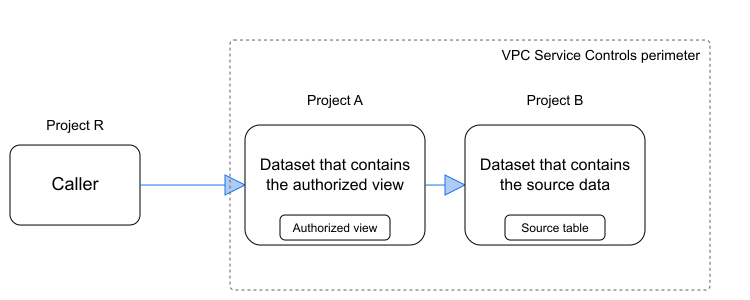
VPC Service Controls 存取權的必要權限
主體不需要來源資料專案的 Identity and Access Management 權限,但除了允許存取包含檢視區塊的專案之外,輸入規則也必須允許存取包含來源資料表的來源專案中的 BigQuery 服務。
如要瞭解必要角色和權限,請參閱「專案和資料集的使用者權限」。
輸入和輸出規則
下列 VPC Service Controls 輸入和輸出規則範例,可讓 BigQuery API 存取來源和檢視專案。
- 如要瞭解如何設定輸入和輸出規則,請參閱「設定輸入和輸出政策」。
- 如要瞭解 BigQuery 的輸入和輸出規則設定限制,請參閱「VPC Service Controls 支援的產品:BigQuery」。
舉例來說,如果您在 PROJECT_A (檢視畫面) 中建立檢視畫面,存取 PROJECT_B (來源) 中的資料,則需要為 PROJECT_B 設定一組連入規則,並為 PROJECT_A 設定另一組連入規則:
- ingressFrom:
    identityType: caller_r
    sources:
    - resource:
      - projects/project_r
  ingressTo:
    operations:
    - serviceName: bigquery.googleapis.com
      methodSelectors:
      - method: *
    resources:
    - projects/project_b
  title: Ingress rules for the source project
下列 YAML 檔案顯示 PROJECT_B (來源) 的輸出規則集。您還需要一組 PROJECT_A (檢視畫面) 的輸出規則:
- egressTo:
    operations:
    - serviceName: bigquery.googleapis.com
      methodSelectors:
      - method: *
    resources:
    - projects/project_b
  egressFrom:
    identityType: caller_r
    sources:
    - resource:
      - projects/project_r
  title: Egress rules for the source project
必要的角色
如要建立或更新授權的檢視表,您必須具備該檢視表所屬資料集的權限,以及提供該檢視表存取權的資料集的權限。
此外,您還需要授予使用者或群組專案和資料集的存取權,才能存取檢視區塊。
包含檢視表的資料集權限
BigQuery 會將檢視表視為資料表資源,因此建立檢視表需要的權限和建立資料表相同。您還需擁有檢視表 SQL 查詢所參照的資料表查詢權限。
- 如要建立資料集,您需要專案的
bigquery.datasets.createIAM 權限。 - 如要建立檢視表,您必須具備資料集的
bigquery.tables.createIAM 權限。roles/bigquery.dataEditor預先定義的 IAM 角色包含建立檢視表所需的權限。 - 如要建立可查詢您無權存取資料表的檢視區塊,您必須具備該檢視區塊所查詢資料表的
bigquery.tables.getData權限。
如要進一步瞭解 BigQuery 中的 IAM 角色和權限,請參閱預先定義的角色和權限。
含有來源資料的資料集權限
如要授權檢視表,請授予檢視表來源資料所屬資料集的讀取權限。
如要執行這項授權,您必須具備來源資料所屬資料集的下列權限:
bigquery.datasets.updatedatasets.getIamPolicydatasets.setIamPolicy
如要瞭解更新資料集所需的額外權限,請參閱「必要權限」。
專案和資料集的檢視權限
如要與使用者或群組共用授權檢視區塊,您必須授予使用者或群組下列 IAM 權限:
查詢工作執行的專案 (帳單或執行專案) 的
roles/bigquery.jobUser(或roles/bigquery.user) IAM 角色。這個角色會授予bigquery.jobs.create權限,這是對檢視區塊執行查詢工作時的必要權限。無論檢視畫面代管於何處,您只需要在要執行工作的專案中,具備
roles/bigquery.jobUserIAM 角色。授權檢視表所屬資料集的
roles/bigquery.dataViewerIAM 角色。這個角色會授予bigquery.tables.getData權限,這是查詢檢視表時的必要權限。如果使用者從其他專案查詢授權 view,則不需要檢視畫面所在專案的
roles/bigquery.jobUser角色。他們需要檢視畫面所在資料集的roles/bigquery.dataViewer角色,以及查詢執行所在專案的roles/bigquery.jobUser角色。
使用授權 view
以下各節說明如何使用授權檢視區塊和授權具體化檢視區塊。
建立授權檢視表
如要建立授權檢視表,請選擇下列任一選項。如需授權、共用及刪除授權檢視表的完整步驟,請參閱「建立授權檢視表」教學課程。
控制台
前往「BigQuery」頁面。
在查詢編輯器中,輸入要用來建立授權檢視區塊的查詢。
依序點選「檔案」>「儲存」>「儲存檢視畫面」。
在「Save view」(儲存檢視表) 對話方塊中,執行下列操作:
在「Project」(專案) 部分,輸入要儲存檢視表的專案。
在「資料集」中,輸入要儲存檢視區塊的資料集。這必須是與來源查詢所用資料集不同的資料集。
在「Table」(資料表) 部分,輸入檢視表的名稱。
按一下 [儲存]。
授予可使用授權檢視畫面的使用者必要權限。
在「Explorer」窗格中,選取來源查詢中使用的資料集。
在「詳細資料」窗格中,依序點選「共用」>「授權檢視」。
在「Authorized views」(授權 view) 窗格中,為「Authorized view」(授權 view) 輸入檢視表的完整名稱,格式為 PROJECT_ID.DATASET_ID.VIEW_NAME。
按一下「新增授權」。
Terraform
如要向 BigQuery 進行驗證,請設定應用程式預設憑證。詳情請參閱「設定用戶端程式庫的驗證作業」。
如要在 Google Cloud 專案中套用 Terraform 設定,請完成下列各節的步驟。
準備 Cloud Shell
- 啟動 Cloud Shell。
-
設定要套用 Terraform 設定的預設 Google Cloud 專案。
每項專案只需要執行一次這個指令,且可以在任何目錄中執行。
export GOOGLE_CLOUD_PROJECT=PROJECT_ID
如果您在 Terraform 設定檔中設定明確值,環境變數就會遭到覆寫。
準備目錄
每個 Terraform 設定檔都必須有自己的目錄 (也稱為根模組)。
-
在 Cloud Shell 中建立目錄,並在該目錄中建立新檔案。檔案名稱的副檔名必須是
.tf,例如main.tf。在本教學課程中,這個檔案稱為main.tf。mkdir DIRECTORY && cd DIRECTORY && touch main.tf
-
如果您正在學習教學課程,可以複製每個章節或步驟中的程式碼範例。
將程式碼範例複製到新建立的
main.tf中。視需要從 GitHub 複製程式碼。如果 Terraform 代码片段是端對端解決方案的一部分,建議您這麼做。
- 查看並修改範例參數,套用至您的環境。
- 儲存變更。
-
初始化 Terraform。每個目錄只需執行一次這項操作。
terraform init
如要使用最新版 Google 供應商,請加入
-upgrade選項:terraform init -upgrade
套用變更
-
查看設定,確認 Terraform 即將建立或更新的資源符合您的預期:
terraform plan
視需要修正設定。
-
執行下列指令並在提示中輸入
yes,套用 Terraform 設定:terraform apply
等待 Terraform 顯示「Apply complete!」訊息。
- 開啟 Google Cloud 專案,查看結果。在 Google Cloud 控制台中,前往 UI 中的資源,確認 Terraform 已建立或更新這些資源。
管理授權檢視區塊的使用者或群組
授權檢視區塊後,您可以對資料集、資料表或檢視區塊完成下列工作,維持存取權:
- 查看存取權政策。
- 授予存取權。
- 撤銷存取權。
- 拒絕存取。
詳情請參閱「使用 IAM 控管資源存取權」。
移除資料檢視的授權
如要移除檢視區塊的授權,請選取下列其中一個選項:
控制台
前往 Google Cloud 控制台的「BigQuery」頁面。
點選左側窗格中的 「Explorer」。

如果沒有看到左側窗格,請按一下 「Expand left pane」(展開左側窗格),開啟窗格。
在「Explorer」窗格中展開專案,按一下「Datasets」(資料集),然後選取資料集。
依序點選「總覽」>「表格」,然後選取所需表格。
依序點選「共用」>「授權檢視」。
按一下 即可移除授權。
按一下 [關閉]。
bq
如要移除檢視區塊的授權,請使用 bq rm 指令。輸入要移除授權的檢視表 table_id。
    bq rm \
    project_id:dataset:table_id
API
呼叫 tables.delete 方法,並使用 projectID、datasetID 和 tableID 屬性,移除資料集的授權 view。詳情請參閱「資料表」。
配額與限制
- 授權檢視表會受到資料集限制。詳情請參閱「資料集限制」。
- 移除授權檢視後,系統最多可能需要 24 小時,才會移除所有對該檢視的參照。為避免發生錯誤,請等待 24 小時再重新使用已移除的資料檢視名稱,或為資料檢視建立專屬名稱。
進階主題
以下各節說明授權檢視區塊的進階使用方法。
結合資料列層級安全防護機制與授權檢視畫面
系統會根據基礎來源資料表的資料列層級存取權政策,篩選邏輯檢視或具體化檢視中顯示的資料。
如要瞭解資料列層級安全防護機制與具體化檢視表的互動方式,請參閱「將資料列層級的安全性與其他 BigQuery 功能搭配使用」。
結合資料欄層級安全防護機制與授權檢視畫面
資料欄層級安全性對檢視區塊的影響,與檢視區塊是否為授權檢視區塊無關。
如要詳細瞭解權限的套用方式,請參閱「查詢檢視區塊」一文,瞭解資料欄層級的安全性。
使用 BigQuery sharing 搭配授權檢視表
BigQuery sharing (舊稱 Analytics Hub) 是資料交換平台,具備下列功能:
- 讓您跨機構界線大規模分享資料和洞察資訊。
- 採用完善的安全和隱私權架構。
- 支援將 BigQuery 資料集 (稱為「共用資料集」) 及其相關聯的授權檢視表和授權資料集發布給一組訂閱者。
連結的資料集是唯讀 BigQuery 資料集,做為共用資料集的指標或參照。訂閱共用項目會在專案中建立連結的資料集,但不會複製資料集,因此訂閱者可以讀取資料,但無法在其中新增或更新物件。
不支援參照連結資料集中資料表的具體化檢視表。
詳情請參閱「共用簡介」。
後續步驟
- 如需建立授權檢視表的教學課程,請參閱建立授權檢視表。
- 如要建立邏輯檢視區塊,請參閱「建立邏輯檢視區塊」。
- 如要建立支援其他類型存取權控管的具體化檢視表,請參閱「建立具體化檢視表」。
- 如要取得檢視表中繼資料,請參閱取得檢視表相關資訊一文。
- 如要管理檢視畫面,請參閱「管理檢視畫面」。