


Set di dati autorizzati
Questo documento descrive come utilizzare i set di dati autorizzati in BigQuery. Un set di dati autorizzato consente di autorizzare tutte le visualizzazioni in un set di dati specificato ad accedere ai dati in un secondo set di dati. Con un dataset autorizzato, non è necessario configurare singole visualizzazioni autorizzate.
Panoramica
Una vista in BigQuery è una tabella virtuale definita da una query SQL. Ad esempio, la query di una vista potrebbe restituire solo un sottoinsieme delle colonne di una tabella, escludendo le colonne che contengono informazioni che consentono l'identificazione personale (PII). Per eseguire query su una vista, un utente deve avere accesso alle risorse a cui accede la query della vista.
Visualizzazioni autorizzate
Se vuoi consentire agli utenti di eseguire query su una vista senza concedere loro l'accesso diretto alle risorse a cui fa riferimento la vista, puoi utilizzare una vista autorizzata. Quando crei una vista autorizzata, puoi condividere una vista logica o una vista materializzata. Quando autorizzi una vista materializzata, questa viene definita vista materializzata autorizzata.
Una vista autorizzata ti consente, ad esempio, di condividere dati più limitati in una vista con gruppi o utenti (principal) specifici, senza concedere ai principal l'accesso a tutti i dati sottostanti. I principal possono visualizzare i dati che condividi ed eseguire query, ma non possono accedere direttamente al set di dati di origine. Al contrario, la vista autorizzata ha accesso ai dati di origine.
Set di dati autorizzati
Se vuoi concedere a una raccolta di visualizzazioni l'accesso a un set di dati, senza dover autorizzare ogni singola visualizzazione, puoi raggruppare le visualizzazioni in un set di dati e poi concedere al set di dati che contiene le visualizzazioni l'accesso al set di dati che contiene i dati. Puoi quindi concedere ai principal l'accesso al set di dati con il gruppo di visualizzazioni o alle singole visualizzazioni nel set di dati, in base alle esigenze.
Un set di dati che ha accesso a un altro set di dati è chiamato set di dati autorizzato. Il set di dati che autorizza un altro set di dati ad accedere ai suoi dati è chiamato set di dati condiviso.
Autorizzazioni e ruoli obbligatori
Per autorizzare un set di dati o revocare la sua autorizzazione, devi disporre delle seguenti autorizzazioni Identity and Access Management (IAM), che ti consentono di aggiornare l'elenco di controllo dell'accesso dell'accesso del set di dati che stai condividendo.
| Autorizzazione | Risorsa |
|---|---|
bigquery.datasets.get
|
Il set di dati che stai condividendo. |
bigquery.datasets.update
|
Il set di dati che stai condividendo. |
I seguenti ruoli IAM predefiniti forniscono le autorizzazioni richieste.
| Role | Descrizione |
|---|---|
bigquery.dataOwner
|
Proprietario dati BigQuery |
bigquery.admin
|
Amministratore BigQuery |
Dopo aver autorizzato un set di dati, puoi creare o aggiornare le viste nel set di dati autorizzato. Per ulteriori informazioni e le autorizzazioni richieste, vedi Creare o aggiornare una vista in un set di dati autorizzato.
Quote e limiti
I set di dati autorizzati sono soggetti ai limiti dei set di dati. Per ulteriori informazioni, consulta Limiti dei set di dati.
L'elenco di controllo dell'accesso di un set di dati può contenere fino a 2500 risorse autorizzate totali, tra cui viste autorizzate, set di dati autorizzati, e funzioni autorizzate. Se superi questo limite a causa di un numero elevato di visualizzazioni autorizzate, valuta la possibilità di raggruppare le visualizzazioni in set di dati autorizzati. Come best practice, raggruppa le viste correlate in set di dati autorizzati quando progetti nuove architetture BigQuery, in particolare quelle multi-tenant.
Autorizzare un set di dati
Puoi autorizzare le viste attuali e future di un set di dati ad accedere a un altro set di dati aggiungendo il set di dati che vuoi autorizzare all'elenco per gli accessi del set di dati che vuoi condividere, nel seguente modo:
Console
Nella console Google Cloud , vai alla pagina BigQuery.
Nel riquadro a sinistra, fai clic su Spazio di esplorazione:

Se non vedi il riquadro a sinistra, fai clic su Espandi riquadro a sinistra per aprirlo.
Nel riquadro Explorer, espandi il progetto, fai clic su Set di dati e poi su un set di dati.
Nel riquadro dei dettagli visualizzato, fai clic su Condivisione e seleziona l'opzione Autorizza set di dati.
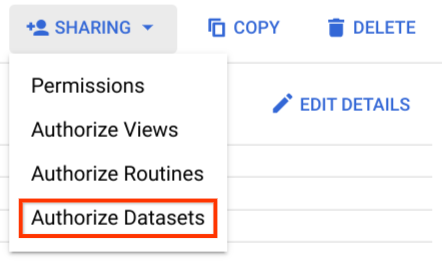
Nel riquadro Set di dati autorizzato visualizzato, inserisci l'ID set di dati del set di dati che vuoi autorizzare, nel seguente formato:
PROJECT.AUTHORIZED_DATASETAd esempio:
myProject.myDatasetFai clic su Aggiungi autorizzazione e poi su Chiudi.
bq
Apri Cloud Shell:
Scrivi i metadati esistenti (inclusa la lista di controllo dell'accesso) per il set di dati che vuoi condividere in un file JSON utilizzando il comando
bq show.bq show --format=prettyjson PROJECT:SHARED_DATASET > FILE_PATH
Utilizza un editor di testo per aggiungere il set di dati che vuoi autorizzare alla sezione
accessesistente del file JSON creato in FILE_PATH.Ad esempio:
"access": [
 ...
 {
   "dataset": {
     "dataset": {
       "project_id": "PROJECT",
       "dataset_id": "AUTHORIZED_DATASET"
     },
     "target_types": "VIEWS"
   }
 }
]
Aggiorna il set di dati condiviso utilizzando il comando
bq update. Ad esempio:bq update --source FILE_PATH PROJECT:SHARED_DATASET
Per verificare che il set di dati autorizzato sia stato aggiunto, inserisci di nuovo il comando
bq show. Ad esempio:bq show --format=prettyjson PROJECT:SHARED_DATASET
API
Recupera i metadati correnti del set di dati che vuoi condividere chiamando il metodo
datasets.get, come segue:GET https://bigquery.googleapis.com/bigquery/v2/projects/PROJECT/datasets/SHARED_DATASET
Il corpo della risposta restituisce una risorsa
Datasetche contiene i metadati JSON per il set di dati.Aggiungi il set di dati che vuoi autorizzare alla sezione
accessdei metadati JSON restituiti nella risorsaDatasetcome segue:"access": [ ... { "dataset": { "dataset": { "project_id": "PROJECT", "dataset_id": "AUTHORIZED_DATASET" }, "target_types": "VIEWS" } } ]
Utilizza il metodo
datasets.updateper aggiornare il set di dati con l'autorizzazione aggiunta:PUT https://bigquery.googleapis.com/bigquery/v2/projects/PROJECT/datasets/SHARED_DATASET
Includi la risorsa
Datasetaggiornata nel corpo della richiesta.Puoi verificare che il set di dati autorizzato sia stato aggiunto chiamando di nuovo il metodo
datasets.get.
Revocare l'autorizzazione di un set di dati
Quando elimini un set di dati autorizzato ad accedere a un altro set di dati di origine, possono essere necessarie fino a 24 ore prima che la modifica venga completamente applicata agli elenchi di controllo dell'accesso (ACL) del set di dati di origine. Durante questo periodo:
- Non potrai accedere ai dati di origine tramite il set di dati eliminato.
- Il set di dati eliminato potrebbe comunque essere visualizzato nell'elenco di controllo degli accessi e nel conteggio del set di dati di origine ai fini di eventuali limiti del set di dati autorizzato. Ciò potrebbe impedirti di creare nuovi set di dati autorizzati finché la ACL non viene aggiornata.
Per revocare l'accesso concesso alle visualizzazioni in un set di dati autorizzato, rimuovi il set di dati autorizzato dall'elenco per gli accessi del set di dati condiviso, come segue:
Console
Nella console Google Cloud , vai alla pagina BigQuery.
Nel riquadro a sinistra, fai clic su Spazio di esplorazione:
Nel riquadro Explorer, espandi il progetto, fai clic su Set di dati e poi su un set di dati.
Nel riquadro dei dettagli visualizzato, fai clic su Condivisione e seleziona l'opzione Autorizza set di dati.
Nel riquadro Set di dati autorizzato visualizzato, trova la voce relativa al set di dati autorizzato nella sezione Set di dati attualmente autorizzati.
Fai clic sull'icona Elimina accanto al set di dati autorizzato che vuoi rimuovere, poi fai clic su Chiudi.
bq
Apri Cloud Shell:
Scrivi i metadati esistenti (inclusa la lista di controllo dell'accesso) per il set di dati condiviso in un file JSON utilizzando il comando
bq show.bq show --format=prettyjson PROJECT:SHARED_DATASET > FILE_PATH
Utilizza un editor di testo per rimuovere il set di dati autorizzato dalla sezione
accessdel file JSON creato in FILE_PATH, come segue:{ "dataset": { "dataset": { "project_id": "PROJECT", "dataset_id": "AUTHORIZED_DATASET" }, "target_types": "VIEWS" } }
Aggiorna il set di dati condiviso utilizzando il comando
bq update. Ad esempio:bq update --source FILE_PATH PROJECT:SHARED_DATASET
Per verificare che il set di dati autorizzato sia stato rimosso, inserisci di nuovo il comando
bq show. Ad esempio:bq show --format=prettyjson PROJECT:SHARED_DATASET
API
Recupera i metadati correnti per il set di dati condiviso chiamando il metodo
datasets.get, come segue:GET https://bigquery.googleapis.com/bigquery/v2/projects/PROJECT/datasets/SHARED_DATASET
Il corpo della risposta restituisce una risorsa
Datasetche contiene i metadati JSON per il set di dati.Rimuovi il set di dati autorizzato dalla sezione
accessdel JSON restituito nella risorsaDataset, ad esempio:{ "dataset": { "dataset": { "project_id": "PROJECT", "dataset_id": "AUTHORIZED_DATASET" }, "target_types": "VIEWS" } }
Utilizza il metodo
datasets.updateper aggiornare il set di dati con l'autorizzazione rimossa:PUT https://bigquery.googleapis.com/bigquery/v2/projects/PROJECT/datasets/SHARED_DATASET
Includi la risorsa
Datasetaggiornata nel corpo della richiesta.Puoi verificare che il set di dati autorizzato sia stato rimosso chiamando di nuovo il metodo
datasets.get.
Creare o aggiornare una vista in un set di dati autorizzato
Per creare o aggiornare una vista che si trova in un set di dati autorizzato, devi disporre delle autorizzazioni per il set di dati condiviso elencate in Autorizzazioni e ruoli richiesti, oltre alle autorizzazioni necessarie per creare o aggiornare una vista in un set di dati standard.
La seguente tabella riepiloga le autorizzazioni Identity and Access Management (IAM) necessarie per creare o aggiornare una vista che si trova in un set di dati autorizzato:
| Autorizzazione | Risorsa |
|---|---|
bigquery.datasets.get
|
Il set di dati che stai condividendo. |
bigquery.tables.getData
|
Qualsiasi tabella o vista del set di dati condiviso a cui viene fatto riferimento nella nuova vista che stai creando o aggiornando. |
bigquery.tables.create
|
Il set di dati autorizzato in cui stai creando una vista. |
bigquery.tables.update
|
Il set di dati autorizzato in cui stai aggiornando una visualizzazione. |
Non hai bisogno di autorizzazioni aggiuntive per eliminare una vista da un set di dati autorizzato.
- Autorizzazione di un set di dati: inizialmente, concedere a un set di dati l'accesso a un set di dati condiviso.
Gestione delle singole visualizzazioni autorizzate: aggiunta o rimozione di una visualizzazione specifica dall'elenco autorizzato di un set di dati condiviso.
Per maggiori informazioni, vedi Ruoli obbligatori.
Eseguire una query su una vista in un set di dati autorizzato
Per eseguire query su una vista in un set di dati autorizzato, un utente deve avere accesso alla vista, ma non è necessario l'accesso al set di dati condiviso.
Per ulteriori informazioni, consulta la sezione Visualizzazioni autorizzate.
Esempio di set di dati autorizzato
Il seguente esempio descrive come creare e utilizzare un set di dati autorizzato.
Supponi di avere due set di dati denominati private_dataset e public_dataset.
Il set di dati private_dataset contiene una tabella denominata private_table. Il set di dati
public_dataset contiene una vista denominata private_table_filtered. La vista
private_table_filtered si basa su una query che restituisce alcuni, ma non
tutti, i campi della tabella private_table.
Puoi concedere a un utente l'accesso
ai dati restituiti dalla vista private_table_filtered, ma non a tutti i dati
della tabella private_table, nel seguente modo:
Concedi all'utente il ruolo
bigquery.dataViewerper il set di datipublic_dataset. Questo ruolo include l'autorizzazionebigquery.tables.getData, che consente all'utente di eseguire query sulle visualizzazioni nel set di datipublic_dataset. Per informazioni su come concedere un ruolo a un utente per un set di dati, vedi Controllare l'accesso ai set di dati.L'utente ora dispone dell'autorizzazione per eseguire query sulle visualizzazioni in
public_dataset, ma non può ancora accedere alla tabellaprivate_tableinprivate_dataset. Se l'utente tenta di eseguire query sulla tabellaprivate_tabledirettamente o se tenta di accedere alla tabellaprivate_tableindirettamente eseguendo query sulla visualizzazioneprivate_table_filtered, riceve un messaggio di errore simile al seguente:Access Denied: Table PROJECT:private_dataset.private_table: User does not have permission to query table PROJECT:private_dataset.private_table.Nella pagina BigQuery della console Google Cloud , apri il set di dati
private_dataset, fai clic su Condivisione e poi seleziona Autorizza set di dati.Nel riquadro Set di dati autorizzato visualizzato, inserisci
PROJECT.public_datasetnel campo ID set di dati, quindi fai clic su Aggiungi autorizzazione.Il set di dati
public_datasetviene aggiunto all'elenco di controllo dell'accesso del set di datiprivate_dataset, autorizzando le visualizzazioni nel set di datipublic_dataseta eseguire query sui dati nel set di datiprivate_dataset.L'utente ora può eseguire query sulla visualizzazione
private_table_filterednel set di datipublic_dataset, che accede indirettamente al set di datiprivate_dataset, senza disporre di autorizzazioni per accedere direttamente ai dati nel set di datiprivate_dataset.
Limitazioni
- Puoi creare set di dati autorizzati in regioni diverse, ma BigQuery non supporta le query tra regioni. Pertanto, ti consigliamo di creare set di dati nella stessa regione.
- Non puoi creare un set di dati autorizzato in una replica secondaria. Per saperne di più, consulta Comportamento delle risorse nella replica dei set di dati.
Passaggi successivi
Per informazioni sull'autorizzazione di una singola visualizzazione ad accedere ai dati in un set di dati, consulta Viste autorizzate.
Per informazioni sull'autorizzazione di una funzione di tabella o di una funzione definita dall'utente dall'utente per accedere ai dati in un set di dati, consulta Funzioni autorizzate.