


Limitare i valori previsti per un modello di serie temporali ARIMA_PLUS
Questo tutorial ti insegna a utilizzare i limiti per restringere i risultati previsti restituiti da un modello di serie temporali ARIMA_PLUS. In questo tutorial, creerai due modelli di serie temporali sugli stessi dati, uno che utilizza i limiti e uno che non li utilizza. In questo modo puoi confrontare i risultati restituiti dai modelli e comprendere la differenza che comporta la specifica dei limiti.
Utilizzerai i dati
new_york.citibike_trips per addestrare i modelli in questo tutorial. Questo set di dati contiene informazioni sui viaggi di Citi Bike a New York.
Prima di seguire questo tutorial, dovresti avere familiarità con la previsione di una singola serie temporale. Completa il tutorial Previsione di una singola serie temporale dai dati di Google Analytics per un'introduzione a questo argomento.
Autorizzazioni richieste
Per creare il set di dati, devi disporre dell'autorizzazione IAM
bigquery.datasets.create.Per creare il modello, devi disporre delle seguenti autorizzazioni:
bigquery.jobs.createbigquery.models.createbigquery.models.getDatabigquery.models.updateData
Per eseguire l'inferenza, devi disporre delle seguenti autorizzazioni:
bigquery.models.getDatabigquery.jobs.create
Per ulteriori informazioni sui ruoli e sulle autorizzazioni IAM in BigQuery, consulta Introduzione a IAM.
Obiettivi
In questo tutorial utilizzerai:
- L'
CREATE MODEListruzione: per creare un modello di serie temporali. - La
ML.FORECASTfunzione per prevedere il numero totale di visite giornaliere.
Costi
Questo tutorial utilizza componenti fatturabili di Google Cloud, tra cui:
- BigQuery
- BigQuery ML
Per ulteriori informazioni sui costi di BigQuery, consulta la pagina Prezzi di BigQuery.
Per ulteriori informazioni sui costi di BigQuery ML, consulta Prezzi di BigQuery ML.
Prima di iniziare
- Accedi al tuo Google Cloud account. Se non conosci Google Cloud, crea un account per valutare le prestazioni dei nostri prodotti in scenari reali. I nuovi clienti ricevono anche 300 $di crediti senza costi per l'esecuzione, il test e il deployment dei carichi di lavoro.
-
In the Google Cloud console, on the project selector page, select or create a Google Cloud project.
Roles required to select or create a project
- Select a project: Selecting a project doesn't require a specific IAM role—you can select any project that you've been granted a role on.
-
Create a project: To create a project, you need the Project Creator role
(
roles/resourcemanager.projectCreator), which contains theresourcemanager.projects.createpermission. Learn how to grant roles.
-
Verify that billing is enabled for your Google Cloud project.
Enable the BigQuery API, if it is not already enabled.
Roles required to enable APIs
To enable APIs, you need the
serviceusage.services.enablepermission. If you created the project, then you likely already have this permission through the Owner role (roles/owner). Otherwise, you can get this permission through the Service Usage Admin role (roles/serviceusage.serviceUsageAdmin). Learn how to grant roles.-
In the Google Cloud console, on the project selector page, select or create a Google Cloud project.
Roles required to select or create a project
- Select a project: Selecting a project doesn't require a specific IAM role—you can select any project that you've been granted a role on.
-
Create a project: To create a project, you need the Project Creator role
(
roles/resourcemanager.projectCreator), which contains theresourcemanager.projects.createpermission. Learn how to grant roles.
-
Verify that billing is enabled for your Google Cloud project.
Enable the BigQuery API, if it is not already enabled.
Roles required to enable APIs
To enable APIs, you need the
serviceusage.services.enablepermission. If you created the project, then you likely already have this permission through the Owner role (roles/owner). Otherwise, you can get this permission through the Service Usage Admin role (roles/serviceusage.serviceUsageAdmin). Learn how to grant roles.
Crea un set di dati
Per creare un set di dati BigQuery, seleziona una delle seguenti opzioni:Console
Nella Google Cloud console, vai alla pagina BigQuery.
Nel riquadro a sinistra, fai clic su Esplora:

Se non vedi il riquadro a sinistra, fai clic su Espandi riquadro a sinistra per aprirlo.
In Explorer, espandi il progetto, quindi fai clic su Set di dati.
Nella pagina Set di dati, fai clic su Crea set di dati.
Nel riquadro Crea set di dati, segui questi passaggi:
In ID set di dati, inserisci
bqml_tutorial.Per Località dei dati, seleziona US.
Lascia invariate le impostazioni predefinite rimanenti.
Fai clic su Crea set di dati.
bq
Per creare un nuovo set di dati, utilizza il
bq mk --dataset comando.
Crea un set di dati denominato
bqml_tutorialcon la località dei dati impostata suUS:bq mk --dataset \ --location=US \ --description "BigQuery ML tutorial dataset." \ bqml_tutorial
Verifica che il set di dati sia stato creato:
bq ls
API
Chiama il datasets.insert
metodo con una risorsa del set di dati definita:
{
  "datasetReference": {
     "datasetId": "bqml_tutorial"
  }
}
BigQuery DataFrames
Prima di provare questo esempio, segui le istruzioni di configurazione di BigQuery DataFrames nella guida rapida di BigQuery utilizzando BigQuery DataFrames. Per ulteriori informazioni, consulta la documentazione di riferimento di BigQuery DataFrames.
Per eseguire l'autenticazione in BigQuery, configura le Credenziali predefinite dell'applicazione. Per ulteriori informazioni, consulta Configura ADC per un ambiente di sviluppo locale.
Visualizzare la serie temporale di cui vuoi eseguire la previsione
Prima di creare il modello, è utile vedere l'aspetto della serie temporale di input.
SQL
Nella query seguente, la FROM bigquery-public-data.new_york.citibike_trips
clausola indica che stai eseguendo una query sulla tabella citibike_trips nel
new_york set di dati.
Nell'istruzione SELECT, la query utilizza la
EXTRACT funzione
per estrarre le informazioni sulla data dalla colonna starttime. La query utilizza la clausola COUNT(*) per ottenere il numero totale giornaliero di viaggi di Citi Bike.
#standardSQL
SELECT
  EXTRACT(DATE from starttime) AS date,
  COUNT(*) AS num_trips
FROM
`bigquery-public-data`.new_york.citibike_trips
GROUP BY date
Per eseguire la query, segui questi passaggi:
Nella Google Cloud console, fai clic sul pulsante Crea nuova query.
Inserisci la seguente query GoogleSQL nell'editor di query.
#standardSQL
SELECT
 EXTRACT(DATE from starttime) AS date,
 COUNT(*) AS num_trips
FROM
 `bigquery-public-data`.new_york.citibike_trips
GROUP BY date
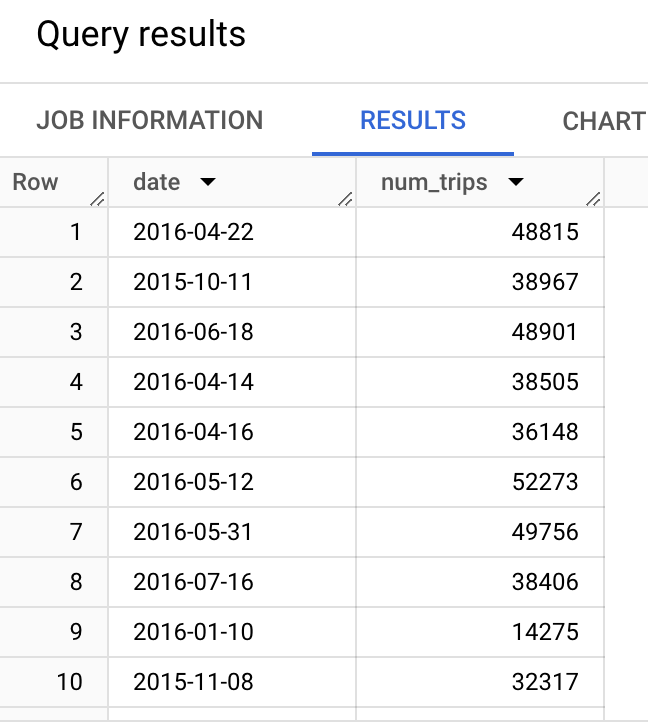
Fai clic su Esegui. I risultati della query sono simili ai seguenti.
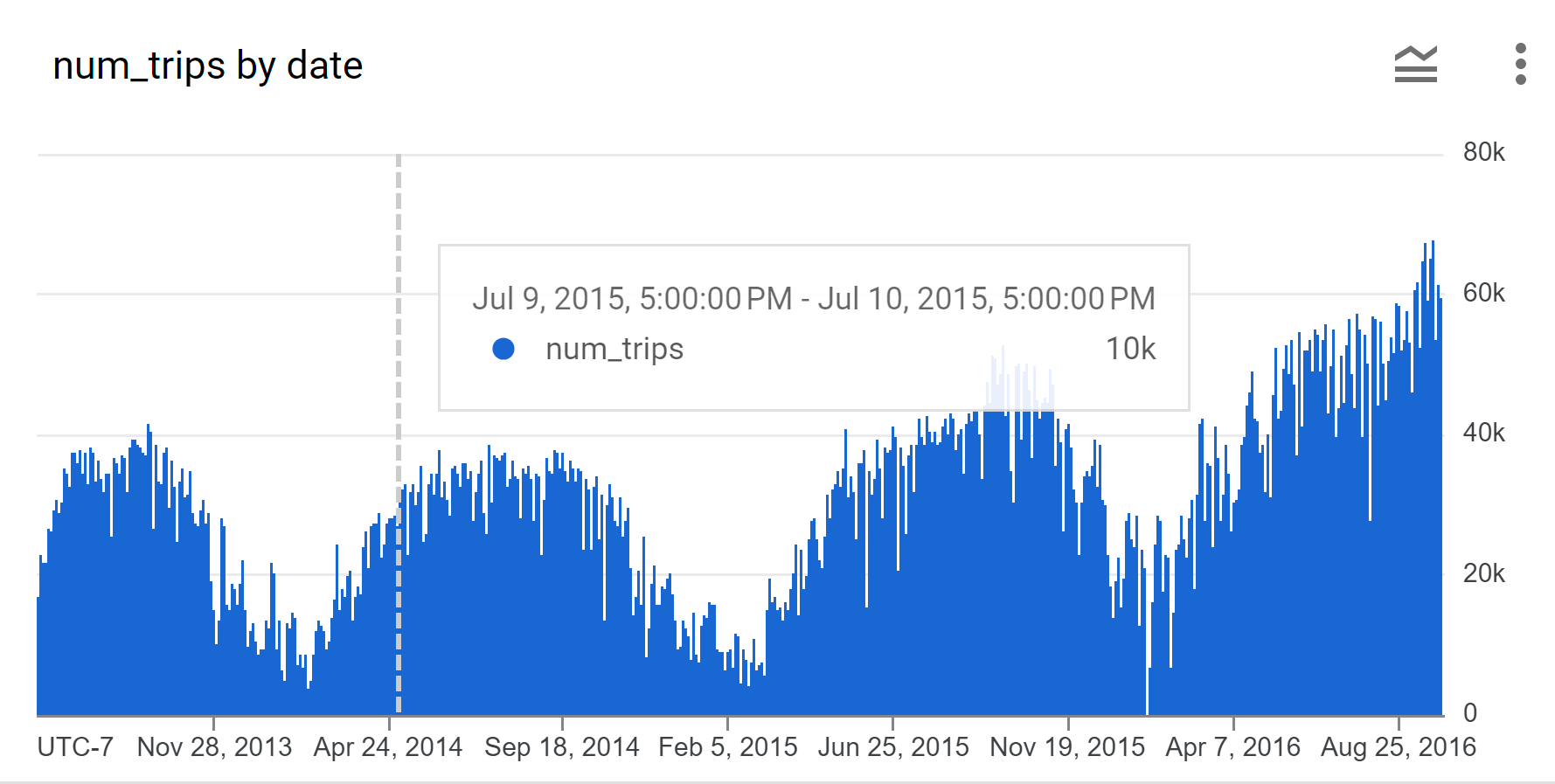
Utilizza la Google Cloud console per rappresentare graficamente i dati delle serie temporali. Nel riquadro Risultati delle query, fai clic sulla scheda Visualizzazione. Nel riquadro Configurazione della visualizzazione, scegli Barra per il Tipo di visualizzazione:
BigQuery DataFrames
Prima di provare questo esempio, segui le istruzioni di configurazione di BigQuery DataFrames nella guida rapida di BigQuery utilizzando BigQuery DataFrames. Per ulteriori informazioni, consulta la documentazione di riferimento di BigQuery DataFrames.
Per eseguire l'autenticazione in BigQuery, configura le Credenziali predefinite dell'applicazione. Per ulteriori informazioni, consulta Configura ADC per un ambiente di sviluppo locale.
Nell'esempio seguente, bigquery-public-data.new_york.citibike_trips
indica che stai eseguendo una query sulla tabella citibike_trips nel
new_york set di dati.
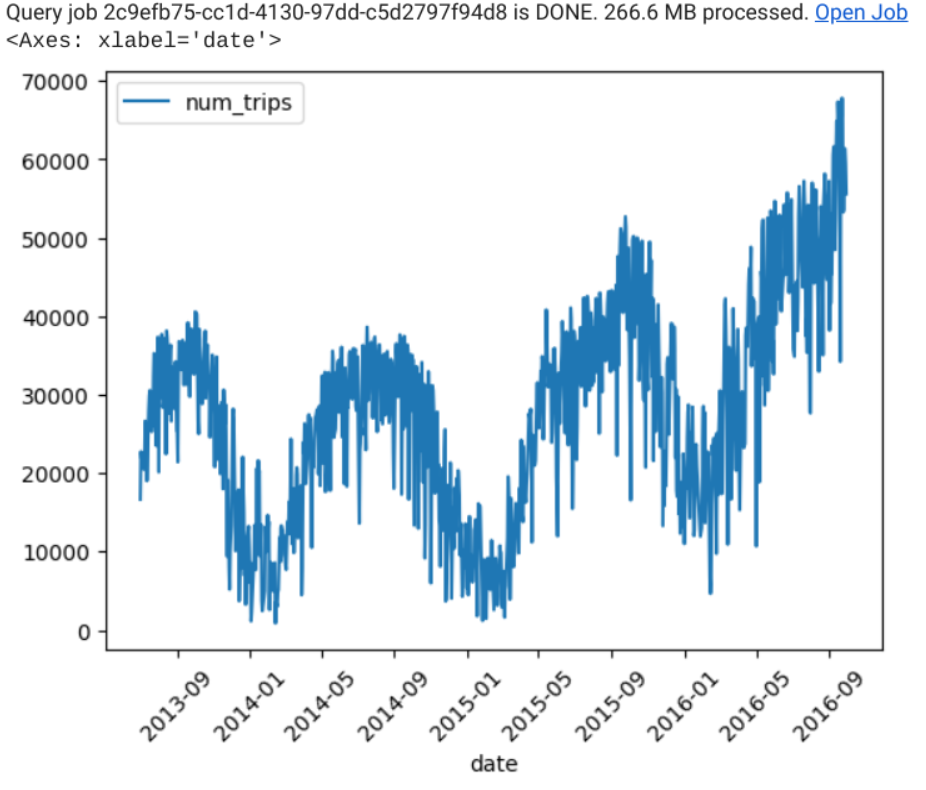
Il risultato è simile al seguente:
Creare un modello di serie temporali
Crea un modello di serie temporali utilizzando i dati dei viaggi di NYC Citi Bike.
La seguente query GoogleSQL crea un modello che prevede il numero totale giornaliero di viaggi in bicicletta. L'CREATE MODEL
istruzione crea e addestra un modello denominato bqml_tutorial.nyc_citibike_arima_model.
#standardSQL
CREATE OR REPLACE MODEL bqml_tutorial.nyc_citibike_arima_model
  OPTIONS (
    model_type = 'ARIMA_PLUS',
    time_series_timestamp_col = 'date',
    time_series_data_col = 'num_trips',
    time_series_id_col = 'start_station_id')
AS
SELECT
  EXTRACT(DATE FROM starttime) AS date,
  COUNT(*) AS num_trips,
  start_station_id
FROM
  `bigquery-public-data`.new_york.citibike_trips
WHERE starttime > '2014-07-11' AND starttime < '2015-02-11'
GROUP BY date, start_station_id;
La OPTIONS(model_type='ARIMA_PLUS', time_series_timestamp_col='date', ...)
clausola indica che stai creando un
modello di serie temporali basato su ARIMA. Per impostazione predefinita,
auto_arima=TRUE,
quindi l'algoritmo auto.ARIMA ottimizza automaticamente gli iperparametri nei
ARIMA_PLUS modelli. L'algoritmo adatta decine di modelli candidati e sceglie
il migliore con il
criterio di informazione di Akaike (AIC) più basso.
Inoltre, poiché il valore predefinito è
data_frequency='AUTO_FREQUENCY', il processo di addestramento deduce automaticamente
la frequenza dei dati della serie temporale di input. L'istruzione CREATE MODEL utilizza
decompose_time_series=TRUE
per impostazione predefinita, quindi sia la cronologia sia le parti di previsione della serie temporale vengono salvate nel modello. L'impostazione del parametro time_series_id_col = 'start_station_id' fa sì che il modello adatti e preveda più serie temporali utilizzando una singola query basata sul start_station_id. Puoi utilizzare queste informazioni per comprendere meglio come viene prevista la serie temporale recuperando i componenti separati della serie temporale, come i periodi stagionali.
Esegui la query CREATE MODEL per creare e addestrare il modello:
Nella Google Cloud console, fai clic sul pulsante Crea nuova query.
Inserisci la seguente query GoogleSQL nell'editor di query.
#standardSQL
CREATE OR REPLACE MODEL bqml_tutorial.nyc_citibike_arima_model
OPTIONS (
  model_type = 'ARIMA_PLUS',
  time_series_timestamp_col = 'date',
  time_series_data_col = 'num_trips',
  time_series_id_col = 'start_station_id')
AS
SELECT
EXTRACT(DATE FROM starttime) AS date,
COUNT(*) AS num_trips,
start_station_id
FROM
`bigquery-public-data`.new_york.citibike_trips
WHERE starttime > '2014-07-11' AND starttime < '2015-02-11'
GROUP BY date, start_station_id;
Fai clic su Esegui.
Il completamento della query richiede circa 80 secondi, dopodiché puoi accedere al modello (
nyc_citibike_arima_model). Poiché la query utilizza un'istruzioneCREATE MODELper creare un modello, non sono presenti risultati della query.
Prevedere la serie temporale e visualizzare i risultati
Per spiegare come viene prevista la serie temporale, visualizza tutti i componenti della serie temporale secondaria, come la stagionalità e la tendenza, utilizzando la
ML.FORECAST
funzione.
A questo scopo, procedi nel seguente modo:
Nella Google Cloud console, fai clic sul pulsante Crea nuova query.
Inserisci la seguente query GoogleSQL nell'editor di query.
#standardSQL
SELECT
forecast_timestamp AS forecast_timestamp,
start_station_id AS start_station_id,
history_value AS history_value,
forecast_value AS forecast_value
FROM
(
  (
     SELECT
     DATE(forecast_timestamp) AS forecast_timestamp,
     NULL AS history_value,
     forecast_value AS forecast_value,
     start_station_id AS start_station_id,
     FROM
     ML.FORECAST(
        MODEL bqml_tutorial.`nyc_citibike_arima_model`,
        STRUCT(
           365 AS horizon,
           0.9 AS confidence_level))
  )
  UNION ALL
  (
     SELECT
     DATE(date_name) AS forecast_timestamp,
     num_trips AS history_value,
     NULL AS forecast_value,
     start_station_id AS start_station_id,
     FROM
     (
        SELECT
           EXTRACT(DATE FROM starttime) AS date_name,
           COUNT(*) AS num_trips,
           start_station_id AS start_station_id
        FROM
           `bigquery-public-data`.new_york.citibike_trips
        WHERE
           starttime > '2014-07-11'
           AND starttime < '2015-02-11'
        GROUP BY
           date_name, start_station_id
     )
  )
)
WHERE start_station_id = 79
ORDER BY
forecast_timestamp, start_station_id
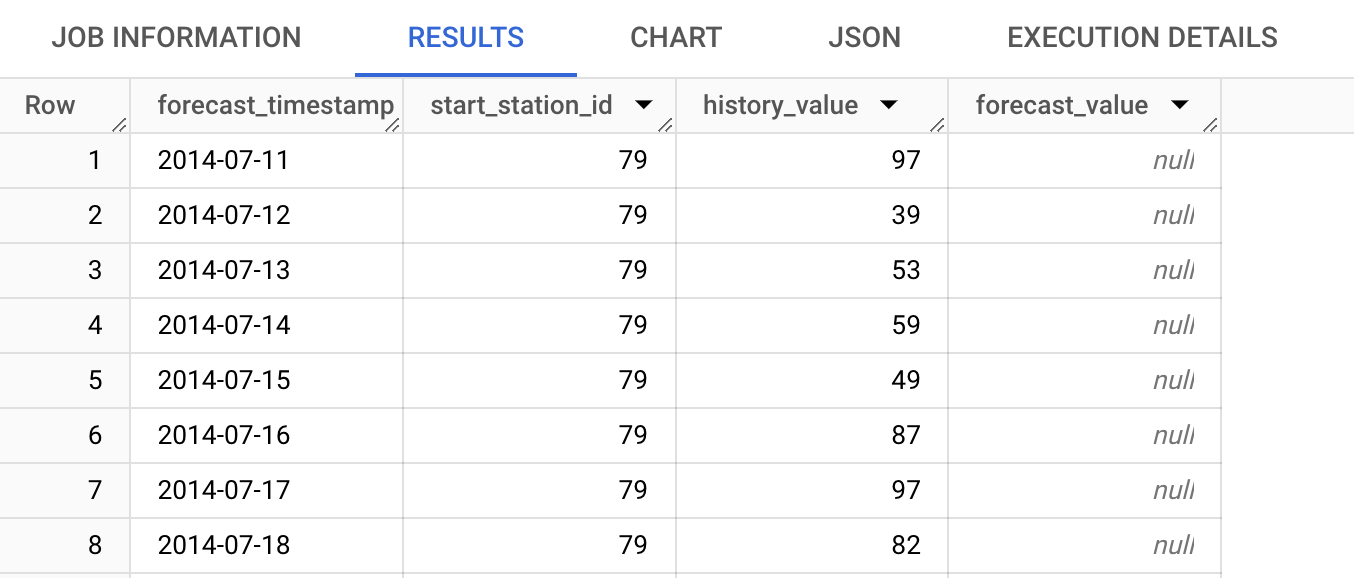
Fai clic su Esegui. I risultati della query sono simili ai seguenti:
Utilizza la Google Cloud console per rappresentare graficamente i dati delle serie temporali. Nel riquadro Risultati delle query, fai clic sulla scheda Visualizzazione:
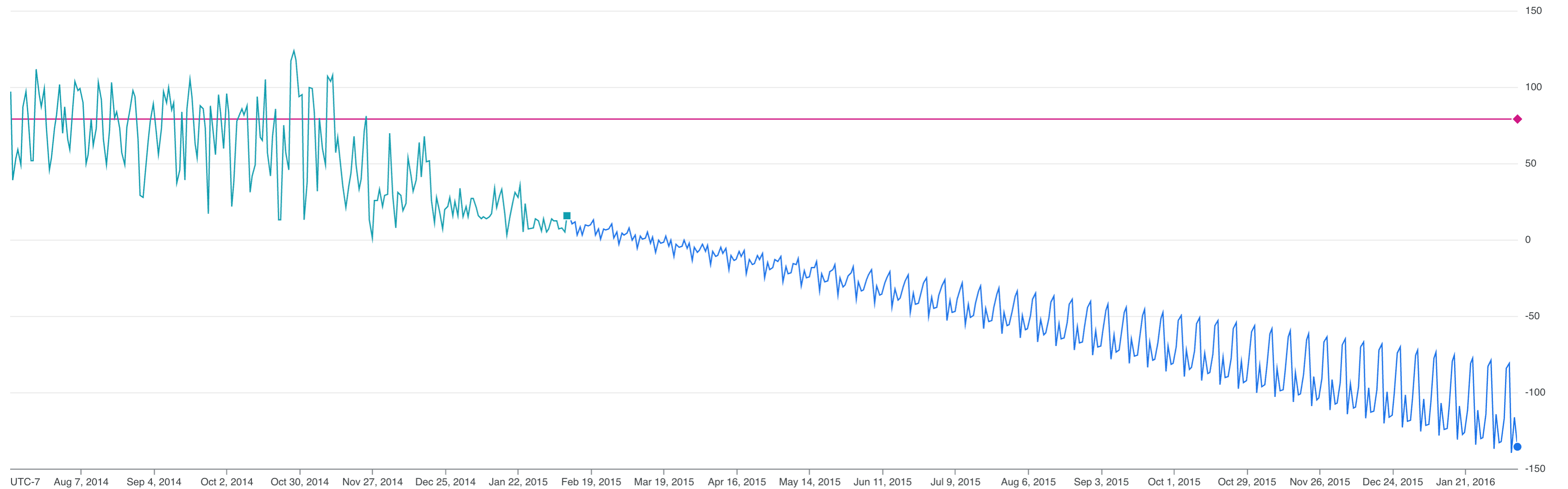
Il grafico mostra che i valori previsti per il numero totale giornaliero di viaggi di Citi Bike in cui start_station_id=79 sono numeri negativi, il che non è utile. L'utilizzo di un modello con limiti migliora i dati previsti.
Creare un modello di serie temporali con limiti
Crea un modello di serie temporali con limiti utilizzando i dati dei viaggi di NYC Citi Bike.
La seguente query GoogleSQL crea un modello che prevede il numero totale giornaliero di viaggi in bicicletta. L'CREATE MODEL
istruzione crea e addestra un modello denominato bqml_tutorial.nyc_citibike_arima_model_with_limits.
La differenza principale tra questo modello e il modello creato in precedenza è l'aggiunta dell'opzione forecast_limit_lower_bound=0. Questa opzione fa sì che il modello preveda solo valori maggiori di 0, in base ai valori della colonna specificata dall'argomento time_series_data_col, in questo caso num_trips.
#standardSQL
CREATE OR REPLACE MODEL bqml_tutorial.nyc_citibike_arima_model
   OPTIONS (
      model_type = 'ARIMA_PLUS',
      time_series_timestamp_col = 'date',
      time_series_data_col = 'num_trips',
      time_series_id_col = 'start_station_id',
      forecast_limit_lower_bound = 0)
   AS
   SELECT
   EXTRACT(DATE FROM starttime) AS date,
   COUNT(*) AS num_trips,
   start_station_id
   FROM
   `bigquery-public-data`.new_york.citibike_trips
   WHERE starttime > '2014-07-11' AND starttime < '2015-02-11'
   GROUP BY date, start_station_id;
Esegui la query CREATE MODEL per creare e addestrare il modello:
Nella Google Cloud console, fai clic sul pulsante Crea nuova query.
Inserisci la seguente query GoogleSQL nell'editor di query.
#standardSQL
CREATE OR REPLACE MODEL bqml_tutorial.nyc_citibike_arima_model
OPTIONS (
  model_type = 'ARIMA_PLUS',
  time_series_timestamp_col = 'date',
  time_series_data_col = 'num_trips',
  time_series_id_col = 'start_station_id',
  forecast_limit_lower_bound = 0)
AS
SELECT
EXTRACT(DATE FROM starttime) AS date,
COUNT(*) AS num_trips,
start_station_id
FROM
`bigquery-public-data`.new_york.citibike_trips
WHERE starttime > '2014-07-11' AND starttime < '2015-02-11'
GROUP BY date, start_station_id;
Fai clic su Esegui.
Il completamento della query richiede circa 100 secondi, dopodiché puoi accedere al modello (
nyc_citibike_arima_model_with_limits). Poiché la query utilizza un'istruzioneCREATE MODELper creare un modello, non sono presenti risultati della query.
Prevedere la serie temporale utilizzando il modello con limiti
Nella Google Cloud console, fai clic sul pulsante Crea nuova query.
Inserisci la seguente query GoogleSQL nell'editor di query.
#standardSQL
SELECT
forecast_timestamp AS forecast_timestamp,
start_station_id AS start_station_id,
history_value AS history_value,
forecast_value AS forecast_value
FROM
(
  (
     SELECT
     DATE(forecast_timestamp) AS forecast_timestamp,
     NULL AS history_value,
     forecast_value AS forecast_value,
     start_station_id AS start_station_id,
     FROM
     ML.FORECAST(
        MODEL bqml_tutorial.`nyc_citibike_arima_model`,
        STRUCT(
           365 AS horizon,
           0.9 AS confidence_level))
  )
  UNION ALL
  (
     SELECT
     DATE(date_name) AS forecast_timestamp,
     num_trips AS history_value,
     NULL AS forecast_value,
     start_station_id AS start_station_id,
     FROM
     (
        SELECT
           EXTRACT(DATE FROM starttime) AS date_name,
           COUNT(*) AS num_trips,
           start_station_id AS start_station_id
        FROM
           `bigquery-public-data`.new_york.citibike_trips
        WHERE
           starttime > '2014-07-11'
           AND starttime < '2015-02-11'
        GROUP BY
           date_name, start_station_id
     )
  )
)
WHERE start_station_id = 79
ORDER BY forecast_timestamp, start_station_id
Fai clic su Esegui.
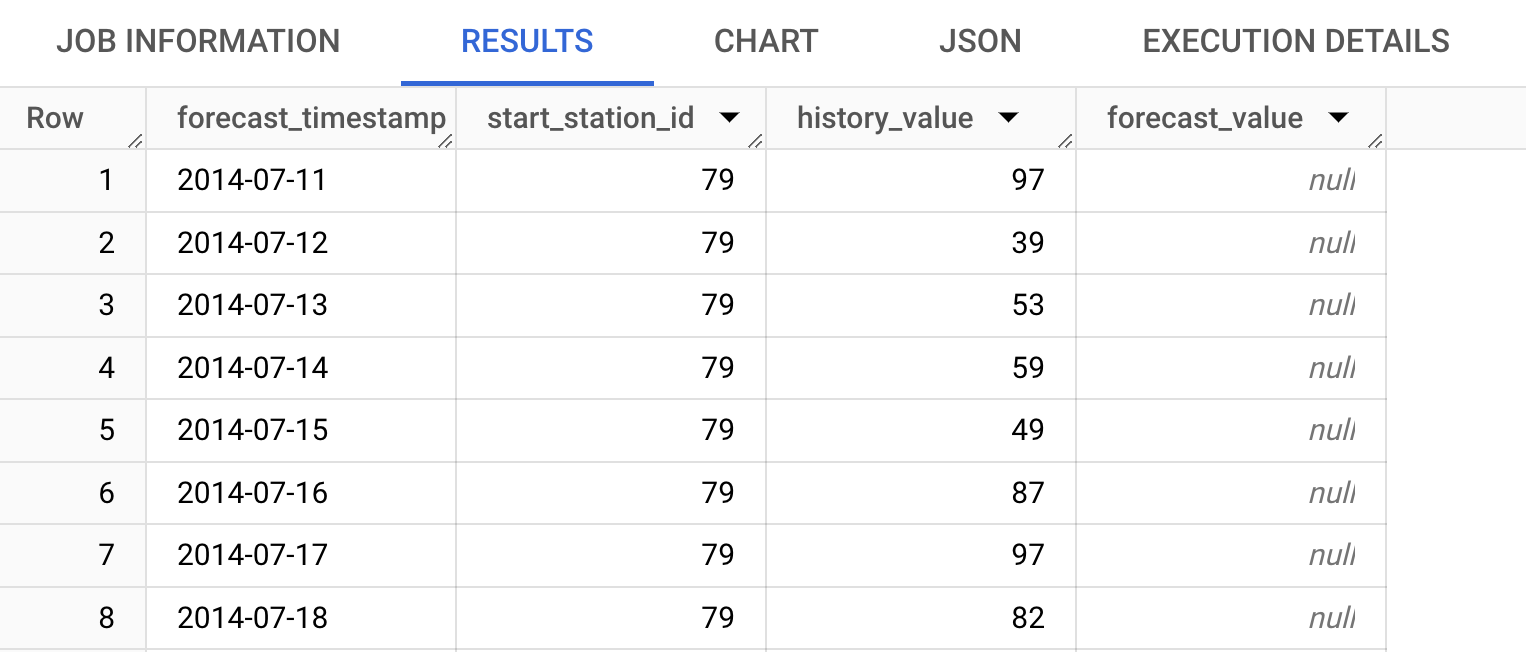
Utilizza la Google Cloud console per rappresentare graficamente i dati delle serie temporali. Nel riquadro Risultati delle query, fai clic sulla scheda Visualizzazione:
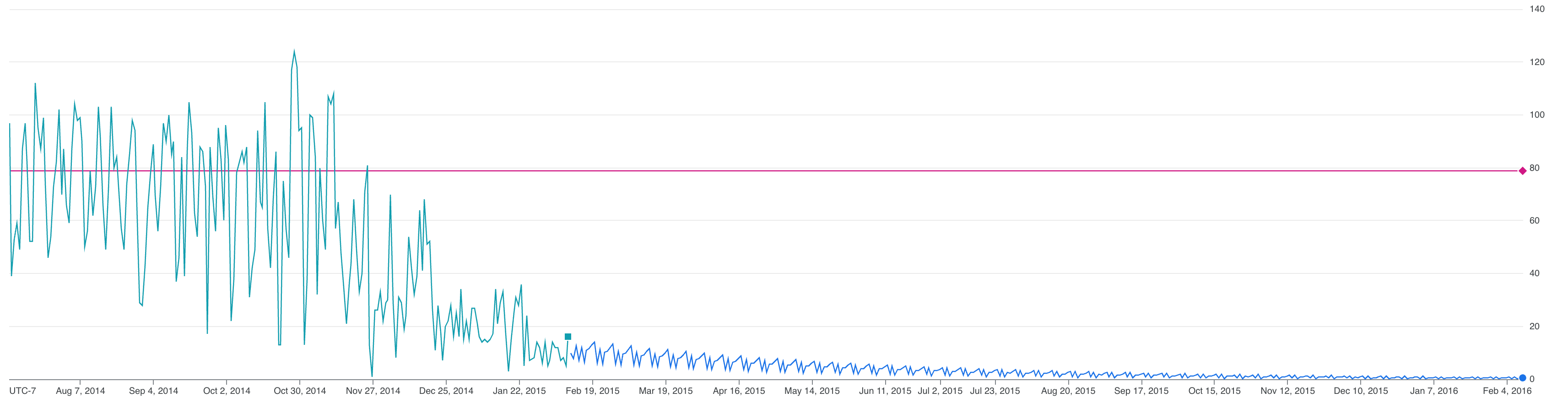
Il modello ARIMA PLUS rileva che il numero totale giornaliero di viaggi di Citi Bike in cui start_station_id=79 è in diminuzione. I valori di previsione futuri seguiranno questa tendenza e forniranno numeri di previsione relativamente più piccoli man mano che si va avanti nel futuro. Il grafico mostra che i valori previsti per il numero totale giornaliero di viaggi di Citi Bike in cui start_station_id=79 sono numeri positivi, il che è più utile. Il modello con limiti rileva che il numero totale giornaliero di viaggi di Citi Bike in cui start_station_id=79 è in diminuzione, ma fornisce comunque valori di previsione significativi.
Come mostra questo tutorial, le opzioni forecast_limit_lower_bound e forecast_limit_upper_bound possono aiutarti a ottenere valori di previsione più significativi in scenari simili a quello mostrato qui, ad esempio quando prevedi i prezzi delle azioni o i numeri di vendita futuri.
Elimina il set di dati
L'eliminazione del progetto rimuove tutti i set di dati e tutte le tabelle nel progetto. Se preferisci riutilizzare il progetto, puoi eliminare il set di dati creato in questo tutorial:
Se necessario, apri la pagina BigQuery nella Google Cloud console.
Nella navigazione, fai clic sul set di dati bqml_tutorial che hai creato.
Fai clic su Elimina set di dati sul lato destro della finestra. Questa azione elimina il set di dati, la tabella e tutti i dati.
Nella finestra di dialogo Elimina set di dati , digita il nome del set di dati (
bqml_tutorial) per confermare il comando di eliminazione, quindi fai clic su Elimina.
Elimina il progetto
Per eliminare il progetto:
- Nella Google Cloud console, vai alla pagina Gestisci risorse.
- Nell'elenco dei progetti, seleziona il progetto che vuoi eliminare, quindi fai clic su Elimina.
- Nella finestra di dialogo, digita l'ID progetto, quindi fai clic su Chiudi per eliminare il progetto.
Passaggi successivi
- Scopri come eseguire la previsione di più serie temporali con una singola query dai dati dei viaggi di NYC Citi Bike.
- Scopri come accelerare ARIMA_PLUS per consentire la previsione di 1 milione di serie temporali in poche ore.
- Per saperne di più sul machine learning, consulta il Machine Learning Crash Course.
- Per una panoramica di BigQuery ML, consulta Introduzione a BigQuery ML.
- Per saperne di più sulla Google Cloud console, consulta Utilizzare la Google Cloud console.