


Esplora BigQuery nella console Google Cloud
BigQuery nella console Google Cloud è un'interfaccia grafica in cui puoi creare e gestire le tue risorse BigQuery. Puoi utilizzare la console Google Cloud per visualizzare tabelle e set di dati, creare ed eseguire query SQL, creare pipeline ed eseguire altre attività per gestire i tuoi workflow BigQuery.
Prima di iniziare
- Accedi al tuo account Google Cloud . Se non conosci Google Cloud, crea un account per valutare le prestazioni dei nostri prodotti in scenari reali. I nuovi clienti ricevono anche 300 $di crediti senza costi per l'esecuzione, il test e il deployment dei workload.
-
In the Google Cloud console, on the project selector page, select or create a Google Cloud project.
Roles required to select or create a project
- Select a project: Selecting a project doesn't require a specific IAM role—you can select any project that you've been granted a role on.
-
Create a project: To create a project, you need the Project Creator role
(
roles/resourcemanager.projectCreator), which contains theresourcemanager.projects.createpermission. Learn how to grant roles.
-
In the Google Cloud console, on the project selector page, select or create a Google Cloud project.
Roles required to select or create a project
- Select a project: Selecting a project doesn't require a specific IAM role—you can select any project that you've been granted a role on.
-
Create a project: To create a project, you need the Project Creator role
(
roles/resourcemanager.projectCreator), which contains theresourcemanager.projects.createpermission. Learn how to grant roles.
-
Abilita l'API BigQuery, se non è già abilitata.
Ruoli richiesti per abilitare le API
Per abilitare le API, devi disporre dell'autorizzazione
serviceusage.services.enable. Se hai creato il progetto, probabilmente disponi già di questa autorizzazione tramite il ruolo Proprietario (roles/owner). In caso contrario, puoi ottenere questa autorizzazione tramite il ruolo Amministratore Service Usage (roles/serviceusage.serviceUsageAdmin). Scopri come concedere i ruoli.Per i nuovi progetti, l'API BigQuery viene abilitata automaticamente.
- (Facoltativo) Attiva la fatturazione per il progetto. Se non vuoi attivare la fatturazione o fornire una carta di credito, i passaggi descritti in questo documento funzionano comunque. BigQuery ti offre una sandbox per eseguire i passaggi. Per saperne di più, consulta Attiva la sandbox di BigQuery.
Apri la console Google Cloud
Vai alla console Google Cloud .
Nella barra degli strumenti della console Google Cloud , fai clic su Menu di navigazione.
Fai clic su Soluzioni > Tutti i prodotti.
Nella sezione Analisi, fai clic su BigQuery.
Si apre la pagina BigQuery Studio.
Per controllare il menu di navigazione di BigQuery, esegui una delle seguenti operazioni:
Per espandere il menu di navigazione, tieni il puntatore sull'icona
 , quindi fai clic su
left_panel_open Attiva/disattiva il menu di navigazione di BigQuery.
, quindi fai clic su
left_panel_open Attiva/disattiva il menu di navigazione di BigQuery.Per comprimere il menu di navigazione, fai clic su left_panel_close Attiva/disattiva il menu di navigazione di BigQuery.
Puoi utilizzare il menu di navigazione per aprire le seguenti pagine:
- Panoramica: ti consente di scoprire tutorial, funzionalità e risorse.
- Studio: consente di visualizzare le risorse BigQuery ed eseguire attività comuni.
- Ricerca (anteprima): consente di cercare risorse Google Cloud di BigQuery utilizzando query in linguaggio naturale.
- Agenti (anteprima): consente di creare e chattare con agenti di dati progettati per rispondere alle domande sulle risorse BigQuery.
Puoi anche utilizzare il menu di navigazione per eseguire attività specifiche nelle seguenti sezioni del menu:
- Pipeline e integrazione: consente di creare e configurare trasferimenti di dati, creare ed elencare repository Dataform e creare ed elencare risorse pianificate come le query pianificate.
- Governance: consente di visualizzare scambi di dati e data clean room condivisi, gestire le policy di sicurezza e di accesso dalla pagina Centro sicurezza e curare i metadati.
- Amministrazione: consente di eseguire attività amministrative come monitoraggio, visualizzazione di informazioni sui job, gestione della capacità, visualizzazione di informazioni sul disaster recovery e visualizzazione di suggerimenti.
- Migrazione: consente di visualizzare e configurare le opzioni per la migrazione del data warehouse a BigQuery.
- Centro partner: fornisce strumenti e servizi dei partner per accelerare il tuo flusso di lavoro.
- Impostazioni: consente di personalizzare le impostazioni utente e amministratore di BigQuery.
- Note di rilascio: contiene gli ultimi aggiornamenti e annunci di prodotto per BigQuery.
La pagina BigQuery Studio
La pagina BigQuery Studio mostra le risorse BigQuery e ti consente di eseguire attività comuni. La pagina Studio contiene i seguenti componenti:
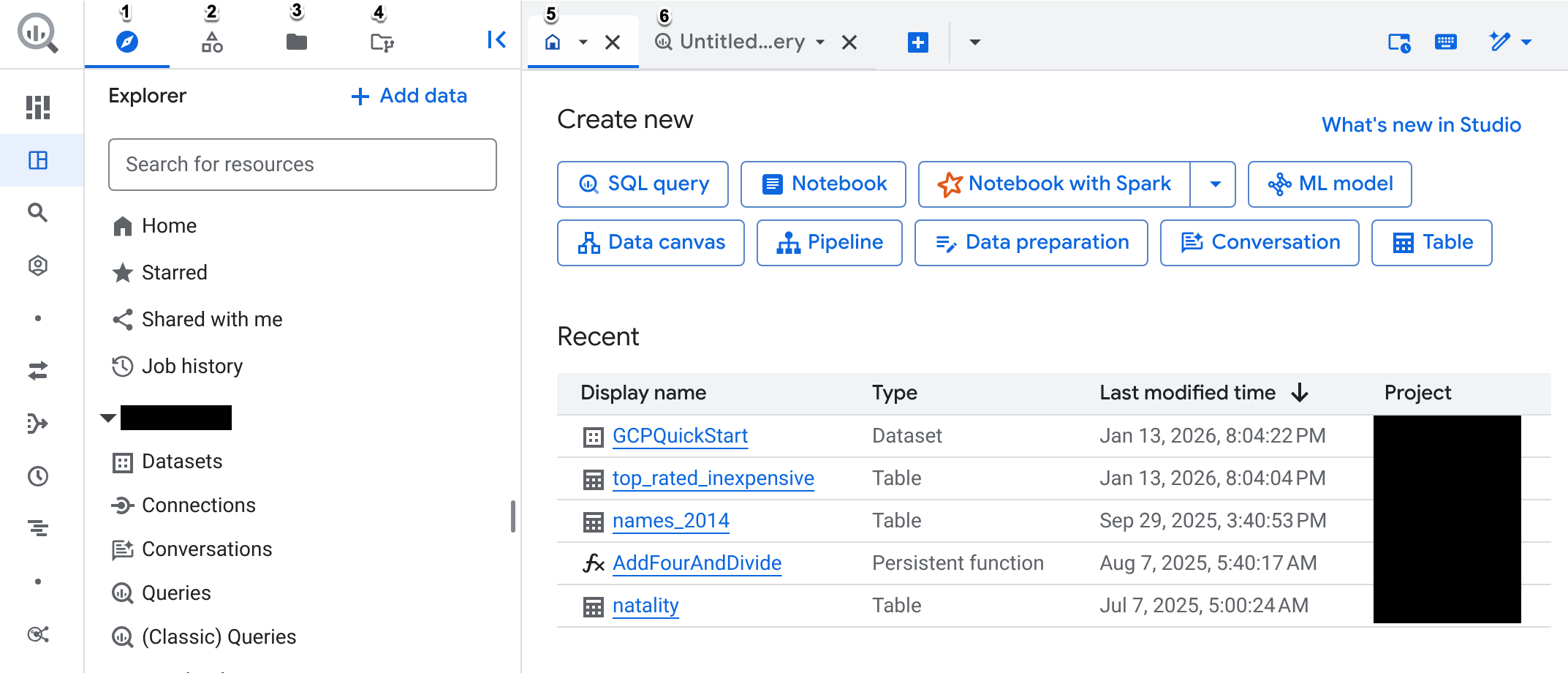
Scheda Explorer del riquadro a sinistra: utilizza la scheda Explorer per lavorare con tabelle, viste, routine e altre risorse BigQuery e visualizzare la cronologia dei job.
Il riquadro a sinistra contiene anche un'opzione per aggiungere dati a BigQuery. Quando fai clic su Aggiungi dati, puoi utilizzare le funzionalità di ricerca e filtro per trovare un'origine dati con cui lavorare. Dopo aver selezionato un'origine dati, puoi eseguire le seguenti operazioni in base alle funzionalità disponibili per l'origine dati:
- Configura la tabella BigQuery su dati esterni (federazione): consente a BigQuery di accedere a dati esterni senza importarli in BigQuery. Puoi creare una tabella per accedere ai dati esterni o creare una connessione a un'origine esterna.
- Carica dati in BigQuery: consente di caricare i dati in BigQuery configurando un trasferimento di dati o utilizzando una funzionalità partner. Il caricamento dei dati su BigQuery è consigliato per elaborare in modo ottimale i dati su larga scala.
- Change Data Capture per BigQuery: replica i dati da un'origine dati a BigQuery acquisendo e applicando le modifiche. Puoi utilizzare applicazioni come datastream o soluzioni partner per importare dati da un'origine dati.
- Trasmetti flussi di dati a BigQuery: inserisce i dati in BigQuery con bassa latenza. Puoi utilizzare applicazioni come Dataflow, Pub/Sub o soluzioni partner per importare dati da un'origine dati.
Per saperne di più sul caricamento dei dati in BigQuery, consulta Introduzione al caricamento dei dati.
Scheda Explorer classico del riquadro di sinistra: utilizza la versione precedente del riquadro Explorer per visualizzare le risorse BigQuery.
Scheda File del riquadro a sinistra (anteprima): utilizza la scheda File per organizzare gli asset di codice, come le query salvate e i notebook, utilizzando le cartelle. Per saperne di più, vedi Organizzare gli asset di codice con le cartelle.
Scheda Repository del riquadro a sinistra (Anteprima): utilizza la scheda Repository per archiviare il codice, modificare i file e tenere traccia delle modifiche utilizzando il controllo della versione tramite repository o utilizzando repository remoti basati su Git. Per saperne di più, consulta la sezione Introduzione ai repository.
Scheda Home: utilizza la scheda Home per visualizzare le seguenti risorse:
- La sezione Scopri le novità di Studio, che elenca le nuove funzionalità di BigQuery Studio. Puoi fare clic su Prova per visualizzare le funzionalità. Se la sezione non è visibile, fai clic su Novità di Studio per espanderla.
- La sezione Crea nuovo, che contiene le opzioni per creare una nuova query SQL, un notebook, un notebook Apache Spark, un canvas di dati, un file di preparazione dei dati, una pipeline o una tabella.
- La sezione Recenti, in cui puoi visualizzare le 10 risorse a cui hai eseguito l'accesso più di recente. Queste risorse includono tabelle, query salvate, modelli e routine.
- La sezione Prova con i modelli, che ti consente di utilizzare i modelli per iniziare a eseguire query sui dati e lavorare con i notebook.
- La sezione Aggiungi i tuoi dati, che ti aiuta a iniziare a caricare i dati in BigQuery.
Editor di query: utilizza l'editor di query per creare ed eseguire una query interattiva. Puoi anche visualizzare i risultati nel riquadro Risultati delle query che si apre dopo l'esecuzione della query. All'interno dei risultati della query, il riquadro Recenti specifico della sessione ti consente di visualizzare i risultati recenti.
Esplorare la pagina Studio
La pagina Studio di BigQuery è il punto centrale per visualizzare le tue risorse BigQuery e per eseguire attività comuni come la creazione di set di dati e la creazione e l'esecuzione di notebook.
Per esplorare la pagina Studio, segui questi passaggi:
Nella console Google Cloud , vai alla pagina Studio di BigQuery.
In alternativa, inserisci il seguente URL nel browser:
https://console.cloud.google.com/bigquery
La pagina Studio si apre nell'ultimo progetto a cui hai eseguito l'accesso.
Nel riquadro a sinistra, fai clic sulla scheda Explorer.
Il riquadro Explorer elenca diversi asset di codice e risorse di dati e ti consente di cercare le risorse BigQuery.
Vai al progetto
bigquery-public-data, fai clic su Attiva/disattiva nodo per espanderlo, quindi fai clic su Set di dati. Nel riquadro dei dettagli si apre una nuova scheda che mostra un elenco di tutti i set di dati nel progetto.I set di dati pubblici di BigQuery sono archiviati in BigQuery e resi disponibili al pubblico in generale tramite il Google Cloud programma per i set di dati pubblici.
Nell'elenco, fai clic sul set di dati
america_health_rankings.Nella scheda Panoramica, visualizza le risorse archiviate nel set di dati, come tabelle, modelli e routine.
Fai clic sulla scheda Dettagli. Questa scheda mostra tutti i dettagli del set di dati, incluse le informazioni sui metadati.
Per spostarti tra le diverse schede e risorse, utilizza il percorso di navigazione, come mostrato nell'esempio seguente:
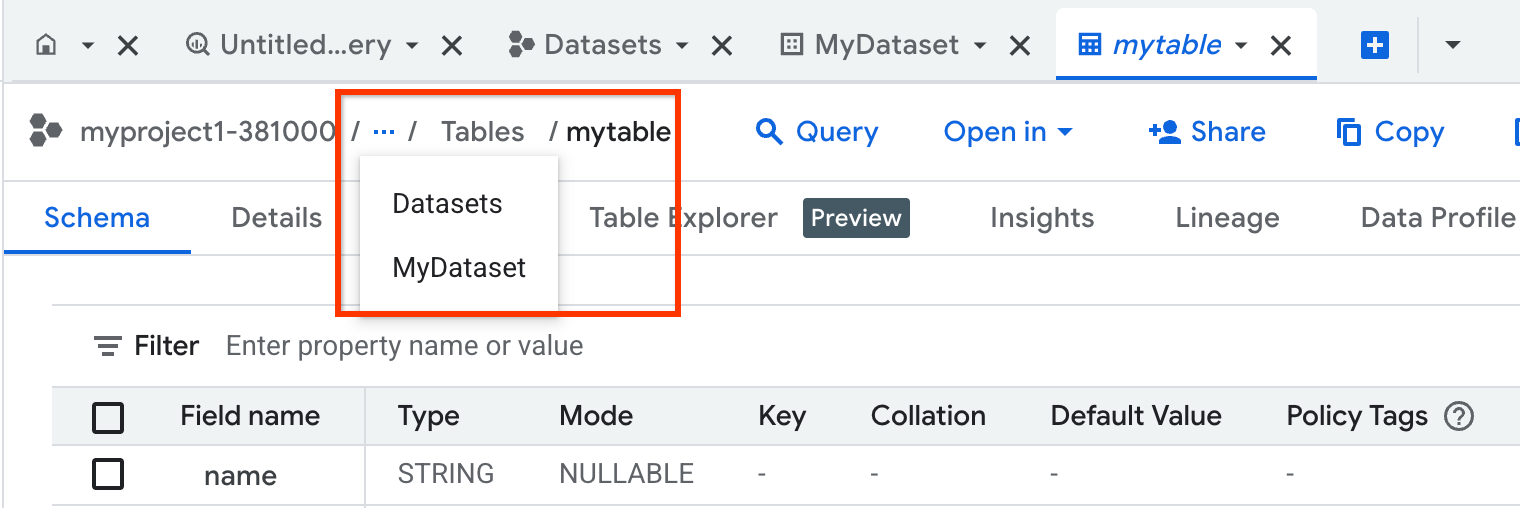
Nel riquadro Explorer, fai clic su Cronologia job. In questo modo, l'elenco delle cronologie dei job si apre in una nuova scheda:

Ogni volta che carichi, esporti, esegui query o copi dati, BigQuery crea, pianifica ed esegue automaticamente un job che monitora l'avanzamento dell'attività.
Per visualizzare i dettagli dei tuoi job, fai clic su Cronologia personale.
Per visualizzare i dettagli dei job recenti nel progetto, fai clic su Cronologia progetto.
Nel riquadro di sinistra, fai clic sulla scheda folder_data Repository (Anteprima).
Puoi utilizzare i repository per eseguire il controllo della versione sui file che utilizzi in BigQuery. BigQuery utilizza Git per registrare le modifiche e gestire le versioni dei file.
Puoi utilizzare i workspace all'interno dei repository per modificare il codice archiviato nel repository. Quando fai clic su un workspace nel riquadro Repository Git, questo si apre in una scheda nel riquadro dei dettagli.
Nel riquadro a sinistra, fai clic su File (Anteprima).
La scheda File ti consente di creare cartelle utente e del team che archiviano e organizzano i tuoi asset di codice.
Fai clic sulla scheda Home.
La scheda Home fornisce link e modelli che ti consentono di iniziare a utilizzare BigQuery.
Se chiudi la scheda Home, puoi aprirla facendo clic su Home nella scheda Explorer.
Fai clic sull'editor di query. Questa scheda è denominata search_insights Query senza titolo.
Utilizzi l'editor di query per creare query SQL, eseguirle e visualizzare i risultati.
Se chiudi l'editor di query, puoi aprirlo facendo clic sulla scheda Home e poi, nella sezione Crea nuova, fai clic su Query SQL.
Utilizza le schede in Studio
Ogni volta che selezioni una risorsa o fai clic su Query SQL nel riquadro dei dettagli, si apre una nuova scheda. Se sono aperte più schede, puoi suddividerle in due riquadri e visualizzarle una accanto all'altra.
Impedire la sostituzione delle schede
Per ridurre la proliferazione delle schede, quando fai clic su una risorsa, questa si apre nella stessa scheda. Per aprire la risorsa in una scheda separata, segui questi passaggi:
Premi Ctrl (o Comando su macOS) e fai clic sulla risorsa.
In alternativa, fai doppio clic sul nome della scheda. Il nome passa dal corsivo al carattere normale.
Se sostituisci accidentalmente la pagina corrente, puoi individuarla facendo clic su tab_recent Schede recenti nel riquadro dei dettagli.
Dividere e unire le schede
Per dividere le schede in due riquadri:
Accanto al nome della scheda, fai clic su Apri menu.
Seleziona una delle seguenti opzioni:
Per posizionare la scheda selezionata nel riquadro di sinistra, seleziona Dividi scheda a sinistra.
Per posizionare la scheda selezionata nel riquadro di destra, seleziona Dividi scheda a destra.
Per dividere le schede, seleziona Apri menu in una delle schede aperte, quindi seleziona Sposta scheda nel riquadro a sinistra o Sposta scheda nel riquadro a destra.
Esegui query sui dati utilizzando le schede suddivise
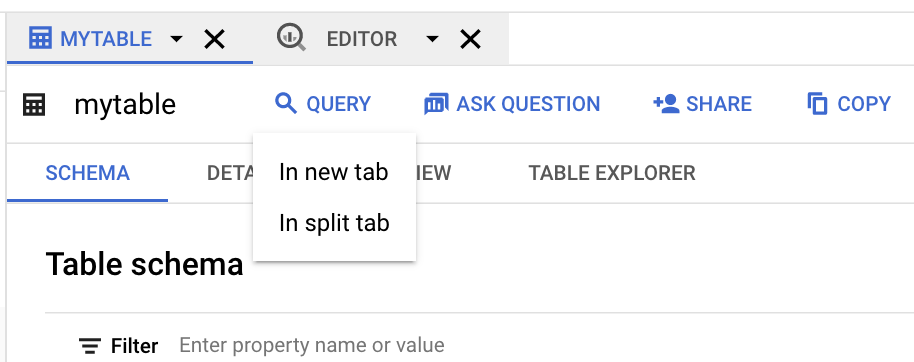
Per dividere le schede quando esegui query sulle tabelle, segui questi passaggi:
Nel menu Explorer, fai clic sulla tabella che vuoi interrogare.
Fai clic su Query, quindi su In una nuova scheda o In una scheda divisa:
Fai clic sul nome del campo su cui vuoi eseguire la query:
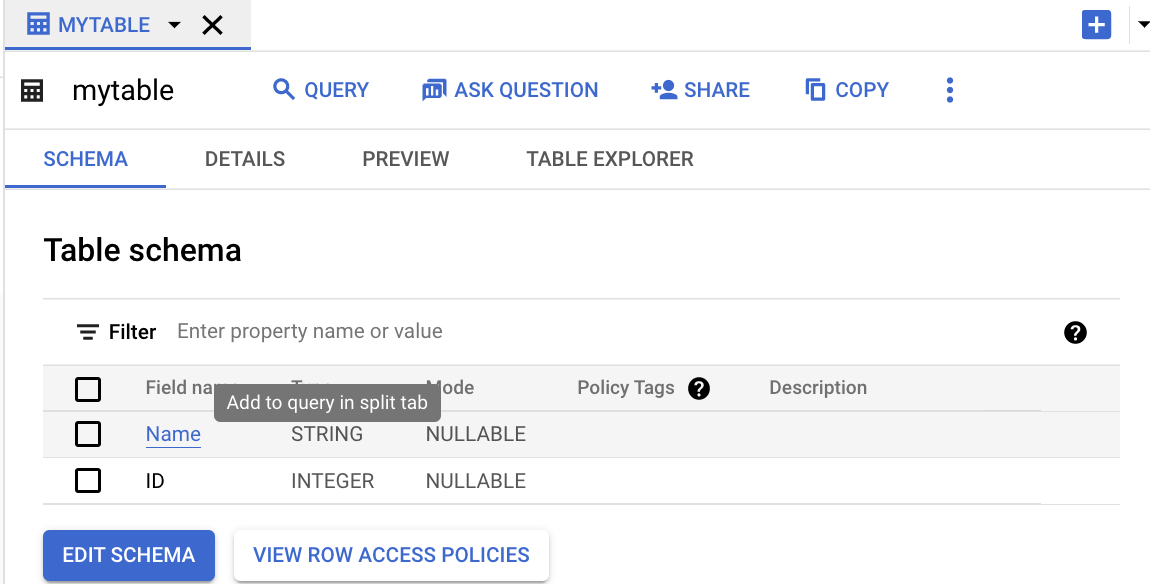
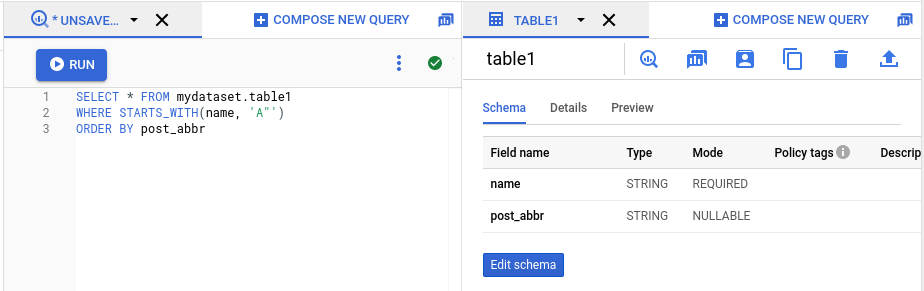
L'immagine seguente mostra il riquadro dei dettagli con due schede aperte. Una scheda contiene una query SQL e l'altra mostra i dettagli di una tabella.
Sposta le schede tra i riquadri
Per spostare una scheda da un riquadro all'altro:
Accanto al nome della scheda, fai clic su Apri menu.
Seleziona Sposta scheda al riquadro destro o Sposta scheda al riquadro sinistro (a seconda dell'opzione disponibile).
Chiudi tutte le altre schede
Per chiudere tutte le schede tranne una:
Accanto al nome della scheda, fai clic su Apri menu.
Seleziona Chiudi altre schede.
Pagina Panoramica
La pagina Panoramica di BigQuery è il tuo hub per scoprire tutorial, funzionalità e risorse che ti aiuteranno a ottenere il massimo da BigQuery. Fornisce percorsi guidati per utenti di tutti i livelli di competenza, sia che tu stia eseguendo la tua prima query o esplorando funzionalità avanzate di AI/ML.
Puoi utilizzare la pagina Panoramica per trovare risorse organizzate in base al tuo ruolo o al tuo interesse, ad esempio l'analisi dei dati o la data science. Queste risorse ti consentono di trovare i contenuti più pertinenti per iniziare rapidamente.
Esplorare la pagina Panoramica
Nella console, vai alla pagina Panoramica.
Puoi anche aprire la pagina Panoramica di BigQuery inserendo il seguente URL nel browser:
https://console.cloud.google.com/bigquery/overview
Esamina le seguenti sezioni della pagina Panoramica:
La sezione Introduzione: offre una breve panoramica video delle funzionalità di BigQuery.
La sezione Inizia: progettata per imparare facendo. Qui puoi avviare guide interattive che ti aiutano a imparare a utilizzare le funzionalità di BigQuery.
Sezione Scopri di più: mostra le note di rilascio di BigQuery per consentirti di visualizzare gli annunci e gli aggiornamenti più recenti delle funzionalità.
La sezione Esplora le possibilità offre tutorial approfonditi e opportunità di apprendimento per funzionalità specifiche.
Personalizza la pagina Panoramica
Puoi personalizzare la pagina Panoramica per mostrare o nascondere le informazioni pertinenti alla tua attività o al tuo ruolo.
Nella pagina Panoramica, vai alla barra dei filtri.
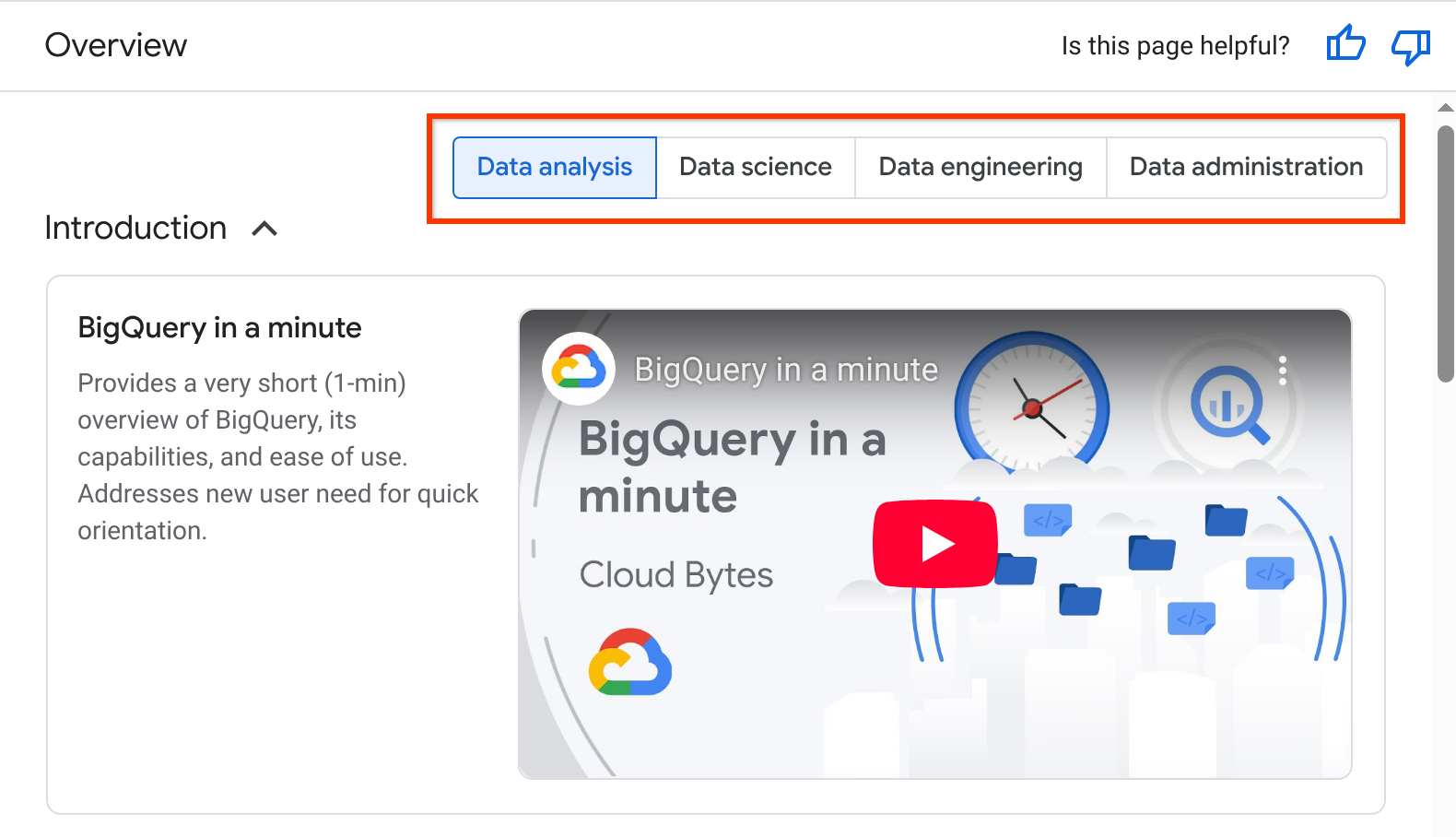
Fai clic sull'opzione che meglio corrisponde alla tua attività o al tuo ruolo attuale:
- Analisi dei dati
- Data science
- Data engineering
- Amministrazione dei dati
La selezione di un'attività modifica dinamicamente i contenuti nelle sezioni Introduzione, Inizia ed Esplora le possibilità per mostrare i contenuti più pertinenti.
(Facoltativo) Per personalizzare i contenuti della pagina Panoramica in base alle tue esigenze specifiche, nascondi le singole schede:
Nella scheda, fai clic su Altre opzioni.
Scegli Nascondi carta. Le preferenze per le schede nascoste vengono salvate per utente.
Per mostrare la scheda, fai clic su Mostra contenuti nascosti alla fine della sezione.
Se un'intera sezione non è pertinente, fai clic su per comprimerla. Le preferenze dell'utente per le sezioni compresse vengono salvate.
La pagina di ricerca
La pagina Ricerca (anteprima) consente di cercare risorse Google Cloud da BigQuery utilizzando query in linguaggio naturale.
Per informazioni sull'attivazione dell'utilizzo della pagina Ricerca, consulta Cerca risorse.
La pagina Agenti
La pagina Agenti (anteprima) è una posizione centrale per creare e chattare con agenti di dati progettati per rispondere a domande sulle risorse BigQuery.
Gli agenti di dati contengono i metadati delle tabelle e le istruzioni di elaborazione delle query specifiche per i casi d'uso che definiscono il modo migliore per rispondere alle domande degli utenti su un insieme di tabelle selezionate. Gli utenti possono avere conversazioni con gli agenti di dati per porre domande sui dati di BigQuery utilizzando il linguaggio naturale. Per saperne di più, consulta Crea agenti di dati.
Per informazioni sulla creazione di agenti e sull'utilizzo dell'analisi conversazionale, consulta Analisi conversazionale in BigQuery.
Limitazioni
La console BigQuery Google Cloud non supporta Virtual Private Cloud o Private Service Connect.
Risolvi i problemi della console Google Cloud BigQuery
Se riscontri problemi nella console Google Cloud quando utilizzi BigQuery, ad esempio pagine che non si caricano, tempi di risposta lenti o funzionalità mancanti, prova i seguenti passaggi per la risoluzione dei problemi.
Correzioni comuni per i browser
Molti problemi della console Google Cloud sono causati da configurazioni locali del browser o da dati memorizzati nella cache.
- Risoluzione dei problemi del browser:per i passaggi generali di risoluzione dei problemi del browser, ad esempio l'utilizzo della modalità di navigazione in incognito, lo svuotamento della cache e l'eliminazione dei cookie o la disattivazione delle estensioni del browser, consulta Risolvi i problemi Google Cloud di caricamento della pagina della console.
- Verifica lo stato del servizio:controlla la Google Cloud dashboard Service Health per interruzioni del servizio BigQuery in corso.
Requisiti di connettività e firewall
Se lavori dietro una VPN o un proxy aziendale, potrebbe bloccare le chiamate API richieste dalla console. Assicurati che l'amministratore di rete inserisca nella lista consentita i seguenti domini:
https://cloudconsole-pa.clients6.google.comhttps://clients6.google.comhttps://cloudusersettings-pa.clients6.google.com
I sintomi comuni degli endpoint API bloccati includono un indicatore di avanzamento rotante per i suggerimenti di completamento automatico o errori di autorizzazione nonostante i ruoli IAM siano corretti.
Migliorare il rendimento per i progetti di grandi dimensioni
Se il tuo progetto contiene un numero elevato di set di dati o tabelle, il caricamento della scheda Explorer può essere lento.
Utilizza il parametro di caricamento minimo:puoi impedire il precaricamento dell'albero delle risorse aggiungendo
?minimal=trueall'URL. Ad esempio:https://console.cloud.google.com/bigquery?minimal=true&project=PROJECT_IDSblocca i progetti non utilizzati:rimuovi i progetti bloccati che non utilizzi attivamente per ridurre il carico sulla scheda Explorer.
Forza l'aggiornamento dei metadati: se hai modificato le tabelle tramite l'API/CLI e le modifiche non vengono visualizzate nella console, esegui un aggiornamento forzato (Ctrl+Shift+R o Cmd+Shift+R). Utilizza le query
INFORMATION_SCHEMAcome fonte di verità definitiva.
Risolvere i problemi relativi a mappe e grafici
- Geospaziale (TinyMap): la scheda di visualizzazione geospaziale è disponibile solo se i risultati della query contengono una colonna
GEOGRAPHY. La visualizzazione della mappa è limitata a un massimo di 20.000 elementi o 1 milione di vertici. - Grafici: i risultati devono contenere almeno una colonna numerica per generare grafici. Se viene visualizzato l'avviso "Nessun dato da visualizzare", controlla i valori null nella dimensione dell'asse X selezionata.
Risolvere i problemi relativi alla derivazione e alla profilazione dei dati
- Ritardo nella derivazione:le informazioni sulla derivazione dei dati non sono in tempo reale. Attendi fino a 30 minuti per la sincronizzazione dei dati di derivazione.
- API richieste: assicurati che l'API Dataplex (
dataplex.googleapis.com) e l'API Data Catalog (datacatalog.googleapis.com) siano abilitate nel tuo progetto.
Risolvi i problemi relativi a BigQuery Studio e alle query salvate
- Limite di migrazione delle query salvate:se hai più di 2500 query salvate, lo strumento di migrazione automatica non può elaborarle. Contatta l'assistenza clienti Google Cloud per richiedere una migrazione manuale.
- API richieste:il salvataggio di script e blocchi note in BigQuery Studio
richiede l'attivazione dell'API Dataform (
dataform.googleapis.com) nel tuo progetto.
Contatta l'assistenza
Se il problema persiste, raccogli le seguenti informazioni prima di creare un ticket di assistenza:
- Un file HAR: registra il log delle richieste di rete durante la riproduzione del problema (utilizzando la scheda Rete degli strumenti per sviluppatori del browser con l'opzione Mantieni log selezionata).
- Log della console:acquisisci gli errori JavaScript visualizzati nella console per gli sviluppatori del browser (Ctrl+Shift+I > Console).
- ID progetto: l'ID del progetto in cui stai lavorando.
- Numero di tracciamento:l'ID monitoraggio mostrato in eventuali banner di errore.
Passaggi successivi
- Per scoprire di più sull'esecuzione di query su un set di dati pubblico e sull'utilizzo della sandbox di BigQuery, consulta Prova BigQuery utilizzando la sandbox.
- Per scoprire come caricare ed eseguire query sui dati nella console Google Cloud , consulta Carica ed esegui query sui dati.