


Ver e assinar listagens e trocas de dados
Neste documento, descrevemos como visualizar e assinar listagens e trocas de dados no BigQuery Sharing (antigo Analytics Hub). Como assinante do BigQuery Sharing, você pode ver e assinar anúncios e trocas de dados a que tem acesso. A assinatura de uma listagem ou de uma troca de dados no compartilhamento do BigQuery cria um conjunto de dados vinculado no seu projeto Google Cloud .
Funções exigidas
Para receber as permissões necessárias para usar as listagens, peça ao administrador de compartilhamento do BigQuery para conceder a você os seguintes papéis do Identity and Access Management (IAM) no projeto do assinante de compartilhamento do BigQuery:
- Acessar listagens:
Leitor do Analytics Hub (
roles/analyticshub.viewer) - Descobrir trocas de dados:
Leitor do Analytics Hub (
roles/analyticshub.viewer) Inscrever-se em fichas de empresas: usuário do BigQuery (
roles/bigquery.user)- Para se inscrever em listagens, você também precisa pedir ao editor da listagem do BigQuery Sharing que conceda a você o papel de assinante do Analytics Hub (
roles/analyticshub.subscriber) na listagem, troca ou projeto dele, dependendo do escopo mais adequado para seu caso de uso.
- Para se inscrever em listagens, você também precisa pedir ao editor da listagem do BigQuery Sharing que conceda a você o papel de assinante do Analytics Hub (
Inscrever-se em trocas de dados: usuário do BigQuery (
roles/bigquery.user)- Para se inscrever em trocas de dados no contexto de trocas de data clean room,
você também precisa pedir ao editor da troca de compartilhamento do BigQuery para conceder
a você o papel de assinante do Analytics Hub (
roles/analyticshub.subscriber) na data clean room específica. Além disso, peça aos proprietários do projeto de destino na organização assinante do BigQuery Sharing para conceder a você o papel de proprietário da assinatura do Analytics Hub (roles/analyticshub.subscriptionOwner) no projeto de destino.
- Para se inscrever em trocas de dados no contexto de trocas de data clean room,
você também precisa pedir ao editor da troca de compartilhamento do BigQuery para conceder
a você o papel de assinante do Analytics Hub (
Acessar conjuntos de dados vinculados: Leitor de dados do BigQuery (
roles/bigquery.dataViewer)Consultar conjuntos de dados vinculados: Leitor de dados do BigQuery (
roles/bigquery.dataViewer)Atualizar conjuntos de dados vinculados: Proprietário de dados do BigQuery (
roles/bigquery.dataOwner)Acessar metadados da tabela: Leitor de dados do BigQuery (
roles/bigquery.dataViewer)Excluir conjuntos de dados vinculados: Administrador do BigQuery (
roles/bigquery.admin)
Para mais informações sobre a concessão de papéis, consulte Gerenciar o acesso a projetos, pastas e organizações.
Esses papéis predefinidos contêm as permissões necessárias para executar as tarefas neste documento. Para acessar as permissões exatas necessárias para criar e consultar conjuntos de dados, expanda a seção Permissões necessárias:
Permissões necessárias
bigquery.datasets.createpara criar novos conjuntos de dados oubigquery.datasets.*para executar outras ações nos conjuntos de dados.bigquery.jobs.createpara consultar conjuntos de dados oubigquery.jobs.*para executar outras ações nos jobs.
Essas permissões também podem ser concedidas com papéis personalizados ou outros papéis predefinidos.
Descobrir fichas
Para encontrar listagens públicas e privadas, siga estas etapas:
No console Google Cloud , acesse a página Compartilhamento (Analytics Hub).
Clique em Pesquisar fichas. Uma caixa de diálogo aparece com as listagens que você pode acessar.
Para filtrar listagens por nome ou descrição, insira o nome ou a descrição delas no campo Pesquisar listagens.
Na seção Filtros, é possível filtrar listagens com base nos seguintes campos:
Listagens: selecione se você quer ver listagens particulares, listagens públicas ou listagens na sua organização.
Categorias: selecione uma ou mais categorias.
Local: selecione um local. Só é possível pesquisar por local da troca de dados. Veja mais informações nas regiões compatíveis.
Provedor: selecione o provedor de dados. Alguns provedores de dados exigem que você solicite acesso aos conjuntos de dados comerciais deles. Depois de solicitar acesso, o provedor de dados entrará em contato com você para compartilhar os conjuntos de dados.
Navegue pelas listagens filtradas.
Descobrir trocas de dados
Para descobrir trocas de dados, siga estas etapas:
No console Google Cloud , acesse a página Compartilhamento (Analytics Hub).
Clique em Pesquisar fichas. Uma caixa de diálogo aparece com listagens e trocas de dados a que você pode se inscrever.
Para filtrar trocas de dados por nome ou descrição, insira o nome ou a descrição da troca de data clean room no campo Pesquisar listagens.
Na seção Filtros, é possível filtrar as trocas de data clean room com base nos seguintes campos:
Listagens: marque a caixa de seleção Clean rooms para ver as data clean rooms compartilhadas com você.
Categorias: selecione uma ou mais categorias.
Local: selecione um local. Só é possível pesquisar pelo local da troca de dados. Veja mais informações nas regiões compatíveis.
Navegue pelas data clean rooms filtradas.
Assinar listagens
Assinar uma listagem oferece acesso somente leitura aos dados da listagem criando um conjunto de dados vinculado no seu projeto.
Para se inscrever em uma listagem, siga estas etapas:
Console
Para ver uma lista de listagens às quais você tem acesso, siga as etapas em Descobrir listagens.
Navegue pelas listagens e clique naquela que você quer assinar. Uma caixa de diálogo com os detalhes da listagem vai aparecer. A caixa de diálogo mostra se o provedor ativou o registro de e-mails de assinantes. Na seção Outros detalhes, você pode conferir as regiões em que o provedor disponibilizou a ficha.
Se você não tiver acesso para se inscrever em uma listagem, como uma lista que faz referência a um conjunto de dados comercial, clique em Solicitar acesso ou Comprar pelo Marketplace. Ao clicar em um conjunto de dados em que você pode se inscrever, clique em Inscrever-se para abrir a caixa de diálogo Criar conjunto de dados vinculado.
Se a API Analytics Hub não estiver ativada no projeto, uma mensagem de erro será exibida com um link para ativar a API. Clique em Ativar a API Analytics Hub.
Na caixa de diálogo Criar conjunto de dados vinculado, especifique os seguintes detalhes:
- Projeto: especifique o nome do projeto em que você quer adicionar o conjunto de dados.
- Nome do conjunto de dados vinculado: especifique o nome do conjunto de dados vinculado.
Região principal: selecione a região em que você quer criar o conjunto de dados vinculado.
Opcional: Regiões de réplica: selecione a região ou as regiões em que você quer criar réplicas secundárias adicionais de conjuntos de dados vinculados. Você pode optar por alocar o conjunto de dados vinculado na mesma região dos outros dados para minimizar a saída e facilitar as junções entre conjuntos de dados. Para criar réplicas de conjuntos de dados vinculados, você precisa ter a permissão
bigquery.datasets.updateno conjunto de dados vinculado.
Para salvar as alterações, clique em Salvar. O conjunto de dados vinculado é listado no projeto.
API
Use o método projects.locations.dataExchanges.listings.subscribe.
POST https://analyticshub.googleapis.com/v1/projects/PROJECT_ID/location/LOCATION/dataExchanges/DATAEXCHANGE_ID/listings/LISTING_ID:subscribe
Substitua:
PROJECT_ID: o ID do projeto da ficha da empresa em que você quer se inscrever.LOCATION: o local da ficha em que você quer se inscrever.DATAEXCHANGE_ID: o ID da troca de dados da ficha da empresa em que você quer se inscrever.LISTING_ID: o ID da ficha da empresa em que você quer se inscrever.SUBSCRIBER_PROJECT_ID: o ID do projeto do assinante em que você quer criar o conjunto de dados vinculado.LINKED_DATASET_ID: o ID que você quer dar ao conjunto de dados vinculado.PRIMARY_REGION: a região geográfica principal em que você quer criar o conjunto de dados vinculado.
No corpo da solicitação, especifique o conjunto de dados em que você quer criar o conjunto de dados vinculado:
{
"destinationDataset": {
  "datasetReference": {
    "projectId": "SUBSCRIBER_PROJECT_ID",
    "datasetId": "LINKED_DATASET_ID"
  },
  "location": "PRIMARY_REGION"
}
}
Para criar uma assinatura com réplicas de conjuntos de dados vinculados disponíveis em várias regiões, especifique a região principal do conjunto de dados vinculado usando o campo location no corpo da solicitação.
Para as regiões secundárias em que você quer criar réplicas de conjuntos de dados vinculados, use o campo destinationDataset.replica_locations no corpo da solicitação e liste todas as regiões secundárias selecionadas. Verifique se as regiões especificadas na propriedade location e no campo destinationDataset.replica_locations são aquelas em que as informações do produto associadas estão disponíveis.
Se a solicitação for bem-sucedida, o corpo da resposta vai conter o objeto de assinatura.
Se você ativar a geração de registros de e-mails de assinantes para a troca de dados ou as informações do produto com o campo logLinkedDatasetQueryUserEmail, a resposta da assinatura vai conter log_linked_dataset_query_user_email: true. Os dados registrados estão disponíveis no campo job_principal_subject da visualização INFORMATION_SCHEMA.SHARED_DATASET_USAGE.
Se você ativar o compartilhamento de procedimentos armazenados
(Prévia), a resposta da listagem
vai conter stored_procedure_config: true.
Inscrever-se em trocas de dados
Ao assinar uma troca de dados, você tem acesso somente leitura aos dados na troca de data clean room ao criar um conjunto de dados vinculado no seu projeto.
Para se inscrever em uma troca de data clean room, siga estas etapas:
Console
Para ver uma lista de trocas de data clean room a que você tem acesso, siga as etapas em Descobrir trocas de dados.
Navegue pelas trocas de data clean room e clique em uma que você quer assinar. Uma caixa de diálogo com os detalhes da troca da data clean room vai aparecer.
Se você clicar em uma troca de data clean room em que pode se inscrever, clique em Inscrever-se para abrir a caixa de diálogo Adicionar data clean room ao projeto.
Se a API Analytics Hub não estiver ativada no projeto, uma mensagem de erro será exibida com um link para ativar a API. Clique em Ativar a API Analytics Hub.
Na caixa de diálogo Adicionar data clean room ao projeto, especifique os seguintes detalhes:
- Destino: especifique o nome do projeto em que você quer adicionar o conjunto de dados.
Para salvar as alterações, clique em Salvar. O conjunto de dados vinculado é listado no projeto.
API
Use o método projects.locations.dataExchanges.subscribe.
POST https://analyticshub.googleapis.com/v1/projects/PROJECT_ID/location/LOCATION/dataExchanges/DATAEXCHANGE_ID:subscribe
Substitua:
PROJECT_ID: o ID do projeto da troca de dados em que você quer se inscrever.LOCATION: o local da troca de dados em que você quer se inscrever.DATAEXCHANGE_ID: o ID da troca de dados em que você quer se inscrever.SUBSCRIBER_PROJECT_ID: o ID do projeto do assinante em que você quer criar o conjunto de dados vinculado.SUBSCRIPTION_ID: o nome da assinatura a ser criada.LINKED_DATASET_ID: o ID que você quer dar ao conjunto de dados vinculado.PRIMARY_REGION: a região geográfica principal em que você quer criar o conjunto de dados vinculado.
No corpo da solicitação, especifique o local de destino, o nome da assinatura e o conjunto de dados em que você quer criar o conjunto de dados vinculado:
{
"destination": "projects/SUBSCRIBER_PROJECT_ID/locations/LOCATION",
"subscription": "SUBSCRIPTION_ID",
"destinationDataset": {
  "datasetReference": {
    "projectId": "SUBSCRIBER_PROJECT_ID",
    "datasetId": "LINKED_DATASET_ID"
  },
  "location": "PRIMARY_REGION"
}
}
Se a solicitação for bem-sucedida, o corpo da resposta vai conter o objeto de assinatura.
Se você ativou a geração de registros de e-mails de assinantes para a troca de dados, a resposta da assinatura vai conter log_linked_dataset_query_user_email: true.
Acessar conjuntos de dados vinculados
Os conjuntos de dados vinculados são exibidos com outros conjuntos de dados no console doGoogle Cloud .
Para acessar os conjuntos de dados vinculados ao projeto, siga estas etapas:
Console
No console do Google Cloud , acesse a página BigQuery.
No painel Classic Explorer, clique em categoria Classic Explorer:
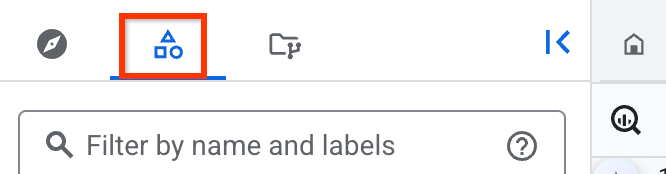
Se o painel Classic Explorer não estiver visível, clique em Expandir painel esquerdo para abrir.
No painel Classic Explorer, clique no nome do projeto que contém o conjunto de dados vinculado
 .
.
Como alternativa, também é possível usar o
Data Catalog (descontinuado)
ou o
Knowledge Catalog
para pesquisar e visualizar conjuntos de dados vinculados. Para corresponder a todos os conjuntos de dados vinculados do compartilhamento do BigQuery, use o predicado type=dataset.linked. Para mais
informações, consulte
Sintaxe de pesquisa do Data Catalog
ou
Sintaxe de pesquisa do Knowledge Catalog.
Cloud Shell
Execute este comando:
PROJECT=PROJECT_ID \
for dataset in $(bq ls --project_id $PROJECT | tail +3); do [ "$(bq show -d --project_id $PROJECT $dataset | egrep LINKED)" ] && echo $dataset; done
Substitua PROJECT_ID pelo ID do projeto Google Cloud .
Consultar conjuntos de dados vinculados
É possível consultar tabelas e visualizações nos conjuntos de dados vinculados da mesma forma que você consultaria qualquer outra tabela do BigQuery.
Atualizar conjuntos de dados vinculados
Os recursos em um conjunto de dados vinculado são somente leitura. Não é possível editar os dados ou metadados de recursos em conjuntos de dados vinculados nem especificar permissões para recursos individuais.
Só é possível atualizar a descrição e os rótulos dos conjuntos de dados vinculados. As alterações em um conjunto de dados vinculado não afetam os conjuntos de dados de origem ou compartilhados.
Para atualizar a descrição e os rótulos de um conjunto de dados vinculado, siga estas etapas:
No console do Google Cloud , acesse a página BigQuery.
No painel Explorer, clique em Explorer:

No painel Explorer, expanda o nome do projeto, clique em Conjuntos de dados e clique no nome do conjunto de dados vinculado para abrir.
No painel de detalhes, clique em Editar detalhes e especifique o seguinte:
- Para adicionar rótulos, consulte Como adicionar um rótulo a um conjunto de dados.
Para ativar a ordenação, expanda a seção Opções avançadas e siga estas etapas:
- Selecione Ativar ordenação padrão.
- Na lista Ordenação padrão, selecione uma opção.
Clique em Salvar.
Ver metadados da tabela
Para ver os metadados da tabela subjacente, consulte a
visualização INFORMATION_SCHEMA.TABLES:
SELECT * FROM `LINKED-DATASET.INFORMATION_SCHEMA.TABLES`
Substitua LINKED-DATASET pelo nome do conjunto de dados vinculado.
Cancelar a inscrição ou excluir conjuntos de dados vinculados
Para cancelar a inscrição em um conjunto de dados, exclua o conjunto vinculado. A exclusão de um conjunto de dados vinculado não remove o conjunto de origem.
Não é possível recuperar um conjunto de dados vinculado depois de excluí-lo. No entanto, é possível recriar o conjunto de dados vinculado excluído assinando a listagem novamente e adicionando o conjunto de dados e os conjuntos de dados vinculados criados com base em listagens integradas ao Google Cloud Marketplace ao seu projeto.
Se sua assinatura for removida por um editor de BigQuery Sharing, o conjunto de dados vinculado será desvinculado do conjunto de dados compartilhado. Como essa é uma ação iniciada por um editor em um recurso de propriedade de um assinante, o conjunto de dados vinculado permanece no projeto do assinante do BigQuery Sharing em um estado desvinculado. Para remover o conjunto de dados desvinculado, exclua-o.
Para excluir um conjunto de dados vinculado, faça o seguinte:
No console do Google Cloud , acesse a página BigQuery.
No painel Explorer, clique em Explorer:
No painel Explorer, expanda o nome do projeto, clique em Conjuntos de dados e clique no nome do conjunto de dados vinculado para abrir.
Clique em Excluir.
Na caixa de diálogo Excluir conjunto de dados vinculado?, confirme a exclusão digitando excluir.
Clique em Excluir.
A seguir
- Saiba mais sobre o BigQuery Sharing.
- Saiba mais sobre como gerenciar listagens.
- Saiba mais sobre como gerenciar trocas de dados.
- Saiba mais sobre os registros de auditoria do BigQuery Sharing.