


Visualiza fichas e intercambios de datos, y suscríbete a ellos
En el uso compartido de BigQuery (antes Analytics Hub), puedes descubrir y suscribirte a fichas y exchanges de datos para consultar datos compartidos directamente en BigQuery sin replicar datos ni incurrir en costos de almacenamiento. Cuando te suscribes, se crean conjuntos de datos vinculados de solo lectura en tu proyecto que te permiten analizar tablas y vistas compartidas junto con tus recursos existentes.
Roles obligatorios
Para obtener los permisos que necesitas para usar fichas, pídele a tu administrador que te otorgue los siguientes roles de IAM:
-
Descubre fichas y exchanges de datos:
Visualizador de Analytics Hub (
roles/analyticshub.viewer) en el proyecto del suscriptor -
Suscríbete a fichas:
- Usuario de BigQuery (
roles/bigquery.user) en el proyecto del suscriptor - Suscriptor de Analytics Hub (
roles/analyticshub.subscriber) en la ficha, el intercambio o el proyecto del publicador
- Usuario de BigQuery (
-
Suscríbete a los intercambios de datos:
- Usuario de BigQuery (
roles/bigquery.user) en el proyecto del suscriptor - Suscriptor de Analytics Hub (
roles/analyticshub.subscriber) en la sala limpia de datos - Rol de propietario de la suscripción a Analytics Hub (
roles/analyticshub.subscriptionOwner) en el proyecto de destino
- Usuario de BigQuery (
-
Visualiza y consulta conjuntos de datos vinculados:
Visualizador de datos de BigQuery (
roles/bigquery.dataViewer) en el proyecto del suscriptor -
Visualiza los metadatos de la tabla:
Visualizador de datos de BigQuery (
roles/bigquery.dataViewer) en el proyecto del suscriptor -
Actualizar conjuntos de datos vinculados:
Propietario de datos de BigQuery (
roles/bigquery.dataOwner) en el proyecto del suscriptor -
Borrar conjuntos de datos vinculados:
Administrador de BigQuery (
roles/bigquery.admin) en el proyecto del suscriptor
Para obtener más información sobre cómo otorgar roles, consulta Administra el acceso a proyectos, carpetas y organizaciones.
Estos roles predefinidos contienen los permisos necesarios para usar las fichas. Para ver los permisos exactos que son necesarios, expande la sección Permisos requeridos:
Permisos necesarios
Se requieren los siguientes permisos para usar las fichas:
-
Crea conjuntos de datos nuevos:
bigquery.datasets.createen el proyecto del suscriptor. -
Consulta conjuntos de datos:
bigquery.jobs.createen el proyecto del suscriptor
También puedes obtener estos permisos con roles personalizados o con otros roles predefinidos.
Descubre fichas
Para descubrir fichas públicas y privadas, sigue estos pasos:
En la consola de Google Cloud , ve a la página Uso compartido (Analytics Hub).
Haz clic en Buscar fichas. Aparecerá un cuadro de diálogo que contiene fichas a las que puedes acceder.
Para filtrar las fichas por nombre o descripción, ingresa el texto en el campo Buscar fichas.
En la sección Filtros, filtra las fichas con los siguientes campos:
Fichas: Selecciona si deseas ver fichas privadas, fichas públicas o fichas dentro de tu organización.
Categorías: Selecciona una o más categorías.
Ubicación: Selecciona una ubicación. Solo puedes buscar por la ubicación del intercambio de datos. Para obtener más información, consulta Regiones admitidas.
Proveedor: Selecciona un proveedor de datos. Algunos proveedores de datos requieren que solicites acceso a sus conjuntos de datos comerciales. Después de solicitar acceso, el proveedor de datos se comunicará contigo para compartir sus conjuntos de datos.
Explora las fichas filtradas.
Descubre intercambios de datos
Para descubrir intercambios de datos, sigue estos pasos:
En la consola de Google Cloud , ve a la página Uso compartido (Analytics Hub).
Haz clic en Buscar fichas. Aparecerá un cuadro de diálogo que contiene fichas y datos intercambios a los que puedes suscribirte.
Para filtrar los intercambios de datos por nombre o descripción, ingresa el texto en el campo Buscar fichas.
En la sección Filtros, filtra los intercambios de salas limpias de datos con los siguientes campos:
Fichas: Selecciona la casilla de verificación Salas limpias para ver las salas limpias compartidas.
Categorías: Selecciona una o más categorías.
Ubicación: Selecciona una ubicación. Solo puedes buscar por la ubicación del intercambio de datos. Para obtener más información, consulta Regiones admitidas.
Explora las salas limpias de datos filtradas.
Suscríbete a fichas
Suscribirse a una ficha te brinda acceso de solo lectura a los datos de la ficha a través de la creación de un conjunto de datos vinculado en tu proyecto.
Para suscribirte a una ficha, sigue estos pasos:
Console
Para ver una lista de las fichas a las que tienes acceso, sigue los pasos que se indican en Descubre fichas.
En la lista de fichas, haz clic en la que quieras suscribirte. Aparecerá un cuadro de diálogo con los detalles de la ficha. En el diálogo, se indica si el proveedor habilitó el registro de correos electrónicos de los suscriptores y se enumeran las regiones en las que está disponible la ficha.
Si la ficha requiere aprobación o compra (como un conjunto de datos comerciales), haz clic en Solicitar acceso o Comprar a través de Marketplace. De lo contrario, haz clic en Suscribirse para abrir el cuadro de diálogo Crear conjunto de datos vinculado.
Si la API de Analytics Hub no está habilitada en tu proyecto, haz clic en Habilitar la API de Analytics Hub en el mensaje que aparece.
En el cuadro de diálogo Crear conjunto de datos vinculado, especifica los siguientes detalles:
- Proyecto: Ingresa el nombre del proyecto al que deseas agregar el conjunto de datos.
- Nombre del conjunto de datos vinculado: Ingresa un nombre para el conjunto de datos vinculado.
Región principal: Selecciona la región en la que deseas crear el conjunto de datos vinculado.
Opcional: Regiones de réplica: selecciona las regiones en las que deseas crear réplicas de conjuntos de datos vinculados. Colocar tu conjunto de datos vinculado con otros datos minimiza la salida y facilita las uniones entre conjuntos de datos. Para crear réplicas, debes tener el permiso
bigquery.datasets.updateen el conjunto de datos vinculado.
Para crear el conjunto de datos vinculado, haz clic en Guardar.
API
Para suscribirte a una ficha, llama al
método projects.locations.dataExchanges.listings.subscribe:
POST https://analyticshub.googleapis.com/v1/projects/PROJECT_ID/locations/LOCATION/dataExchanges/DATAEXCHANGE_ID/listings/LISTING_ID:subscribe
Reemplaza lo siguiente:
PROJECT_ID: el ID del proyecto de Google Cloud que contiene la ficha a la que deseas suscribirte.LOCATION: Es la ubicación de la ficha.DATAEXCHANGE_ID: el ID del intercambio de datos de la ficha.LISTING_ID: el ID de la ficha a la que deseas suscribirte.SUBSCRIBER_PROJECT_ID: Es el ID del proyecto de Google Cloud en el que deseas crear el conjunto de datos vinculado.LINKED_DATASET_ID: Es el ID que deseas asignar al conjunto de datos vinculado.PRIMARY_REGION: Es la región geográfica principal en la que deseas crear el conjunto de datos vinculado.
En el cuerpo de la solicitud, especifica el conjunto de datos en el que deseas crear el conjunto de datos vinculados:
{
"destinationDataset": {
  "datasetReference": {
    "projectId": "SUBSCRIBER_PROJECT_ID",
    "datasetId": "LINKED_DATASET_ID"
  },
  "location": "PRIMARY_REGION"
}
}
Para crear una suscripción con réplicas de conjuntos de datos vinculados en varias regiones,
especifica la región principal en el campo location. Para especificar regiones de réplica
secundarias, agrega las regiones al
campo destinationDataset.replica_locations. Asegúrate de que todas las regiones especificadas
sean regiones en las que la ficha esté disponible.
Si la solicitud se realiza de forma correcta, el cuerpo de la respuesta contendrá el objeto de suscripción.
Si habilitas el registro de correos electrónicos de los suscriptores para el intercambio de datos o la ficha con
el campo logLinkedDatasetQueryUserEmail, la respuesta de la suscripción contendrá
log_linked_dataset_query_user_email: true. Los datos registrados están disponibles en
el campo job_principal_subject de la
vista INFORMATION_SCHEMA.SHARED_DATASET_USAGE.
Si habilitas el uso compartido de procedimientos almacenados
(versión preliminar), la respuesta de la ficha
contiene stored_procedure_config: true.
Suscríbete a los intercambios de datos
Suscribirse a un intercambio de datos te brinda acceso de solo lectura a los datos del intercambio de datos a través de la creación de un conjunto de datos vinculado en tu proyecto.
Para suscribirte a un intercambio de sala limpia de datos, sigue estos pasos:
Console
Para ver una lista de los intercambios de salas limpias de datos a los que tienes acceso, sigue los pasos que se indican en Descubre intercambios de datos.
En la lista de salas limpias de datos, haz clic en el intercambio de sala limpia de datos al que deseas suscribirte. Aparecerá un diálogo con los detalles del intercambio de la sala limpia de datos.
Haz clic en Suscribirse para abrir el cuadro de diálogo Agregar sala limpia de datos al proyecto.
Si la API de Analytics Hub no está habilitada en tu proyecto, haz clic en Habilitar la API de Analytics Hub en el mensaje que aparece.
En el cuadro de diálogo Agregar sala limpia de datos al proyecto, especifica los siguientes detalles:
- Destino: Ingresa el nombre del proyecto al que deseas agregar el conjunto de datos.
Para crear el conjunto de datos vinculado, haz clic en Guardar.
API
Para suscribirte a un intercambio de sala limpia de datos, llama al
método projects.locations.dataExchanges.subscribe:
POST https://analyticshub.googleapis.com/v1/projects/PROJECT_ID/locations/LOCATION/dataExchanges/DATAEXCHANGE_ID:subscribe
Reemplaza lo siguiente:
PROJECT_ID: el ID del proyecto de Google Cloud que contiene el intercambio de datos al que deseas suscribirte.LOCATION: Es la ubicación del intercambio de datos.DATAEXCHANGE_ID: el ID del intercambio de datos.SUBSCRIBER_PROJECT_ID: Es el ID del proyecto de Google Cloud en el que deseas crear el conjunto de datos vinculado.SUBSCRIPTION_ID: Es el nombre de la suscripción que se creará.LINKED_DATASET_ID: Es el ID que deseas asignar al conjunto de datos vinculado.PRIMARY_REGION: Es la región geográfica principal en la que deseas crear el conjunto de datos vinculado.
En el cuerpo de la solicitud, especifica la ubicación de destino, el nombre de la suscripción y el conjunto de datos en el que deseas crear el conjunto de datos vinculado:
{
"destination": "projects/SUBSCRIBER_PROJECT_ID/locations/LOCATION",
"subscription": "SUBSCRIPTION_ID",
"destinationDataset": {
  "datasetReference": {
    "projectId": "SUBSCRIBER_PROJECT_ID",
    "datasetId": "LINKED_DATASET_ID"
  },
  "location": "PRIMARY_REGION"
}
}
Si la solicitud se realiza correctamente, el cuerpo de la respuesta contendrá el
objeto de operación.
Si habilitaste el registro de correos electrónicos de los suscriptores para el intercambio de datos, la
respuesta de la suscripción contendrá log_linked_dataset_query_user_email: true.
Visualiza conjuntos de datos vinculados
Los conjuntos de datos vinculados se muestran junto con otros conjuntos de datos en la consola deGoogle Cloud .
Para ver los conjuntos de datos vinculados en tu proyecto, sigue estos pasos:
Console
En la consola de Google Cloud , ve a la página BigQuery.
En el panel Explorador clásico, haz clic en category Explorador clásico:
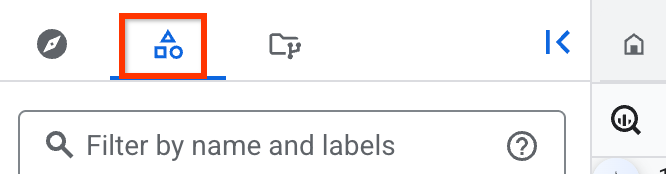
Si el panel Explorador clásico no está visible, haz clic en Expandir panel izquierdo para abrirlo.
En el panel Explorador clásico, haz clic en el nombre del proyecto que contiene el conjunto de datos vinculado
 .
.
Como alternativa, puedes buscar y ver conjuntos de datos vinculados con
Knowledge Catalog.
Para que coincidan todos los conjuntos de datos vinculados de BigQuery sharing en tu consulta de búsqueda,
usa el predicado type=dataset.linked. Para obtener más información, consulta
Sintaxis de búsqueda de Knowledge Catalog.
Cloud Shell
Para enumerar los conjuntos de datos vinculados en tu proyecto con la herramienta de línea de comandos de bq, ejecuta
el siguiente comando en Cloud Shell:
PROJECT=PROJECT_ID \
for dataset in $(bq ls --project_id $PROJECT | tail +3); do [ "$(bq show -d --project_id $PROJECT $dataset | egrep LINKED)" ] && echo $dataset; done
Reemplaza PROJECT_ID por el ID del proyecto de Google Cloud .
Actualiza los conjuntos de datos vinculados
Puedes consultar tablas y vistas en tus conjuntos de datos vinculados de la misma manera que consultarías cualquier otra tabla de BigQuery.
Para consultar una tabla en un conjunto de datos vinculado, ejecuta una consulta de SELECT que haga referencia al ID del proyecto,
al ID del conjunto de datos vinculado y al nombre de la tabla:
SELECT * FROM `PROJECT_ID`.`LINKED_DATASET_ID`.`TABLE_NAME`
LIMIT 10;
Reemplaza lo siguiente:
PROJECT_ID: Es el ID del proyecto de Google Cloud .LINKED_DATASET_ID: Es el ID del conjunto de datos vinculado.TABLE_NAME: Es el nombre de la tabla o vista que deseas consultar.
Para obtener más información, consulta Ejecuta consultas interactivas.
Actualiza conjuntos de datos vinculados
Los recursos de un conjunto de datos vinculados son de solo lectura. No puedes editar los datos ni los metadatos de los recursos en conjuntos de datos vinculados, ni especificar permisos para recursos individuales.
Solo puedes actualizar la descripción y las etiquetas de tus conjuntos de datos vinculados. Los cambios en un conjunto de datos vinculado no afectan a los conjuntos de datos de origen o compartidos.
Para actualizar la descripción y las etiquetas de un conjunto de datos vinculado, sigue estos pasos:
En la consola de Google Cloud , ve a la página BigQuery.
En el panel Explorador, haz clic en Explorador:

En el panel Explorador, expande el nombre de tu proyecto, haz clic en Conjuntos de datos y, luego, en el nombre del conjunto de datos vinculado para abrirlo.
En el panel de detalles, haz clic en Editar detalles y configura las siguientes opciones:
- Para agregar etiquetas, consulta Agrega una etiqueta a un conjunto de datos.
Para habilitar la intercalación, expande Opciones avanzadas y sigue estos pasos:
- Elige Habilitar intercalación predeterminada.
- En la lista Intercalación predeterminada, elige una opción.
Para guardar los cambios, haz clic en Guardar.
Visualiza los metadatos de tablas
Para ver los metadatos de la tabla de un conjunto de datos vinculado, consulta la vista
INFORMATION_SCHEMA.TABLES:
SELECT * FROM `LINKED_DATASET_ID`.INFORMATION_SCHEMA.TABLES;
Reemplaza LINKED_DATASET_ID por el ID de tu conjunto de datos
vinculado.
Anular la suscripción a conjuntos de datos vinculados o borrarlos
Para anular la suscripción a un conjunto de datos, borra el conjunto de datos vinculado. Borrar un conjunto de datos vinculado no borra el conjunto de datos de origen.
No puedes recuperar un conjunto de datos vinculado después de borrarlo. Sin embargo, puedes volver a crear el conjunto de datos vinculado borrado en cualquier momento si te suscribes a la ficha otra vez.
Si un publicador quita tu suscripción, tu conjunto de datos vinculado se desvincula del conjunto de datos compartido. Debido a que esta es una acción iniciada por el publicador en un recurso que pertenece al suscriptor, el conjunto de datos vinculado permanece en tu proyecto en un estado desvinculado. Para quitar el conjunto de datos desvinculado, bórralo.
Para borrar un conjunto de datos vinculado, sigue estos pasos:
En la consola de Google Cloud , ve a la página BigQuery.
En el panel Explorador, haz clic en Explorador:
En el panel Explorador, expande el nombre de tu proyecto, haz clic en Conjuntos de datos y, luego, en el nombre del conjunto de datos vinculado para abrirlo.
Haz clic en Borrar.
En el cuadro de diálogo ¿Borrar conjunto de datos vinculado?, escribe
deletepara confirmar la eliminación.Haz clic en Borrar.
¿Qué sigue?
- Obtén más información sobre el uso compartido de BigQuery.
- Obtén información para administrar fichas.
- Obtén información para administrar los intercambios de datos.
- Obtén información para ver los registros de auditoría de uso compartido de BigQuery.