


Streamfreigabe mit Pub/Sub
Sie können Pub/Sub-Themen über BigQuery Sharing (früher Analytics Hub) freigeben, um eine Bibliothek mit Streamingdaten über mehrere interne und externe Organisationsgrenzen hinweg zusammenzustellen und zu verteilen. Echtzeit-Streamingdaten werden über BigQuery-Freigabe-Exchanges und ‑Einträge freigegeben. So können Sie große Mengen von Pub/Sub-Themen logisch kategorisieren und gruppieren und den Zugriff in großem Umfang bereitstellen.
Sie können Streamingdaten für Folgendes freigeben:
- Finanzdienstleistungen:
- Schnell ändernde sich Instrumentenpreise, Kurse und Orders in Echtzeit teilen.
- Geldwäsche und Zahlungsbetrug erkennen
- Unterstützung bei der Berechnung von Handelsrisiken
- Einzelhandel und Verbrauchsgüter:
- Inventar in Echtzeit verwalten
- Marketing und Kundensupport personalisieren
- Preise dynamisch anpassen
- Social-Media-Kanäle beobachten
- Geschäftslayouts optimieren
- Gesundheitswesen:
- Prognosealgorithmen nutzen, um Patienten zu überwachen und Risiken in Echtzeit zu analysieren
- Vitalfunktionen mit tragbaren Medizinprodukten überwachen
- Daten von Patienten, medizinischen Fachkräften und der Einrichtungsverwaltung automatisch erfassen, strukturieren, speichern und verarbeiten.
- Telekommunikation:
- Netzwerkstatus überwachen und Ausfälle vorhersagen
- Muster im Nutzerverhalten erkennen, um Geräte und Antennen besser zu lokalisieren
Erforderliche Rollen
Die Rollen für die Freigabe von Pub/Sub-Themen entsprechen denen für die Freigabe von BigQuery-Datasets:
- Administrator: Verwaltet Berechtigungen, Sichtbarkeit und Mitgliedschaft bei Anzeigenplattformen und Einträgen. Diese Rolle entspricht der IAM-Rolle Analytics Hub-Administrator (
roles/analyticshub.admin). - Publisher eines freigegebenen Themas: Erstellt, verwaltet und gewährt Zugriff auf Einträge für die freigegebenen Pub/Sub-Themen. Diese Rolle entspricht der IAM-Rolle Analytics Hub-Publisher oder Analytics Hub-Eintragsadministrator. Der Publisher ist ein Nutzer, nicht die Publisher-Anwendung, die Nachrichten erstellt und an das Thema sendet.
- Abonnent eines freigegebenen Themas: abonniert den Eintrag für das freigegebene Thema. Abonnenten von freigegebenen Themen können konfigurieren, wie Nachrichten zu einem Thema zugestellt werden. Diese Rolle entspricht der IAM-Rolle Analytics Hub-Abonnent oder Inhaber des Analytics Hub-Abos. Je nachdem, wie die Nachrichtendaten übermittelt werden, sind möglicherweise zusätzliche Berechtigungen erforderlich, z. B. Pub/Sub-Dienstkontoberechtigungen zum Schreiben von Nachrichten in BigQuery.
Architektur
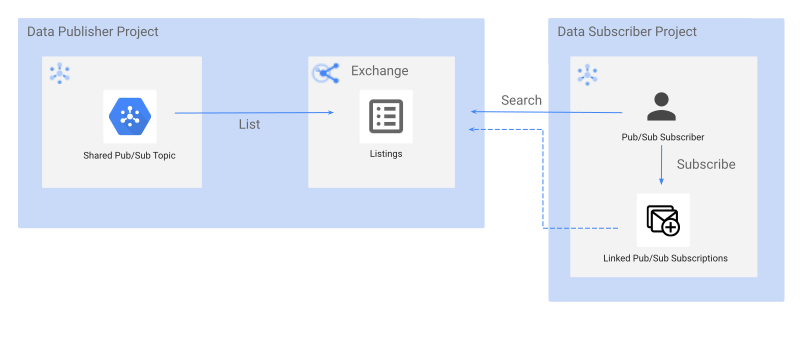
Im folgenden Diagramm wird beschrieben, wie Publisher und Abonnenten von Pub/Sub-Ressourcen mit BigQuery Sharing interagieren:
Beschränkungen
Die Streamfreigabe mit Pub/Sub unterliegt den folgenden Einschränkungen:
- Ein freigegebenes Thema unterstützt maximal 10.000 Pub/Sub-Abos. Dieses Limit gilt auch für verknüpfte Pub/Sub-Abos sowie für Pub/Sub-Abos, die außerhalb von Sharing erstellt wurden, z. B. Abos, die direkt in Pub/Sub erstellt wurden.
Freigegebene Themen werden im Knowledge Catalog indexiert, Sie können jedoch nicht speziell nach dem Ressourcentyp filtern.
Nutzungsmesswerte werden für freigegebene Pub/Sub-Themen und -Abos erfasst und im Messwert-Dashboard angezeigt, sind aber nicht in
INFORMATION_SCHEMA.SHARED_DATASET_USAGEverfügbar.Informationen zum Überwachen von Messwerten finden Sie unter Pub/Sub in Cloud Monitoring überwachen.
Zu diesen Messwerten gehören:
- Anzahl der veröffentlichten Nachrichten
- Veröffentlichungsanfragen
- Durchsatz der Veröffentlichung in Byte
- Top-5-Abos
- Aufgenommene Bytes
- Sonstiges
Analytics Hub API aktivieren
So aktivieren Sie die Analytics Hub API:
Console
Rufen Sie die API-Bibliothek auf und aktivieren Sie die Analytics Hub API für IhrGoogle Cloud -Projekt.
gcloud
Zum Abrufen der aktuellen Richtlinie führen Sie den Befehl gcloud services enable aus:
gcloud services enable analyticshub.googleapis.com
Pub/Sub API aktivieren
Rufen Sie die API-Bibliothek auf und aktivieren Sie die Pub/Sub API für Ihr Google Cloud -Projekt.
Publisher-Workflows für freigegebene Themen
Als Publisher eines freigegebenen Themas haben Sie folgende Möglichkeiten:
- Einem Anzeigensystem gemeinsame Themen hinzufügen, indem Sie einen Eintrag erstellen
- Einen Eintrag aktualisieren
- Einen Eintrag löschen
- Eintrag teilen
- Abos für Ihren Eintrag verwalten
- Abonnenten aus dem Eintrag entfernen.
Zusätzliche Publisher-Berechtigungen
Zum Ausführen von Publisher-Aufgaben für freigegebene Themen benötigen Sie die Rolle „Analytics Hub-Publisher“ (roles/analyticshub.publisher) für einen Datenaustausch oder einen Eintrag. Wenn Sie alle Datenaustausche zwischen Projekten in einer Organisation ansehen möchten, auf die Sie Zugriff haben, benötigen Sie die Berechtigung resourcemanager.organizations.get.
Außerdem benötigen Sie die Berechtigung pubsub.topics.setIamPolicy für das Pub/Sub-Thema, das Sie auflisten möchten. Wenn Sie Themen mit einem angehängten Schema freigeben möchten, müssen Sie BigQuery Sharing-Abonnenten die Berechtigung pubsub.schemas.get für das dem Thema angehängte Schema zuweisen. Mit dieser Berechtigung können BigQuery Sharing-Abonnenten Nachrichten aus dem Pub/Sub-Abo richtig parsen.
Eintrag erstellen (um ein freigegebenes Thema hinzuzufügen)
Wählen Sie eine der folgenden Optionen aus, um einem Eintrag ein freigegebenes Thema hinzuzufügen:
Console
Rufen Sie die Seite Sharing (Analytics Hub) auf.
Sharing (Analytics Hub) aufrufen
Auf der Seite werden alle Datenaustauschplattformen aufgeführt, auf die Sie zugreifen können.
Klicken Sie auf den Namen des Datenaustauschs, in dem Sie den Eintrag erstellen möchten.
Klicken Sie auf Eintrag erstellen.
Wählen Sie auf der Seite Eintrag erstellen in der Liste Ressourcentyp die Option Pub/Sub-Thema aus.
Wählen Sie in der Liste Gemeinsam genutztes Thema ein vorhandenes Pub/Sub-Thema aus oder klicken Sie auf Thema erstellen.
Geben Sie auf der Seite Eintragsdetails im Feld Anzeigename den Namen des Eintrags ein.
Geben Sie die folgenden optionalen Details ein:
Kategorie: Wählen Sie bis zu zwei Kategorien aus, die Ihren Eintrag am besten darstellen. Abonnenten des freigegebenen Themas können Einträge nach diesen Kategorien filtern.
Datenaffinität: Die Region oder Regionen, die der Publisher des freigegebenen Themas zum Veröffentlichen von Daten verwendet. Diese Informationen helfen Abonnenten von freigegebenen Themen, die Kosten für ausgehenden Pub/Sub-Netzwerktraffic zu minimieren oder zu vermeiden, indem sie Daten aus derselben Region lesen. Weitere Informationen zu den Kosten für ausgehenden Traffic finden Sie unter Kosten für die Datenübertragung.
Symbol: Ein Symbol für Ihren Eintrag. Unterstützt werden die Dateiformate PNG und JPEG. Die Dateigröße der Symbole muss unter 512 KiB liegen und die Abmessungen dürfen 512 × 512 Pixel nicht überschreiten.
Beschreibung: Eine kurze Beschreibung Ihres Eintrags. Abonnenten des freigegebenen Themas können anhand der Beschreibung nach Einträgen suchen.
Öffentliche Auffindbarkeit: Hier können Sie festlegen, ob Ihr Eintrag im BigQuery Sharing-Katalog öffentlich auffindbar sein soll. Außerdem müssen Sie Berechtigungen für den Eintrag festlegen. Klicken Sie auf Aktionen für die Anzeigenplattform und dann auf Berechtigungen festlegen. Weisen Sie
allUsersoderallAuthenticatedusersdie Rolle „Analytics Hub-Betrachter“ (roles/analyticshub.viewer) zu. Klicken Sie auf Öffentlichen Zugriff erlauben.Dokumentation > Markdown: Zusätzliche Informationen wie Links zu relevanten Dokumentationen und andere Details, die Abonnenten des freigegebenen Themas bei der Verwendung Ihres Themas unterstützen können.
Geben Sie auf der Seite Kontaktdaten für Einträge die folgenden optionalen Details ein:
Primärer Kontakt: Geben Sie eine E‑Mail-Adresse oder URL für den primären Kontakt des Eintrags ein.
Kontakt für den Zugriff anfordern: Geben Sie eine E-Mail-Adresse oder eine URL des Aufnahmeformulars ein, damit Abonnenten des geteilten Themas Sie kontaktieren können.
Anbieter: Maximieren Sie den Abschnitt Anbieter und geben Sie in den folgenden Feldern Details an:
- Providername: der Name des Themen-Anbieters.
- Primärer Kontakt des Anbieters: Eine E-Mail-Adresse oder URL für den primären Kontakt des Themenanbieters.
Abonnenten des freigegebenen Themas können Einträge basierend auf den Datenanbietern filtern.
Publisher: Maximieren Sie den Abschnitt Publisher und geben Sie Details in den folgenden Feldern an:
- Publisher-Name: Der Name des Publishers des geteilten Themas, der den Eintrag erstellt.
- Primärer Kontakt des Publishers: Eine E-Mail-Adresse oder URL für den primären Kontakt des Publishers des freigegebenen Themas.
Sehen Sie sich die Seite Vorschau des Eintrags an.
Klicken Sie auf Veröffentlichen.
API
Verwenden Sie die Methode projects.locations.dataExchanges.listings.create:
POST https://analyticshub.googleapis.com/v1/projects/PROJECT_ID/location/LOCATION/dataExchanges/DATAEXCHANGE_ID/listings?listingId=LISTING_ID
Ersetzen Sie Folgendes:
PROJECT_ID: die Projekt-ID, die den Datenaustausch enthält, in dem Sie den Eintrag erstellen möchten.LOCATION: Der Standort für Ihren Datenaustausch. Weitere Informationen zu Standorten, die Sharing unterstützen, finden Sie unter Unterstützte Regionen.DATAEXCHANGE_ID: die Datenpool-ID.LISTING_ID: die ID des Eintrags.
Geben Sie im Anfragetext die Eintragsdetails an. Wenn die Anfrage erfolgreich ist, enthält der Antworttext die Details zum Eintrag.
Weitere Informationen zu den Aufgaben, die Sie für Einträge mithilfe von APIs ausführen können, finden Sie unter projects.locations.dataExchanges.listings-Methoden.
Eintrag aktualisieren
Wählen Sie eine der folgenden Optionen, um einen Eintrag zu aktualisieren:
Console
Rufen Sie die Seite Sharing (Analytics Hub) auf.
Klicken Sie auf den Namen des Datenaustauschs, der den Eintrag enthält.
Klicken Sie auf den Eintrag, den Sie aktualisieren möchten.
Klicken Sie auf Eintrag bearbeiten.
Ändern Sie die Feldwerte. Sie können alle Werte mit Ausnahme des freigegebenen Themas des Eintrags ändern.
Klicken Sie auf Veröffentlichen, um die Änderungen zu speichern.
API
Verwenden Sie die Methode projects.locations.dataExchanges.listings.patch:
PATCH https://analyticshub.googleapis.com/v1/projects/PROJECT_ID/location/LOCATION/dataExchanges/DATAEXCHANGE_ID/listings/LISTING_ID?updateMask=UPDATEMASK
Ersetzen Sie Folgendes:
PROJECT_ID: die Projekt-ID, die den Datenaustausch enthält, in dem Sie den Eintrag erstellen möchten.LOCATION: Der Standort für Ihren Datenaustausch. Weitere Informationen zu Standorten, die die Freigabe unterstützen, finden Sie unter Unterstützte Regionen.DATAEXCHANGE_ID: die Datenpool-ID.LISTING_ID: die ID des Eintrags.UPDATEMASK: Die Liste der Felder, die Sie aktualisieren möchten. Verwenden Sie zum Aktualisieren mehrerer Werte eine durch Kommas getrennte Liste.
Geben Sie im Anfragetext die aktualisierten Werte an.
Weitere Informationen zu den Aufgaben, die Sie für Einträge mithilfe von APIs ausführen können, finden Sie unter projects.locations.dataExchanges.listings-Methoden.
Eintrag löschen
Einträge mit freigegebenen Pub/Sub-Themen, die aktive Abos haben, können nicht gelöscht werden. Widerrufen Sie alle aktiven Abos, bevor Sie versuchen, einen geteilten Themeneintrag zu löschen. Das Löschen eines Eintrags kann nicht rückgängig gemacht werden.
Wählen Sie eine der folgenden Optionen aus, um einen Eintrag zu löschen:
Console
Rufen Sie die Seite Sharing (Analytics Hub) auf.
Klicken Sie auf den Namen des Datenaustauschs, der den Eintrag enthält.
Klicken Sie auf den Eintrag, den Sie löschen möchten.
Klicken Sie auf Löschen.
Bestätigen Sie im Dialogfeld Eintrag löschen? den Löschvorgang, indem Sie
deleteeingeben.Klicken Sie auf Löschen.
API
Verwenden Sie die Methode projects.locations.dataExchanges.listings.delete:
DELETE https://analyticshub.googleapis.com/v1/projects/PROJECT_ID/location/LOCATION/dataExchanges/DATAEXCHANGE_ID/listings/LISTING_ID
Ersetzen Sie Folgendes:
PROJECT_ID: die Projekt-ID, die den Datenaustausch enthält, in dem Sie den Eintrag erstellen möchten.LOCATION: Der Standort für Ihren Datenaustausch. Weitere Informationen zu Standorten, die die Freigabe unterstützen, finden Sie unter Unterstützte Regionen.DATAEXCHANGE_ID: die Datenpool-ID.LISTING_ID: die ID des Eintrags.
Weitere Informationen zu den Aufgaben, die Sie für Einträge mithilfe von APIs ausführen können, finden Sie unter projects.locations.dataExchanges.listings-Methoden.
Eintrag teilen
Wenn Sie Nutzern Zugriff auf einen privaten Eintrag gewähren möchten, legen Sie für diese Person oder eine Gruppe eine IAM-Richtlinie für diesen Eintrag fest. Bei einem kommerziellen Eintrag muss Ihr Datenaustausch öffentlich sein.
Einträge in einem öffentlichen Datenaustausch werden in der Freigabe für alle Google Cloud -Nutzer (allAuthenticatedUsers) angezeigt.
Damit Nutzer Zugriff auf kommerzielle Einträge anfordern können, weisen Sie ihnen die Rolle „Analytics Hub-Betrachter“ (roles/analyticshub.viewer) zu.
So gewähren Sie Nutzern Zugriff auf die Anzeige oder das Abonnieren Ihres Eintrags:
Rufen Sie die Seite Sharing (Analytics Hub) auf.
Klicken Sie auf den Namen des Datenaustauschs, der den Eintrag enthält.
Klicken Sie auf den Eintrag, dem Sie Abonnenten für freigegebene Themen hinzufügen möchten.
Klicken Sie auf Berechtigungen festlegen.
Klicken Sie zum Hinzufügen von Hauptkonten auf Hauptkonto hinzufügen.
Fügen Sie im Feld Neue Hauptkonten die folgenden Details je nach Art des Eintrags hinzu:
- Geben Sie für einen privaten Eintrag die E-Mail-Adressen der Identitäten ein, denen Sie Zugriff gewähren möchten.
- Fügen Sie für einen öffentlichen Eintrag
allAuthenticatedUsershinzu.
Wählen Sie im Menü Rolle auswählen die Option Analytics Hub und dann je nach Eintragstyp eine der folgenden Rollen aus:
- Wählen Sie für einen kommerziellen Eintrag die Rolle Analytics Hub-Betrachter aus. Mit dieser Rolle können Nutzer den Eintrag ansehen und Zugriff anfordern.
- Wählen Sie für einen privaten oder nicht kommerziellen öffentlichen Eintrag die Rolle Analytics Hub-Abonnent aus. Mit dieser Rolle können Nutzer Ihren Eintrag abonnieren.
Klicken Sie auf Speichern.
Weitere Informationen finden Sie unter Analytics Hub-Abonnenten- und -Betrachterrollen.
Abos verwalten
Damit ein Nutzer einen Eintrag mit einem freigegebenen Thema abonnieren kann, weisen Sie ihm die Rollen Analytics Hub-Abonnent (roles/analyticshub.subscriber) und Analytics Hub-Abo-Inhaber (roles/analyticshub.subscriptionOwner) für einen bestimmten Eintrag zu:
Rufen Sie die Seite Sharing (Analytics Hub) auf.
Klicken Sie auf den Namen des Datenpools, der den Eintrag enthält, für den Sie Abos verwalten möchten.
Klicken Sie auf den Eintrag, für den Sie Abonnenten des geteilten Themas auflisten möchten.
Klicken Sie auf Berechtigungen festlegen.
Klicken Sie zum Hinzufügen von Hauptkonten auf Hauptkonto hinzufügen.
Geben Sie im Feld Neue Hauptkonten die Nutzernamen oder E-Mail-Adressen der Abonnenten ein, die Sie hinzufügen möchten.
Wählen Sie unter Rolle auswählen die Option Analytics Hub > Analytics Hub-Abonnent aus.
Klicken Sie auf Weitere Rolle hinzufügen.
Wählen Sie unter Rolle auswählen die Option Analytics Hub > Analytics Hub-Aboinhaber aus.
Klicken Sie auf Speichern.
Sie können Abonnenten jederzeit löschen und aktualisieren, indem Sie auf Berechtigungen festlegen klicken.
Abos stornieren
Wenn Sie ein Abo für einen freigegebenen Themeneintrag aus BigQuery Sharing entfernen möchten, wählen Sie eine der folgenden Optionen aus:
Console
Folgen Sie derGoogle Cloud -Anleitung in der Console unter Alle Abos ansehen, um Abonnenten eines freigegebenen Themas für einen Eintrag aufzulisten.
Klicken Sie auf den Tab Abos, um alle Abos für die Datenaustauschplattform aufzurufen.
Klicken Sie auf das Kästchen neben den Abos, die Sie entfernen möchten, oder wählen Sie alle Abos aus.
Geben Sie im Dialogfeld Abo widerrufen?
revokeein, um den Vorgang zu bestätigen.Klicken Sie auf Aufheben.
API
Wenn Sie ein Abo entfernen möchten, verwenden Sie die Methode projects.locations.subscriptions.revoke.
POST https://analyticshub.googleapis.com/v1/projects/PROJECT_ID/location/LOCATION/subscriptions/SUBSCRIPTION_ID:revoke
Ersetzen Sie Folgendes:
PROJECT_ID: die Projekt-ID des Abos, das Sie entfernen möchten.LOCATION: der Standort des Abos.SUBSCRIPTION_ID: die ID des Abos, das Sie entfernen möchten.
Wenn Sie ein Abo in BigQuery Sharing widerrufen, erhält ein Abonnent eines freigegebenen Themas keine Nachrichtendaten mehr vom freigegebenen Thema. Das Pub/Sub-Abo wird vom freigegebenen Thema getrennt. Wenn Sie ein Abo direkt aus Pub/Sub löschen, bleibt das BigQuery Sharing-Abo erhalten und muss bereinigt werden.
Abonnenten-Workflows
Als Abonnent von BigQuery Sharing können Sie Einträge ansehen und abonnieren. Wenn Sie einen Eintrag eines freigegebenen Themas abonnieren, wird ein verknüpftes Pub/Sub-Abo im Projekt des Abonnenten erstellt. Das Pub/Sub-Abo ist im Projekt des Publishers des freigegebenen Themas sichtbar.
Zusätzliche Abonnentenberechtigungen
Sie benötigen die Rolle Analytics Hub-Abonnent (roles/analyticshub.subscriber) auf Projekt-, Datenaustausch- oder Eintragsebene, um Abonnentenaufgaben ausführen zu können.
Eintrag für ein freigegebenes Thema abonnieren
Wenn Sie einen Eintrag mit einem gemeinsamen Thema abonnieren möchten, wählen Sie eine der folgenden Optionen aus:
Console
Zum Aufrufen einer Liste der Einträge, auf die Sie Zugriff haben, führen Sie die Schritte unter Einträge ansehen aus.
Gehen Sie die Einträge durch und klicken Sie auf einen Eintrag, den Sie abonnieren möchten. Ein Dialogfeld mit den Details des Eintrags wird angezeigt.
Klicken Sie auf Abonnieren, um das Dialogfeld Abo erstellen zu öffnen.
Wenn die Analytics Hub API in Ihrem Projekt nicht aktiviert ist, wird eine Fehlermeldung mit einem Link zum Aktivieren der API angezeigt. Klicken Sie auf Analytics Hub API aktivieren.
Geben Sie im Dialogfeld Abo erstellen die folgenden Details an:
- Abo-ID: Geben Sie den Namen des Abos an, das Sie erstellen.
- Zustellungstyp: Wählen Sie aus, wie die Nachrichtendaten zugestellt werden.
- Aufbewahrungsdauer für Nachrichten: Legen Sie die Aufbewahrungsdauer für Nachrichten fest.
- Ablaufzeit: Legt fest, wann das Abo nach Inaktivität abläuft (falls überhaupt).
- Bestätigungsfrist: Legen Sie die Bestätigungsfrist fest.
- Abofilter: Hiermit können Sie die Filtersyntax für Nachrichten festlegen.
- Genau einmal zugestellt: Aktivieren Sie die Funktion „Genau einmal zugestellt“.
- Nachrichtenreihenfolge: Hier können Sie die Sortierung von Nachrichten mit einem Reihenfolgeschlüssel aktivieren.
- Unzustellbare Nachrichten: Aktivieren Sie die Option „Unzustellbare Nachrichten“.
- Wiederholungsrichtlinie: Legen Sie eine Wiederholungsrichtlinie fest.
Weitere Informationen zu Pub/Sub-Abo-Attributen finden Sie unter Abo-Attribute.
Klicken Sie auf Erstellen, um die Änderungen zu speichern. Das verknüpfte Pub/Sub-Abo wird in Ihrem Projekt erstellt.
API
Verwenden Sie die Methode projects.locations.dataExchanges.listings.subscribe:
POST https://analyticshub.googleapis.com/v1/projects/PROJECT_ID/location/LOCATION/dataExchanges/DATAEXCHANGE_ID/listings/LISTING_ID:subscribe
Ersetzen Sie Folgendes:
PROJECT_ID: die Projekt-ID des Eintrags, den Sie abonnieren möchten.LOCATION: der Standort für Ihren Eintrag, den Sie abonnieren möchten.DATAEXCHANGE_ID: die Datenaustausch-ID des Eintrags, den Sie abonnieren möchten.LISTING_ID: die ID des Eintrags, den Sie abonnieren möchten.
Geben Sie im Anfragetext das Pub/Sub-Abo an, in dem Sie das verknüpfte Pub/Sub-Abo erstellen möchten. Wenn der Vorgang erfolgreich ist, ist der Antworttext leer.
Weitere Informationen zu Pub/Sub-Abos finden Sie unter Abos – Übersicht.
Preise
Für Pub/Sub-Publisher fallen keine zusätzlichen Kosten an, wenn sie Themen über BigQuery Sharing auflisten und freigeben. Publishern von freigegebenen Themen werden die Gesamtzahl der Byte in Rechnung gestellt, die in das freigegebene Thema geschrieben wurden (Veröffentlichungsdurchsatz), sowie die ausgehenden Netzwerkübertragungen (falls zutreffend). Abonnenten von freigegebenen Themen werden die Gesamtzahl der gelesenen Byte (Abonnentendurchsatz) aus dem verknüpften Abo und der ausgehende Netzwerktraffic (falls zutreffend) in Rechnung gestellt. Weitere Informationen finden Sie unter Pub/Sub-Preise.
VPC Service Controls
Legen Sie für freigegebene Themen aus Projekten mit VPC Service Controls-Perimetern die entsprechenden Regeln für ein- und ausgehenden Traffic fest, um Publishern und Abonnenten von freigegebenen Themen Zugriff zu gewähren.
Nächste Schritte
- Einträge verwalten
- Einträge abonnieren
- Pub/Sub-Ressourcen überwachen
- VPC Service Controls für die BigQuery-Freigabe konfigurieren