


Compartilhamento de stream com o Pub/Sub
É possível compartilhar tópicos do Pub/Sub usando o BigQuery Sharing (antigo Analytics Hub) para selecionar e distribuir uma biblioteca de dados de streaming em vários limites organizacionais internos e externos. Os dados de streaming em tempo real são compartilhados usando as trocas e listagens do BigQuery Sharing, que permitem categorizar e agrupar logicamente grandes conjuntos de tópicos do Pub/Sub e provisionar o acesso em grande escala.
É possível compartilhar dados de streaming para:
- Serviços financeiros:
- Compartilhe preços de instrumentos, cotações e pedidos que mudam rapidamente em tempo real.
- Detectar lavagem de dinheiro e fraude de pagamento.
- Oferecer suporte a cálculos de risco comercial.
- Bens de consumo não duráveis e de varejo (CPG):
- Gerencie o inventário da loja em tempo real.
- Personalizar o marketing e o suporte ao cliente.
- Ajuste os preços de forma dinâmica.
- Monitore os canais de mídias sociais.
- Otimizar os layouts das lojas físicas.
- Saúde:
- Capacite algoritmos preditivos para monitorar pacientes e analisar riscos em tempo real.
- Monitorar sinais vitais com dispositivos médicos wearable.
- Adquira, estruture, armazene e processe automaticamente dados de pacientes, profissionais de saúde e administração de instalações.
- Telecomunicações:
- Monitorar a integridade da rede e prever falhas.
- Descubra padrões de comportamento do usuário para localizar melhor dispositivos e antenas.
Funções exigidas
Os papéis para compartilhar tópicos do Pub/Sub são semelhantes aos de compartilhamento de conjuntos de dados do BigQuery:
- Administrador: gerencia permissões, visibilidade e associação de trocas e listagens. Esse papel é análogo ao papel do IAM de
administrador do Analytics Hub
(
roles/analyticshub.admin). - Editor de tópicos compartilhados: cria, gerencia e concede acesso a listagens dos tópicos compartilhados do Pub/Sub. Esse papel é análogo ao papel do IAM de editor do Analytics Hub ou administrador de listagem do Analytics Hub. O editor é um usuário, não o aplicativo do editor que cria e envia mensagens para o tópico.
- Assinante do tópico compartilhado: assina a listagem do tópico compartilhado. Os assinantes de tópicos compartilhados podem configurar como as mensagens de tópicos são entregues. Esse papel é análogo ao papel do IAM de assinante do Analytics Hub ou proprietário de assinatura do Analytics Hub. Dependendo de como os dados da mensagem são entregues, talvez sejam necessárias outras permissões, como permissões de conta de serviço do Pub/Sub para gravar mensagens no BigQuery.
Arquitetura
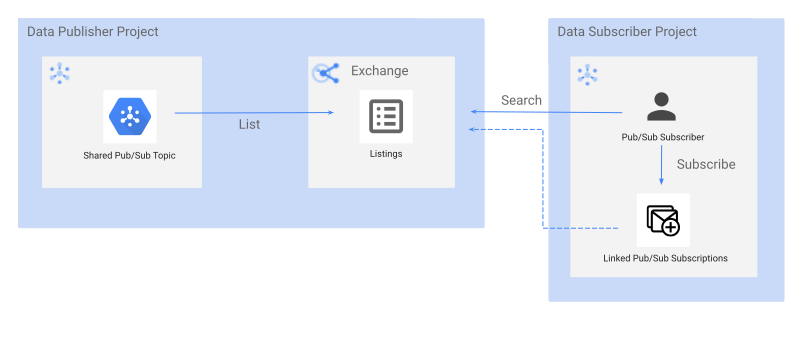
O diagrama a seguir descreve como os editores e assinantes de recursos do Pub/Sub interagem com o compartilhamento do BigQuery:
Limitações
O compartilhamento de stream com o Pub/Sub tem as seguintes limitações:
- Um tópico compartilhado aceita no máximo 10.000 assinaturas do Pub/Sub. Esse limite inclui assinaturas vinculadas do Pub/Sub e assinaturas do Pub/Sub criadas fora do Compartilhamento, por exemplo, aquelas criadas diretamente do Pub/Sub.
Os tópicos compartilhados são indexados no Knowledge Catalog, mas não é possível filtrar especificamente pelo tipo de recurso.
As métricas de uso são capturadas e exibidas no painel de métricas para tópicos e assinaturas compartilhados do Pub/Sub, mas não estão disponíveis em
INFORMATION_SCHEMA.SHARED_DATASET_USAGE.Para monitorar métricas, consulte Monitorar o Pub/Sub no Cloud Monitoring.
Essas métricas podem incluir:
- Publicar contagem de mensagens
- Publicar solicitações
- Capacidade de publicação em bytes
- As 5 principais assinaturas
- Bytes ingeridos
- Outros
Ativar a API Analytics Hub
Para ativar a API Analytics Hub, faça o seguinte:
Console
Acesse a biblioteca de APIs e ative a API Analytics Hub para seu projeto doGoogle Cloud .
gcloud
Execute o comando gcloud services enable:
gcloud services enable analyticshub.googleapis.com
Habilitar a API Pub/Sub
Acesse a biblioteca de APIs e ative a API Pub/Sub para seu projeto do Google Cloud .
Fluxos de trabalho do editor de tópicos compartilhados
Como editor de um tópico compartilhado, você pode fazer o seguinte:
- Adicione tópicos compartilhados a uma troca criando uma listagem.
- Atualizar uma listagem.
- Excluir uma listagem.
- Compartilhar uma listagem.
- Gerenciar assinaturas na sua listagem.
- Remover assinantes da sua listagem.
Outras permissões de editor
Para realizar tarefas de editor de tópicos compartilhados, você precisa ter o
papel de editor do Analytics Hub
(roles/analyticshub.publisher) em uma troca ou listagem. Para ver todas as
trocas de dados
nos projetos em uma organização a que você tem acesso, é preciso ter a permissão
resourcemanager.organizations.get.
Além disso, você precisa da permissão pubsub.topics.setIamPolicy no tópico do Pub/Sub que quer listar. Para compartilhar tópicos com um esquema
anexado, é preciso conceder aos assinantes do BigQuery Sharing a
permissão pubsub.schemas.get no esquema anexado ao tópico. Essa
permissão permite que os assinantes do compartilhamento do BigQuery analisem corretamente as mensagens da
assinatura do Pub/Sub.
Criar uma listagem (para adicionar um tópico compartilhado)
Para adicionar um tópico compartilhado a uma listagem, selecione uma das seguintes opções:
Console
Acesse a página Compartilhamento (Analytics Hub).
Acessar o compartilhamento (Analytics Hub)
A página lista todas as trocas de dados que você pode acessar.
Clique no nome da troca de dados em que você quer criar a listagem.
Clique em Criar listagem.
Na página Criar listagem, selecione Tópico do Pub/Sub na lista Tipo de recurso.
Selecione um tópico do Pub/Sub na lista Tópico compartilhado ou clique em Criar um tópico.
Na página Detalhes da listagem, no campo Nome de exibição, insira o nome da listagem.
Insira os seguintes detalhes opcionais:
Categoria: selecione até duas categorias que melhor representam sua listagem. Os assinantes de tópicos compartilhados podem filtrar as listagens com base nessas categorias.
Afinidade de dados: a região ou as regiões que o editor do tópico compartilhado usa para publicar dados. Essas informações ajudam os assinantes de tópicos compartilhados a minimizar ou evitar custos de saída de rede do Pub/Sub lendo dados da mesma região. Para mais informações sobre custos de saída, consulte Custos de transferência de dados.
Ícone: um ícone para a listagem. Os formatos de arquivo PNG e JPEG são compatíveis. Os ícones precisam ser menores que 512 KiB e ter dimensões de no máximo 512 x 512 pixels.
Descrição: uma breve descrição da sua listagem. Os assinantes de tópicos compartilhados podem pesquisar listagens com base na descrição.
Descoberta pública: ative a descoberta pública para sua listagem no catálogo de compartilhamento do BigQuery. Você também precisa definir permissões para a listagem. Clique em Ações para a troca e, em seguida, clique em Definir permissões. Conceda a
allUsersouallAuthenticateduserso papel de Leitor do Analytics Hub (roles/analyticshub.viewer). Clique em Permitir acesso público.Documentação > Markdown: informações adicionais, como links para documentação relevante e outros detalhes que ajudam os assinantes do tópico compartilhado a usá-lo.
Na página Informações de contato da listagem, insira os seguintes detalhes opcionais:
Contato principal: insira um endereço de e-mail ou URL do contato principal da listagem.
Contato para solicitar acesso: insira um endereço de e-mail ou URL do formulário de entrada que os assinantes do tópico compartilhado podem usar para entrar em contato com você.
Provedor: expanda a seção Provedor e especifique os detalhes nos seguintes campos:
- Nome do provedor: nome do provedor do tema.
- Contato principal do provedor: um endereço de e-mail ou URL do contato principal do provedor do tópico.
Os assinantes de tópicos compartilhados podem filtrar listagens com base nos provedores de dados.
Editor: expanda a seção Editor e especifique os detalhes nos campos a seguir:
- Nome do editor: o nome do editor do tópico compartilhado que cria a listagem.
- Contato principal do editor: um endereço de e-mail ou URL do contato principal do editor do tópico compartilhado.
Revise a página Visualização da página de detalhes.
Clique em Publicar.
API
Use o método projects.locations.dataExchanges.listings.create.
POST https://analyticshub.googleapis.com/v1/projects/PROJECT_ID/location/LOCATION/dataExchanges/DATAEXCHANGE_ID/listings?listingId=LISTING_ID
Substitua:
PROJECT_ID: o ID do projeto que contém a troca de dados em que você quer criar a ficha da empresa.LOCATION: o local da troca de dados. Para mais informações sobre locais que aceitam o Compartilhamento, consulte Regiões com disponibilidade.DATAEXCHANGE_ID: o ID da troca de dados.LISTING_ID: o ID da ficha da empresa.
No corpo da solicitação, forneça os detalhes da listagem. Se a solicitação for bem-sucedida, o corpo da resposta vai conter os detalhes da listagem.
Para mais informações sobre as tarefas que podem ser executadas em fichas de empresa usando APIs, consulte Métodos projects.locations.dataExchanges.listings.
Atualizar uma listagem
Para atualizar uma listagem, selecione uma das seguintes opções:
Console
Acesse a página Compartilhamento (Analytics Hub).
Clique no nome da troca de dados que contém a ficha da empresa.
Clique na listagem que você quer atualizar.
Clique em Editar listagem.
Modifique os valores dos campos. É possível modificar todos os valores, exceto o tópico compartilhado da listagem.
Para salvar as alterações, clique em Publicar.
API
Use o método projects.locations.dataExchanges.listings.patch.
PATCH https://analyticshub.googleapis.com/v1/projects/PROJECT_ID/location/LOCATION/dataExchanges/DATAEXCHANGE_ID/listings/LISTING_ID?updateMask=UPDATEMASK
Substitua:
PROJECT_ID: o ID do projeto que contém a troca de dados em que você quer criar a ficha da empresa.LOCATION: o local da troca de dados. Para mais informações sobre locais que aceitam o compartilhamento, consulte Regiões compatíveis.DATAEXCHANGE_ID: o ID da troca de dados.LISTING_ID: o ID da ficha da empresa.UPDATEMASK: a lista de campos que você quer atualizar. Para atualizar vários valores, use uma lista separada por vírgulas.
No corpo da solicitação, especifique os valores atualizados.
Para mais informações sobre as tarefas que podem ser executadas em fichas de empresa usando APIs, consulte Métodos projects.locations.dataExchanges.listings.
Excluir uma listagem
Não é possível excluir listagens com tópicos compartilhados do Pub/Sub que tenham assinaturas ativas. Revogue todas as assinaturas ativas antes de tentar excluir uma listagem de tópicos compartilhados. Não é possível desfazer a exclusão de uma listagem.
Para excluir uma listagem, selecione uma das seguintes opções:
Console
Acesse a página Compartilhamento (Analytics Hub).
Clique no nome da troca de dados que contém a ficha da empresa.
Clique na listagem que você quer excluir.
Clique em Excluir.
Na caixa de diálogo Excluir listagem?, confirme a exclusão digitando
delete.Clique em Excluir.
API
Use o método projects.locations.dataExchanges.listings.delete.
DELETE https://analyticshub.googleapis.com/v1/projects/PROJECT_ID/location/LOCATION/dataExchanges/DATAEXCHANGE_ID/listings/LISTING_ID
Substitua:
PROJECT_ID: o ID do projeto que contém a troca de dados em que você quer criar a ficha da empresa.LOCATION: o local da troca de dados. Para mais informações sobre locais que aceitam o compartilhamento, consulte Regiões compatíveis.DATAEXCHANGE_ID: o ID da troca de dados.LISTING_ID: o ID da ficha da empresa.
Para mais informações sobre as tarefas que podem ser executadas em fichas de empresa usando APIs, consulte Métodos projects.locations.dataExchanges.listings.
Compartilhar uma ficha
Para permitir que os usuários acessem uma listagem particular, defina uma política do IAM para
um indivíduo ou um grupo para essa listagem. No caso de uma listagem comercial, sua
troca de dados precisa ser pública.
As listagens em uma troca de dados pública aparecem em Compartilhamento para
todos os
usuários doGoogle Cloud (allAuthenticatedUsers).
Para permitir que os usuários solicitem acesso a listagens comerciais, conceda a eles o
papel de Leitor do Analytics Hub
(roles/analyticshub.viewer).
Para conceder aos usuários acesso para ver ou se inscrever na sua listagem, faça o seguinte:
Acesse a página Compartilhamento (Analytics Hub).
Clique no nome da troca de dados que contém a ficha da empresa.
Clique na listagem em que você quer adicionar assinantes de tópicos compartilhados.
Clique em Definir permissões.
Para adicionar principais, clique em Adicionar principal.
No campo Novos participantes, adicione detalhes com base no tipo de listagem:
- Para uma listagem particular, insira os endereços de e-mail das identidades a quem você quer conceder acesso.
- Para uma ficha pública, adicione
allAuthenticatedUsers.
No menu Selecionar um papel, selecione Analytics Hub e, em seguida, selecione um dos seguintes papéis com base no tipo de listagem:
- Para uma listagem comercial, selecione a função Leitor do Analytics Hub. Com esse papel, os usuários podem ver a listagem e solicitar acesso.
- Para uma listagem particular ou pública não comercial, selecione o papel de Assinante do Analytics Hub. Com esse papel, os usuários podem fazer inscrição na listagem.
Clique em Salvar.
Para mais informações, consulte os papéis de Assinante e Leitor do Analytics Hub.
Gerenciar assinaturas
Para permitir que um usuário se inscreva em uma listagem com um tópico compartilhado, conceda a ele os papéis de Assinante do Analytics Hub (roles/analyticshub.subscriber) e Proprietário de assinatura do Analytics Hub (roles/analyticshub.subscriptionOwner) em uma listagem específica:
Acesse a página Compartilhamento (Analytics Hub).
Clique no nome da troca de dados que contém a listagem para que você quer gerenciar as assinaturas.
Clique na listagem para que você quer listar os assinantes de tópicos compartilhados.
Clique em Definir permissões.
Para adicionar principais, clique em Adicionar principal.
No campo Novos participantes, insira os nomes de usuário ou os endereços de e-mail dos assinantes que você quer adicionar.
Em Selecionar um papel, escolha Analytics Hub > Assinante do Analytics Hub.
Clique em Adicionar outro papel.
Em Selecionar uma função, selecione Analytics Hub > Proprietário de assinatura do Analytics Hub.
Clique em Salvar.
Exclua e atualize os assinantes a qualquer momento clicando em Definir permissões.
Revogar uma assinatura
Para remover uma assinatura de uma listagem de tópicos compartilhados do compartilhamento do BigQuery, selecione uma das seguintes opções:
Console
Para listar os assinantes de um tópico compartilhado em uma listagem, siga as Google Cloud instruções do console em Ver todas as assinaturas.
Clique na guia Assinaturas para conferir todas as assinaturas na troca de dados.
Marque a caixa de seleção ao lado das assinaturas que você quer remover ou selecione todas.
Na caixa de diálogo Revogar assinatura?, insira
revokepara confirmar.Clique em Revogar.
API
Para remover uma assinatura, use o método
projects.locations.subscriptions.revoke.
POST https://analyticshub.googleapis.com/v1/projects/PROJECT_ID/location/LOCATION/subscriptions/SUBSCRIPTION_ID:revoke
Substitua:
PROJECT_ID: o ID do projeto da assinatura que você quer remover.LOCATION: o local da assinatura.SUBSCRIPTION_ID: o ID da assinatura que você quer remover.
Quando você revoga uma assinatura do BigQuery Sharing, um assinante de tópico compartilhado deixa de receber dados de mensagens do tópico compartilhado. A assinatura do Pub/Sub é removida do tópico compartilhado. Se você excluir uma assinatura diretamente do Pub/Sub, a assinatura de compartilhamento do BigQuery vai persistir e exigir limpeza.
Fluxos de trabalho de inscritos
Como assinante do BigQuery Sharing, você pode visualizar e assinar uma listagem. A inscrição em uma listagem de um tópico compartilhado cria uma assinatura do Pub/Sub vinculada no projeto do assinante. A assinatura do Pub/Sub fica visível no projeto do editor do tópico compartilhado.
Permissões adicionais de assinante
Você precisa ter o papel de assinante do Analytics Hub (roles/analyticshub.subscriber) concedido no nível do projeto, da troca ou da listagem para realizar tarefas de assinante.
Assinar uma listagem de tópicos compartilhados
Para assinar uma listagem com um tópico compartilhado, selecione uma das seguintes opções:
Console
Para ver uma lista de listagens às quais você tem acesso, siga as etapas em Ver listagens.
Navegue pelas listagens e clique naquela que você quer assinar. Uma caixa de diálogo com os detalhes da listagem será exibida.
Clique em Inscrever-se para abrir a caixa de diálogo Criar assinatura.
Se a API Analytics Hub não estiver ativada no projeto, uma mensagem de erro será exibida com um link para ativar a API. Clique em Ativar API Analytics Hub.
Na caixa de diálogo Criar assinatura, especifique os seguintes detalhes:
- ID da assinatura: especifique o nome da assinatura que você está criando.
- Tipo de entrega: selecione como os dados da mensagem são entregues.
- Duração da retenção de mensagens: defina a duração da retenção de mensagens.
- Período de validade: defina quando a assinatura expira após inatividade, se houver.
- Prazo de confirmação: defina o prazo de confirmação.
- Filtro de assinatura: defina a sintaxe do filtro para as mensagens.
- Entrega exatamente uma vez: ative a entrega exatamente uma vez.
- Ordenação de mensagens: ative a ordenação de mensagens com uma chave de ordem.
- Mensagens inativas: ative as mensagens inativas.
- Política de repetição: defina uma política de repetição.
Para mais informações sobre as propriedades de assinatura do Pub/Sub, consulte propriedades de assinatura.
Para salvar as mudanças, clique em Criar. A assinatura do Pub/Sub vinculada é criada no seu projeto.
API
Use o método projects.locations.dataExchanges.listings.subscribe.
POST https://analyticshub.googleapis.com/v1/projects/PROJECT_ID/location/LOCATION/dataExchanges/DATAEXCHANGE_ID/listings/LISTING_ID:subscribe
Substitua:
PROJECT_ID: o ID do projeto da ficha da empresa em que você quer se inscrever.LOCATION: o local da ficha em que você quer se inscrever.DATAEXCHANGE_ID: o ID da troca de dados da ficha da empresa em que você quer se inscrever.LISTING_ID: o ID da ficha da empresa em que você quer se inscrever.
No corpo da solicitação, especifique a assinatura do Pub/Sub em que você quer criar a assinatura vinculada do Pub/Sub. Se a solicitação for concluída, o corpo da resposta estará vazio.
Para mais informações sobre assinaturas do Pub/Sub, consulte Visão geral de assinaturas.
Preços
Os editores de tópicos do Pub/Sub não pagam nenhuma cobrança adicional para listar e compartilhar tópicos usando o BigQuery Sharing. Os editores de tópicos compartilhados são cobrados pelo total de bytes gravados (capacidade de publicação) no tópico compartilhado e pela saída de rede (se aplicável). Os assinantes de tópicos compartilhados são cobrados pelo total de bytes lidos (capacidade de assinatura) da assinatura vinculada e pela saída de rede (se aplicável). Para mais detalhes, consulte os preços do Pub/sub.
VPC Service Controls
Para tópicos compartilhados de projetos com perímetros do VPC Service Controls, defina as regras de entrada e saída apropriadas para conceder acesso a editores e assinantes de tópicos compartilhados.
A seguir
- Saiba como gerenciar suas listagens.
- Saiba como se inscrever em listagens.
- Saiba como monitorar seus recursos do Pub/Sub.
- Saiba como configurar o VPC Service Controls para o compartilhamento do BigQuery.