


透過 Pub/Sub 共用串流
您可以透過 BigQuery sharing (舊稱 Analytics Hub) 共用 Pub/Sub 主題,在多個內部和外部組織界限之間,收錄及發布串流資料庫。即時串流資料會透過 BigQuery sharing 交換和資訊清單共用,讓您以邏輯方式分類及分組大量 Pub/Sub 主題,並大規模佈建存取權。
你可以分享串流資料,以便執行下列操作:
- 金融服務:
- 即時分享快速變動的工具價格、報價和訂單。
- 偵測洗錢和付款詐欺行為。
- 支援交易風險運算。
- 零售和民生消費用品業 (CPG):
- 即時管理商店商品目錄。
- 提供個人化行銷和客戶服務。
- 動態調整價格。
- 監控社群媒體管道。
- 最佳化實體商店版面配置。
- 醫療照護:
- 運用預測演算法,即時監控病患並分析風險。
- 使用穿戴式醫療器材監控生命徵象。
- 自動擷取、建構、儲存及處理病患、專業醫護人員和機構管理部門的資料。
- 電信:
- 監控網路健康狀態並預測故障。
- 探索使用者行為模式,更準確地定位裝置和天線。
必要的角色
共用 Pub/Sub 主題的角色與共用 BigQuery 資料集類似:
- 管理員:管理交換作業和清單的權限、瀏覽權限和成員資格。這個角色類似於 Analytics Hub 管理員 (
roles/analyticshub.admin) IAM 角色。 - 共用主題發布者:建立、管理及授予共用 Pub/Sub 主題清單的存取權。這個角色類似於 Analytics Hub 發布者或 Analytics Hub 清單管理員 IAM 角色。發布者是使用者,而非建立訊息並傳送至主題的發布者應用程式。
- 共用主題訂閱者:訂閱共用主題清單。共用主題訂閱者可以設定主題訊息的傳送方式。這個角色類似於 Analytics Hub 訂閱者或 Analytics Hub 訂閱項目擁有者 IAM 角色。視訊息資料的傳送方式而定,可能需要額外權限,例如將訊息寫入 BigQuery 的 Pub/Sub 服務帳戶權限。
架構
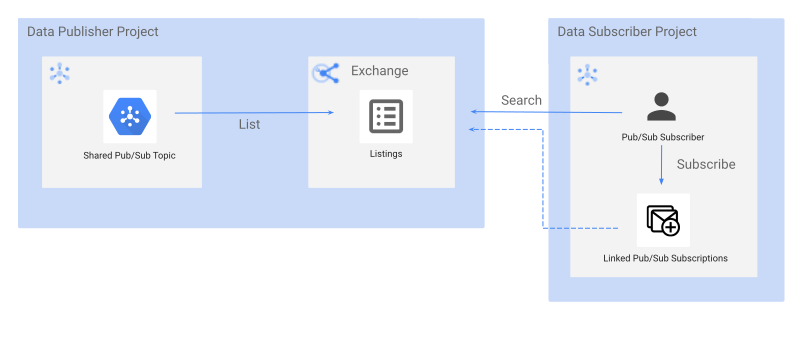
下圖說明 Pub/Sub 資源的發布者和訂閱者如何與 BigQuery 共用功能互動:
限制
透過 Pub/Sub 共用串流時,有下列限制:
- 共用主題最多支援 10,000 個 Pub/Sub 訂閱項目。這項限制包含連結的 Pub/Sub 訂閱項目,以及在「共用」功能以外建立的 Pub/Sub 訂閱項目,例如直接透過 Pub/Sub 建立的訂閱項目。
共用主題會在 Knowledge Catalog 中建立索引,但您無法依資源類型篩選。
系統會擷取共用 Pub/Sub 主題和訂閱項目的用量指標,並顯示在「指標」資訊主頁中,但
INFORMATION_SCHEMA.SHARED_DATASET_USAGE不提供這些指標。如要監控指標,請參閱「在 Cloud Monitoring 中監控 Pub/Sub」。
這些指標包括:
- 發布訊息數
- 發布要求
- 發布處理量 (以位元組為單位)
- 前 5 名訂閱項目
- 擷取的位元組數
- 其他
啟用 Analytics Hub API
如要啟用 Analytics Hub API,請按照下列步驟操作:
控制台
前往 API 程式庫,為Google Cloud 專案啟用 Analytics Hub API。
gcloud
執行 gcloud services enable 指令:
gcloud services enable analyticshub.googleapis.com
啟用 Pub/Sub API
前往 API 程式庫,為 Google Cloud 專案啟用 Pub/Sub API。
共用主題發布者工作流程
共用主題發布者可以執行下列操作:
- 建立清單,將共用主題新增至 Exchange。
- 更新商店資訊。
- 刪除產品資訊。
- 分享商店資訊。
- 管理產品資訊的訂閱項目。
- 從清單中移除訂閱者。
其他發布者權限
如要執行共用主題發布者工作,您必須具備交換或項目的 Analytics Hub 發布者角色 (roles/analyticshub.publisher)。如要查看您有權存取的組織中,所有專案的資料交換,您必須具備 resourcemanager.organizations.get 權限。
此外,您還需要具備要列出的 Pub/Sub 主題 pubsub.topics.setIamPolicy 權限。如要共用附加結構定義的主題,您必須將主題附加結構定義的 pubsub.schemas.get 權限,授予 BigQuery sharing 訂閱端。這項權限可讓 BigQuery sharing 訂閱端正確剖析 Pub/Sub 訂閱項目的訊息。
建立產品資訊 (新增共用主題)
如要將共用主題新增至產品資訊,請選取下列其中一個選項:
控制台
前往「Sharing (Analytics Hub)」頁面。
頁面會列出您可存取的所有資料交換。
按一下要建立產品資訊的資料交換作業名稱。
按一下「 建立商店資訊」。
在「Create listing」(建立產品資訊) 頁面中,從「Resource type」(資源類型) 清單選取「Pub/Sub Topic」(Pub/Sub 主題)。
從「Shared topic」(共用主題) 清單中選取現有的 Pub/Sub 主題,或按一下「Create a topic」(建立主題)。
在「Listing details」(產品資訊詳細資料) 頁面的「Display name」(顯示名稱) 欄位中,輸入產品資訊名稱。
輸入下列選填詳細資料:
類別:選取最多兩個最能代表產品資訊的類別。共用主題訂閱者可以根據這些類別篩選清單。
資料相依性:共用主題發布者用來發布資料的區域。共用主題訂閱者可根據這項資訊,從相同區域讀取資料,盡可能減少或避免 Pub/Sub 網路輸出費用。如要進一步瞭解輸出費用,請參閱「資料移轉費用」。
圖示:商店資訊的圖示。支援 PNG 和 JPEG 檔案格式。圖示必須小於 512 KiB,尺寸不得超過 512 x 512 像素。
說明:簡短說明產品資訊。共用主題訂閱者可以根據說明搜尋清單。
公開曝光度:在 BigQuery sharing 目錄中,啟用清單的公開曝光度。您也必須設定產品資訊的權限。按一下 Exchange 的「Actions」(動作),然後按一下「Set permissions」(設定權限)。將 Analytics Hub 檢視者角色 (
roles/analyticshub.viewer) 授予allUsers或allAuthenticatedusers。按一下「Allow Public Access」(允許公開存取)。說明文件 > Markdown:其他資訊,例如相關說明文件的連結,以及其他有助於共用主題訂閱者使用主題的詳細資料。
在「Listing contact information」(產品資訊聯絡資訊) 頁面中,輸入下列選填詳細資料:
主要聯絡人:輸入產品資訊主要聯絡人的電子郵件地址或網址。
要求存取權聯絡資訊:輸入電子郵件地址或受理表單網址,讓共用主題訂閱者與您聯絡。
Provider:展開「Provider」部分,並在下列欄位中指定詳細資料:
- 供應商名稱:主題供應商的名稱。
- Provider primary contact:主題供應商主要聯絡人的電子郵件地址或網址。
共用主題訂閱者可以根據資料供應商篩選清單。
Publisher:展開「Publisher」部分,並在下列欄位中指定詳細資料:
- 發布者名稱:建立項目的共用主題發布者名稱。
- 發布者主要聯絡人:共用主題發布者主要聯絡人的電子郵件地址或網址。
查看「Listing preview」頁面。
按一下「發布」。
API
請使用 projects.locations.dataExchanges.listings.create 方法。
POST https://analyticshub.googleapis.com/v1/projects/PROJECT_ID/location/LOCATION/dataExchanges/DATAEXCHANGE_ID/listings?listingId=LISTING_ID
更改下列內容:
PROJECT_ID:專案 ID,包含您要建立清單的資料交換。LOCATION:資料交換作業的位置。如要進一步瞭解支援共用功能的地區,請參閱「支援的區域」。DATAEXCHANGE_ID:資料交換作業 ID。LISTING_ID::產品資訊 ID。
在要求主體中提供產品資訊詳細資料。如果要求成功,回應主體會包含商店資訊詳細資料。
如要進一步瞭解如何使用 API 對產品資訊執行工作,請參閱 projects.locations.dataExchanges.listings 方法。
更新商店資訊
如要更新商店資訊,請選取下列其中一個選項:
控制台
前往「Sharing (Analytics Hub)」頁面。
按一下含有該項目的資料交換作業名稱。
按一下要更新的商店資訊。
按一下「 編輯商店資訊」。
修改欄位值。除了產品資訊的共用主題外,您可以修改所有值。
按一下「發布」即可儲存變更。
API
請使用 projects.locations.dataExchanges.listings.patch 方法。
PATCH https://analyticshub.googleapis.com/v1/projects/PROJECT_ID/location/LOCATION/dataExchanges/DATAEXCHANGE_ID/listings/LISTING_ID?updateMask=UPDATEMASK
更改下列內容:
PROJECT_ID:專案 ID,包含您要建立清單的資料交換。LOCATION:資料交換作業的位置。如要進一步瞭解支援共用功能的地區,請參閱「支援的區域」。DATAEXCHANGE_ID:資料交換作業 ID。LISTING_ID::產品資訊 ID。UPDATEMASK:要更新的欄位清單。如要更新多個值,請使用以半形逗號分隔的清單。
在要求主體中指定更新的值。
如要進一步瞭解如何使用 API 對產品資訊執行工作,請參閱 projects.locations.dataExchanges.listings 方法。
刪除商家資訊
如果共用的 Pub/Sub 主題有有效的訂閱項目,則無法刪除該主題的產品資訊。嘗試刪除共用主題資訊前,請先撤銷所有有效訂閱項目。刪除後即無法復原。
如要刪除商店資訊,請選擇下列其中一個選項:
控制台
前往「Sharing (Analytics Hub)」頁面。
按一下含有該項目的資料交換作業名稱。
按一下要刪除的商店資訊。
按一下「刪除」圖示 。
在「Delete listing?」(要刪除產品資訊嗎?) 對話方塊中,輸入
delete確認刪除。點選「刪除」。
API
請使用 projects.locations.dataExchanges.listings.delete 方法。
DELETE https://analyticshub.googleapis.com/v1/projects/PROJECT_ID/location/LOCATION/dataExchanges/DATAEXCHANGE_ID/listings/LISTING_ID
更改下列內容:
PROJECT_ID:專案 ID,包含您要建立清單的資料交換。LOCATION:資料交換作業的位置。如要進一步瞭解支援共用功能的地區,請參閱「支援的區域」。DATAEXCHANGE_ID:資料交換作業 ID。LISTING_ID::產品資訊 ID。
如要進一步瞭解如何使用 API 對產品資訊執行工作,請參閱 projects.locations.dataExchanges.listings 方法。
分享商店資訊
如要授予使用者私人產品資訊的存取權,請為該產品資訊設定個人或群組的 IAM 政策。如果是商業產品資訊,資料交換作業必須公開。公開資料交換庫中的項目會顯示在Google Cloud 所有使用者 (allAuthenticatedUsers) 的「共用」頁面中。如要允許使用者要求存取商業清單,請授予 Analytics Hub 檢視者角色 (roles/analyticshub.viewer)。
如要授予使用者查看或訂閱產品資訊的權限,請按照下列步驟操作:
前往「Sharing (Analytics Hub)」頁面。
按一下含有該項目的資料交換作業名稱。
按一下要新增共用主題訂閱者的清單。
按一下「 設定權限」。
如要新增主體,請按一下「 新增主體」。
在「新增主體」欄位中,根據產品類型新增詳細資料:
- 如果是私人產品,請輸入要授予存取權的身分電子郵件地址。
- 如果是公開產品,請新增
allAuthenticatedUsers。
在「Select a role」(選取角色) 選單中,選取「Analytics Hub」,然後根據資訊清單類型選取下列其中一個角色:
- 如果是商業項目,請選取「Analytics Hub 檢視者」角色。這個角色可讓使用者查看清單並要求存取權。
- 如果是私人或非商業用途公開清單,請選取「Analytics Hub Subscriber」(Analytics Hub 訂閱者) 角色。具備這個角色的使用者可以訂閱您的產品資訊。
按一下 [儲存]。
詳情請參閱「Analytics Hub 訂閱者和檢視者角色」。
管理訂閱項目
如要允許使用者訂閱含有共用主題的清單,請在特定清單上授予「Analytics Hub 訂閱者」(roles/analyticshub.subscriber) 和「Analytics Hub 訂閱項目擁有者」(roles/analyticshub.subscriptionOwner) 角色:
前往「Sharing (Analytics Hub)」頁面。
按一下資料交換名稱,其中包含您要管理訂閱項目的清單。
按一下要列出共用主題訂閱者的項目。
按一下「 設定權限」。
如要新增主體,請按一下「 新增主體」。
在「New principals」(新增主體) 欄位中,輸入要新增的訂閱者使用者名稱或電子郵件地址。
在「選取角色」部分,依序選取「Analytics Hub > Analytics Hub 訂閱者」。
按一下 「Add another role」(新增其他角色)。
在「選取角色」部分,依序選取「Analytics Hub」>「Analytics Hub 訂閱項目擁有者」。
按一下 [儲存]。
只要按一下「設定權限」,即可隨時刪除及更新訂閱者。
撤銷訂閱項目
如要從 BigQuery sharing 中移除共用主題資訊的訂閱項目,請選取下列其中一個選項:
控制台
如要列出產品資訊的共用主題訂閱者,請按照查看所有訂閱項目中的Google Cloud 控制台操作說明操作。
按一下「Subscriptions」(訂閱項目) 分頁標籤,即可查看資料交換作業的所有訂閱項目。
找出要移除的訂閱項目並勾選旁邊的核取方塊,或選取所有訂閱項目。
在「Revoke subscription?」(要撤銷訂閱項目嗎?) 對話方塊中,輸入
revoke進行確認。按一下 [撤銷]。
API
如要移除訂閱項目,請使用 projects.locations.subscriptions.revoke 方法。
POST https://analyticshub.googleapis.com/v1/projects/PROJECT_ID/location/LOCATION/subscriptions/SUBSCRIPTION_ID:revoke
更改下列內容:
PROJECT_ID:要移除的訂閱項目專案 ID。LOCATION:訂閱項目的位置。SUBSCRIPTION_ID:要移除的訂閱項目 ID。
從 BigQuery sharing 撤銷訂閱項目後,共用主題訂閱端就不會再收到共用主題的訊息資料。Pub/Sub 訂閱項目會與共用主題中斷連結。如果直接從 Pub/Sub 刪除訂閱項目,BigQuery sharing 訂閱項目仍會保留,需要手動清除。
訂閱者工作流程
BigQuery 共用訂閱者可以查看及訂閱清單。訂閱共用主題的清單,會在訂閱者的專案中建立一個連結的 Pub/Sub 訂閱項目。Pub/Sub 訂閱項目會顯示在共用主題發布者的專案中。
其他訂閱者權限
您必須在專案、交換或資訊清單層級,具備 Analytics Hub 訂閱者 (roles/analyticshub.subscriber) 角色,才能執行訂閱者工作。
訂閱共用主題清單
如要訂閱含有共用主題的產品資訊,請選取下列其中一個選項:
控制台
如要查看可存取的產品資訊清單,請按照「查看產品資訊」中的步驟操作。
瀏覽清單,然後按一下要訂閱的項目。系統會顯示含有商店資訊詳細資料的對話方塊。
按一下「訂閱」,開啟「建立訂閱項目」對話方塊。
如果專案尚未啟用 Analytics Hub API,系統會顯示錯誤訊息,並提供啟用 API 的連結。按一下「Enable Analytics Hub API」。
在「Create subscription」(建立訂閱項目) 對話方塊中,指定下列詳細資料:
- 訂閱項目 ID:指定要建立的訂閱項目名稱。
- 傳送類型:選取訊息資料的傳送方式。
- 訊息保留時間:設定訊息保留時間。
- 到期時間範圍:設定訂閱項目在閒置多久後到期 (如有)。
- 確認期限:設定確認期限。
- 訂閱項目篩選器:設定訊息的篩選器語法。
- 僅傳送一次:啟用僅傳送一次。
- 訊息排序:使用排序鍵啟用訊息排序功能。
- Dead lettering:啟用 dead-letter 功能。
- 重試政策:設定重試政策。
如要進一步瞭解 Pub/Sub 訂閱項目屬性,請參閱「訂閱項目屬性」。
如要儲存變更,請按一下「建立」。系統會在您的專案中建立連結的 Pub/Sub 訂閱項目。
API
請使用 projects.locations.dataExchanges.listings.subscribe 方法。
POST https://analyticshub.googleapis.com/v1/projects/PROJECT_ID/location/LOCATION/dataExchanges/DATAEXCHANGE_ID/listings/LISTING_ID:subscribe
更改下列內容:
PROJECT_ID:要訂閱的清單專案 ID。LOCATION:要訂閱的產品資訊位置。DATAEXCHANGE_ID:要訂閱的清單資料交換 ID。LISTING_ID:要訂閱的產品 ID。
在要求主體中,指定要建立連結 Pub/Sub 訂閱項目的 Pub/Sub 訂閱項目。如果成功,回應主體會是空白。
如要進一步瞭解 Pub/Sub 訂閱項目,請參閱訂閱項目總覽。
定價
Pub/Sub 主題發布者透過 BigQuery sharing 列出及共用主題,不需支付額外費用。共用主題發布者須支付寫入共用主題的總位元組數 (發布處理量) 費用,以及網路輸出費用 (如適用)。共用主題訂閱者須支付從連結訂閱項目讀取的總位元組數 (訂閱處理量) 費用,以及網路輸出費用 (如適用)。詳情請參閱 Pub/Sub 定價。
VPC Service Controls
如果共用主題來自設有 VPC Service Controls 範圍的專案,請設定適當的輸入和輸出規則,將存取權授予共用主題的發布者和訂閱者。
後續步驟
- 瞭解如何管理產品資訊。
- 瞭解如何訂閱產品資訊。
- 瞭解如何監控 Pub/Sub 資源。
- 瞭解如何設定 BigQuery 共用功能的 VPC Service Controls。