


Compartilhamento de stream com o Pub/Sub
É possível compartilhar tópicos do Pub/Sub usando o BigQuery Sharing (antigo Analytics Hub) para organizar e distribuir uma biblioteca de dados de streaming em vários limites organizacionais internos e externos. Os dados de streaming em tempo real são compartilhados usando BigQuery Sharing exchanges e listings, que permitem categorizar e agrupar logicamente grandes conjuntos de tópicos do Pub/Sub e provisionar acesso em grande escala.
É possível compartilhar dados de streaming para fazer o seguinte:
- Serviços financeiros:
- Compartilhe preços, cotações e pedidos de instrumentos em rápida mudança em tempo real.
- Detectar lavagem de dinheiro e fraude de pagamento.
- Suporte a cálculos de risco de negociação.
- Bens de consumo não duráveis e de varejo (CPG):
- Gerencie o inventário da loja em tempo real.
- Personalizar o marketing e o suporte ao cliente.
- Ajuste os preços de forma dinâmica.
- Monitore os canais de mídias sociais.
- Otimizar layouts de lojas físicas.
- Saúde:
- Use algoritmos preditivos para monitorar pacientes e analisar riscos em tempo real.
- Monitorar sinais vitais com dispositivos médicos wearable.
- Adquirir, estruturar, armazenar e processar automaticamente dados de pacientes, profissionais de saúde e administração de instalações.
- Telecomunicações:
- Monitore a integridade da rede e preveja falhas.
- Descubra padrões de comportamento do usuário para localizar melhor dispositivos e antenas.
Funções exigidas
Os papéis para compartilhar tópicos do Pub/Sub são análogos ao compartilhamento de conjuntos de dados do BigQuery:
- Administrador: gerencia permissões, visibilidade e associação de
bolsas e listagens. Esse papel é análogo ao papel do IAM de Administrador do Analytics Hub (
roles/analyticshub.admin). - Editor de tópicos compartilhados: cria, gerencia e concede acesso a listagens dos tópicos compartilhados do Pub/Sub. Esse papel é análogo ao papel do IAM de Editor do Analytics Hub ou Administrador da listagem do Analytics Hub. O editor é um usuário, não o aplicativo editor que cria e envia mensagens para o tópico.
- Assinante de tópico compartilhado: se inscreve na listagem do tópico compartilhado. Os assinantes de tópicos compartilhados podem configurar como as mensagens do tópico são entregues. Essa função é análoga à função do IAM de assinante do Analytics Hub ou proprietário de assinatura do Analytics Hub. Dependendo de como os dados da mensagem são entregues, talvez sejam necessárias outras permissões, como as permissões da conta de serviço do Pub/Sub para gravar mensagens no BigQuery.
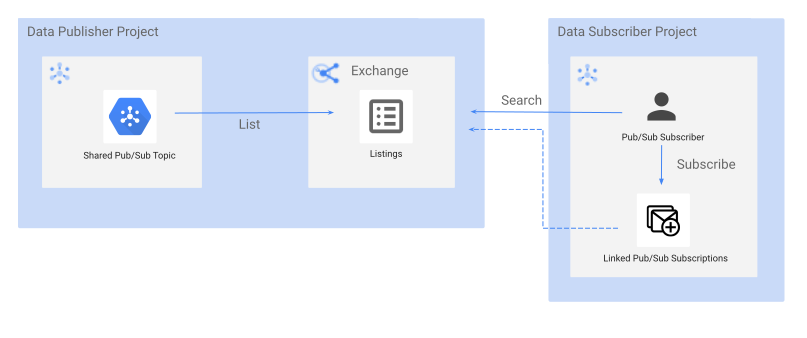
Arquitetura
O diagrama a seguir descreve como os editores e assinantes de recursos do Pub/Sub interagem com o BigQuery Sharing:
Limitações
O compartilhamento de stream com o Pub/Sub tem as seguintes limitações:
- Um tópico compartilhado pode ter no máximo 10 mil assinaturas do Pub/Sub. Esse limite inclui assinaturas vinculadas do Pub/Sub e assinaturas do Pub/Sub criadas fora do Compartilhamento, por exemplo, aquelas criadas diretamente do Pub/Sub.
Os tópicos compartilhados são indexados no Data Catalog (descontinuado) e no Knowledge Catalog, mas não é possível filtrar especificamente pelo tipo de recurso.
As métricas de uso são capturadas e mostradas no painel "Métricas" para tópicos e assinaturas compartilhados do Pub/Sub, mas não estão disponíveis em
INFORMATION_SCHEMA.SHARED_DATASET_USAGE.Para monitorar métricas, consulte Monitorar o Pub/Sub no Cloud Monitoring.
Essas métricas podem incluir:
- Publicar contagem de mensagens
- Publicar solicitações
- Capacidade de publicação em bytes
- As cinco principais assinaturas
- Bytes ingeridos
- Outros
Ativar a API Analytics Hub
Para ativar a API Analytics Hub, faça o seguinte:
Console
Acesse a biblioteca de APIs e ative a API Analytics Hub para seu projetoGoogle Cloud .
gcloud
Execute o comando gcloud services enable:
gcloud services enable analyticshub.googleapis.com
Habilitar a API Pub/Sub
Acesse a Biblioteca de APIs e ative a API Pub/Sub para seu projeto Google Cloud .
Fluxos de trabalho de publishers de tópicos compartilhados
Como editor de um tópico compartilhado, você pode fazer o seguinte:
- Adicione tópicos compartilhados a uma troca criando uma ficha da empresa.
- Atualizar uma listagem.
- Excluir uma listagem.
- Compartilhar informações do produto.
- Gerenciar as inscrições na sua página.
- Remover assinantes da sua listagem.
Outras permissões de editor
Para realizar tarefas de editor de tópicos compartilhados, você precisa ter o papel de editor do Analytics Hub (roles/analyticshub.publisher) em uma troca ou listagem. Para ver todas as
trocas de dados
nos projetos de uma organização a que você tem acesso, é preciso ter a permissão
resourcemanager.organizations.get.
Além disso, é necessário ter a permissão pubsub.topics.setIamPolicy no tópico do Pub/Sub que você quer listar. Para compartilhar tópicos com um esquema anexado, você deve conceder aos assinantes do BigQuery Sharing a permissão pubsub.schemas.get no esquema anexado ao tópico. Essa
permissão permite que os assinantes do BigQuery Sharing analisem corretamente as mensagens da
assinatura do Pub/Sub.
Criar uma ficha (para adicionar um tópico compartilhado)
Para adicionar um tópico compartilhado a informações do produto, selecione uma das seguintes opções:
Console
Acesse a página Compartilhamento (Analytics Hub).
Acessar Compartilhamento (Analytics Hub)
A página lista todas as trocas de dados que você pode acessar.
Clique no nome da troca de dados em que você quer criar a listagem.
Clique em Criar listagem.
Na página Criar lista, selecione Tópico do Pub/Sub na lista Tipo de recurso.
Selecione um tópico do Pub/Sub na lista Tópico compartilhado ou clique em Criar um tópico.
Na página Detalhes da listagem, no campo Nome de exibição, insira o nome da listagem.
Digite os seguintes detalhes opcionais:
Categoria: selecione até duas categorias que melhor representam sua listagem. Os assinantes de tópicos compartilhados podem filtrar as listagens com base nessas categorias.
Afinidade de dados: a região ou as regiões que o editor do tema compartilhado usa para publicar dados. Essas informações ajudam os assinantes de tópicos compartilhados a minimizar ou evitar custos de saída da rede do Pub/Sub lendo dados da mesma região. Para mais informações sobre custos de saída, consulte Custos de transferência de dados.
Ícone: um ícone para a listagem. Os formatos de arquivo PNG e JPEG são compatíveis. Os ícones precisam ter menos de 512 KiB e dimensões de no máximo 512 x 512 pixels.
Descrição: uma breve descrição da sua listagem. Os assinantes do tópico compartilhado podem pesquisar listagens com base na descrição.
Visibilidade pública: ative a visibilidade pública para sua ficha no catálogo de BigQuery Sharing. Você também precisa definir permissões para a página de detalhes. Clique em Ações na troca e em Definir permissões. Conceda a
allUsersouallAuthenticateduserso papel de leitor do Analytics Hub (roles/analyticshub.viewer). Clique em Permitir acesso público.Documentação > Markdown: informações adicionais, como links para documentação relevante e outros detalhes que ajudam os assinantes de tópicos compartilhados a usar seu tópico.
Na página Informações de contato do anúncio, insira os seguintes detalhes opcionais:
Contato principal: insira um endereço de e-mail ou URL do contato principal da listagem.
Contato para solicitar acesso: insira um endereço de e-mail ou URL do formulário de entrada que os assinantes de tópicos compartilhados podem usar para entrar em contato com você.
Provedor: expanda a seção Provedor e especifique os detalhes nos seguintes campos:
- Nome do provedor: nome do provedor de tópicos.
- Contato principal do provedor: um endereço de e-mail ou URL do contato principal do provedor do tema.
Os assinantes de tópicos compartilhados podem filtrar listagens com base nos provedores de dados.
Editor: expanda a seção Editor e especifique os detalhes nos campos a seguir:
- Nome do editor: o nome do editor do tópico compartilhado que cria a listagem.
- Contato principal do editor: um endereço de e-mail ou URL do contato principal do editor do tema compartilhado.
Revise a página Prévia da ficha.
Clique em Publicar.
API
Use o método projects.locations.dataExchanges.listings.create.
POST https://analyticshub.googleapis.com/v1/projects/PROJECT_ID/location/LOCATION/dataExchanges/DATAEXCHANGE_ID/listings?listingId=LISTING_ID
Substitua:
PROJECT_ID: o ID do projeto que contém a troca de dados em que você quer criar a ficha da empresa.LOCATION: o local da troca de dados. Para mais informações sobre locais que aceitam o compartilhamento, consulte Regiões compatíveis.DATAEXCHANGE_ID: o ID da troca de dados.LISTING_ID: o ID da ficha da empresa.
No corpo da solicitação, forneça os detalhes da ficha. Se a solicitação for bem-sucedida, o corpo da resposta vai conter os detalhes da ficha.
Para mais informações sobre as tarefas que podem ser executadas em fichas de empresa usando APIs, consulte Métodos projects.locations.dataExchanges.listings.
Atualizar uma listagem
Para atualizar as informações do produto, selecione uma das seguintes opções:
Console
Acesse a página Compartilhamento (Analytics Hub).
Clique no nome da troca de dados que contém a ficha da empresa.
Clique na listagem que você quer atualizar.
Clique em Editar listagem.
Modifique os valores dos campos. É possível modificar todos os valores, exceto o tema compartilhado da listagem.
Para salvar as mudanças, clique em Publicar.
API
Use o método projects.locations.dataExchanges.listings.patch.
PATCH https://analyticshub.googleapis.com/v1/projects/PROJECT_ID/location/LOCATION/dataExchanges/DATAEXCHANGE_ID/listings/LISTING_ID?updateMask=UPDATEMASK
Substitua:
PROJECT_ID: o ID do projeto que contém a troca de dados em que você quer criar a ficha da empresa.LOCATION: o local da troca de dados. Para mais informações sobre locais que aceitam o compartilhamento, consulte Regiões compatíveis.DATAEXCHANGE_ID: o ID da troca de dados.LISTING_ID: o ID da ficha da empresa.UPDATEMASK: a lista de campos que você quer atualizar. Para atualizar vários valores, use uma lista separada por vírgulas.
No corpo da solicitação, especifique os valores atualizados.
Para mais informações sobre as tarefas que podem ser executadas em fichas de empresa usando APIs, consulte Métodos projects.locations.dataExchanges.listings.
Excluir uma listagem
Não é possível excluir fichas com tópicos compartilhados do Pub/Sub que têm assinaturas ativas. Revogue todas as assinaturas ativas antes de tentar excluir uma lista de tópicos compartilhados. Não é possível desfazer a exclusão de uma listagem.
Para excluir informações do produto, selecione uma das seguintes opções:
Console
Acesse a página Compartilhamento (Analytics Hub).
Clique no nome da troca de dados que contém a ficha da empresa.
Clique na listagem que você quer excluir.
Clique em Excluir.
Na caixa de diálogo Excluir lista?, confirme a exclusão digitando
delete.Clique em Excluir.
API
Use o método projects.locations.dataExchanges.listings.delete.
DELETE https://analyticshub.googleapis.com/v1/projects/PROJECT_ID/location/LOCATION/dataExchanges/DATAEXCHANGE_ID/listings/LISTING_ID
Substitua:
PROJECT_ID: o ID do projeto que contém a troca de dados em que você quer criar a ficha da empresa.LOCATION: o local da troca de dados. Para mais informações sobre locais que aceitam o compartilhamento, consulte Regiões compatíveis.DATAEXCHANGE_ID: o ID da troca de dados.LISTING_ID: o ID da ficha da empresa.
Para mais informações sobre as tarefas que podem ser executadas em fichas de empresa usando APIs, consulte Métodos projects.locations.dataExchanges.listings.
Compartilhar um anúncio
Para conceder acesso a uma listagem particular, defina uma política do IAM para
um indivíduo ou um grupo para essa listagem. No caso de uma listagem comercial, sua
troca de dados precisa ser pública.
As listagens em uma troca de dados pública aparecem em "Compartilhamento" para
todos os
Google Cloud usuários (allAuthenticatedUsers).
Para permitir que os usuários solicitem acesso a listagens comerciais, conceda a eles o
papel de leitor do Analytics Hub
(roles/analyticshub.viewer).
Para dar acesso aos usuários para ver ou se inscrever na sua listagem, faça o seguinte:
Acesse a página Compartilhamento (Analytics Hub).
Clique no nome da troca de dados que contém a ficha da empresa.
Clique na ficha em que você quer adicionar inscritos no tópico compartilhado.
Clique em Definir permissões.
Para adicionar principais, clique em Adicionar principal.
No campo Novos principais, adicione detalhes com base no tipo de listagem:
- Para uma listagem particular, insira os endereços de e-mail das identidades a quem você quer conceder acesso.
- Para uma ficha pública, adicione
allAuthenticatedUsers.
No menu Selecionar papel, escolha Analytics Hub e selecione um dos seguintes papéis com base no tipo de ficha:
- Para uma listagem comercial, selecione a função Leitor do Analytics Hub. Com esse papel, os usuários podem ver a listagem e solicitar acesso.
- Para uma listagem particular ou pública não comercial, selecione o papel de Assinante do Analytics Hub. Com esse papel, os usuários podem fazer inscrição na listagem.
Clique em Salvar.
Para mais informações, consulte os papéis de Assinante e Leitor do Analytics Hub.
Gerenciar assinaturas
Para permitir que um usuário se inscreva em uma listagem com um tema compartilhado, conceda a ele os papéis de Assinante do Analytics Hub (roles/analyticshub.subscriber) e Proprietário da assinatura do Analytics Hub (roles/analyticshub.subscriptionOwner) em uma listagem específica:
Acesse a página Compartilhamento (Analytics Hub).
Clique no nome da troca de dados que contém a listagem para que você quer gerenciar as assinaturas.
Clique na listagem para a qual você quer listar os inscritos no tópico compartilhado.
Clique em Definir permissões.
Para adicionar principais, clique em Adicionar principal.
No campo Novos participantes, insira os nomes de usuário ou endereços de e-mail dos assinantes que você quer adicionar.
Em Selecionar uma função, escolha Analytics Hub > Assinante do Analytics Hub.
Clique em Adicionar outro papel.
Em Selecionar uma função, selecione Analytics Hub > Proprietário de assinatura do Analytics Hub.
Clique em Salvar.
Exclua e atualize os assinantes a qualquer momento clicando em Definir permissões.
Revogar uma assinatura
Para remover uma assinatura de uma lista de tópicos compartilhados do BigQuery Sharing, selecione uma das seguintes opções:
Console
Para listar os assinantes de um tópico compartilhado de uma listagem, siga as instruções do consoleGoogle Cloud em Ver todas as assinaturas.
Clique na guia Assinaturas para conferir todas as assinaturas na troca de dados.
Marque a caixa de seleção ao lado das assinaturas que você quer remover ou selecione todas.
Na caixa de diálogo Revogar assinatura?, insira
revokepara confirmar.Clique em Revogar.
API
Para remover uma assinatura, use o
método
projects.locations.subscriptions.revoke.
POST https://analyticshub.googleapis.com/v1/projects/PROJECT_ID/location/LOCATION/subscriptions/SUBSCRIPTION_ID:revoke
Substitua:
PROJECT_ID: o ID do projeto da assinatura que você quer remover.LOCATION: o local da assinatura.SUBSCRIPTION_ID: o ID da assinatura que você quer remover.
Quando você revoga uma assinatura do BigQuery Sharing, um assinante de tópico compartilhado não recebe mais dados de mensagens do tópico compartilhado. A assinatura do Pub/Sub é removida do tópico compartilhado. Se você excluir uma assinatura diretamente do Pub/Sub, a assinatura de compartilhamento do BigQuery vai persistir e precisará ser limpa.
Fluxos de trabalho de inscritos
Como assinante do BigQuery Sharing, você pode ver e assinar uma página de detalhes. A inscrição em uma listagem de um tópico compartilhado cria uma assinatura do Pub/Sub vinculada no projeto do assinante. A assinatura do Pub/Sub fica visível no projeto do editor do tópico compartilhado.
Permissões adicionais de assinante
Você precisa ter o papel de assinante do Analytics Hub (roles/analyticshub.subscriber) concedido no nível do projeto, da troca ou da listagem para realizar tarefas de assinante.
Assinar uma lista de tópicos compartilhada
Para assinar uma listagem com um tema compartilhado, selecione uma das seguintes opções:
Console
Para ver uma lista de listagens às quais você tem acesso, siga as etapas em Ver listagens.
Navegue pelas listagens e clique em uma listagem à qual você quer assinar. Uma caixa de diálogo com os detalhes da listagem vai aparecer.
Clique em Inscrever-se para abrir a caixa de diálogo Criar assinatura.
Se você não tiver ativado a API Analytics Hub no projeto, uma mensagem de erro vai aparecer com um link para ativar a API. Clique em Ativar a API Analytics Hub.
Na caixa de diálogo Criar assinatura, especifique os seguintes detalhes:
- ID da assinatura: especifique o nome da assinatura que você está criando.
- Tipo de exibição: selecione como os dados da mensagem são exibidos.
- Duração da retenção de mensagens: defina a duração da retenção de mensagens.
- Período de expiração: definido quando a assinatura expira após inatividade, se houver.
- Prazo de confirmação: defina o prazo de confirmação.
- Filtro de assinatura: defina a sintaxe de filtro para mensagens.
- Entrega exatamente uma vez: ative a entrega exatamente uma vez.
- Ordem das mensagens: ative a ordenação de mensagens com uma chave de ordem.
- Mensagens mortas: ative as mensagens mortas.
- Política de repetição: defina uma política de repetição.
Para mais informações sobre propriedades de assinatura do Pub/Sub, consulte Propriedades de assinatura.
Para salvar as mudanças, clique em Criar. A assinatura vinculada do Pub/Sub é criada no seu projeto.
API
Use o método projects.locations.dataExchanges.listings.subscribe.
POST https://analyticshub.googleapis.com/v1/projects/PROJECT_ID/location/LOCATION/dataExchanges/DATAEXCHANGE_ID/listings/LISTING_ID:subscribe
Substitua:
PROJECT_ID: o ID do projeto da ficha da empresa em que você quer se inscrever.LOCATION: o local da ficha em que você quer se inscrever.DATAEXCHANGE_ID: o ID da troca de dados da ficha da empresa em que você quer se inscrever.LISTING_ID: o ID da ficha da empresa em que você quer se inscrever.
No corpo da solicitação, especifique a assinatura do Pub/Sub em que você quer criar a assinatura vinculada do Pub/Sub. Se a solicitação for concluída, o corpo da resposta estará vazio.
Para mais informações sobre assinaturas do Pub/Sub, consulte a visão geral das assinaturas.
Preços
Os editores de tópicos do Pub/Sub não precisam pagar nada a mais para listar e compartilhar tópicos usando o BigQuery Sharing. Os editores de tópicos compartilhados são cobrados pelo total de bytes gravados (capacidade de publicação) no tópico compartilhado e pela saída da rede (se aplicável). Os assinantes de tópicos compartilhados são cobrados pelo total de bytes lidos (capacidade de assinatura) da assinatura vinculada e pela saída de rede (se aplicável). Para mais detalhes, consulte os preços do Pub/sub.
VPC Service Controls
Para tópicos compartilhados de projetos com perímetros do VPC Service Controls, defina as regras de entrada e saída adequadas para conceder acesso a editores e assinantes de tópicos compartilhados.
A seguir
- Saiba como gerenciar suas listagens.
- Saiba como se inscrever em listagens.
- Saiba como monitorar seus recursos do Pub/Sub.
- Saiba como configurar o VPC Service Controls para o BigQuery Sharing.