


管理清單
在 BigQuery sharing (舊稱 Analytics Hub) 中,資料發布者可以建立及管理清單,安全地與跨機構的訂閱者共用資料集,不必複製資料。
管理房源時,你可以執行下列工作:
- 在您擁有發布存取權的任何資料交換庫中,建立、更新、共用及刪除房源資訊。
- 將 BigQuery sharing 角色指派給管理員、訂閱者和檢視者,藉此管理存取權。
- 查看、監控及移除訂閱者。
- 監控訂閱方案使用指標。
清單是發布者在資料交換庫中列出的共用資料集參照資訊。視為商家資訊設定的身分與存取權管理 (IAM) 政策,以及包含商家資訊的資料交換類型而定,商家資訊可分為下列兩種:
公開資訊。Google Cloud 使用者 (
allAuthenticatedUsers) 可以探索及訂閱公開清單。公開資料交換中的清單就是公開清單。這些清單可以參照免費公開資料集或商業資料集。如果清單參照商業資料集,訂閱者可以直接向資料供應商要求存取清單,也可以瀏覽及購買整合 Google Cloud Marketplace 的商業清單。私人房源。私人房源資訊會直接分享給個人或群組。舉例來說,私人房源資訊可以參照您與機構內部團隊共用的行銷指標資料集。即使你允許所有使用者 (
allAuthenticatedUsers) 訂閱私人房源資訊,該資訊仍會維持私人狀態。 Google Cloud 不會在 BigQuery 共用頁面上顯示為公開清單。 如要與使用者共用私人房源資訊,請將房源資訊網址傳送給對方。如要讓私人房源公開顯示,請將資料交換庫設為公開。
事前準備
如要開始使用 BigQuery sharing (舊稱 Analytics Hub),請在專案中啟用 Analytics Hub API Google Cloud 。
如要啟用 Analytics Hub API,您需要下列 Identity and Access Management (IAM) 權限:
serviceUsage.services.getserviceUsage.services.listserviceUsage.services.enable
以下是具有啟用 Analytics Hub API 所需權限的預先定義 IAM 角色:
- 服務使用情形管理員 (
roles/serviceusage.serviceUsageAdmin)
如要啟用 Analytics Hub API,請選取下列其中一個選項:
控制台
前往 Analytics Hub API 頁面,為專案啟用 Analytics Hub API。 Google Cloud
gcloud
執行 gcloud services enable 指令:
gcloud services enable analyticshub.googleapis.com
必要的角色
如要管理項目和訂閱項目,您必須具備下列任一 BigQuery sharing Identity and Access Management (IAM) 角色:
Analytics Hub 發布者角色 (
roles/analyticshub.publisher),可讓您建立、更新、刪除及設定項目 IAM 政策。Analytics Hub 項目管理員角色 (
roles/analyticshub.listingAdmin),可讓您更新、刪除項目,以及設定項目的 IAM 政策。Analytics Hub 管理員角色 (
roles/analyticshub.admin),可讓您建立、更新、刪除及設定資料交換庫中所有產品資訊的 IAM 政策。
詳情請參閱「BigQuery sharing IAM 角色」。如要瞭解如何將這些角色授予其他使用者,請參閱「建立房源管理員」。
如要建立項目或更新項目的副本區域,您必須具備來源資料集的 bigquery.datasets.get 和 bigquery.datasets.update 權限。下列 BigQuery 預先定義角色包含 bigquery.datasets.update 權限:
- BigQuery 資料擁有者
(
roles/bigquery.dataOwner) - BigQuery 管理員
(
roles/bigquery.admin)
如要查看您有權存取的機構內所有專案的資料交換,您必須具備 resourcemanager.organizations.get 權限。沒有包含這項權限的 BigQuery 預先定義角色,因此您必須使用 IAM 自訂角色。
查看資料交換庫
如要查看貴機構中可存取的資料交換庫清單,請參閱「查看資料交換庫」。如果資料交換庫位於其他機構,BigQuery sharing 管理員必須與您共用資料交換庫連結。
建立產品資訊
清單是 BigQuery 共用發布端在資料交換庫中列出的共用資料集參照資訊。
如要建立房源資訊,請按照下列步驟操作:
控制台
前往「Sharing (Analytics Hub)」頁面。
畫面上會顯示您可存取的所有資料交換。
按一下要建立產品資訊的資料交換庫名稱。
按一下 「建立商店資訊」。
在「設定資料」部分,選取「資源類型」選單中的「BigQuery 資料集」或「Pub/Sub 主題」。
如果選取「BigQuery 資料集」,請執行下列操作:
- 在「共用資料集」選單中,選取現有資料集,或按一下「建立資料集」建立資料集。資料集必須與資料交易所位於相同區域。建立商店資訊後,就無法變更共用資料集。訂閱者查看連結資料集的繼資料時,BigQuery sharing 功能會傳回來源資料集名稱,以及包含該資料集的專案 ID。
- 選用:如要讓訂閱者在多個房源之間共用 SQL 預存程序,請選取「允許共用預存程序」(搶先體驗)。
- 如要在其他地區提供共用資料集,請展開「區域資料可用性」選單。選單會顯示標示為「可供使用」的現有資料集副本區域。為多個區域設定項目之前,請先確認您已在共用資料集上啟用跨區域資料集複製。您只能選取已啟用跨區域資料集複製功能的區域;所有其他區域都會標示為「無法使用」。如未選取其他區域,項目會預設為共用資料集的主要區域,標示為「供應商主要區域」。
在「資料輸出控制項」中,選取適當的資料輸出選項:
- 如要限制共用資料集的資料複製和匯出作業,但允許匯出查詢結果,請選取「停用共用資料複製與匯出功能」。
- 如要限制共用資料集和查詢結果的資料複製及匯出作業,請選取「停用查詢結果複製與匯出功能」。這個選項也會選取「停用共用資料複製與匯出功能」。
- 如要限制透過 API 複製及匯出共用資料集中的資料表,請選取「停用透過 API 複製及匯出資料表的功能」。這個選項也會選取「停用共用資料複製與匯出功能」。
如要進一步瞭解資料輸出控管 (包括限制),請參閱「資料輸出選項 (僅限 BigQuery 共用資料集)」。
如果選取「Pub/Sub 主題」,請在「共用主題」選單中選取現有的 Pub/Sub 主題,或按一下「建立主題」來建立主題。
在「產品資訊詳細資料」部分的「顯示名稱」欄位中,輸入產品資訊的名稱。
輸入下列選填詳細資料:
- 類別:選取最多兩個最能代表商家檔案的類別。訂閱者可以篩選房源,只顯示你選取的類別。
- 資料相依性:指定用於發布資料的區域。 訂閱者可透過這項位置設定,從相同區域讀取資料,盡量減少或避免 Pub/Sub 網路輸出費用。如要進一步瞭解輸出費用,請參閱「資料移轉費用」。
- 圖示:上傳應用程式資訊的圖示。支援 PNG 和 JPEG 檔案格式。圖示大小不得超過 512 KiB,最大尺寸為 512 x 512 像素。
- 說明:輸入房源的簡短說明。訂閱者可以依說明文字搜尋房源。
公開探索:開啟這項設定,即可在 BigQuery 共用目錄中公開探索您的項目。啟用這個選項後,請將 Analytics Hub 檢視者角色 (
roles/analyticshub.viewer) 授予allUsers或allAuthenticatedUsers。詳情請參閱「授予房源角色」。如果交易所已公開,商家資訊會沿用這些權限,因此不需要採取進一步行動。由於權限繼承的關係,公開可探索的交易平台無法有私人刊登項目,但私人交易平台可以有公開刊登項目。如要建立公開資訊,含有該資訊的專案必須有相關聯的機構和帳單帳戶。如果您建立整合 Cloud Marketplace 的商業產品資訊,建議開啟公開可探索性。
訂閱端電子郵件記錄:開啟這項設定,即可記錄所有在連結資料集上執行工作和查詢的使用者主體 ID。如果啟用這項選項,日後透過這個清單建立的所有訂閱項目都會啟用訂閱者電子郵件記錄功能。記錄的資料會顯示在
INFORMATION_SCHEMA.SHARED_DATASET_USAGE檢視畫面的job_principal_subject欄中。說明文件 > Markdown:以 Markdown 格式輸入輔助說明文件、連結或操作說明,協助訂閱者使用資料集。
在「商家資訊聯絡資料」部分,輸入下列選填詳細資料:
- 主要聯絡人:輸入商家資訊主要聯絡人的電子郵件地址或網址。
- 要求存取權聯絡人:輸入收件表單的電子郵件地址或網址,方便訂閱者與你聯絡,要求存取權。
供應商:展開「供應商」部分,並在下列欄位中輸入詳細資料:
- 供應商名稱:資料供應商的名稱。
- 供應商主要聯絡人:資料供應商主要聯絡人的電子郵件地址或網址。
訂閱者可以依資料供應商篩選清單。
發布商:展開「發布商」部分,並在下列欄位中輸入詳細資料:
- 發布商名稱:建立商家資訊的發布商名稱。
- 發布者主要聯絡人:發布者主要聯絡人的電子郵件地址或網址。
查看「商家資訊預覽」部分。
如要發布產品資訊,請按一下「發布」。
API
請使用 projects.locations.dataExchanges.listings.create 方法:
POST https://analyticshub.googleapis.com/v1/projects/PROJECT_ID/location/LOCATION/dataExchanges/DATAEXCHANGE_ID/listings?listingId=LISTING_ID
更改下列內容:
PROJECT_ID:包含資料交換的專案 ID,您要在該專案中建立商家資訊。LOCATION:資料交換庫的位置。如要進一步瞭解支援 BigQuery sharing 的位置,請參閱支援的區域。DATAEXCHANGE_ID:資料交換 ID。LISTING_ID:房源 ID。
在要求主體中,提供房源詳細資料。
如要在多個區域建立產品資訊,請在要求主體的 bigqueryDataset.replicaLocations 欄位中指定這些區域。為多個區域設定項目之前,請先確認您已在共用資料集上啟用跨區域資料集複製。您只能選取已啟用跨區域資料集複製功能的區域。如果省略這個選填欄位,房源資訊會使用共用資料集的主要區域。
如果要求成功,回應主體會傳回房源詳細資料。如果將 logLinkedDatasetQueryUserEmail 欄位設為 true,開啟訂閱端電子郵件記錄功能,清單回應會傳回 log_linked_dataset_query_user_email: true。記錄的資料會顯示在INFORMATION_SCHEMA.SHARED_DATASET_USAGE 檢視畫面的 job_principal_subject 欄中。
如要進一步瞭解如何使用 API 對房源執行工作,請參閱 projects.locations.dataExchanges.listings 方法。
從資料集建立房源資訊
如要直接從現有資料集建立房源資訊,請按照下列步驟操作:
前往 Google Cloud 控制台的「BigQuery」頁面。
如要查看資料集詳細資料,請按一下資料集名稱。
依序點選「分享」>「發布為房源資訊」。
「建立房源資訊」對話方塊隨即開啟。
選取要發布清單的資料交易所。資料交換庫必須與資料集位於相同區域。如要進一步瞭解如何建立資料交換庫,請參閱「建立交換庫並設定權限」。
在「共用資料集」選單中,選取現有資料集,或按一下「建立資料集」建立資料集。資料集必須與資料交換位於相同區域。建立產品資訊後,就無法變更這項設定。
訂閱者查看連結資料集的繼資料時,BigQuery sharing 會傳回來源資料集名稱,以及包含該資料集的專案 ID。
選用:如要讓訂閱者在多個房源之間共用 SQL 預存程序,請選取「允許共用預存程序」(搶先體驗)。
如要在其他區域提供共用資料集,請展開「區域資料可用性」選單。選單會顯示標示為「可供使用」的資料集副本區域。為多個區域設定項目之前,請先確認您已在共用資料集上啟用跨區域資料集複製。您只能選取已啟用跨區域資料集複製功能的區域,其他區域則會標示為「無法使用」。如未選取其他區域,產品資訊會預設為共用資料集的主要區域,標示為「供應商主要區域」。
在「資料輸出控制項」中,選取適當的資料輸出選項:
- 如要限制共用資料集的複製和匯出作業,但允許匯出查詢結果,請選取「停用共用資料複製與匯出功能」。
- 如要限制共用資料集和查詢結果的複製及匯出作業,請選取「停用查詢結果複製與匯出功能」。這個選項也會選取「停用共用資料複製與匯出功能」。
- 如要限制透過 API 複製及匯出共用資料集中的資料表,請選取「停用透過 API 複製及匯出資料表的功能」。這個選項也會選取「停用共用資料複製與匯出功能」。
如要瞭解資料輸出控管和限制,請參閱「資料輸出選項 (僅限 BigQuery 共用資料集)」。
在「產品資訊詳細資料」部分的「顯示名稱」欄位中,輸入產品資訊的名稱。
輸入下列選填詳細資料:
類別:選取最多兩個最能代表商家檔案的類別。訂閱者可以篩選房源,只顯示你選取的類別。
資料相依性:指定用於發布資料的區域。 訂閱者可透過這個位置設定,從相同區域讀取資料,盡量減少或避免產生 Pub/Sub 網路輸出費用。如要進一步瞭解輸出費用,請參閱「資料移轉費用」。
圖示:上傳應用程式資訊的圖示。支援 PNG 和 JPEG 檔案格式。圖示大小不得超過 512 KiB,最大尺寸為 512 x 512 像素。
說明:輸入房源的簡短說明。訂閱者可以透過說明文字搜尋房源。
公開探索:開啟這項設定,即可在 BigQuery 共用目錄中公開探索您的項目。啟用這項選項後,請授予
allUsers或allAuthenticatedUsersAnalytics Hub 檢視者角色 (roles/analyticshub.viewer)。詳情請參閱「授予商家資訊角色」。如果交易所已公開,商家資訊會沿用這些權限,因此不需要採取進一步行動。由於權限繼承的關係,公開可探索的交易平台無法提供私人刊登,但私人交易平台可以提供公開刊登。如要建立公開項目,包含該項目的專案必須有相關聯的機構和帳單帳戶。如果您建立整合 Cloud Marketplace 的商業產品資訊,建議開啟公開可探索性。
記錄訂閱端電子郵件:開啟這項功能後,系統會記錄所有未來訂閱項目的主要 ID,方便您掌握訂閱端在清單項目的連結資料集上執行工作和查詢的情形。開啟這個選項後,只有新建立的訂閱項目會記錄主體 ID。記錄的資料會顯示在
INFORMATION_SCHEMA.SHARED_DATASET_USAGE檢視畫面的job_principal_subject欄中。說明文件 > Markdown:輸入輔助說明文件、連結或操作說明,協助訂閱者使用資料集。
在「商家資訊聯絡資料」部分,輸入下列選填詳細資料:
主要聯絡人:輸入商家資訊主要聯絡人的電子郵件地址或網址。
要求存取權聯絡人:輸入收件表單的電子郵件地址或網址,方便訂閱者與你聯絡,要求存取權。
供應商:展開「供應商」部分,並在下列欄位中輸入詳細資料:
- 供應商名稱:資料供應商的名稱。
- 供應商主要聯絡人:資料供應商主要聯絡人的電子郵件地址或網址。
訂閱者可以依資料供應商篩選清單。
發布商:展開「發布商」部分,並在下列欄位中輸入詳細資料:
- 發布商名稱:建立商家資訊的發布商名稱。
- 發布者主要聯絡人:發布者主要聯絡人的電子郵件地址或網址。
查看「商家資訊預覽」部分。
如要發布產品資訊,請按一下「發布」。
在多個房源之間共用 SQL 預存程序
使用 BigQuery 資料集建立清單時,可以共用 SQL 儲存程序。由於預存程序可以建立、捨棄及操控表格,並叫用其他預存程序,因此共用預存程序需要額外授權。
訂閱者授權
訂閱者訂閱項目後,連結的預存程序可能不會立即執行。為確保連結的預存程序可以執行,訂閱者必須將連結的資料集名稱傳送給供應商,供應商才能授權在供應商的資源上執行連結的預存程序。此外,訂閱者必須授權連結的共用預存程序,並將 IAM 角色附加至訂閱者的資源,才能讀取及寫入這些資源。
提供者授權
供應商使用預存程序建立項目時,必須允許訂閱者透過連結的預存程序,讀取及寫入供應商的資料表。為確保存取權,供應商必須採取下列行動:
如要執行非讀取作業,請授權連結的共用預存程序,並將 IAM 角色附加至連結預存程序存取的任何供應商資源。
如要執行讀取作業,請授權連結的共用預存程序 (位於訂閱者的連結資料集中) 或原始共用預存程序 (位於供應商的資料集中),並將 IAM 角色附加至程序存取的任何供應商資源。
授予使用者商家資訊存取權
如要提供私人商家資訊的存取權,請為該商家資訊設定 IAM 政策,加入特定個人或群組。如果是商業用途的商店資訊,資料交換必須公開。公開資料交易所中的項目會顯示在所有Google Cloud 使用者 (allAuthenticatedUsers) 的 BigQuery sharing 中。如要讓使用者瀏覽及要求存取商業項目,請授予這些使用者「Analytics Hub 檢視者」角色 (roles/analyticshub.viewer)。如要讓使用者訂閱商業項目,請授予這些使用者「Analytics Hub 訂閱者」角色 (roles/analyticshub.subscriber)。如果是整合 Cloud Marketplace 的商業項目,BigQuery sharing 會根據 Cloud Marketplace 訂單自動授予「Analytics Hub 訂閱者」角色。
如要讓所有人 (包括沒有Google Cloud 帳戶的使用者) 都能存取房源資訊,請授予 allUsers Analytics Hub 檢視者角色 (roles/analyticshub.viewer)。
如要授予使用者查看或訂閱房源的權限,請按照下列步驟操作:
控制台
前往「Sharing (Analytics Hub)」頁面。
按一下包含產品資訊的資料交換名稱。
按一下要分享的房源資訊。
按一下「設定權限」。
如要新增主體,請按一下「新增主體」。
在「New principals」(新增主體) 欄位中,根據房源類型輸入主體:
如果是私人房源,請輸入要授予存取權的身分電子郵件地址。
如果是公開房源,請輸入
allAuthenticatedUsers。如要讓所有人 (包括非Google Cloud使用者) 都能找到公開清單,請輸入
allUsers。
在「Select a role」(請選擇角色) 選單中,將游標指向「Analytics Hub」(數據分析中心),然後根據商家檔案類型選取角色:
如果是商業產品資訊 (包括與 Cloud Marketplace 整合的產品資訊),請選取「Analytics Hub 檢視者」。這個角色可讓使用者查看商家檔案並要求存取權。
如果是私人或非商業用途的公開項目,請選取「Analytics Hub 訂閱者」。這個角色可讓使用者訂閱你的產品資訊。
如果是整合 Cloud Marketplace 的項目,您不需要授予 Analytics Hub 訂閱者角色 (
roles/analyticshub.subscriber)。系統會根據 Cloud Marketplace 訂單自動管理訂閱項目。
詳情請參閱「Analytics Hub 訂閱者和檢視者角色」。
如要儲存權限,請按一下「儲存」。
API
呼叫
projects.locations.dataExchanges.listings.getIamPolicy方法,讀取現有政策:POST https://analyticshub.googleapis.com/v1/projects/PROJECT_ID/locations/LOCATION/dataExchanges/DATAEXCHANGE_ID/listings/LISTING_ID:getIamPolicy
更改下列內容:
PROJECT_ID:專案 ID,例如my-project-1。LOCATION:包含房源資訊的資料交易所位置。DATAEXCHANGE_ID:資料交換 ID。LISTING_ID:房源 ID。
分享會在回應中傳回目前的政策。
如要新增或移除成員及其相關聯的角色,請使用文字編輯器編輯政策 JSON。請使用下列格式指定成員:
user:test-user@gmail.comgroup:admins@example.comserviceAccount:test123@example.domain.comdomain:example.domain.com
舉例來說,如要將
roles/analyticshub.subscriber角色授予group:subscribers@example.com,請在政策中新增下列繫結:{ "members": [ "group:subscribers@example.com" ], "role":"roles/analyticshub.subscriber" }呼叫
projects.locations.dataExchanges.listings.setIamPolicy方法來更新政策。在要求主體中,傳遞上一個步驟中更新的 IAM 政策。POST https://analyticshub.googleapis.com/v1/projects/PROJECT_ID/location/LOCATION/dataExchanges/DATAEXCHANGE_ID/listings/LISTING_ID:setIamPolicy
在要求主體中傳遞房源詳細資料。如果要求成功,回應主體會傳回含有更新政策的房源詳細資料。
如要進一步瞭解如何使用 API 對房源執行工作,請參閱 projects.locations.dataExchanges.listings 方法。
為公開房源建立未經驗證的網址
如要建立未經驗證的 BigQuery 共用清單網址,供沒有 Google Cloud 帳戶的使用者查看,請按照下列步驟操作:
前往「Sharing (Analytics Hub)」頁面。
畫面上會顯示您可存取的所有資料交換。
按一下包含產品資訊的資料交換名稱。
如要查看房源詳細資料,請按一下房源顯示名稱。清單必須開啟開放搜尋功能。
按一下「複製公開連結」。為確保外部使用者可以查看房源資訊,請確認房源資訊已授予 Analytics Hub 檢視者角色 (
roles/analyticshub.viewer)。allUsers
建立商店資訊管理員
如要讓使用者管理商家資訊,請授予使用者商家資訊的數據分析中心發布者或數據分析中心商家資訊管理員角色,建立商家資訊管理員。如要瞭解如何授予房源角色,請參閱「授予房源角色」。
查看所有訂閱項目
如要查看目前所有商店資訊的訂閱項目,請選取下列其中一個選項:
控制台
前往「Sharing (Analytics Hub)」頁面。
按一下包含要管理訂閱項目商家資訊的資料交易名稱。
按一下要列出所有訂閱者的商家資訊。
如要查看房源的所有訂閱者,請按一下「管理訂閱」:
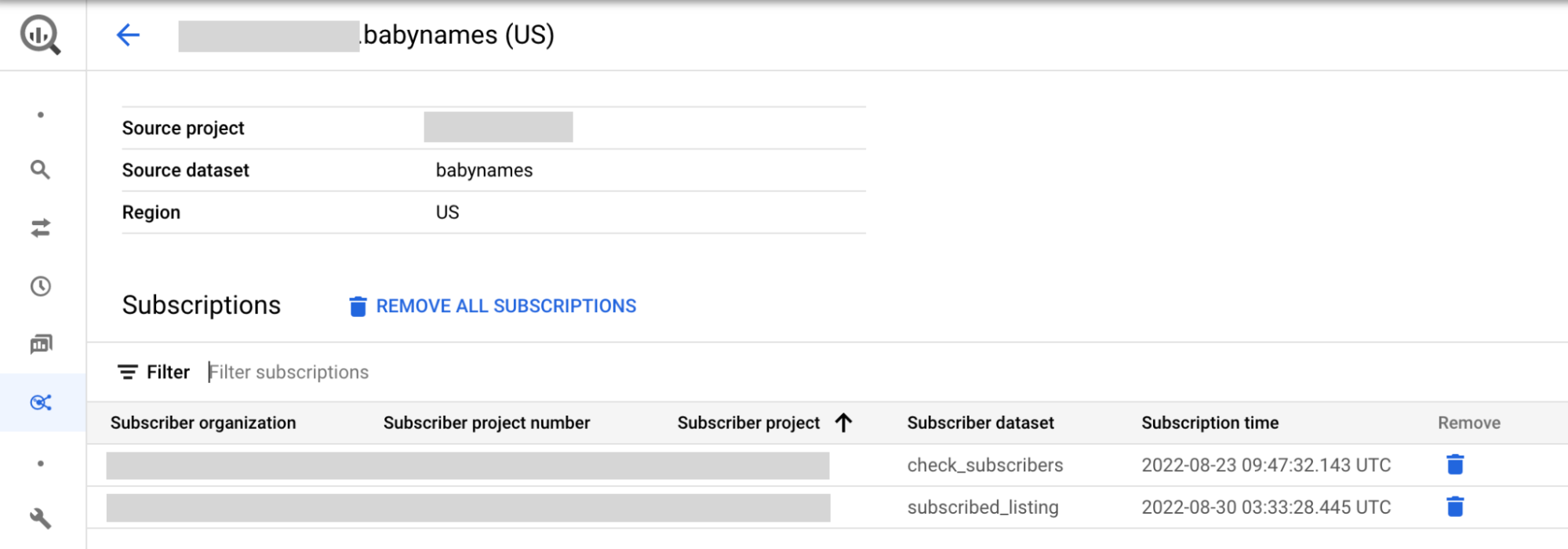
選用:您可以依訂閱者詳細資料篩選結果。
或者,如果您有權存取共用資料集,可以按照下列步驟列出訂閱者:
前往「BigQuery」頁面
點選左側窗格中的 「Explorer」。

如果沒有看到左側窗格,請按一下 「Expand left pane」(展開左側窗格),開啟窗格。
在「Explorer」窗格中展開專案名稱,點選「Datasets」(資料集),然後點選共用資料集的名稱。
在「共用」清單中,選取「管理訂閱項目」。
SQL
以下範例使用 INFORMATION_SCHEMA.SCHEMATA_LINKS 檢視區塊,列出 myproject 中連結至共用資料集的所有連結資料集,這些資料集位於 us 區域:
SELECT * FROM `myproject`.`region-us`.INFORMATION_SCHEMA.SCHEMATA_LINKS;
輸出結果大致如下。某些資料欄會省略,用以簡化輸出內容。
+----------------+-------------+----------------------------+------------------------------+--------------------+--------------------------------+
|  catalog_name  | schema_name | linked_schema_catalog_name | linked_schema_catalog_number | linked_schema_name | linked_schema_org_display_name |
+----------------+-------------+----------------------------+------------------------------+--------------------+--------------------------------+
| myproject      | myschema1   | subscriptionproject1       |                 974999999291 | subscriptionld1    | subscriptionorg                |
| myproject      | myschema2   | subscriptionproject2       |                 974999999292 | subscriptionld2    | subscriptionorg                |
| myproject      | myschema3   | subscriptionproject3       |                 974999999293 | subscriptionld3    | subscriptionorg                |
+----------------+-------------+----------------------------+------------------------------+--------------------+--------------------------------+
如要查看多個區域的訂閱項目,請將 us 區域替換為所需的副本位置。舉例來說,如要查看 myproject 中連結至共用資料集,且位於 eu 區域的連結資料集,請使用下列查詢:
SELECT * FROM `myproject`.`region-eu`.INFORMATION_SCHEMA.SCHEMATA_LINKS;
API
使用 projects.locations.dataExchanges.listings.listSubscriptions 方法。
GET https://analyticshub.googleapis.com/v1/projects/PROJECT_ID/location/LOCATION/dataExchanges/DATAEXCHANGE_ID/listings/LISTING_ID:listSubscriptions
更改下列內容:
PROJECT_ID:您要訂閱的房源專案 ID。LOCATION:要訂閱的商家資訊位置。DATAEXCHANGE_ID:包含您要訂閱的房源資訊的資料交易 ID。LISTING_ID:要訂閱的房源 ID。
移除訂閱項目
如果移除 2023 年 7 月 25 日前建立的房源訂閱項目, 連結的資料集會與共用資料集取消連結。 訂閱者仍可在專案中查看資料集,但資料集不再連結至您的共用資料集。
如要從商店資訊中移除 2023 年 7 月 25 日前建立的訂閱項目,請按照下列步驟操作:
如要列出房源的訂閱者,請按照查看所有訂閱項目的 Google Cloud 控制台操作說明進行。
如要從清單中移除訂閱者,請按一下「刪除」。如要移除所有訂閱項目,請按一下「移除所有訂閱項目」。
在「要移除訂閱項目嗎?」對話方塊中輸入
remove,確認刪除。按一下 [移除]。
如要移除 2023 年 7 月 25 日後建立的訂閱項目,請按照下列步驟操作:
控制台
如要列出房源的訂閱者,請按照查看所有訂閱項目的 Google Cloud 控制台操作說明進行。
按一下「訂閱項目」。
如要選取要移除的訂閱項目,請勾選這些訂閱項目旁的核取方塊,然後按一下「移除訂閱項目」。
在「要移除訂閱項目嗎?」對話方塊中輸入
remove,確認要移除。按一下 [移除]。
API
呼叫 projects.locations.subscriptions.revoke 方法:
POST https://analyticshub.googleapis.com/v1/projects/PROJECT_ID/location/LOCATION/subscriptions/SUBSCRIPTION_ID:revoke
更改下列內容:
PROJECT_ID:要移除的訂閱項目專案 ID。LOCATION:要移除的訂閱項目位置。SUBSCRIPTION:要移除的訂閱項目 ID。
更新產品資訊
隨著資料交換需求演變,您可以更新房源的中繼資料、類別、可搜尋性設定和區域供應情形,而不必修改基礎共用資料集。
如要更新房源資訊,請按照下列步驟操作:
控制台
前往「Sharing (Analytics Hub)」頁面。
按一下包含產品資訊的資料交換名稱。
按一下要更新的商家資訊。
按一下「編輯商家資訊」。
修改欄位中的值。除了房源的共用資料集,你還可以修改所有值。
選用:更新房源設定和供應情形:
- 如要啟用公開探索功能,請將 Analytics Hub 檢視者角色 (
roles/analyticshub.viewer) 授予allUsers或allAuthenticatedUsers。如要瞭解如何授予房源角色,請參閱「授予房源角色」。 - 如要為私有交換庫中的產品資訊停用公開曝光度,請從
roles/analyticshub.viewer、allUsers和allAuthenticatedUsers移除 Analytics Hub 檢視者角色。如果交易所已公開,則會自動沿用刊登權限,無須採取進一步行動。 - 啟用並儲存訂閱端電子郵件記錄功能後,就無法編輯這項設定。如要關閉電子郵件記錄功能,請刪除清單項目,然後重新建立清單項目,但不要選取「訂閱者電子郵件記錄」。
- 如要新增或移除區域,請更新區域選取項目。新增多個區域前,請確認您已在共用資料集上啟用跨區域資料集複製。移除區域前,請先刪除該區域中的共用資料集副本。
- 如要啟用公開探索功能,請將 Analytics Hub 檢視者角色 (
查看商店資訊預覽畫面。
如要儲存變更,請按一下「儲存」。更新 Cloud Marketplace 整合式產品資訊時,系統會顯示通知,提示你一併更新 Cloud Marketplace 資料產品資訊。
API
呼叫 projects.locations.dataExchanges.listings.patch 方法:
PATCH https://analyticshub.googleapis.com/v1/projects/PROJECT_ID/location/LOCATION/dataExchanges/DATAEXCHANGE_ID/listings/LISTING_ID?updateMask=UPDATEMASK
更改下列內容:
PROJECT_ID:專案 ID,用於存放您要建立資訊的資料交易所。LOCATION:資料交易所的位置。DATAEXCHANGE_ID:資料交換 ID。LISTING_ID:要更新的房源 ID。UPDATEMASK:要更新的欄位清單。如要更新多個值,請使用以半形逗號分隔的清單。舉例來說,如要更新資料交換的顯示名稱和主要聯絡人,請輸入displayName,primaryContact。
在要求主體中,為更新遮罩中的欄位指定更新的值:
displayNamedescriptionprimaryContactdocumentationiconcategories[]discoveryTypelogLinkedDatasetQueryUserEmailbigqueryDataset.replicaLocations
如要瞭解這些欄位的詳細資料,請參閱「資源:房源」。
更新房源的副本區域時,請指定所有適用的區域。更新房源前,請先確認已在共用資料集上啟用跨區域資料集複製。您只能新增共用資料集有副本的區域。從項目中移除區域前,請先刪除該區域的共用資料集副本。你也可以將單一區域房源資訊轉換為多區域房源資訊。
如要進一步瞭解如何使用 API 對房源執行工作,請參閱 projects.locations.dataExchanges.listings 方法。
在精選專區中顯示房源資訊
如要提高項目在 BigQuery 共用目錄中的曝光度,可以將項目顯示在「精選」專區。精選房源適用《 Google Cloud 合作夥伴計畫協議》。
如要申請在「精選」專區顯示商家資訊,必須符合下列條件:
共用資料必須位於 BigQuery 中。
您必須註冊 Google Cloud 技術合作夥伴路徑中的Google Cloud 合作夥伴網路計畫。
你必須建立商店資訊,並開啟公開探索功能。
如要申請將房源新增至「精選」部分,或申請從該部分移除房源,請提交精選房源登記表單。
刪除產品資訊
刪除商品後,訂閱者就無法再查看商品。刪除資料集也會一併刪除所有連結的資料集,並從訂閱者專案中移除所有訂閱項目。如果資料集仍處於連結狀態,請手動移除資料集,方法是依序點選 「共用」>「管理訂閱」。在「訂閱項目」頁面中,一次移除特定或所有訂閱者資料集。
如果與 Cloud Marketplace 整合的產品資訊有有效的商業訂閱項目,就無法刪除。刪除商家資訊前,請務必撤銷所有商業訂閱。
刪除多區域項目不會一併刪除共用資料集副本。 刪除多區域房源後,訂閱者就無法再查看房源或查詢連結的資料集。如果沒有其他房源參照共用資料集副本,您可以刪除這些副本。
刪除多區域商家資訊前,請先確認該商家資訊沒有有效訂閱項目。如有有效訂閱項目,請呼叫 projects.locations.subscriptions.revoke 方法來撤銷訂閱。移除所有有效訂閱項目後,請刪除多區域商品資訊。
如要刪除商家資訊,請按照下列步驟操作:
控制台
前往「Sharing (Analytics Hub)」頁面。
按一下包含產品資訊的資料交換名稱。
按一下要刪除的商家資訊。
按一下「刪除」圖示 。
在「要刪除房源嗎?」對話方塊中輸入
delete,確認刪除房源。點選「刪除」。
API
呼叫 projects.locations.dataExchanges.listings.delete 方法:
DELETE https://analyticshub.googleapis.com/v1/projects/PROJECT_ID/location/LOCATION/dataExchanges/DATAEXCHANGE_ID/listings/LISTING_ID
更改下列內容:
PROJECT_ID:包含資料交換的專案 ID。LOCATION:資料交易所的位置。DATAEXCHANGE_ID:資料交換 ID。LISTING_ID:要刪除的房源 ID。
如要進一步瞭解如何使用 API 對房源執行工作,請參閱 projects.locations.dataExchanges.listings 方法。
後續步驟
- 瞭解 BigQuery sharing 架構。
- 瞭解如何查看及訂閱房源。
- 瞭解 BigQuery 共用 IAM 角色。
- 瞭解如何建立資料集。
- 瞭解 BigQuery sharing 稽核記錄。
- 瞭解如何監控商家資訊。