


Gestire le schede
In qualità di publisher di dati in BigQuery sharing (in precedenza Analytics Hub), puoi creare e gestire schede per condividere in modo sicuro set di dati con gli abbonati tra le organizzazioni senza copiare i dati.
Quando gestisci le schede, puoi eseguire le seguenti operazioni:
- Creare, aggiornare, condividere ed eliminare schede in qualsiasi scambio di dati in cui hai accesso alla pubblicazione.
- Gestisci l'accesso assegnando ruoli di condivisione BigQuery ad amministratori, iscritti e visualizzatori.
- Visualizza, monitora e rimuovi gli iscritti dai tuoi elenchi.
- Monitora le metriche di utilizzo dell'abbonamento.
Una scheda è un riferimento a un set di dati condiviso che un publisher elenca in uno scambio di dati. A seconda del criterio Identity and Access Management (IAM) impostato per la scheda e del tipo di scambio di dati che la contiene, una scheda può essere di uno dei due tipi seguenti:
Scheda pubblica. Una scheda pubblica può essere scoperta e sottoscritta da utentiGoogle Cloud (
allAuthenticatedUsers). Le schede in uno scambio di dati pubblico sono schede pubbliche. Questi elenchi possono essere riferimenti a un set di dati pubblico senza costi o a un set di dati commerciale. Se la scheda fa riferimento a un set di dati commerciale, gli abbonati possono richiedere l'accesso alla scheda direttamente dal fornitore di dati oppure possono sfogliare e acquistare schede commerciali integrate in Google Cloud Marketplace.Scheda privata. Una scheda privata viene condivisa direttamente con persone o gruppi. Ad esempio, una scheda privata può fare riferimento a un set di dati sulle metriche di marketing che condividi con i team interni della tua organizzazione. Anche se consenti a tutti gli utenti (
allAuthenticatedUsers) di iscriversi alla tua scheda privata, quest'ultima rimane privata. Google Cloud Non viene visualizzato come scheda pubblica nella pagina di BigQuery sharing. Per condividere una scheda privata con gli utenti, invia loro l'URL della scheda. Per rendere pubblicamente rilevabile una scheda privata, rendi pubblico lo scambio di dati.
Prima di iniziare
Per iniziare a utilizzare BigQuery sharing (in precedenza Analytics Hub), devi abilitare l'API Analytics Hub all'interno del tuo progetto Google Cloud .
Per abilitare l'API Analytics Hub, devi disporre delle seguenti autorizzazioni IAM (Identity and Access Management):
serviceUsage.services.getserviceUsage.services.listserviceUsage.services.enable
Il seguente ruolo IAM predefinito include le autorizzazioni necessarie per abilitare l'API Analytics Hub:
- Amministratore Service Usage (
roles/serviceusage.serviceUsageAdmin)
Per abilitare l'API Analytics Hub, seleziona una delle seguenti opzioni:
Console
Vai alla pagina API Analytics Hub e abilita l'API Analytics Hub per il tuo progetto Google Cloud .
gcloud
Esegui il comando gcloud services enable:
gcloud services enable analyticshub.googleapis.com
Ruoli obbligatori
Per gestire le schede e gli abbonamenti, devi disporre di uno dei seguenti ruoli IAM (Identity and Access Management) di condivisione BigQuery:
Ruolo Publisher di Analytics Hub (
roles/analyticshub.publisher), che ti consente di creare, aggiornare, eliminare e impostare le norme IAM nelle tue schede.Ruolo Amministratore schede di Analytics Hub (
roles/analyticshub.listingAdmin), che ti consente di aggiornare, eliminare e impostare i criteri IAM per le tue schede.Ruolo Amministratore Analytics Hub (
roles/analyticshub.admin), che consente di creare, aggiornare, eliminare e impostare le norme IAM su tutte le schede nel tuo scambio di dati.
Per saperne di più, vedi Ruoli IAM di condivisione di BigQuery. Per scoprire come concedere questi ruoli ad altri utenti, vedi Creare un amministratore delle schede.
Per creare schede o aggiornare le regioni di replica per una scheda, devi disporre delle autorizzazioni
bigquery.datasets.get e bigquery.datasets.update per i set di dati di origine. I seguenti
ruoli predefiniti BigQuery
includono l'autorizzazione bigquery.datasets.update:
- Proprietario dati BigQuery
(
roles/bigquery.dataOwner) - BigQuery Admin
(
roles/bigquery.admin)
Per visualizzare tutti gli scambi di dati tra i progetti di un'organizzazione a cui hai
accesso, devi disporre dell'autorizzazione resourcemanager.organizations.get.
Non esistono ruoli predefiniti di BigQuery che contengano questa
autorizzazione, quindi devi utilizzare un
ruolo personalizzato IAM.
Visualizzare gli scambi di dati
Per visualizzare l'elenco degli scambi di dati nella tua organizzazione a cui puoi accedere, consulta Visualizzare gli scambi di dati. Se l'exchange di dati si trova in un'altra organizzazione, l'amministratore di BigQuery sharing deve condividere un link all'exchange di dati con te.
Creare una scheda
Una scheda è un riferimento a un set di dati condiviso che un publisher di BigQuery sharing elenca in un exchange di dati.
Per creare una scheda:
Console
Vai alla pagina Sharing (Analytics Hub).
Vai a Condivisione (Analytics Hub)
Viene visualizzata una pagina che elenca tutti gli scambi di dati a cui puoi accedere.
Fai clic sul nome dello scambio di dati in cui vuoi creare la scheda.
Fai clic su Crea scheda.
Nella sezione Configura dati, nel menu Tipo di risorsa, seleziona Set di dati BigQuery o Argomento Pub/Sub.
Se selezioni Set di dati BigQuery, procedi nel seguente modo:
- Nel menu Set di dati condiviso, seleziona un set di dati esistente o fai clic su Crea un set di dati per crearne uno. Il set di dati deve trovarsi nella stessa regione del data exchange. Non puoi modificare il set di dati condiviso dopo aver creato la scheda. Quando gli abbonati visualizzano i metadati del set di dati collegato, BigQuery sharing restituisce il nome del set di dati di origine e l'ID del progetto che contiene il set di dati.
- (Facoltativo) Per consentire agli abbonati di condividere una stored procedure SQL tra le schede, seleziona Consenti la condivisione di stored procedure (anteprima).
- Per rendere disponibile il set di dati condiviso in altre regioni, espandi il menu Disponibilità dati regione. Il menu mostra le regioni che hanno repliche del set di dati esistenti etichettate come Pronto per l'uso. Prima di configurare la scheda per più regioni, verifica di aver attivato la replica dei set di dati tra regioni nel set di dati condiviso. Puoi selezionare solo le regioni in cui è attivata la replica dei set di dati tra regioni; tutte le altre regioni sono etichettate come Non disponibile. Se non selezioni alcuna regione aggiuntiva, la scheda viene impostata per impostazione predefinita sulla regione principale del set di dati condiviso, che è etichettata come Provider principale.
In Controlli del traffico in uscita dei dati, seleziona l'opzione appropriata per il traffico in uscita dei dati:
- Per limitare la copia e l'esportazione dei dati nel set di dati condiviso consentendo l'esportazione dei risultati delle query, seleziona Disabilita la copia e l'esportazione dei dati condivisi.
- Per limitare la copia e l'esportazione dei dati sia nel set di dati condiviso sia nei risultati delle query, seleziona Disabilita la copia e l'esportazione dei risultati delle query. Questa opzione seleziona anche Disabilita la copia e l'esportazione dei dati condivisi.
- Per limitare la copia e l'esportazione delle tabelle tramite le API nel tuo set di dati condiviso, seleziona Disabilita la copia e l'esportazione delle tabelle tramite le API. Questa opzione seleziona anche Disabilita la copia e l'esportazione dei dati condivisi.
Per saperne di più sui controlli del traffico in uscita dei dati, incluse le limitazioni, consulta la sezione Opzioni per il traffico in uscita dei dati (solo set di dati condivisi BigQuery).
Se selezioni Argomento Pub/Sub, nel menu Argomento condiviso, seleziona un argomento Pub/Sub esistente o fai clic su Crea un argomento per crearne uno.
Nella sezione Dettagli scheda, nel campo Nome visualizzato, inserisci un nome per la scheda.
Inserisci i seguenti dettagli facoltativi:
- Categoria: seleziona fino a due categorie che rappresentano al meglio la tua scheda. Gli abbonati possono filtrare gli annunci utilizzando le categorie selezionate.
- Affinità dei dati: specifica le regioni che utilizzi per la pubblicazione dei dati. Questa impostazione della località aiuta gli abbonati a ridurre al minimo o evitare i costi di traffico in uscita dalla rete Pub/Sub leggendo i dati dalla stessa regione. Per ulteriori informazioni sui costi in uscita, consulta Costi di trasferimento dei dati.
- Icona: carica un'icona per la tua scheda. Sono supportati i formati file PNG e JPEG. Le icone devono essere inferiori a 512 KiB con dimensioni massime di 512 x 512 pixel.
- Descrizione: inserisci una breve descrizione della tua scheda. Gli abbonati possono cercare annunci in base al testo della descrizione.
Rilevabilità pubblica: attiva questa impostazione per rendere la tua scheda pubblicamente rilevabile nel catalogo di condivisione di BigQuery. Se attivi questa opzione, concedi il ruolo Visualizzatore Analytics Hub (
roles/analyticshub.viewer) aallUsersoallAuthenticatedUsers. Per saperne di più, consulta Concedere il ruolo per una scheda. Se lo scambio è già pubblico, la scheda eredita queste autorizzazioni e non richiede ulteriori interventi.Gli scambi rilevabili pubblicamente non possono avere schede private a causa dell'ereditarietà delle autorizzazioni, ma gli scambi privati possono avere schede pubbliche. Per creare una scheda pubblica, il progetto che la contiene deve avere un'organizzazione e un account di fatturazione associati. Se crei una scheda commerciale integrata in Cloud Marketplace, ti consigliamo di attivare la rilevabilità pubblica.
Registrazione delle email dei sottoscrittori: attiva questa impostazione per registrare gli identificatori principali di tutti gli utenti che eseguono job e query sui set di dati collegati. Se attivi questa opzione, tutte le iscrizioni future create da questa scheda abilitano il logging email dei sottoscrittori. I dati registrati sono disponibili nella colonna
job_principal_subjectdella visualizzazioneINFORMATION_SCHEMA.SHARED_DATASET_USAGE.Documentazione > Markdown: inserisci documentazione di supporto, link o istruzioni in formato Markdown per aiutare gli abbonati a utilizzare il tuo set di dati.
Nella sezione Dati di contatto della scheda, inserisci i seguenti dettagli facoltativi:
- Contatto principale: inserisci l'indirizzo email o l'URL del contatto principale della scheda.
- Contatto per la richiesta di accesso: inserisci l'indirizzo email o l'URL del tuo modulo di acquisizione in modo che gli abbonati possano contattarti per richiedere l'accesso.
Fornitore: espandi la sezione Fornitore e inserisci i dettagli nei seguenti campi:
- Nome del fornitore: il nome del fornitore di dati.
- Contatto principale del provider: l'indirizzo email o l'URL del contatto principale del fornitore di dati.
Gli abbonati possono filtrare le schede in base al fornitore di dati.
Publisher: espandi la sezione Publisher e inserisci i dettagli nei seguenti campi:
- Nome publisher: il nome del publisher che crea la scheda.
- Contatto principale del publisher: l'indirizzo email o l'URL del contatto principale del publisher.
Esamina la sezione Anteprima scheda.
Per pubblicare la scheda, fai clic su Pubblica.
API
Utilizza il metodo projects.locations.dataExchanges.listings.create:
POST https://analyticshub.googleapis.com/v1/projects/PROJECT_ID/location/LOCATION/dataExchanges/DATAEXCHANGE_ID/listings?listingId=LISTING_ID
Sostituisci quanto segue:
PROJECT_ID: l'ID del progetto che contiene il data exchange in cui vuoi creare la scheda.LOCATION: la posizione dello scambio di dati. Per maggiori informazioni sulle località che supportano la condivisione di BigQuery, consulta Regioni supportate.DATAEXCHANGE_ID: l'ID piattaforma di scambio.LISTING_ID: l'ID scheda.
Nel corpo della richiesta, fornisci i dettagli della scheda.
Per creare una scheda in più regioni, specifica queste regioni nel campo bigqueryDataset.replicaLocations del corpo della richiesta. Prima di
configurare la scheda per più regioni, verifica di aver attivato
la replica dei set di dati tra regioni
nel set di dati condiviso. Puoi selezionare solo le regioni in cui è abilitata la replica dei set di dati tra regioni. Se ometti questo campo facoltativo, la scheda utilizza la regione principale del set di dati condiviso.
Se la richiesta ha esito positivo, il corpo della risposta restituisce i dettagli della scheda. Se
attivi il logging email dei sottoscrittori impostando il
campo logLinkedDatasetQueryUserEmail su true, la risposta alla scheda
restituisce log_linked_dataset_query_user_email: true. I dati registrati
sono disponibili nella colonna job_principal_subject della
visualizzazione INFORMATION_SCHEMA.SHARED_DATASET_USAGE.
Per saperne di più sulle attività che puoi eseguire sulle schede utilizzando le API, consulta i metodi projects.locations.dataExchanges.listings.
Creare una scheda da un set di dati
Per creare una scheda direttamente da un set di dati esistente:
Nella console Google Cloud , vai alla pagina BigQuery.
Per visualizzare i dettagli del set di dati, fai clic sul nome di un set di dati.
Fai clic su Condivisione > Pubblica come scheda.
Si apre la finestra di dialogo Crea scheda.
Seleziona un data exchange in cui vuoi pubblicare la scheda. Il data exchange deve trovarsi nella stessa regione del set di dati. Per saperne di più sulla creazione di uno scambio di dati, consulta Creare uno scambio e impostare le autorizzazioni.
Nel menu Set di dati condiviso, seleziona un set di dati esistente o fai clic su Crea un set di dati per crearne uno. Il set di dati deve trovarsi nella stessa regione del data exchange. Non puoi modificare questa selezione dopo aver creato la scheda.
Quando gli abbonati visualizzano i metadati del set di dati collegato, BigQuery sharing restituisce il nome del set di dati di origine e l'ID del progetto che contiene il set di dati.
(Facoltativo) Per consentire agli abbonati di condividere una stored procedure SQL tra le schede, seleziona Consenti la condivisione di stored procedure (anteprima).
Per rendere disponibile il set di dati condiviso in altre regioni, espandi il menu Disponibilità dati regione. Il menu mostra le regioni con repliche del set di dati etichettate come Pronto per l'uso. Prima di configurare la scheda per più regioni, verifica di aver attivato la replica dei set di dati tra regioni nel set di dati condiviso. Puoi selezionare solo le regioni in cui è abilitata la replica dei set di dati tra regioni; tutte le altre regioni sono etichettate come Non disponibile. Se non selezioni nessuna regione aggiuntiva, la scheda viene impostata per impostazione predefinita sulla regione principale del set di dati condiviso, etichettata come Provider principale.
In Controlli del traffico in uscita dei dati, seleziona l'opzione di traffico in uscita dei dati appropriata:
- Per limitare la copia e l'esportazione nel set di dati condiviso consentendo le esportazioni dei risultati delle query, seleziona Disabilita la copia e l'esportazione dei dati condivisi.
- Per limitare la copia e l'esportazione sia del set di dati condiviso sia dei risultati delle query, seleziona Disabilita la copia e l'esportazione dei risultati delle query. Questa opzione seleziona anche Disabilita la copia e l'esportazione dei dati condivisi.
- Per limitare la copia e l'esportazione delle tabelle tramite le API nel tuo set di dati condiviso, seleziona Disabilita la copia e l'esportazione delle tabelle tramite le API. Questa opzione seleziona anche Disabilita la copia e l'esportazione dei dati condivisi.
Per informazioni sui controlli e sulle limitazioni del traffico in uscita dei dati, consulta Opzioni per il traffico in uscita dei dati (solo set di dati condivisi BigQuery).
Nella sezione Dettagli scheda, in Nome visualizzato, inserisci un nome per la scheda.
Inserisci i seguenti dettagli facoltativi:
Categoria: seleziona fino a due categorie che rappresentano al meglio la tua scheda. Gli abbonati possono filtrare gli annunci utilizzando le categorie selezionate.
Affinità dei dati: specifica le regioni che utilizzi per la pubblicazione dei dati. Questa impostazione della località aiuta gli abbonati a ridurre al minimo o evitare i costi di uscita dalla rete Pub/Sub leggendo i dati dalla stessa regione. Per ulteriori informazioni sui costi in uscita, consulta Costi di trasferimento dei dati.
Icona: carica un'icona per la tua scheda. Sono supportati i formati file PNG e JPEG. Le icone devono essere inferiori a 512 KiB con dimensioni massime di 512 x 512 pixel.
Descrizione: inserisci una breve descrizione della tua scheda. Gli abbonati possono cercare schede in base al testo della descrizione.
Rilevabilità pubblica: attiva questa impostazione per rendere la tua scheda pubblicamente rilevabile nel catalogo di condivisione di BigQuery. Se attivi questa opzione, concedi a
allUsersoallAuthenticatedUsersil ruolo Visualizzatore Analytics Hub (roles/analyticshub.viewer). Per saperne di più, vedi Concedere il ruolo per una scheda. Se lo scambio è già pubblico, la scheda eredita queste autorizzazioni e non richiede ulteriori interventi.Gli scambi rilevabili pubblicamente non possono avere schede private a causa dell'ereditarietà delle autorizzazioni, ma gli scambi privati possono avere schede pubbliche. Per creare una scheda pubblica, il progetto che la contiene deve avere un'organizzazione e un account di fatturazione associati. Se crei una scheda commerciale integrata in Cloud Marketplace, ti consigliamo di attivare la rilevabilità pubblica.
Registrazione delle email dei sottoscrittori: attiva questa opzione per registrare gli identificatori principali dei sottoscrittori che eseguono job e query sul set di dati collegato a questa scheda per tutti gli abbonamenti futuri. Quando attivi questa opzione, solo gli abbonamenti appena creati registrano gli identificatori dell'entità. I dati registrati sono disponibili nella colonna
job_principal_subjectdella visualizzazioneINFORMATION_SCHEMA.SHARED_DATASET_USAGE.Documentazione > Markdown: inserisci documentazione di supporto, link o istruzioni per aiutare gli abbonati a utilizzare il tuo set di dati.
Nella sezione Dati di contatto della scheda, inserisci i seguenti dettagli facoltativi:
Contatto principale: inserisci l'indirizzo email o l'URL del contatto principale della scheda.
Contatto per la richiesta di accesso: inserisci l'indirizzo email o l'URL del modulo di acquisizione in modo che gli abbonati possano contattarti per richiedere l'accesso.
Fornitore: espandi la sezione Fornitore e inserisci i dettagli nei seguenti campi:
- Nome del fornitore: il nome del fornitore di dati.
- Contatto principale del provider: l'indirizzo email o un URL del contatto principale del provider di dati.
Gli abbonati possono filtrare le schede in base al fornitore di dati.
Publisher: espandi la sezione Publisher e inserisci i dettagli nei seguenti campi:
- Nome publisher: il nome del publisher che crea la scheda.
- Contatto principale del publisher: l'indirizzo email o l'URL del contatto principale del publisher.
Esamina la sezione Anteprima scheda.
Per pubblicare la scheda, fai clic su Pubblica.
Condividere una stored procedure SQL tra più schede
Puoi condividere stored procedure SQL quando crei schede con set di dati BigQuery. Poiché le stored procedure possono creare, eliminare e manipolare tabelle e richiamare altre stored procedure, la condivisione delle stored procedure richiede un'autorizzazione aggiuntiva.
Autorizzazione dell'abbonato
Dopo che un abbonato si abbona a un elenco, le stored procedure collegate potrebbero non essere eseguite immediatamente. Per garantire che le stored procedure collegate possano essere eseguite, il subscriber deve inviare il nome del set di dati collegato al provider in modo che il provider autorizzi la stored procedure collegata sulle risorse del provider. Inoltre, l'abbonato deve autorizzare la procedura archiviata condivisa collegata e collegare un ruolo IAM alle risorse dell'abbonato per consentire la lettura e la scrittura in queste risorse.
Autorizzazione del fornitore
Quando un fornitore crea una scheda con una stored procedure, deve consentire all'abbonato di leggere e scrivere nelle tabelle del fornitore tramite la stored procedure collegata. Per garantire l'accesso, il fornitore deve:
Per le operazioni di non lettura, autorizza la stored procedure condivisa collegata e collega un ruolo IAM a qualsiasi risorsa del fornitore a cui accede la stored procedure collegata.
Per le operazioni di lettura, autorizza la procedura archiviata condivisa collegata (nel set di dati collegato del sottoscrittore) o la procedura archiviata condivisa originale (nel set di dati del fornitore) e associa un ruolo IAM a qualsiasi risorsa del fornitore a cui accede la procedura.
Concedere agli utenti l'accesso a una scheda
Per fornire l'accesso a una scheda privata, devi impostare il criterio IAM per la scheda in modo che includa persone o gruppi specifici. Per una
scheda commerciale, il tuo
scambio di dati deve essere pubblico.
Le schede in un exchange di dati pubblici vengono visualizzate nella condivisione BigQuery per tutti gli utentiGoogle Cloud (allAuthenticatedUsers). Per consentire agli utenti di sfogliare e richiedere l'accesso alle schede commerciali, concedi loro il ruolo Visualizzatore Analytics Hub (roles/analyticshub.viewer). Per consentire agli utenti di abbonarsi alle schede commerciali, concedi loro il ruolo Abbonato ad Analytics Hub (roles/analyticshub.subscriber). Per le schede commerciali integrate in Cloud Marketplace, la condivisione BigQuery concede automaticamente il ruolo Abbonato ad Analytics Hub in base agli ordini di Cloud Marketplace.
Per rendere la tua scheda accessibile a tutti, comprese le persone senza un accountGoogle Cloud , concedi a allUsers il ruolo Visualizzatore Analytics Hub (roles/analyticshub.viewer).
Per consentire agli utenti di visualizzare o abbonarsi alla tua scheda:
Console
Vai alla pagina Sharing (Analytics Hub).
Fai clic sul nome dello scambio di dati contenente la scheda.
Fai clic sulla scheda che vuoi condividere.
Fai clic su Imposta autorizzazioni.
Per aggiungere entità, fai clic su Aggiungi entità.
Nel campo Nuove entità, inserisci le entità in base al tipo di scheda:
Per una scheda privata, inserisci gli indirizzi email delle identità a cui vuoi concedere l'accesso.
Per una scheda pubblica, inserisci
allAuthenticatedUsers.Per una scheda pubblica rilevabile da tutti, inclusi gli utenti nonGoogle Cloud, inserisci
allUsers.
Nel menu Seleziona un ruolo, seleziona Analytics Hub, quindi seleziona un ruolo in base al tipo di scheda:
Per una scheda commerciale (incluse le schede integrate in Cloud Marketplace), seleziona Visualizzatore Analytics Hub. Questo ruolo consente agli utenti di visualizzare la scheda e richiedere l'accesso.
Per una scheda pubblica privata o non commerciale, seleziona Abbonato ad Analytics Hub. Questo ruolo consente agli utenti di iscriversi alla tua scheda.
Per le schede integrate in Cloud Marketplace, non è necessario concedere il ruolo Abbonato di Analytics Hub (
roles/analyticshub.subscriber). Gli abbonamenti vengono gestiti automaticamente in base all'ordine di Cloud Marketplace.
Per saperne di più, vedi Ruoli di visualizzatore e abbonato di Analytics Hub.
Per salvare le autorizzazioni, fai clic su Salva.
API
Leggi la policy esistente chiamando il metodo
projects.locations.dataExchanges.listings.getIamPolicy:POST https://analyticshub.googleapis.com/v1/projects/PROJECT_ID/locations/LOCATION/dataExchanges/DATAEXCHANGE_ID/listings/LISTING_ID:getIamPolicy
Sostituisci quanto segue:
PROJECT_ID: l'ID progetto, ad esempiomy-project-1.LOCATION: la posizione del data exchange che contiene la scheda.DATAEXCHANGE_ID: l'ID piattaforma di scambio.LISTING_ID: l'ID scheda.
La condivisione restituisce la policy corrente nella risposta.
Per aggiungere o rimuovere i membri e i relativi ruoli associati, modifica il JSON della policy utilizzando un editor di testo. Specifica i membri utilizzando i seguenti formati:
user:test-user@gmail.comgroup:admins@example.comserviceAccount:test123@example.domain.comdomain:example.domain.com
Ad esempio, per concedere il ruolo
roles/analyticshub.subscriberagroup:subscribers@example.com, aggiungi la seguente associazione alla policy:{ "members": [ "group:subscribers@example.com" ], "role":"roles/analyticshub.subscriber" }Aggiorna la policy chiamando il metodo
projects.locations.dataExchanges.listings.setIamPolicy. Nel corpo della richiesta, trasmetti la policy IAM aggiornata del passaggio precedente.POST https://analyticshub.googleapis.com/v1/projects/PROJECT_ID/location/LOCATION/dataExchanges/DATAEXCHANGE_ID/listings/LISTING_ID:setIamPolicy
Nel corpo della richiesta, trasmetti i dettagli della scheda. Se la richiesta ha esito positivo, il corpo della risposta restituisce i dettagli della scheda con le norme aggiornate.
Per saperne di più sulle attività che puoi eseguire sulle schede utilizzando le API, consulta i metodi projects.locations.dataExchanges.listings.
Creare un URL non autenticato per una scheda pubblica
Per creare un URL elenco di condivisione BigQuery non autenticato che gli utenti senza un account Google Cloud possono visualizzare, segui questi passaggi:
Vai alla pagina Sharing (Analytics Hub).
Vai a Condivisione (Analytics Hub)
Viene visualizzata una pagina che elenca tutti gli scambi di dati a cui puoi accedere.
Fai clic sul nome dello scambio di dati contenente la scheda.
Per visualizzare i dettagli della scheda, fai clic sul nome visualizzato della scheda. La scheda deve avere la rilevabilità pubblica attivata.
Fai clic su Copia link pubblico. Per assicurarti che gli utenti esterni possano visualizzare la scheda, verifica che la scheda conceda a
allUsersil ruolo Visualizzatore Analytics Hub (roles/analyticshub.viewer).
Creare un amministratore delle schede
Per consentire agli utenti di gestire le schede, puoi creare amministratori delle schede concedendo a questi utenti il ruolo Publisher di Analytics Hub o Amministratore delle schede di Analytics Hub nella scheda. Per istruzioni sulla concessione dei ruoli in una scheda, consulta Concedere il ruolo per una scheda.
Visualizza tutti gli abbonamenti
Per visualizzare tutti gli abbonamenti attuali alla tua scheda, seleziona una delle seguenti opzioni:
Console
Vai alla pagina Sharing (Analytics Hub).
Fai clic sul nome dello scambio di dati contenente la scheda per cui vuoi gestire gli abbonamenti.
Fai clic sulla scheda per cui vuoi elencare tutti gli abbonati.
Per visualizzare tutti gli iscritti alla tua scheda, fai clic su Gestisci abbonamenti:
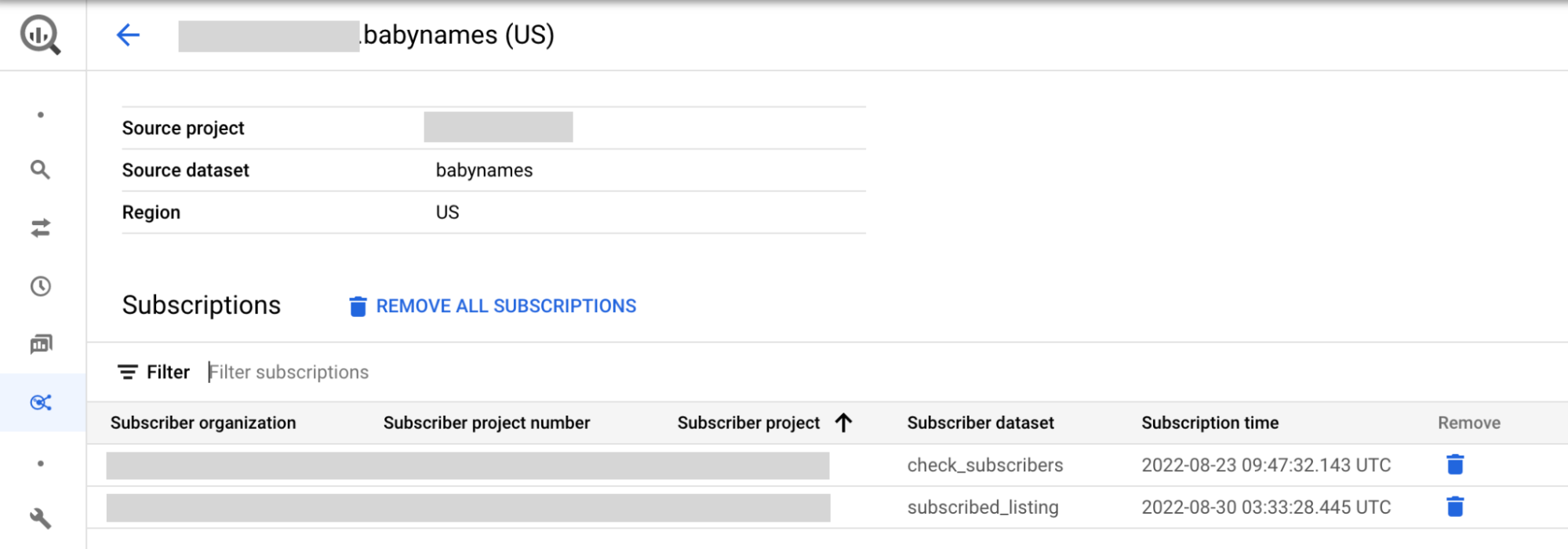
(Facoltativo) Puoi filtrare i risultati in base ai dettagli degli iscritti.
In alternativa, se hai accesso al set di dati condiviso, puoi seguire questi passaggi per elencare gli abbonati:
Vai alla pagina BigQuery.
Nel riquadro a sinistra, fai clic su Explorer:

Se non vedi il riquadro a sinistra, fai clic su Espandi riquadro a sinistra per aprirlo.
Nel riquadro Explorer, espandi il nome del progetto, fai clic su Set di dati e poi sul nome del set di dati condiviso.
Nell'elenco Condivisione di , seleziona Gestisci abbonamenti.
SQL
L'esempio seguente utilizza la
vista INFORMATION_SCHEMA.SCHEMATA_LINKS
per elencare tutti i set di dati collegati a un set di dati condiviso in myproject
che si trovano nella regione us:
SELECT * FROM `myproject`.`region-us`.INFORMATION_SCHEMA.SCHEMATA_LINKS;
L'output è simile al seguente. Alcune colonne vengono omesse per semplificare l'output.
+----------------+-------------+----------------------------+------------------------------+--------------------+--------------------------------+
|  catalog_name  | schema_name | linked_schema_catalog_name | linked_schema_catalog_number | linked_schema_name | linked_schema_org_display_name |
+----------------+-------------+----------------------------+------------------------------+--------------------+--------------------------------+
| myproject      | myschema1   | subscriptionproject1       |                 974999999291 | subscriptionld1    | subscriptionorg                |
| myproject      | myschema2   | subscriptionproject2       |                 974999999292 | subscriptionld2    | subscriptionorg                |
| myproject      | myschema3   | subscriptionproject3       |                 974999999293 | subscriptionld3    | subscriptionorg                |
+----------------+-------------+----------------------------+------------------------------+--------------------+--------------------------------+
Per una scheda con più regioni, puoi visualizzare gli abbonamenti in diverse regioni sostituendo la regione us con la posizione di replica prevista. Ad esempio, per visualizzare i set di dati collegati a un set di dati condiviso in myproject che si trovano nella regione eu, utilizza la seguente query:
SELECT * FROM `myproject`.`region-eu`.INFORMATION_SCHEMA.SCHEMATA_LINKS;
API
Utilizza il metodo projects.locations.dataExchanges.listings.listSubscriptions.
GET https://analyticshub.googleapis.com/v1/projects/PROJECT_ID/location/LOCATION/dataExchanges/DATAEXCHANGE_ID/listings/LISTING_ID:listSubscriptions
Sostituisci quanto segue:
PROJECT_ID: l'ID progetto della scheda a cui vuoi iscriverti.LOCATION: la posizione della scheda a cui vuoi iscriverti.DATAEXCHANGE_ID: l'ID piattaforma di scambio di dati che contiene l'elenco a cui vuoi abbonarti.LISTING_ID: l'ID della scheda a cui vuoi iscriverti.
Rimuovere un abbonamento
Quando rimuovi un abbonamento creato prima del 25 luglio 2023 dalla tua scheda, il set di dati collegato viene scollegato dal set di dati condiviso. Gli abbonati possono ancora visualizzare il set di dati nei loro progetti, ma il set di dati non è più collegato al tuo set di dati condiviso.
Per rimuovere dalla scheda un abbonamento creato prima del 25 luglio 2023, segui questi passaggi:
Per elencare gli iscritti a una scheda, segui le istruzioni pervisualizzare tutti gli abbonamenti nella console Google Cloud .
Per rimuovere un abbonato da un elenco, fai clic su Elimina. Per rimuovere tutti gli abbonamenti, fai clic su Rimuovi tutti gli abbonamenti.
Nella finestra di dialogo Rimuovere l'abbonamento?, conferma l'eliminazione digitando
remove.Fai clic su Rimuovi.
Per rimuovere un abbonamento creato dopo il 25 luglio 2023:
Console
Per elencare gli iscritti a una scheda, segui le istruzioni pervisualizzare tutti gli abbonamenti nella console Google Cloud .
Fai clic su Abbonamenti.
Per selezionare gli abbonamenti da rimuovere, seleziona le caselle di controllo accanto agli abbonamenti e poi fai clic su Rimuovi abbonamenti.
Nella finestra di dialogo Rimuovere l'abbonamento?, conferma la rimozione digitando
remove.Fai clic su Rimuovi.
API
Chiama il
metodo projects.locations.subscriptions.revoke:
POST https://analyticshub.googleapis.com/v1/projects/PROJECT_ID/location/LOCATION/subscriptions/SUBSCRIPTION_ID:revoke
Sostituisci quanto segue:
PROJECT_ID: l'ID progetto dell'abbonamento che vuoi rimuovere.LOCATION: la posizione dell'abbonamento che vuoi rimuovere.SUBSCRIPTION: l'ID dell'abbonamento che vuoi rimuovere.
Aggiornare una scheda
Man mano che i tuoi requisiti di scambio di dati si evolvono, puoi aggiornare i metadati, le categorie, le impostazioni di rilevabilità e la disponibilità per regione di una scheda senza modificare il set di dati condiviso sottostante.
Per aggiornare una scheda:
Console
Vai alla pagina Sharing (Analytics Hub).
Fai clic sul nome dello scambio di dati contenente la scheda.
Fai clic sulla scheda che vuoi aggiornare.
Fai clic su Modifica scheda.
Modifica i valori nei campi. Puoi modificare tutti i valori, tranne il set di dati condiviso della scheda.
(Facoltativo) Aggiorna le impostazioni e la disponibilità della scheda:
- Per attivare la visibilità pubblica, assegna il
ruolo Analytics Hub Viewer
(
roles/analyticshub.viewer) aallUsersoallAuthenticatedUsers. Per istruzioni sulla concessione dei ruoli in una scheda, consulta Concedere il ruolo per una scheda. - Per disattivare la visibilità pubblica di una scheda in un exchange privato,
rimuovi il ruolo di visualizzatore di Analytics Hub (
roles/analyticshub.viewer) daallUserseallAuthenticatedUsers. Se l'exchange è già pubblico, le autorizzazioni per le schede vengono già ereditate e non sono necessarie ulteriori azioni. - Dopo aver attivato e salvato il logging delle email dei sottoscrittori, non puoi modificare questa impostazione. Per disattivare il logging, elimina la scheda e ricreala senza selezionare Logging email dei sottoscrittori.
- Per aggiungere o rimuovere regioni, aggiorna la selezione delle regioni. Prima di aggiungere più regioni, verifica di aver attivato la replica dei set di dati tra regioni nel set di dati condiviso. Prima di rimuovere una regione, elimina la replica del set di dati condiviso in quella regione.
- Per attivare la visibilità pubblica, assegna il
ruolo Analytics Hub Viewer
(
Esamina l'anteprima della scheda.
Per salvare le modifiche, fai clic su Salva. Se aggiorni una scheda integrata in Cloud Marketplace, una notifica ti chiede di aggiornare anche la scheda del prodotto di dati di Cloud Marketplace.
API
Chiama il metodo projects.locations.dataExchanges.listings.patch:
PATCH https://analyticshub.googleapis.com/v1/projects/PROJECT_ID/location/LOCATION/dataExchanges/DATAEXCHANGE_ID/listings/LISTING_ID?updateMask=UPDATEMASK
Sostituisci quanto segue:
PROJECT_ID: l'ID del progetto che contiene il data exchange in cui vuoi creare la scheda.LOCATION: la posizione dello scambio di dati.DATAEXCHANGE_ID: l'ID dello scambio di dati.LISTING_ID: l'ID della scheda da aggiornare.UPDATEMASK: l'elenco dei campi che vuoi aggiornare. Per aggiornare più valori, utilizza un elenco separato da virgole. Ad esempio, per aggiornare il nome visualizzato e il contatto principale per uno scambio di dati, inseriscidisplayName,primaryContact.
Nel corpo della richiesta, specifica i valori aggiornati per i campi nella maschera di aggiornamento:
displayNamedescriptionprimaryContactdocumentationiconcategories[]discoveryTypelogLinkedDatasetQueryUserEmailbigqueryDataset.replicaLocations
Per informazioni dettagliate su questi campi, consulta Risorsa: scheda.
Quando aggiorni le regioni di replica per la tua scheda, specifica tutte le regioni applicabili. Prima di aggiornare la scheda, verifica di aver attivato la replica del set di dati tra regioni sul set di dati condiviso. Puoi aggiungere solo regioni in cui il set di dati condiviso ha una replica. Prima di rimuovere una regione dalla scheda, elimina la replica del set di dati condiviso in quella regione. Puoi anche convertire le schede di una singola regione in schede multiregionali.
Per saperne di più sulle attività che puoi eseguire sulle schede utilizzando le API, consulta i metodi projects.locations.dataExchanges.listings.
Mostrare una scheda nella sezione In evidenza
Per aumentare la visibilità della tua scheda nel catalogo di condivisione di BigQuery, puoi visualizzarla nella sezione In evidenza. Le schede in primo piano sono regolate dal Google Cloud Contratto per il Programma partner.
Per richiedere la visualizzazione della tua scheda nella sezione In evidenza, devi soddisfare i seguenti criteri:
I dati condivisi devono risiedere in BigQuery.
Devi essere registrato al programma Partner Network all'interno del percorso per i partner tecnologici di Google Cloud.Google Cloud
La tua scheda deve essere creata e avere l'individuabilità pubblica attivata.
Per richiedere l'aggiunta della tua scheda alla sezione In evidenza o la rimozione della tua scheda dalla sezione, invia il modulo di accettazione delle schede in evidenza.
Eliminare una scheda
Quando elimini una scheda, gli abbonati non possono più visualizzarla. L'eliminazione di una scheda comporta anche l'eliminazione di tutti i set di dati collegati e la rimozione di tutti gli abbonamenti dai progetti degli abbonati. Se un set di dati rimane collegato, rimuovilo manualmente facendo clic su Condivisione > Gestisci abbonamento. Nella pagina Abbonamenti, rimuovi set di dati di abbonati specifici o tutti i set di dati di abbonati contemporaneamente.
Non puoi eliminare le schede integrate in Cloud Marketplace che hanno abbonamenti commerciali attivi. Prima di eliminare la scheda, devi revocare tutti gli abbonamenti commerciali.
L'eliminazione di una scheda multiregionale non comporta l'eliminazione delle repliche del set di dati condiviso. Dopo aver eliminato una scheda multiregionale, gli abbonati non possono più visualizzare la scheda o eseguire query sui set di dati collegati. Se nessun altro elenco fa riferimento alle repliche del set di dati condiviso, puoi eliminarle.
Prima di eliminare una scheda multiregionale, verifica che non abbia abbonamenti
attivi. Se esistono abbonamenti attivi, revocali chiamando il
metodo projects.locations.subscriptions.revoke.
Dopo aver rimosso tutti gli abbonamenti attivi, elimina la scheda multiregionale.
Per eliminare una scheda:
Console
Vai alla pagina Sharing (Analytics Hub).
Fai clic sul nome dello scambio di dati contenente la scheda.
Fai clic sulla scheda che vuoi eliminare.
Fai clic su Elimina.
Nella finestra di dialogo Vuoi eliminare la scheda?, conferma l'eliminazione digitando
delete.Fai clic su Elimina.
API
Chiama il
metodo projects.locations.dataExchanges.listings.delete:
DELETE https://analyticshub.googleapis.com/v1/projects/PROJECT_ID/location/LOCATION/dataExchanges/DATAEXCHANGE_ID/listings/LISTING_ID
Sostituisci quanto segue:
PROJECT_ID: l'ID del progetto che contiene l'exchange di dati.LOCATION: la posizione dello scambio di dati.DATAEXCHANGE_ID: l'ID dello scambio di dati.LISTING_ID: l'ID della scheda da eliminare.
Per saperne di più sulle attività che puoi eseguire sulle schede utilizzando le API, consulta i metodi projects.locations.dataExchanges.listings.
Passaggi successivi
- Scopri di più sull'architettura di condivisione di BigQuery.
- Scopri come visualizzare e abbonarti alle schede.
- Scopri di più sui ruoli IAM di BigQuery Sharing.
- Scopri di più sulla creazione di set di dati.
- Scopri di più sull'audit logging della condivisione di BigQuery.
- Scopri come monitorare le schede.