


Einträge verwalten
Als Daten-Publisher in BigQuery Sharing (früher Analytics Hub) können Sie Einträge erstellen und verwalten, um Datasets sicher mit Abonnenten in verschiedenen Organisationen zu teilen, ohne Daten zu kopieren.
Beim Verwalten von Einträgen können Sie die folgenden Aufgaben ausführen:
- Einträge in allen Datenpools erstellen, aktualisieren, freigeben und löschen, für die Sie Veröffentlichungszugriff haben.
- Zugriff verwalten, indem Sie Administratoren, Abonnenten und Betrachtern BigQuery Sharing-Rollen zuweisen.
- Abonnenten Ihrer Einträge ansehen, überwachen und entfernen.
- Nutzungsmesswerte für Abos überwachen
Ein Eintrag ist ein Verweis auf ein freigegebenes Dataset, das ein Publisher in einem Datenaustausch auflistet. Je nach der für den Eintrag festgelegten IAM-Richtlinie (Identity and Access Management) und dem Typ des Datenaustauschs, der den Eintrag enthält, kann ein Eintrag zu einem der folgenden beiden Typen gehören:
Öffentlicher Eintrag. Ein öffentlicher Eintrag kann von Google Cloud -Nutzern (
allAuthenticatedUsers) gefunden und abonniert werden. Einträge in einem öffentlichen Datenpool sind öffentliche Einträge. Diese Einträge können Verweise auf ein kostenloses öffentliches Dataset oder ein kommerzielles Dataset sein. Wenn der Eintrag auf ein kommerzielles Dataset verweist, können Abonnenten entweder direkt beim Datenanbieter Zugriff auf den Eintrag anfordern oder kommerzielle Einträge, die in den Google Cloud Marketplace eingebunden sind, durchsuchen und kaufen.Privater Eintrag. Ein privater Eintrag wird direkt für Einzelpersonen oder Gruppen freigegeben. Beispielsweise kann ein privater Eintrag auf ein Marketingmesswerte-Dataset verweisen, das Sie für interne Teams in Ihrer Organisation freigeben. Auch wenn Sie allen Google Cloud -Nutzern (
allAuthenticatedUsers) erlauben, Ihren privaten Eintrag zu abonnieren, bleibt der Eintrag privat. Es wird nicht als öffentlicher Eintrag auf der BigQuery Sharing-Seite angezeigt. Wenn Sie einen privaten Eintrag für Nutzer freigeben möchten, senden Sie ihnen die URL des Eintrags. Wenn Sie einen privaten Eintrag öffentlich sichtbar machen möchten, machen Sie den Datenpool öffentlich.
Hinweis
Damit Sie BigQuery Sharing (früher Analytics Hub) nutzen können, müssen Sie die Analytics Hub API in Ihrem Google Cloud -Projekt aktivieren.
Zum Aktivieren der Analytics Hub API benötigen Sie die folgenden IAM-Berechtigungen (Identity and Access Management):
serviceUsage.services.getserviceUsage.services.listserviceUsage.services.enable
Die folgende vordefinierte IAM-Rolle enthält die Berechtigungen, die Sie zum Aktivieren der Analytics Hub API benötigen:
- Service Usage Admin (
roles/serviceusage.serviceUsageAdmin)
Wählen Sie eine der folgenden Optionen aus, um die Analytics Hub API zu aktivieren:
Console
Rufen Sie die Seite Analytics Hub API auf und aktivieren Sie die Analytics Hub API für Ihr Google Cloud -Projekt.
gcloud
Führen Sie den Befehl gcloud services enable aus:
gcloud services enable analyticshub.googleapis.com
Erforderliche Rollen
Zum Verwalten von Einträgen und Abos benötigen Sie eine der folgenden IAM-Rollen (Identity and Access Management) für die BigQuery-Freigabe:
Rolle „Analytics Hub-Publisher“ (
roles/analyticshub.publisher), mit der Sie IAM-Richtlinien für Ihre Einträge erstellen, aktualisieren, löschen und festlegen können.Rolle „Administrator für Analytics Hub-Einträge“ (
roles/analyticshub.listingAdmin), mit der Sie IAM-Richtlinien für Ihre Einträge aktualisieren, löschen und festlegen können.Rolle „Analytics Hub-Administrator“ (
roles/analyticshub.admin), mit der Sie IAM-Richtlinien für alle Einträge in Ihrem Datenaustausch erstellen, aktualisieren, löschen und festlegen können.
Weitere Informationen finden Sie unter IAM-Rollen für BigQuery Sharing. Informationen zum Zuweisen dieser Rollen für andere Nutzer finden Sie unter Eintragsadministrator erstellen.
Zum Erstellen von Einträgen oder Aktualisieren von Replikatregionen für einen Eintrag benötigen Sie die Berechtigungen bigquery.datasets.get und bigquery.datasets.update für die Quell-Datasets. Folgende vordefinierte BigQuery-Rollen haben die Berechtigung bigquery.datasets.update:
- BigQuery-Dateninhaber (
roles/bigquery.dataOwner) - BigQuery-Administrator (
roles/bigquery.admin)
Wenn Sie alle Datenaustausche zwischen Projekten in einer Organisation ansehen möchten, auf die Sie Zugriff haben, benötigen Sie die Berechtigung resourcemanager.organizations.get.
Es gibt keine vordefinierten BigQuery-Rollen, die diese Berechtigung enthalten. Sie müssen daher eine benutzerdefinierte IAM-Rolle verwenden.
Datenaustausch ansehen
Informationen zum Aufrufen der Datenaustauschliste in Ihrer Organisation, auf die Sie Zugriff haben, finden Sie unter Datenaustausch aufrufen. Wenn sich der Datenpool in einer anderen Organisation befindet, muss der BigQuery Sharing-Administrator einen Link zum Datenpool für Sie freigeben.
Eintrag erstellen
Ein Eintrag ist ein Verweis auf ein freigegebenes Dataset, das ein BigQuery-Sharing-Publisher in einem Datenaustausch auflistet.
So erstellen Sie einen Eintrag:
Console
Rufen Sie die Seite Sharing (Analytics Hub) auf.
Sharing (Analytics Hub) aufrufen
Es wird eine Seite angezeigt, auf der alle Datenaustauschplattformen aufgeführt sind, auf die Sie zugreifen können.
Klicken Sie auf den Namen des Datenaustauschs, in dem Sie den Eintrag erstellen möchten.
Klicken Sie auf Eintrag erstellen.
Wählen Sie im Abschnitt Daten konfigurieren im Menü Ressourcentyp die Option BigQuery-Dataset oder Pub/Sub-Thema aus.
Wenn Sie BigQuery-Dataset auswählen, gehen Sie so vor:
- Wählen Sie im Menü Freigegebenes Dataset ein vorhandenes Dataset aus oder klicken Sie auf Dataset erstellen, um ein Dataset zu erstellen. Das Dataset muss sich in derselben Region wie der Datenaustausch befinden. Sie können das freigegebene Dataset nach dem Erstellen des Eintrags nicht mehr ändern. Wenn Abonnenten die Metadaten ihres verknüpften Datasets aufrufen, gibt die BigQuery-Freigabe den Namen des Quell-Datasets und die ID des Projekts zurück, das das Dataset enthält.
- Optional: Wenn Sie Abonnenten erlauben möchten, eine gespeicherte SQL-Prozedur über Einträge hinweg freizugeben, wählen Sie Freigabe gespeicherter Prozeduren zulassen (Vorabversion) aus.
- Wenn Sie das freigegebene Dataset in weiteren Regionen verfügbar machen möchten, maximieren Sie das Menü Datenverfügbarkeit in Regionen. Im Menü werden Regionen mit vorhandenen Dataset-Replikaten angezeigt, die als Einsatzbereit gekennzeichnet sind. Bevor Sie den Eintrag für mehrere Regionen konfigurieren, müssen Sie die regionenübergreifende Dataset-Replikation für das freigegebene Dataset aktivieren. Sie können nur Regionen auswählen, in denen die regionsübergreifende Dataset-Replikation aktiviert ist. Alle anderen Regionen sind als Nicht verfügbar gekennzeichnet. Wenn Sie keine zusätzliche Region auswählen, wird standardmäßig die primäre Region des freigegebenen Datasets verwendet, die als Primärer Anbieter gekennzeichnet ist.
Wählen Sie unter Einstellungen für ausgehenden Datentraffic die entsprechende Option für ausgehenden Datentraffic aus:
- Wenn Sie das Kopieren und Exportieren von Daten in Ihrem freigegebenen Dataset einschränken, aber den Export von Abfrageergebnissen zulassen möchten, wählen Sie Kopieren und Exportieren von freigegebenen Daten deaktivieren aus.
- Wenn Sie das Kopieren und Exportieren von Daten sowohl für Ihr freigegebenes Dataset als auch für die Abfrageergebnisse einschränken möchten, wählen Sie Kopieren und Exportieren von Abfrageergebnissen deaktivieren aus. Mit dieser Option wird auch Kopieren und Exportieren von freigegebenen Daten deaktivieren ausgewählt.
- Wenn Sie das Kopieren und Exportieren von Tabellen über APIs in Ihrem freigegebenen Dataset einschränken möchten, wählen Sie Kopieren und Exportieren von Tabellen über APIs deaktivieren aus. Mit dieser Option wird auch Kopieren und Exportieren von freigegebenen Daten deaktivieren ausgewählt.
Weitere Informationen zu den Einstellungen für ausgehenden Datentraffic, einschließlich Einschränkungen, finden Sie unter Optionen für ausgehenden Datentraffic (nur freigegebene BigQuery-Datasets).
Wenn Sie Pub/Sub-Thema auswählen, wählen Sie im Menü Gemeinsam genutztes Thema ein vorhandenes Pub/Sub-Thema aus oder klicken Sie auf Thema erstellen, um ein Thema zu erstellen.
Geben Sie im Abschnitt Eintragsdetails unter Anzeigename einen Namen für den Eintrag ein.
Geben Sie die folgenden optionalen Details ein:
- Kategorie: Wählen Sie bis zu fünf Kategorien aus, die Ihren Eintrag am besten darstellen. Abonnenten können anhand der von Ihnen ausgewählten Kategorien Einträge filtern.
- Datenaffinität: Geben Sie die Regionen an, die Sie für die Veröffentlichung von Daten verwenden. Diese Standorteinstellung hilft Abonnenten, die Kosten für ausgehenden Pub/Sub-Netzwerktraffic zu minimieren oder zu vermeiden, indem sie Daten aus derselben Region lesen. Weitere Informationen zu den Kosten für ausgehenden Traffic finden Sie unter Kosten für die Datenübertragung.
- Symbol: Laden Sie ein Symbol für Ihren Eintrag hoch. Unterstützt werden die Dateiformate PNG und JPEG. Symbole müssen kleiner als 512 KiB sein und dürfen maximal 512 × 512 Pixel groß sein.
- Beschreibung: Geben Sie eine kurze Beschreibung Ihres Eintrags ein. Abonnenten können anhand des Beschreibungstexts nach Einträgen suchen.
Öffentliche Auffindbarkeit: Aktivieren Sie diese Einstellung, damit Ihr Eintrag im BigQuery Sharing-Katalog öffentlich auffindbar ist. Wenn Sie diese Option aktivieren, weisen Sie
allUsersoderallAuthenticatedUsersdie Rolle „Analytics Hub-Betrachter“ (roles/analyticshub.viewer) zu. Weitere Informationen finden Sie unter Rolle für einen Eintrag zuweisen. Wenn die Anzeigenplattform bereits öffentlich ist, übernimmt der Eintrag diese Berechtigungen und es sind keine weiteren Maßnahmen erforderlich.Öffentlich sichtbare Anzeigenplattformen können aufgrund der Übernahme von Berechtigungen keine privaten Einträge haben, private Anzeigenplattformen können jedoch öffentliche Einträge haben. Damit Sie einen öffentlichen Eintrag erstellen können, muss das Projekt, in dem sich der Eintrag befindet, eine zugehörige Organisation und ein zugehöriges Rechnungskonto haben. Wenn Sie einen kommerziellen Eintrag erstellen, der in den Cloud Marketplace eingebunden ist, empfehlen wir, die öffentliche Auffindbarkeit zu aktivieren.
Logging der E‑Mail-Adressen von Abonnenten: Aktivieren Sie diese Einstellung, um die Prinzipal-IDs aller Nutzer zu protokollieren, die Jobs und Abfragen für verknüpfte Datasets ausführen. Wenn Sie diese Option aktivieren, wird das Logging von Abonnenten-E‑Mails für alle zukünftigen Abos aktiviert, die über diesen Eintrag erstellt werden. Die protokollierten Daten sind in der Spalte
job_principal_subjectderINFORMATION_SCHEMA.SHARED_DATASET_USAGE-Ansicht verfügbar.Dokumentation > Markdown: Geben Sie unterstützende Dokumentation, Links oder Anleitungen im Markdown-Format ein, um Abonnenten bei der Verwendung Ihres Datasets zu unterstützen.
Geben Sie im Abschnitt Kontaktdaten für Einträge die folgenden optionalen Details ein:
- Primärer Kontakt: Geben Sie die E-Mail-Adresse oder URL des primären Kontakts für den Eintrag ein.
- Kontakt für den Zugriff anfordern: Geben Sie die E-Mail-Adresse oder URL Ihres Aufnahmeformulars ein, damit Abonnenten Sie kontaktieren können, um Zugriff anzufordern.
Anbieter: Maximieren Sie den Abschnitt Anbieter und geben Sie in den folgenden Feldern Details an:
- Anbietername: der Name des Datenanbieters.
- Primärer Kontakt des Anbieters: Die E-Mail-Adresse oder URL des primären Kontakts des Datenanbieters.
Abonnenten können Einträge nach Datenanbieter filtern.
Publisher: Maximieren Sie den Abschnitt Publisher und geben Sie Details in den folgenden Feldern an:
- Publisher-Name: Name des Publishers, der den Eintrag erstellt.
- Primärer Kontakt des Publishers: Die E-Mail-Adresse oder URL des primären Kontakts des Publishers.
Sehen Sie sich den Bereich Vorschau des Eintrags an.
Klicken Sie auf Veröffentlichen, um den Eintrag zu veröffentlichen.
API
Verwenden Sie die Methode projects.locations.dataExchanges.listings.create:
POST https://analyticshub.googleapis.com/v1/projects/PROJECT_ID/locations/LOCATION/dataExchanges/DATAEXCHANGE_ID/listings?listingId=LISTING_ID
Ersetzen Sie Folgendes:
PROJECT_ID: die ID des Projekts, das den Datenpool enthält, in dem Sie den Eintrag erstellen möchten.LOCATION: Der Standort für Ihren Datenpool. Weitere Informationen zu Standorten, die BigQuery Sharing unterstützen, finden Sie unter Unterstützte Regionen.DATAEXCHANGE_ID: die Datenpool-ID.LISTING_ID: die ID des Eintrags.
Geben Sie im Anfragetext die Eintragsdetails an.
Wenn Sie einen Eintrag für mehrere Regionen erstellen möchten, geben Sie diese Regionen im Feld bigqueryDataset.replicaLocations des Anfragetexts an. Bevor Sie den Eintrag für mehrere Regionen konfigurieren, müssen Sie die regionenübergreifende Dataset-Replikation für das freigegebene Dataset aktivieren. Sie können nur Regionen auswählen, in denen die regionenübergreifende Dataset-Replikation aktiviert ist. Wenn Sie dieses optionale Feld weglassen, wird für den Eintrag die primäre Region des freigegebenen Datasets verwendet.
Wenn die Anfrage erfolgreich ist, enthält der Antworttext die Details zum Eintrag. Wenn Sie das Logging von Abonnenten-E‑Mails aktivieren, indem Sie das Feld logLinkedDatasetQueryUserEmail auf true setzen, gibt die Antwort des Eintrags log_linked_dataset_query_user_email: true zurück. Die protokollierten Daten sind in der Spalte job_principal_subject der INFORMATION_SCHEMA.SHARED_DATASET_USAGE-Ansicht verfügbar.
Weitere Informationen zu den Aufgaben, die Sie für Einträge mithilfe von APIs ausführen können, finden Sie unter projects.locations.dataExchanges.listings-Methoden.
Eintrag aus einem Dataset erstellen
So erstellen Sie einen Eintrag direkt aus einem vorhandenen Dataset:
Rufen Sie in der Google Cloud Console die Seite BigQuery auf.
Klicken Sie auf den Namen eines Datasets, um die Dataset-Details aufzurufen.
Klicken Sie auf Freigabe > Als Eintrag veröffentlichen.
Das Dialogfeld Eintrag erstellen wird geöffnet.
Wählen Sie einen Datenaustausch aus, in dem Sie den Eintrag veröffentlichen möchten. Der Datenaustausch muss sich in derselben Region wie das Dataset befinden. Weitere Informationen zum Erstellen eines Datenpools finden Sie unter Datenpool erstellen und Berechtigungen festlegen.
Wählen Sie im Menü Freigegebenes Dataset ein vorhandenes Dataset aus oder klicken Sie auf Dataset erstellen, um ein Dataset zu erstellen. Das Dataset muss sich in derselben Region wie der Datenaustausch befinden. Sie können diese Auswahl nach dem Erstellen des Eintrags nicht mehr ändern.
Wenn Abonnenten die Metadaten ihres verknüpften Datasets aufrufen, gibt die BigQuery-Freigabe den Namen des Quell-Datasets und die ID des Projekts zurück, das das Dataset enthält.
Optional: Wenn Sie Abonnenten erlauben möchten, eine gespeicherte SQL-Prozedur über Einträge hinweg freizugeben, wählen Sie Freigabe gespeicherter Prozeduren zulassen (Vorabversion) aus.
Wenn Sie das freigegebene Dataset in weiteren Regionen verfügbar machen möchten, maximieren Sie das Menü Datenverfügbarkeit in Regionen. Im Menü werden Regionen mit Dataset-Replikaten angezeigt, die als Einsatzbereit gekennzeichnet sind. Bevor Sie den Eintrag für mehrere Regionen konfigurieren, müssen Sie die regionenübergreifende Dataset-Replikation für das freigegebene Dataset aktivieren. Sie können nur Regionen auswählen, in denen die regionsübergreifende Dataset-Replikation aktiviert ist. Alle anderen Regionen sind als Nicht verfügbar gekennzeichnet. Wenn Sie keine zusätzliche Region auswählen, wird standardmäßig die primäre Region des freigegebenen Datasets verwendet, die als Primärer Anbieter gekennzeichnet ist.
Wählen Sie unter Einstellungen für ausgehenden Datentraffic die entsprechende Option für ausgehenden Datentraffic aus:
- Wenn Sie das Kopieren und Exportieren Ihres freigegebenen Datasets einschränken, aber den Export von Abfrageergebnissen zulassen möchten, wählen Sie Kopieren und Exportieren von freigegebenen Daten deaktivieren aus.
- Wenn Sie das Kopieren und Exportieren sowohl für Ihr freigegebenes Dataset als auch für die Abfrageergebnisse einschränken möchten, wählen Sie Kopieren und Exportieren von Abfrageergebnissen deaktivieren aus. Mit dieser Option wird auch Kopieren und Exportieren von freigegebenen Daten deaktivieren ausgewählt.
- Wenn Sie das Kopieren und Exportieren von Tabellen über APIs für Ihr freigegebenes Dataset einschränken möchten, wählen Sie Kopieren und Exportieren von Tabellen über APIs deaktivieren aus. Mit dieser Option wird auch Kopieren und Exportieren von freigegebenen Daten deaktivieren ausgewählt.
Informationen zu Steuerelementen und Einschränkungen für ausgehenden Datentraffic finden Sie unter Optionen für ausgehenden Datentraffic (nur freigegebene BigQuery-Datasets).
Geben Sie im Abschnitt Eintragsdetails unter Anzeigename einen Namen für den Eintrag ein.
Geben Sie die folgenden optionalen Details ein:
Kategorie: Wählen Sie bis zu fünf Kategorien aus, die Ihren Eintrag am besten darstellen. Abonnenten können anhand der von Ihnen ausgewählten Kategorien Einträge filtern.
Datenaffinität: Geben Sie die Regionen an, die Sie für die Veröffentlichung von Daten verwenden. Diese Standorteinstellung hilft Abonnenten, die Kosten für ausgehenden Pub/Sub-Netzwerktraffic zu minimieren oder zu vermeiden, indem sie Daten aus derselben Region lesen. Weitere Informationen zu den Kosten für ausgehenden Traffic finden Sie unter Kosten für die Datenübertragung.
Symbol: Laden Sie ein Symbol für Ihren Eintrag hoch. Unterstützt werden die Dateiformate PNG und JPEG. Die Symbole müssen kleiner als 512 KiB sein und dürfen maximal 512 × 512 Pixel groß sein.
Beschreibung: Geben Sie eine kurze Beschreibung Ihres Eintrags ein. Abonnenten können anhand des Beschreibungstexts nach Einträgen suchen.
Öffentliche Auffindbarkeit: Aktivieren Sie diese Einstellung, damit Ihr Eintrag im BigQuery Sharing-Katalog öffentlich auffindbar ist. Wenn Sie diese Option aktivieren, weisen Sie
allUsersoderallAuthenticatedUsersdie Rolle „Analytics Hub-Betrachter“ (roles/analyticshub.viewer) zu. Weitere Informationen finden Sie unter Rolle für einen Eintrag zuweisen. Wenn die Anzeigenplattform bereits öffentlich ist, übernimmt der Eintrag diese Berechtigungen und es sind keine weiteren Maßnahmen erforderlich.Öffentlich sichtbare Anzeigenplattformen können aufgrund der Übernahme von Berechtigungen keine privaten Einträge haben, private Anzeigenplattformen können jedoch öffentliche Einträge haben. Damit Sie einen öffentlichen Eintrag erstellen können, muss das Projekt, das den Eintrag enthält, eine zugehörige Organisation und ein zugehöriges Rechnungskonto haben. Wenn Sie einen kommerziellen Eintrag erstellen, der in den Cloud Marketplace eingebunden ist, empfehlen wir, die öffentliche Auffindbarkeit zu aktivieren.
Logging der E‑Mail-Adressen von Abonnenten: Aktivieren Sie diese Option, um die Prinzipal-IDs von Abonnenten zu protokollieren, die Jobs und Abfragen für das verknüpfte Dataset dieses Eintrags für alle zukünftigen Abos ausführen. Wenn Sie diese Option aktivieren, werden nur für neu erstellte Abos Hauptkonto-IDs protokolliert. Die protokollierten Daten sind in der Spalte
job_principal_subjectderINFORMATION_SCHEMA.SHARED_DATASET_USAGE-Ansicht verfügbar.Dokumentation > Markdown: Geben Sie unterstützende Dokumentation, Links oder Anleitungen ein, um Abonnenten bei der Verwendung Ihres Datasets zu unterstützen.
Geben Sie im Abschnitt Kontaktdaten für Einträge die folgenden optionalen Details ein:
Primärer Kontakt: Geben Sie die E-Mail-Adresse oder URL des primären Kontakts für den Eintrag ein.
Kontakt für den Zugriff anfordern: Geben Sie die E-Mail-Adresse oder URL Ihres Aufnahmeformulars ein, damit Abonnenten Sie kontaktieren können, um Zugriff anzufordern.
Anbieter: Maximieren Sie den Abschnitt Anbieter und geben Sie in den folgenden Feldern Details an:
- Anbietername: der Name des Datenanbieters.
- Primärer Kontakt des Anbieters: Die E-Mail-Adresse oder eine URL des primären Kontakts des Datenanbieters.
Abonnenten können Einträge nach Datenanbieter filtern.
Publisher: Maximieren Sie den Abschnitt Publisher und geben Sie Details in den folgenden Feldern an:
- Publisher-Name: Name des Publishers, der den Eintrag erstellt.
- Primärer Kontakt des Publishers: Die E-Mail-Adresse oder URL des primären Kontakts des Publishers.
Sehen Sie sich den Bereich Vorschau des Eintrags an.
Klicken Sie auf Veröffentlichen, um den Eintrag zu veröffentlichen.
Gespeicherte SQL-Prozedur für mehrere Einträge freigeben
Sie können gespeicherte SQL-Prozeduren freigeben, wenn Sie Einträge mit BigQuery-Datasets erstellen. Da gespeicherte Prozeduren Tabellen erstellen, löschen und bearbeiten sowie andere gespeicherte Prozeduren aufrufen können, ist für die Freigabe gespeicherter Prozeduren eine zusätzliche Autorisierung erforderlich.
Abonnentenautorisierung
Nachdem ein Abonnent einen Eintrag abonniert hat, werden verknüpfte gespeicherte Prozeduren möglicherweise nicht sofort ausgeführt. Damit verknüpfte gespeicherte Prozeduren ausgeführt werden können, muss der Abonnent den Namen des verknüpften Datasets an den Anbieter senden, damit der Anbieter die verknüpfte gespeicherte Prozedur für die Ressourcen des Anbieters autorisiert. Außerdem muss der Abonnent die verknüpfte freigegebene gespeicherte Prozedur autorisieren und eine IAM-Rolle an die Ressourcen des Abonnenten anhängen, um das Lesen und Schreiben in diese Ressourcen zu ermöglichen.
Autorisierung des Anbieters
Wenn ein Anbieter einen Eintrag mit einer gespeicherten Prozedur erstellt, muss er dem Abonnenten erlauben, über die verknüpfte gespeicherte Prozedur aus den Tabellen des Anbieters zu lesen und in diese zu schreiben. Damit der Zugriff möglich ist, muss der Anbieter Folgendes tun:
Autorisieren Sie für Nicht-Lesevorgänge die verknüpfte freigegebene gespeicherte Prozedur und hängen Sie eine IAM-Rolle an jede Anbieterressource an, auf die die verknüpfte gespeicherte Prozedur zugreift.
Autorisieren Sie für Lesevorgänge entweder die verknüpfte freigegebene gespeicherte Prozedur (im verknüpften Dataset des Abonnenten) oder die ursprüngliche freigegebene gespeicherte Prozedur (im Dataset des Anbieters) und hängen Sie eine IAM-Rolle an jede Anbieterressource an, auf die die Prozedur zugreift.
Nutzern Zugriff auf einen Eintrag gewähren
Wenn Sie Zugriff auf einen privaten Eintrag gewähren möchten, müssen Sie die IAM-Richtlinie für diesen Eintrag so festlegen, dass sie bestimmte Personen oder Gruppen enthält. Bei einem kommerziellen Eintrag muss Ihr Datenaustausch öffentlich sein.
Einträge in einem öffentlichen Datenaustausch werden in BigQuery Sharing für alle Google Cloud -Nutzer (allAuthenticatedUsers) angezeigt. Damit Nutzer kommerzielle Einträge durchsuchen und Zugriff darauf anfordern können, weisen Sie ihnen die Rolle „Analytics Hub-Betrachter“ (roles/analyticshub.viewer) zu. Damit Nutzer kommerzielle Einträge abonnieren können, weisen Sie ihnen die Rolle „Analytics Hub-Abonnent“ (roles/analyticshub.subscriber) zu. Bei in Cloud Marketplace integrierten kommerziellen Einträgen weist BigQuery Sharing die Rolle „Analytics Hub-Abonnent“ automatisch basierend auf Cloud Marketplace-Bestellungen zu.
Wenn Sie Ihren Eintrag für alle Nutzer zugänglich machen möchten, auch für Personen ohneGoogle Cloud -Konto, weisen Sie allUsers die Rolle „Analytics Hub Viewer“ (roles/analyticshub.viewer) zu.
So gewähren Sie Nutzern Zugriff auf die Anzeige oder das Abonnieren Ihres Eintrags:
Console
Rufen Sie die Seite Sharing (Analytics Hub) auf.
Klicken Sie auf den Namen des Datenaustauschs, der den Eintrag enthält.
Klicken Sie auf den Eintrag, den Sie teilen möchten.
Klicken Sie auf Berechtigungen festlegen.
Klicken Sie zum Hinzufügen von Hauptkonten auf Hauptkonto hinzufügen.
Geben Sie im Feld Neue Hauptkonten Hauptkonten basierend auf Ihrem Eintragstyp ein:
Geben Sie für einen privaten Eintrag die E-Mail-Adressen der Identitäten ein, denen Sie Zugriff gewähren möchten.
Geben Sie für einen öffentlichen Eintrag
allAuthenticatedUsersein.Wenn ein öffentlicher Eintrag für alle Nutzer sichtbar sein soll, auch Nutzer ohneGoogle Cloud, geben Sie
allUsersein.
Bewegen Sie im Menü Rolle auswählen den Mauszeiger auf Analytics Hub und wählen Sie dann eine Rolle basierend auf Ihrem Eintragstyp aus:
Wählen Sie für einen kommerziellen Eintrag (einschließlich in Cloud Marketplace eingebundener Einträge) Analytics Hub-Betrachter aus. Mit dieser Rolle können Nutzer den Eintrag ansehen und Zugriff anfordern.
Wählen Sie für einen privaten oder nicht kommerziellen öffentlichen Eintrag Analytics Hub-Abonnent aus. Mit dieser Rolle können Nutzer Ihren Eintrag abonnieren.
Für in Cloud Marketplace eingebundene Einträge müssen Sie die Rolle „Analytics Hub-Abonnent“ (
roles/analyticshub.subscriber) nicht zuweisen. Abos werden automatisch anhand der Cloud Marketplace-Bestellung verwaltet.
Weitere Informationen finden Sie unter Analytics Hub-Abonnenten- und -Betrachterrollen.
Klicken Sie auf Speichern, um die Berechtigungen zu speichern.
API
Lesen Sie die vorhandene Richtlinie, indem Sie die Methode
projects.locations.dataExchanges.listings.getIamPolicyaufrufen:POST https://analyticshub.googleapis.com/v1/projects/PROJECT_ID/locations/LOCATION/dataExchanges/DATAEXCHANGE_ID/listings/LISTING_ID:getIamPolicy
Ersetzen Sie Folgendes:
PROJECT_ID: die Projekt-ID, z. B.my-project-1.LOCATION: der Standort des Datenpools, der den Eintrag enthält.DATAEXCHANGE_ID: die Datenpool-ID.LISTING_ID: die ID des Eintrags.
Die Freigabe gibt die aktuelle Richtlinie in der Antwort zurück.
Wenn Sie Mitglieder und ihre zugehörigen Rollen hinzufügen oder entfernen möchten, bearbeiten Sie die JSON-Richtlinie in einem Texteditor. Geben Sie Mitglieder mit den folgenden Formaten an:
user:test-user@gmail.comgroup:admins@example.comserviceAccount:test123@example.domain.comdomain:example.domain.com
Fügen Sie der Richtlinie beispielsweise die folgende Bindung hinzu, um
group:subscribers@example.comdie Rolleroles/analyticshub.subscriberzuzuweisen:{ "members": [ "group:subscribers@example.com" ], "role":"roles/analyticshub.subscriber" }Aktualisieren Sie die Richtlinie, indem Sie die Methode
projects.locations.dataExchanges.listings.setIamPolicyaufrufen. Übergeben Sie im Anfragetext die aktualisierte IAM-Richtlinie aus dem vorherigen Schritt.POST https://analyticshub.googleapis.com/v1/projects/PROJECT_ID/locations/LOCATION/dataExchanges/DATAEXCHANGE_ID/listings/LISTING_ID:setIamPolicy
Übergeben Sie im Anfragetext die Eintragsdetails. Wenn die Anfrage erfolgreich ist, enthält der Antworttext die Eintragsdetails mit der aktualisierten Richtlinie.
Weitere Informationen zu den Aufgaben, die Sie für Einträge mithilfe von APIs ausführen können, finden Sie unter projects.locations.dataExchanges.listings-Methoden.
Nicht authentifizierte URL für einen öffentlichen Eintrag erstellen
So erstellen Sie eine nicht authentifizierte URL für einen BigQuery-Sharing-Eintrag, die Nutzer ohne Google Cloud -Konto aufrufen können:
Rufen Sie die Seite Sharing (Analytics Hub) auf.
Sharing (Analytics Hub) aufrufen
Es wird eine Seite angezeigt, auf der alle Datenaustauschplattformen aufgeführt sind, auf die Sie zugreifen können.
Klicken Sie auf den Namen des Datenaustauschs, der den Eintrag enthält.
Klicken Sie auf den Anzeigenamen des Eintrags, um die Eintragsdetails aufzurufen. Für den Eintrag muss die öffentliche Sichtbarkeit aktiviert sein.
Klicken Sie auf Öffentlichen Link kopieren. Damit externe Nutzer den Eintrag sehen können, muss der Eintrag
allUsersdie Rolle „Analytics Hub-Betrachter“ (roles/analyticshub.viewer) gewähren.
Eintragadministrator erstellen
Damit Nutzer Einträge verwalten können, können Sie Eintragsadministratoren erstellen, indem Sie diesen Nutzern die Rolle „Analytics Hub-Publisher“ oder „Analytics Hub-Eintragsadministrator“ für den Eintrag zuweisen. Eine Anleitung zum Zuweisen von Rollen für einen Eintrag finden Sie unter Rolle für einen Eintrag zuweisen.
Alle Abos ansehen
Wählen Sie eine der folgenden Optionen aus, um alle aktuellen Abos für Ihren Eintrag aufzurufen:
Console
Rufen Sie die Seite Sharing (Analytics Hub) auf.
Klicken Sie auf den Namen des Datenaustauschs, der den Eintrag enthält, für den Sie Abos verwalten möchten.
Klicken Sie auf den Eintrag, für den Sie alle Abonnenten auflisten möchten.
Wenn Sie alle Abonnenten Ihres Eintrags aufrufen möchten, klicken Sie auf Abos verwalten:
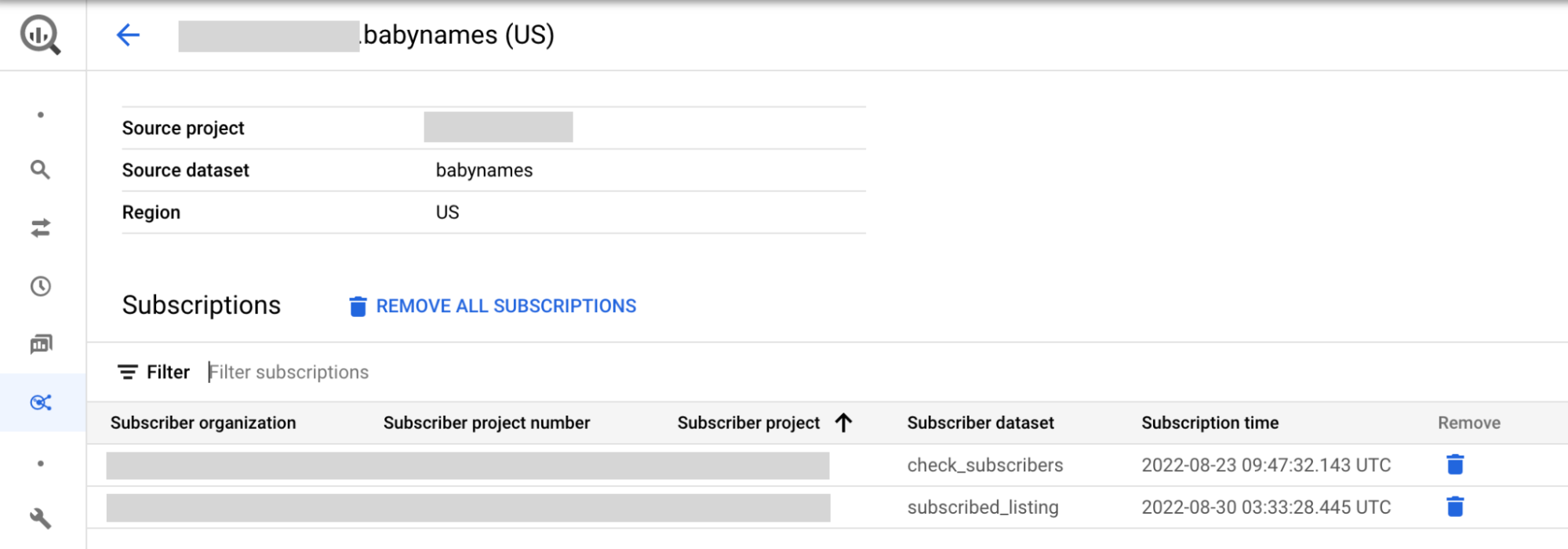
Optional: Sie können die Ergebnisse nach Abonnentendetails filtern.
Wenn Sie Zugriff auf das freigegebene Dataset haben, können Sie alternativ die folgenden Schritte ausführen, um Abonnenten aufzulisten:
Rufen Sie die Seite BigQuery auf.
Klicken Sie im linken Bereich auf Explorer:

Wenn der linke Bereich nicht angezeigt wird, klicken Sie auf Linken Bereich maximieren, um ihn zu öffnen.
Maximieren Sie im Bereich Explorer den Projektnamen, klicken Sie auf Datasets und dann auf den Namen des freigegebenen Datasets.
Wählen Sie in der Liste Freigabe die Option Abos verwalten aus.
SQL
Im folgenden Beispiel wird die Ansicht INFORMATION_SCHEMA.SCHEMATA_LINKS verwendet, um alle verknüpften Datasets mit einem freigegebenen Dataset in myproject aufzulisten, die sich in der Region us befinden:
SELECT * FROM `myproject`.`region-us`.INFORMATION_SCHEMA.SCHEMATA_LINKS;
Die entsprechende Ausgabe sieht etwa so aus: Einige Spalten werden weggelassen, um die Ausgabe zu vereinfachen.
+----------------+-------------+----------------------------+------------------------------+--------------------+--------------------------------+
|  catalog_name  | schema_name | linked_schema_catalog_name | linked_schema_catalog_number | linked_schema_name | linked_schema_org_display_name |
+----------------+-------------+----------------------------+------------------------------+--------------------+--------------------------------+
| myproject      | myschema1   | subscriptionproject1       |                 974999999291 | subscriptionld1    | subscriptionorg                |
| myproject      | myschema2   | subscriptionproject2       |                 974999999292 | subscriptionld2    | subscriptionorg                |
| myproject      | myschema3   | subscriptionproject3       |                 974999999293 | subscriptionld3    | subscriptionorg                |
+----------------+-------------+----------------------------+------------------------------+--------------------+--------------------------------+
Bei einem Eintrag mit mehreren Regionen können Sie die Abos in verschiedenen Regionen aufrufen, indem Sie die Region us durch den gewünschten Replikatstandort ersetzen. Wenn Sie beispielsweise die verknüpften Datasets aufrufen möchten, die mit einem freigegebenen Dataset in myproject verknüpft sind und sich in der Region eu befinden, verwenden Sie die folgende Abfrage:
SELECT * FROM `myproject`.`region-eu`.INFORMATION_SCHEMA.SCHEMATA_LINKS;
API
Verwenden Sie die Methode projects.locations.dataExchanges.listings.listSubscriptions:
GET https://analyticshub.googleapis.com/v1/projects/PROJECT_ID/locations/LOCATION/dataExchanges/DATAEXCHANGE_ID/listings/LISTING_ID:listSubscriptions
Ersetzen Sie Folgendes:
PROJECT_ID: die Projekt-ID des Eintrags, den Sie abonnieren möchten.LOCATION: der Standort für Ihren Eintrag, den Sie abonnieren möchten.DATAEXCHANGE_ID: die Datenaustausch-ID, die den Eintrag enthält, den Sie abonnieren möchten.LISTING_ID: die ID des Eintrags, den Sie abonnieren möchten.
Abos entfernen
Wenn Sie ein vor dem 25. Juli 2023 erstelltes Abo aus Ihrem Eintrag entfernen, wird die Verknüpfung des verknüpften Datasets mit dem freigegebenen Dataset aufgehoben. Abonnenten können das Dataset weiterhin in ihren Projekten sehen, es ist aber nicht mehr mit Ihrem freigegebenen Dataset verknüpft.
So entfernen Sie ein Abo, das vor dem 25. Juli 2023 erstellt wurde, aus Ihrem Eintrag:
Folgen Sie der Anleitung unter Alle Abos ansehen für die Google Cloud Console, um die Abonnenten eines Eintrags aufzulisten.
Klicken Sie zum Entfernen eines Abonnenten aus dem Eintrag auf Löschen. Wenn Sie alle Abos entfernen möchten, klicken Sie auf Alle Abos entfernen.
Bestätigen Sie im Dialogfeld Abo entfernen? den Löschvorgang, indem Sie
removeeingeben.Klicken Sie auf Entfernen.
So entfernen Sie ein Abo, das nach dem 25. Juli 2023 erstellt wurde:
Console
Folgen Sie der Anleitung unter Alle Abos ansehen für die Google Cloud Console, um die Abonnenten eines Eintrags aufzulisten.
Klicken Sie auf Abos.
Klicken Sie die Kästchen neben den Abos an, die Sie entfernen möchten, und klicken Sie dann auf Abos entfernen.
Geben Sie im Dialogfeld Abo entfernen?
removeein, um den Vorgang zu bestätigen.Klicken Sie auf Entfernen.
API
Rufen Sie die Methode projects.locations.subscriptions.revoke auf:
POST https://analyticshub.googleapis.com/v1/projects/PROJECT_ID/locations/LOCATION/subscriptions/SUBSCRIPTION_ID:revoke
Ersetzen Sie Folgendes:
PROJECT_ID: die Projekt-ID des Abos, das Sie entfernen möchten.LOCATION: der Standort des Abos, das Sie entfernen möchten.SUBSCRIPTION_ID: die ID des Abos, das Sie entfernen möchten.
Eintrag aktualisieren
Wenn sich Ihre Anforderungen an den Datenaustausch ändern, können Sie die Metadaten, Kategorien, Einstellungen für die Auffindbarkeit und die regionale Verfügbarkeit eines Eintrags aktualisieren, ohne das zugrunde liegende freigegebene Dataset zu ändern.
Wenn Ihr Google Cloud -Projekt einen VPC Service Controls-Dienstperimeter verwendet, müssen Sie möglicherweise zusätzliche Regeln für eingehenden und ausgehenden Traffic konfigurieren, damit die Hintergrundsynchronisierung die verknüpften Datasets aktualisieren kann.
So aktualisieren Sie einen Eintrag:
Console
Rufen Sie die Seite Sharing (Analytics Hub) auf.
Klicken Sie auf den Namen des Datenaustauschs, der den Eintrag enthält.
Klicken Sie auf den Eintrag, den Sie aktualisieren möchten.
Klicken Sie auf Eintrag bearbeiten.
Ändern Sie die Werte in den Feldern. Sie können alle Werte mit Ausnahme des freigegebenen Datasets des Eintrags ändern.
Optional: Aktualisieren Sie die Einstellungen und die Verfügbarkeit des Eintrags:
- Wenn Sie die öffentliche Sichtbarkeit aktivieren möchten, weisen Sie
allUsersoderallAuthenticatedUsersdie Rolle „Analytics Hub Viewer“ (roles/analyticshub.viewer) zu. Eine Anleitung zum Zuweisen von Rollen für einen Eintrag finden Sie unter Rolle für einen Eintrag zuweisen. - Wenn Sie die öffentliche Sichtbarkeit für einen Eintrag in einem privaten Datenaustausch deaktivieren möchten, entfernen Sie die Rolle „Analytics Hub-Betrachter“ (
roles/analyticshub.viewer) ausallUsersundallAuthenticatedUsers. Wenn die Anzeigenplattform bereits öffentlich ist, wurden die Berechtigungen für den Eintrag bereits übernommen und es sind keine weiteren Maßnahmen erforderlich. - Nachdem Sie das Logging der E‑Mail-Adressen von Abonnenten aktiviert und gespeichert haben, können Sie diese Einstellung nicht mehr bearbeiten. Wenn Sie das Logging von E‑Mail-Adressen deaktivieren möchten, löschen Sie den Eintrag und erstellen Sie ihn neu, ohne Logging der E‑Mail-Adressen von Abonnenten auszuwählen.
- Wenn Sie Regionen hinzufügen oder entfernen möchten, aktualisieren Sie Ihre Regionsauswahl. Bevor Sie mehrere Regionen hinzufügen, müssen Sie die regionenübergreifende Dataset-Replikation für das freigegebene Dataset aktivieren. Bevor Sie eine Region entfernen, löschen Sie das Replikat des freigegebenen Datasets in dieser Region.
- Wenn Sie die öffentliche Sichtbarkeit aktivieren möchten, weisen Sie
Sehen Sie sich die Vorschau des Eintrags an.
Klicken Sie auf Save (Speichern), um die Änderungen zu speichern. Wenn Sie einen im Cloud Marketplace eingebundenen Eintrag aktualisieren, werden Sie in einer Benachrichtigung aufgefordert, auch den Eintrag für das Cloud Marketplace-Datenprodukt zu aktualisieren.
API
Rufen Sie die Methode projects.locations.dataExchanges.listings.patch auf.
PATCH https://analyticshub.googleapis.com/v1/projects/PROJECT_ID/locations/LOCATION/dataExchanges/DATAEXCHANGE_ID/listings/LISTING_ID?updateMask=UPDATEMASK
Ersetzen Sie Folgendes:
PROJECT_ID: die ID des Projekts, das den Datenaustausch enthält, in dem Sie den Eintrag erstellen möchten.LOCATION: der Standort des Datenpools.DATAEXCHANGE_ID: die ID des Datenpools.LISTING_ID: die ID des zu aktualisierenden Eintrags.UPDATEMASK: Die Liste der Felder, die Sie aktualisieren möchten. Verwenden Sie zum Aktualisieren mehrerer Werte eine durch Kommas getrennte Liste. Geben Sie beispielsweisedisplayName,primaryContactein, um den Anzeigenamen und den primären Kontakt für einen Datenpool zu aktualisieren.
Geben Sie im Anfragetext aktualisierte Werte für die Felder in der Updatemaske an:
displayNamedescriptionprimaryContactdocumentationiconcategories[]discoveryTypelogLinkedDatasetQueryUserEmailbigqueryDataset.replicaLocations
Weitere Informationen zu diesen Feldern finden Sie unter Ressource: Eintrag.
Wenn Sie Replikatregionen für Ihren Eintrag aktualisieren, geben Sie alle relevanten Regionen an. Prüfen Sie vor dem Aktualisieren des Eintrags, ob Sie die regionenübergreifende Dataset-Replikation für das freigegebene Dataset aktiviert haben. Sie können nur Regionen hinzufügen, in denen das freigegebene Dataset ein Replikat hat. Bevor Sie eine Region aus dem Eintrag entfernen, löschen Sie das freigegebene Dataset-Replikat in dieser Region. Sie können auch Einträge für eine einzelne Region in multiregionale Einträge umwandeln.
Weitere Informationen zu den Aufgaben, die Sie für Einträge mithilfe von APIs ausführen können, finden Sie unter projects.locations.dataExchanges.listings-Methoden.
Einen Eintrag im Abschnitt "Empfohlen" anzeigen
Wenn Sie die Sichtbarkeit Ihres Eintrags im BigQuery Sharing-Katalog erhöhen möchten, können Sie ihn im Bereich Empfohlen anzeigen lassen. Die empfohlenen Einträge unterliegen der Google Cloud Vereinbarung für das Partnerprogramm.
Wenn Sie beantragen möchten, dass Ihr Eintrag im Abschnitt Angesagt erscheint, müssen Sie die folgenden Kriterien erfüllen:
Die freigegebenen Daten müssen sich in BigQuery befinden.
Sie müssen im Google Cloud Partner Network-Programm im Rahmen des Google Cloud Technologiepartner-Pfads registriert sein.
Ihr Eintrag muss erstellt werden und die öffentliche Sichtbarkeit muss aktiviert sein.
Wenn Sie beantragen möchten, dass Ihr Eintrag im Abschnitt Angesagt erscheint oder daraus entfernt wird, reichen Sie das Aufnahmeformular für angesagte Einträge ein.
Eintrag löschen
Wenn Sie einen Eintrag löschen, können Abonnenten diesen Eintrag nicht mehr aufrufen. Wenn Sie einen Eintrag löschen, werden auch alle verknüpften Datasets und alle Abos aus den Projekten der Abonnenten gelöscht. Wenn ein Dataset weiterhin verknüpft ist, entfernen Sie es manuell. Klicken Sie dazu auf Teilen > Abo verwalten. Entfernen Sie auf der Seite Abos bestimmte Abo-Datasets oder alle Abo-Datasets gleichzeitig.
Sie können in Cloud Marketplace eingebundene Einträge mit aktiven kommerziellen Abos nicht löschen. Sie müssen alle kommerziellen Abos widerrufen, bevor Sie den Eintrag löschen.
Wenn Sie einen multiregionalen Eintrag löschen, werden die freigegebenen Dataset-Replikate nicht gelöscht. Nachdem Sie einen multiregionalen Eintrag gelöscht haben, können Abonnenten den Eintrag nicht mehr aufrufen oder die verknüpften Datasets abfragen. Wenn keine anderen Einträge auf die freigegebenen Dataset-Replikate verweisen, können Sie diese Replikate löschen.
Bevor Sie einen multiregionalen Eintrag löschen, prüfen Sie, ob der Eintrag keine aktiven Abos hat. Wenn aktive Abos vorhanden sind, widerrufen Sie sie, indem Sie die Methode projects.locations.subscriptions.revoke aufrufen.
Nachdem alle aktiven Abos entfernt wurden, löschen Sie den multiregionalen Eintrag.
So löschen Sie einen Eintrag:
Console
Rufen Sie die Seite Sharing (Analytics Hub) auf.
Klicken Sie auf den Namen des Datenaustauschs, der den Eintrag enthält.
Klicken Sie auf den Eintrag, den Sie löschen möchten.
Klicken Sie auf Löschen.
Bestätigen Sie im Dialogfeld Eintrag löschen? den Löschvorgang, indem Sie
deleteeingeben.Klicken Sie auf Löschen.
API
Rufen Sie die Methode projects.locations.dataExchanges.listings.delete auf:
DELETE https://analyticshub.googleapis.com/v1/projects/PROJECT_ID/locations/LOCATION/dataExchanges/DATAEXCHANGE_ID/listings/LISTING_ID
Ersetzen Sie Folgendes:
PROJECT_ID: die ID des Projekts, das den Datenaustausch enthält.LOCATION: der Standort des Datenpools.DATAEXCHANGE_ID: die ID des Datenpools.LISTING_ID: die ID des zu löschenden Eintrags.
Weitere Informationen zu den Aufgaben, die Sie für Einträge mithilfe von APIs ausführen können, finden Sie unter projects.locations.dataExchanges.listings-Methoden.
Nächste Schritte
- BigQuery-Freigabearchitektur
- Informationen zum Aufrufen und Abonnieren von Einträgen
- Informationen zu IAM-Rollen für BigQuery Sharing
- Datasets erstellen
- Weitere Informationen zu BigQuery Sharing-Audit-Logs
- Einträge überwachen