


Mengelola listingan
Sebagai penayang data dalam fitur berbagi BigQuery (sebelumnya Analytics Hub), Anda dapat membuat dan mengelola listingan untuk membagikan set data secara aman kepada pelanggan di seluruh organisasi tanpa menyalin data.
Saat mengelola listingan, Anda dapat melakukan tugas berikut:
- Membuat, memperbarui, membagikan, dan menghapus listingan di pertukaran data mana pun yang akses publikasinya Anda miliki.
- Kelola akses dengan menetapkan peran BigQuery sharing kepada administrator, pelanggan, dan pelihat.
- Melihat, memantau, dan menghapus pelanggan dari listingan Anda.
- Memantau metrik penggunaan langganan.
Listingan adalah referensi ke set data bersama yang dicantumkan penayang di pertukaran data. Bergantung pada kebijakan Identity and Access Management (IAM) yang ditetapkan untuk listingan dan jenis pertukaran data yang berisi listingan, listingan dapat berupa salah satu dari dua jenis berikut:
Listingan publik. Listingan publik dapat ditemukan dan dilanggan oleh penggunaGoogle Cloud (
allAuthenticatedUsers). Listingan di pertukaran data publik adalah listingan publik. Listingan ini dapat menjadi referensi ke set data publik gratis atau set data komersial. Jika listingan merujuk ke set data komersial, pelanggan dapat meminta akses ke listingan langsung dari penyedia data, atau mereka dapat menjelajahi dan membeli listingan komersial yang terintegrasi dengan Google Cloud Marketplace.Listingan pribadi. Listingan pribadi dibagikan langsung kepada individu atau grup. Misalnya, listingan pribadi dapat merujuk pada set data metrik pemasaran yang Anda bagikan kepada tim internal dalam organisasi Anda. Meskipun Anda mengizinkan semua Google Cloud pengguna (
allAuthenticatedUsers) berlangganan ke listingan pribadi Anda, listingan tersebut tetap bersifat pribadi. Set data ini tidak ditampilkan sebagai listingan publik di halaman BigQuery sharing. Untuk membagikan listingan pribadi kepada pengguna, kirimkan URL listingan kepada pengguna tersebut. Agar listingan pribadi dapat ditemukan secara publik, buat pertukaran data menjadi publik.
Sebelum memulai
Untuk mulai menggunakan BigQuery Sharing (sebelumnya Analytics Hub), Anda harus mengaktifkan Analytics Hub API di dalam project Google Cloud .
Untuk mengaktifkan Analytics Hub API, Anda memerlukan izin Identity and Access Management (IAM) berikut:
serviceUsage.services.getserviceUsage.services.listserviceUsage.services.enable
Peran IAM yang telah ditetapkan berikut mencakup izin yang diperlukan untuk mengaktifkan Analytics Hub API:
- Service Usage Admin (
roles/serviceusage.serviceUsageAdmin)
Untuk mengaktifkan Analytics Hub API, pilih salah satu opsi berikut:
Konsol
Buka halaman Analytics Hub API dan aktifkan Analytics Hub API untuk project Google Cloud Anda.
gcloud
Jalankan perintah gcloud services enable:
gcloud services enable analyticshub.googleapis.com
Peran yang diperlukan
Untuk mengelola listingan dan langganan, Anda harus memiliki salah satu peran Identity and Access Management (IAM) BigQuery sharing berikut:
Peran Analytics Hub Publisher (
roles/analyticshub.publisher), yang memungkinkan Anda membuat, memperbarui, menghapus, dan menetapkan kebijakan IAM di listingan Anda.Peran Admin Listingan Analytics Hub (
roles/analyticshub.listingAdmin), yang memungkinkan Anda memperbarui, menghapus, dan menetapkan kebijakan IAM di listingan Anda.Peran Admin Analytics Hub (
roles/analyticshub.admin), yang memungkinkan Anda membuat, memperbarui, menghapus, dan menetapkan kebijakan IAM pada semua listingan di pertukaran data Anda.
Untuk mengetahui informasi selengkapnya, lihat Peran IAM BigQuery sharing. Untuk mempelajari cara memberikan peran ini kepada pengguna lain, lihat Membuat administrator listingan.
Untuk membuat listingan atau memperbarui region replika untuk listingan, Anda harus memiliki
izin bigquery.datasets.get dan bigquery.datasets.update pada set data
sumber. Peran bawaan BigQuery berikut mencakup izin bigquery.datasets.update:
- BigQuery Data Owner
(
roles/bigquery.dataOwner) - BigQuery Admin
(
roles/bigquery.admin)
Untuk melihat semua pertukaran data di seluruh project dalam organisasi yang dapat Anda akses, Anda harus memiliki izin resourcemanager.organizations.get.
Tidak ada peran BigQuery yang telah ditetapkan yang berisi izin ini, jadi Anda harus menggunakan peran khusus IAM.
Melihat pertukaran data
Untuk melihat daftar pertukaran data di organisasi yang dapat Anda akses, lihat Melihat pertukaran data. Jika pertukaran data berada di organisasi lain, administrator BigQuery sharing harus membagikan link pertukaran data kepada Anda.
Membuat listingan
Listingan adalah referensi ke set data bersama yang dicantumkan publisher BigQuery sharing di pertukaran data.
Untuk membuat listingan, ikuti langkah-langkah berikut:
Konsol
Buka halaman Sharing (Analytics Hub).
Akan muncul halaman yang menampilkan daftar semua pertukaran data yang dapat Anda akses.
Klik nama pertukaran data tempat Anda ingin membuat listingan.
Klik Buat listingan.
Di bagian Configure data, di menu Resource type, pilih BigQuery dataset atau Pub/Sub Topic.
Jika Anda memilih BigQuery dataset, lakukan hal berikut:
- Di menu Shared dataset, pilih set data yang ada, atau klik Create a dataset untuk membuat set data. Set data harus berada di region yang sama dengan pertukaran data. Anda tidak dapat mengubah set data bersama setelah membuat listingan. Saat pelanggan melihat metadata set data tertaut mereka, BigQuery sharing akan menampilkan nama set data sumber dan ID project yang berisi set data tersebut.
- Opsional: Untuk mengizinkan pelanggan membagikan prosedur tersimpan SQL di seluruh listingan, pilih Allow stored procedure sharing (Pratinjau).
- Agar set data bersama tersedia di region tambahan, luaskan menu Region data availability. Menu ini menampilkan region yang memiliki replika set data yang ada dan diberi label Ready to use. Sebelum mengonfigurasi listingan untuk beberapa region, pastikan Anda telah mengaktifkan replikasi set data lintas region pada set data bersama. Anda hanya dapat memilih region tempat replikasi set data lintas region diaktifkan; semua region lainnya diberi label sebagai Tidak tersedia. Jika Anda tidak memilih region tambahan, listingan akan ditetapkan secara default ke region utama set data bersama, yang diberi label sebagai Provider primary.
Di bagian Kontrol Egress Data, pilih opsi egress data yang sesuai:
- Untuk membatasi penyalinan dan ekspor data pada set data bersama sekaligus mengizinkan ekspor hasil kueri, pilih Disable copy and export of shared data.
- Untuk membatasi penyalinan dan ekspor data pada set data bersama dan hasil kueri, pilih Disable copy and export of query results. Opsi ini juga memilih Nonaktifkan penyalinan dan ekspor data yang dibagikan.
- Untuk membatasi penyalinan dan ekspor tabel melalui API pada set data bersama, pilih Nonaktifkan penyalinan dan ekspor tabel melalui API. Opsi ini juga memilih Disable copy and export of shared data.
Untuk mengetahui informasi selengkapnya tentang kontrol egress data, termasuk pembatasan, lihat Opsi egress data (khusus set data bersama BigQuery).
Jika Anda memilih Pub/Sub Topic, di menu Shared topic, pilih topik Pub/Sub yang ada, atau klik Create a topic untuk membuat topik.
Di bagian Detail listingan, di bagian Nama tampilan, masukkan nama untuk listingan.
Masukkan detail opsional berikut:
- Kategori: pilih hingga lima kategori yang paling mewakili listingan Anda. Pelanggan dapat memfilter listingan menggunakan kategori yang Anda pilih.
- Afinitas data: tentukan region yang Anda gunakan untuk memublikasikan data. Setelan lokasi ini membantu pelanggan meminimalkan atau menghindari biaya egress jaringan Pub/Sub dengan membaca data dari region yang sama. Untuk mengetahui informasi selengkapnya tentang biaya egress, lihat Biaya transfer data.
- Ikon: upload ikon untuk listingan Anda. Format file PNG dan JPEG didukung. Ikon harus lebih kecil dari 512 KiB dengan dimensi maksimum 512 x 512 piksel.
- Description: masukkan deskripsi singkat tentang listingan Anda. Pelanggan dapat menelusuri listingan berdasarkan teks deskripsi.
BigQuery sharing: aktifkan setelan ini agar listingan Anda dapat ditemukan secara publik di katalog BigQuery sharing. Jika Anda mengaktifkan opsi ini, berikan peran Analytics Hub Viewer (
roles/analyticshub.viewer) kepadaallUsersatauallAuthenticatedUsers. Untuk mengetahui informasi selengkapnya, lihat Memberikan peran untuk listingan. Jika bursa sudah publik, listingan akan mewarisi izin tersebut dan tidak memerlukan tindakan lebih lanjut.Pertukaran yang dapat ditemukan secara publik tidak dapat memiliki listingan pribadi karena pewarisan izin, tetapi pertukaran pribadi dapat memiliki listingan publik. Untuk membuat listingan publik, project yang berisi listingan harus memiliki organisasi dan akun penagihan terkait. Jika Anda membuat listingan komersial yang terintegrasi dengan Cloud Marketplace, sebaiknya aktifkan visibilitas publik.
Logging Email Pelanggan: aktifkan setelan ini untuk mencatat ID akun utama semua pengguna yang menjalankan tugas dan kueri di set data tertaut. Jika Anda mengaktifkan opsi ini, semua langganan mendatang yang dibuat dari listingan ini akan mengaktifkan logging email pelanggan. Data yang dicatat ke dalam log tersedia di kolom
job_principal_subjectpada tampilanINFORMATION_SCHEMA.SHARED_DATASET_USAGE.Dokumentasi > Markdown: masukkan dokumentasi pendukung, link, atau petunjuk dalam format Markdown untuk membantu pelanggan menggunakan set data Anda.
Di bagian Listing contact information, masukkan detail opsional berikut:
- Primary contact: masukkan alamat email atau URL untuk kontak utama listingan.
- Kontak permintaan akses: masukkan alamat email atau URL formulir informasi Anda agar pelanggan dapat menghubungi Anda untuk meminta akses.
Provider: perluas bagian Penyedia dan masukkan detail di kolom berikut:
- Nama penyedia: nama penyedia data.
- Provider primary contact: alamat email atau URL kontak utama penyedia data.
Pelanggan dapat memfilter listingan berdasarkan penyedia data.
Publisher: perluas bagian Penayang dan masukkan detail di kolom berikut:
- Nama penayang: nama penayang yang membuat listingan.
- Kontak utama penayang: alamat email atau URL kontak utama penayang.
Tinjau bagian Pratinjau listingan.
Untuk memublikasikan listingan, klik Publikasikan.
API
Gunakan
metode projects.locations.dataExchanges.listings.create:
POST https://analyticshub.googleapis.com/v1/projects/PROJECT_ID/locations/LOCATION/dataExchanges/DATAEXCHANGE_ID/listings?listingId=LISTING_ID
Ganti kode berikut:
PROJECT_ID: ID project yang berisi pertukaran data tempat Anda ingin membuat listingan.LOCATION: lokasi pertukaran data Anda. Untuk mengetahui informasi selengkapnya tentang lokasi yang mendukung berbagi BigQuery, lihat Wilayah yang didukung.DATAEXCHANGE_ID: ID pertukaran data.LISTING_ID: ID listingan.
Dalam isi permintaan, berikan detail listingan.
Untuk membuat listingan di beberapa region, tentukan region tersebut di kolom bigqueryDataset.replicaLocations pada isi permintaan. Sebelum mengonfigurasi listingan untuk beberapa region, pastikan Anda telah mengaktifkan replikasi set data lintas-region pada set data bersama. Anda hanya dapat memilih region tempat replikasi set data lintas region diaktifkan. Jika Anda menghilangkan bidang opsional ini, listingan akan menggunakan region utama set data bersama.
Jika permintaan berhasil, isi respons akan menampilkan detail listingan. Jika
Anda mengaktifkan logging email pelanggan dengan menetapkan
kolom logLinkedDatasetQueryUserEmail ke true, respons listingan
akan menampilkan log_linked_dataset_query_user_email: true. Data yang dicatat ke dalam log
tersedia di kolom job_principal_subject pada
tampilan INFORMATION_SCHEMA.SHARED_DATASET_USAGE.
Untuk informasi selengkapnya tentang tugas yang dapat Anda lakukan di listingan menggunakan API, lihat metode projects.locations.dataExchanges.listings.
Membuat listingan dari set data
Untuk membuat listingan langsung dari set data yang ada, ikuti langkah-langkah berikut:
Di konsol Google Cloud , buka halaman BigQuery.
Untuk melihat detail set data, klik nama set data.
Klik Sharing > Publish as listing.
Dialog Create listing akan terbuka.
Pilih pertukaran data tempat Anda ingin memublikasikan listingan. Pertukaran data harus berada di region yang sama dengan set data. Untuk mengetahui informasi selengkapnya tentang cara membuat pertukaran data, lihat membuat pertukaran dan menetapkan izin.
Di menu Shared dataset, pilih set data yang ada, atau klik Create a dataset untuk membuat set data. Set data harus berada di region yang sama dengan pertukaran data. Anda tidak dapat mengubah pilihan ini setelah membuat listingan.
Saat pelanggan melihat metadata set data tertaut mereka, BigQuery sharing akan menampilkan nama set data sumber dan ID project yang berisi set data tersebut.
Opsional: Untuk mengizinkan pelanggan membagikan prosedur tersimpan SQL di seluruh listingan, pilih Allow stored procedure sharing (Pratinjau).
Agar set data bersama tersedia di region tambahan, luaskan menu Region data availability. Menu ini menampilkan region dengan replika set data yang diberi label Ready to use. Sebelum mengonfigurasi listingan untuk beberapa region, pastikan Anda telah mengaktifkan replikasi set data lintas-region pada set data bersama. Anda hanya dapat memilih region tempat replikasi set data lintas region diaktifkan; semua region lainnya diberi label sebagai Unavailable. Jika Anda tidak memilih region tambahan, listingan akan ditetapkan secara default ke region utama set data bersama, yang diberi label sebagai Provider primary.
Di bagian Kontrol egress data, pilih opsi egress data yang sesuai:
- Untuk membatasi penyalinan dan ekspor pada set data yang dibagikan sekaligus mengizinkan ekspor hasil kueri, pilih Disable copy and export of shared data.
- Untuk membatasi penyalinan dan ekspor pada set data bersama dan hasil kueri, pilih Disable copy and export of query results. Opsi ini juga memilih Disable copy and export of shared data.
- Untuk membatasi penyalinan dan ekspor tabel melalui API di set data bersama, pilih Nonaktifkan penyalinan dan ekspor tabel melalui API. Opsi ini juga memilih Disable copy and export of shared data.
Untuk mengetahui informasi tentang kontrol dan batasan egress data, lihat Opsi egress data (khusus set data bersama BigQuery).
Di bagian Listing details, di bagian Display name, masukkan nama tampilan untuk listingan.
Masukkan detail opsional berikut:
Kategori: pilih hingga lima kategori yang paling mewakili listingan Anda. Pelanggan dapat memfilter listingan menggunakan kategori yang Anda pilih.
Afinitas data: tentukan region yang Anda gunakan untuk memublikasikan data. Setelan lokasi ini membantu pelanggan meminimalkan atau menghindari biaya egress jaringan Pub/Sub dengan membaca data dari region yang sama. Untuk mengetahui informasi selengkapnya tentang biaya egress, lihat Biaya transfer data.
Ikon: upload ikon untuk listingan Anda. Format file PNG dan JPEG didukung. Ikon harus lebih kecil dari 512 KiB dengan dimensi maksimum 512 x 512 piksel.
Description: masukkan deskripsi singkat tentang listingan Anda. Pelanggan dapat menelusuri listingan berdasarkan teks deskripsi.
BigQuery sharing: aktifkan setelan ini agar listingan Anda dapat ditemukan secara publik di katalog BigQuery sharing. Jika Anda mengaktifkan opsi ini, berikan peran Analytics Hub Viewer (
roles/analyticshub.viewer) kepadaallUsersatauallAuthenticatedUsers. Untuk mengetahui informasi selengkapnya, lihat Memberikan peran untuk listingan. Jika bursa sudah publik, listingan akan mewarisi izin tersebut dan tidak memerlukan tindakan lebih lanjut.Pertukaran yang dapat ditemukan secara publik tidak dapat memiliki listingan pribadi karena pewarisan izin, tetapi pertukaran pribadi dapat memiliki listingan publik. Untuk membuat listingan publik, project yang berisi listingan harus memiliki organisasi dan akun penagihan terkait. Jika Anda membuat listingan komersial yang terintegrasi dengan Cloud Marketplace, sebaiknya aktifkan visibilitas publik.
Logging email pelanggan: aktifkan untuk mencatat ID akun utama pelanggan yang menjalankan tugas dan kueri di set data tertaut listingan ini untuk semua langganan di masa mendatang. Jika Anda mengaktifkan opsi ini, hanya langganan yang baru dibuat yang akan mencatat ID akun utama ke dalam log. Data yang dicatat ke dalam log tersedia di kolom
job_principal_subjectpada tampilanINFORMATION_SCHEMA.SHARED_DATASET_USAGE.Dokumentasi > Markdown: masukkan dokumentasi pendukung, link, atau petunjuk untuk membantu pelanggan menggunakan set data Anda.
Di bagian Listing contact information, masukkan detail opsional berikut:
Primary contact: masukkan alamat email atau URL untuk kontak utama listingan.
Kontak permintaan akses: masukkan alamat email atau URL formulir informasi Anda agar pelanggan dapat menghubungi Anda untuk meminta akses.
Provider: perluas bagian Penyedia dan masukkan detail di kolom berikut:
- Nama penyedia: nama penyedia data.
- Provider primary contact: alamat email atau URL kontak utama penyedia data.
Pelanggan dapat memfilter listingan berdasarkan penyedia data.
Publisher: perluas bagian Publisher dan masukkan detail di kolom berikut:
- Nama penayang: nama penayang yang membuat listingan.
- Kontak utama penayang: alamat email atau URL kontak utama penayang.
Tinjau bagian Pratinjau listingan.
Untuk memublikasikan listingan, klik Publikasikan.
Membagikan prosedur tersimpan SQL di seluruh listingan
Anda dapat membagikan prosedur tersimpan SQL saat membuat listingan dengan set data BigQuery. Karena prosedur tersimpan dapat membuat, menghapus, dan memanipulasi tabel, serta memanggil prosedur tersimpan lainnya, berbagi prosedur tersimpan memerlukan otorisasi tambahan.
Otorisasi pelanggan
Setelah pelanggan berlangganan ke listingan, prosedur tersimpan yang ditautkan mungkin tidak langsung dijalankan. Untuk memastikan bahwa prosedur tersimpan yang ditautkan dapat berjalan, pelanggan harus mengirim nama set data yang ditautkan ke penyedia sehingga penyedia mengizinkan prosedur tersimpan yang ditautkan pada resource penyedia. Selain itu, pelanggan harus mengizinkan prosedur tersimpan bersama yang ditautkan dan melampirkan peran IAM ke resource pelanggan untuk mengizinkan pembacaan dan penulisan ke resource tersebut.
Otorisasi penyedia
Saat membuat listingan dengan prosedur tersimpan, penyedia harus mengizinkan pelanggan membaca dari dan menulis ke tabel penyedia melalui prosedur tersimpan yang ditautkan. Untuk memastikan akses, penyedia harus melakukan hal berikut:
Untuk operasi non-baca, beri otorisasi pada prosedur tersimpan bersama yang ditautkan dan lampirkan peran IAM ke resource penyedia mana pun yang diakses oleh prosedur tersimpan yang ditautkan.
Untuk operasi baca, beri otorisasi pada prosedur tersimpan bersama yang ditautkan (dalam set data tertaut pelanggan) atau prosedur tersimpan bersama asli (dalam set data penyedia), dan lampirkan peran IAM ke resource penyedia apa pun yang diakses oleh prosedur tersebut.
Memberi pengguna akses ke listingan
Untuk memberikan akses ke listingan pribadi, Anda harus menetapkan kebijakan IAM
untuk listingan tersebut agar menyertakan individu atau grup tertentu. Untuk
listingan komersial, pertukaran data Anda harus bersifat publik.
Listingan di pertukaran data publik muncul di BigQuery Sharing untuk semua
penggunaGoogle Cloud (allAuthenticatedUsers).
Agar pengguna dapat menjelajahi dan meminta akses ke listingan komersial, beri pengguna tersebut
peran Analytics Hub Viewer
(roles/analyticshub.viewer). Agar pengguna dapat berlangganan listingan komersial,
beri pengguna tersebut
peran Analytics Hub Subscriber
(roles/analyticshub.subscriber). Untuk
listingan komersial yang terintegrasi dengan Cloud Marketplace,
BigQuery Sharing secara otomatis memberikan peran Analytics Hub Subscriber
berdasarkan pesanan Cloud Marketplace.
Agar listingan Anda dapat diakses oleh semua orang—termasuk orang yang tidak memiliki
akunGoogle Cloud —berikan peran Analytics Hub Viewer (roles/analyticshub.viewer) kepada allUsers.
Untuk memberikan akses kepada pengguna agar dapat melihat atau berlangganan listingan Anda, ikuti langkah-langkah berikut:
Konsol
Buka halaman Sharing (Analytics Hub).
Klik nama pertukaran data yang berisi listingan.
Klik listingan yang ingin Anda bagikan.
Klik Setel izin.
Untuk menambahkan akun utama, klik Add principal.
Di kolom New principals, masukkan akun utama berdasarkan jenis listingan Anda:
Untuk listingan pribadi, masukkan alamat email identitas yang ingin Anda beri akses.
Untuk listingan publik, masukkan
allAuthenticatedUsers.Untuk listingan publik yang dapat ditemukan oleh semua orang, termasuk pengguna non-Google Cloud, masukkan
allUsers.
Di menu Select a role, arahkan kursor ke Analytics Hub, lalu pilih peran berdasarkan jenis listingan Anda:
Untuk listingan komersial (termasuk listingan yang terintegrasi dengan Cloud Marketplace), pilih Analytics Hub Viewer. Peran ini memungkinkan pengguna melihat listingan dan meminta akses.
Untuk listingan publik pribadi atau non-komersial, pilih Analytics Hub Subscriber. Peran ini memungkinkan pengguna berlangganan listingan Anda.
Untuk listingan yang terintegrasi dengan Cloud Marketplace, Anda tidak perlu memberikan peran Analytics Hub Subscriber (
roles/analyticshub.subscriber). Langganan dikelola secara otomatis berdasarkan pesanan Cloud Marketplace.
Untuk mengetahui informasi selengkapnya, lihat peran Subscriber dan Viewer Analytics Hub.
Untuk menyimpan izin, klik Save.
API
Baca kebijakan yang ada dengan memanggil metode
projects.locations.dataExchanges.listings.getIamPolicy:POST https://analyticshub.googleapis.com/v1/projects/PROJECT_ID/locations/LOCATION/dataExchanges/DATAEXCHANGE_ID/listings/LISTING_ID:getIamPolicy
Ganti kode berikut:
PROJECT_ID: project ID—misalnya,my-project-1.LOCATION: lokasi pertukaran data yang berisi listingan.DATAEXCHANGE_ID: ID pertukaran data.LISTING_ID: ID listingan.
Fitur berbagi menampilkan kebijakan saat ini dalam respons.
Untuk menambahkan atau menghapus anggota dan peran terkait, edit JSON kebijakan menggunakan editor teks. Gunakan format berikut untuk menentukan anggota:
user:test-user@gmail.comgroup:admins@example.comserviceAccount:test123@example.domain.comdomain:example.domain.com
Misalnya, untuk memberikan peran
roles/analyticshub.subscriberkegroup:subscribers@example.com, tambahkan binding berikut ke kebijakan:{ "members": [ "group:subscribers@example.com" ], "role":"roles/analyticshub.subscriber" }Perbarui kebijakan dengan memanggil metode
projects.locations.dataExchanges.listings.setIamPolicy. Dalam isi permintaan, teruskan kebijakan IAM yang telah diperbarui dari langkah sebelumnya.POST https://analyticshub.googleapis.com/v1/projects/PROJECT_ID/locations/LOCATION/dataExchanges/DATAEXCHANGE_ID/listings/LISTING_ID:setIamPolicy
Dalam isi permintaan, teruskan detail listingan. Jika permintaan berhasil, isi respons akan menampilkan detail listingan dengan kebijakan yang diperbarui.
Untuk informasi selengkapnya tentang tugas yang dapat Anda lakukan di listingan menggunakan API, lihat metode projects.locations.dataExchanges.listings.
Membuat URL yang tidak diautentikasi untuk listingan publik
Untuk membuat URL listingan BigQuery sharing yang tidak diautentikasi dan dapat dilihat oleh pengguna tanpa akun Google Cloud , ikuti langkah-langkah berikut:
Buka halaman Sharing (Analytics Hub).
Akan muncul halaman yang menampilkan daftar semua pertukaran data yang dapat Anda akses.
Klik nama pertukaran data yang berisi listingan.
Untuk melihat detail listingan, klik nama tampilan listingan. Listingan harus mengaktifkan visibilitas publik.
Klik Salin link publik. Untuk memastikan bahwa pengguna eksternal dapat melihat listingan, pastikan listingan memberikan
allUsersperan Analytics Hub Viewer (roles/analyticshub.viewer).
Membuat administrator listingan
Agar pengguna dapat mengelola listingan, Anda dapat membuat administrator listingan dengan memberi pengguna tersebut peran Penayang Analytics Hub atau Admin Listingan Analytics Hub pada listingan. Untuk mengetahui petunjuk tentang cara memberikan peran pada listingan, lihat Memberikan peran untuk listingan.
Melihat semua langganan
Untuk melihat semua langganan saat ini ke listingan Anda, pilih salah satu opsi berikut:
Konsol
Buka halaman Sharing (Analytics Hub).
Klik nama pertukaran data yang berisi listingan yang ingin Anda kelola langganannya.
Klik listingan tempat Anda ingin mencantumkan semua pelanggannya.
Untuk melihat semua pelanggan listingan Anda, klik Kelola langganan:
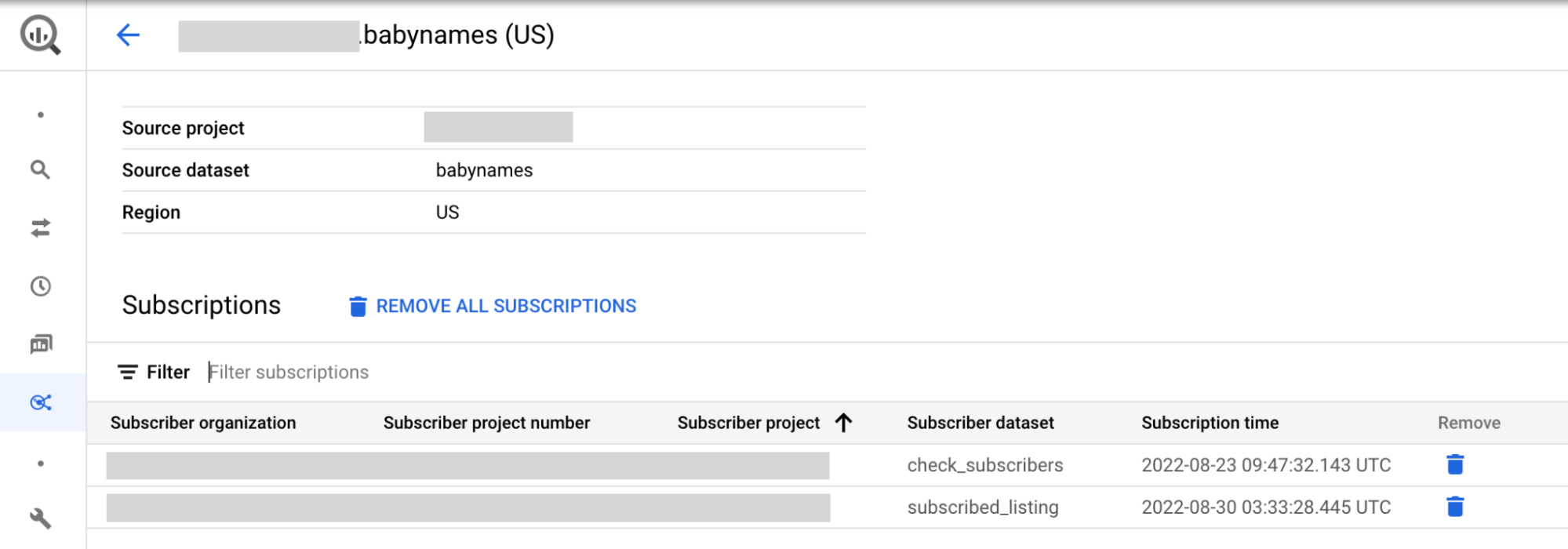
Opsional: Anda dapat memfilter hasil menurut detail subscriber.
Atau, jika memiliki akses ke set data bersama, Anda dapat mengikuti langkah-langkah berikut untuk mencantumkan pelanggan:
Buka halaman BigQuery.
Di panel kiri, klik Explorer:

Jika Anda tidak melihat panel kiri, klik Luaskan panel kiri untuk membuka panel.
Di panel Explorer, luaskan nama project Anda, klik Datasets, lalu klik nama set data bersama.
Dalam daftar Berbagi, pilih Kelola langganan.
SQL
Contoh berikut menggunakan
tampilan INFORMATION_SCHEMA.SCHEMATA_LINKS
untuk mencantumkan semua set data tertaut yang ditautkan ke set data bersama di myproject
yang berada di region us:
SELECT * FROM `myproject`.`region-us`.INFORMATION_SCHEMA.SCHEMATA_LINKS;
Outputnya mirip dengan yang berikut ini. Beberapa kolom dihilangkan untuk menyederhanakan output.
+----------------+-------------+----------------------------+------------------------------+--------------------+--------------------------------+
|  catalog_name  | schema_name | linked_schema_catalog_name | linked_schema_catalog_number | linked_schema_name | linked_schema_org_display_name |
+----------------+-------------+----------------------------+------------------------------+--------------------+--------------------------------+
| myproject      | myschema1   | subscriptionproject1       |                 974999999291 | subscriptionld1    | subscriptionorg                |
| myproject      | myschema2   | subscriptionproject2       |                 974999999292 | subscriptionld2    | subscriptionorg                |
| myproject      | myschema3   | subscriptionproject3       |                 974999999293 | subscriptionld3    | subscriptionorg                |
+----------------+-------------+----------------------------+------------------------------+--------------------+--------------------------------+
Untuk listingan dengan beberapa region, Anda dapat melihat langganan di berbagai region dengan mengganti region us dengan lokasi replika yang diinginkan. Misalnya, untuk melihat set data tertaut yang ditautkan ke set data bersama di myproject yang berada di region eu, gunakan kueri berikut:
SELECT * FROM `myproject`.`region-eu`.INFORMATION_SCHEMA.SCHEMATA_LINKS;
API
Gunakan
metode projects.locations.dataExchanges.listings.listSubscriptions.
GET https://analyticshub.googleapis.com/v1/projects/PROJECT_ID/locations/LOCATION/dataExchanges/DATAEXCHANGE_ID/listings/LISTING_ID:listSubscriptions
Ganti kode berikut:
PROJECT_ID: project ID listingan yang ingin Anda jadikan langganan.LOCATION: lokasi untuk listingan yang ingin Anda jadikan langganan.DATAEXCHANGE_ID: ID pertukaran data yang berisi listingan yang ingin Anda jadikan langganan.LISTING_ID: ID listingan yang ingin Anda jadikan langganan.
Menghapus langganan
Jika Anda menghapus langganan yang dibuat sebelum 25 Juli 2023 dari listingan, set data tertaut akan dibatalkan tautannya dari set data bersama. Pelanggan masih dapat melihat set data dalam project mereka, tetapi set data tersebut tidak lagi ditautkan ke set data bersama Anda.
Untuk menghapus langganan yang dibuat sebelum 25 Juli 2023 dari listingan Anda, ikuti langkah-langkah berikut:
Untuk menampilkan daftar pelanggan listingan, ikuti petunjuk Melihat semua langganan untuk konsol Google Cloud .
Untuk menghapus pelanggan dari listingan, klik Hapus. Untuk menghapus semua langganan, klik Hapus semua langganan.
Pada dialog Hapus langganan?, konfirmasi penghapusan dengan mengetik
remove.Klik Hapus.
Untuk menghapus langganan yang dibuat setelah 25 Juli 2023, ikuti langkah-langkah berikut:
Konsol
Untuk menampilkan daftar pelanggan listingan, ikuti petunjuk Melihat semua langganan untuk konsol Google Cloud .
Klik Langganan.
Untuk memilih langganan yang ingin Anda hapus, centang kotak di samping langganan tersebut, lalu klik Hapus Langganan.
Pada dialog Hapus langganan?, konfirmasi penghapusan dengan mengetik
remove.Klik Hapus.
API
Panggil
metode projects.locations.subscriptions.revoke:
POST https://analyticshub.googleapis.com/v1/projects/PROJECT_ID/locations/LOCATION/subscriptions/SUBSCRIPTION_ID:revoke
Ganti kode berikut:
PROJECT_ID: project ID langganan yang ingin Anda hapus.LOCATION: lokasi langganan yang ingin Anda hapus.SUBSCRIPTION_ID: ID langganan yang ingin Anda hapus.
Memperbarui listingan
Seiring berkembangnya persyaratan pertukaran data, Anda dapat memperbarui metadata, kategori, setelan visibilitas, dan ketersediaan region listingan tanpa mengubah set data bersama yang mendasarinya.
Jika project Google Cloud Anda menggunakan perimeter layanan Kontrol Layanan VPC, Anda mungkin perlu mengonfigurasi aturan ingress dan egress tambahan untuk mengizinkan sinkronisasi latar belakang memperbarui set data tertaut yang terkait.
Untuk memperbarui listingan, ikuti langkah-langkah berikut:
Konsol
Buka halaman Sharing (Analytics Hub).
Klik nama pertukaran data yang berisi listingan.
Klik listingan yang ingin diperbarui.
Klik Edit listingan.
Mengubah nilai di kolom. Anda dapat mengubah semua nilai kecuali set data bersama listingan.
Opsional: Perbarui setelan dan ketersediaan listingan:
- Untuk mengaktifkan visibilitas publik, berikan
peran Analytics Hub Viewer
(
roles/analyticshub.viewer) keallUsersatauallAuthenticatedUsers. Untuk mengetahui petunjuk tentang cara memberikan peran pada listingan, lihat Memberikan peran untuk listingan. - Untuk menonaktifkan visibilitas publik untuk listingan di pertukaran pribadi,
hapus peran Analytics Hub Viewer (
roles/analyticshub.viewer) dariallUsersdanallAuthenticatedUsers. Jika pertukaran sudah publik, izin listingan sudah diwariskan dan tidak ada tindakan lebih lanjut yang diperlukan. - Setelah mengaktifkan dan menyimpan logging email pelanggan, Anda tidak dapat mengedit setelan ini. Untuk menonaktifkan logging email, hapus listingan, lalu buat ulang listingan tanpa memilih Subscriber email logging.
- Untuk menambahkan atau menghapus wilayah, perbarui pilihan wilayah Anda. Sebelum menambahkan beberapa region, pastikan Anda telah mengaktifkan replikasi set data lintas-region pada set data bersama. Sebelum menghapus region, hapus replika set data bersama di region tersebut.
- Untuk mengaktifkan visibilitas publik, berikan
peran Analytics Hub Viewer
(
Tinjau pratinjau listingan.
Untuk menyimpan perubahan, klik Simpan. Jika Anda memperbarui listingan yang terintegrasi dengan Cloud Marketplace, notifikasi akan meminta Anda untuk memperbarui listingan produk data Cloud Marketplace juga.
API
Panggil metode projects.locations.dataExchanges.listings.patch:
PATCH https://analyticshub.googleapis.com/v1/projects/PROJECT_ID/locations/LOCATION/dataExchanges/DATAEXCHANGE_ID/listings/LISTING_ID?updateMask=UPDATEMASK
Ganti kode berikut:
PROJECT_ID: ID project yang berisi pertukaran data tempat Anda ingin membuat listingan.LOCATION: lokasi pertukaran data.DATAEXCHANGE_ID: ID pertukaran data.LISTING_ID: ID listingan yang akan diperbarui.UPDATEMASK: daftar kolom yang ingin Anda perbarui. Untuk memperbarui beberapa nilai, gunakan comma separated list. Misalnya, untuk memperbarui nama tampilan dan kontak utama untuk pertukaran data, masukkandisplayName,primaryContact.
Dalam isi permintaan, tentukan nilai yang diperbarui untuk kolom di mask update Anda:
displayNamedescriptionprimaryContactdocumentationiconcategories[]discoveryTypelogLinkedDatasetQueryUserEmailbigqueryDataset.replicaLocations
Untuk mengetahui detail tentang kolom ini, lihat Resource: Listingan.
Saat memperbarui region replika untuk listingan Anda, tentukan semua region yang berlaku. Sebelum memperbarui listingan, pastikan Anda telah mengaktifkan replikasi set data lintas region pada set data bersama. Anda hanya dapat menambahkan region tempat set data bersama memiliki replika. Sebelum menghapus region dari listingan, hapus replika set data bersama di region tersebut. Anda juga dapat mengonversi listingan satu region menjadi listingan multi-region.
Untuk informasi selengkapnya tentang tugas yang dapat Anda lakukan di listingan menggunakan API, lihat metode projects.locations.dataExchanges.listings.
Menampilkan listingan di bagian unggulan
Untuk meningkatkan visibilitas listingan Anda di katalog BigQuery sharing, Anda dapat menampilkan listingan di bagian Unggulan. Listingan unggulan diatur oleh Google Cloud Perjanjian Program Partner.
Untuk meminta agar listingan Anda ditampilkan di bagian Unggulan, Anda harus memenuhi kriteria berikut:
Data yang dibagikan harus berada di BigQuery.
Anda harus terdaftar dalam Google Cloud program Jaringan Partner dalam Jalur Partner Teknologi Google Cloud.
Listingan Anda harus dibuat dan mengaktifkan visibilitas publik.
Untuk meminta penambahan listingan Anda ke bagian Unggulan, atau untuk meminta penghapusan listingan Anda dari bagian tersebut, kirimkan Formulir pengajuan listingan unggulan.
Menghapus listingan
Saat Anda menghapus listingan, pelanggan tidak dapat lagi melihat listingan tersebut. Menghapus listingan juga akan menghapus semua set data tertaut dan menghapus semua langganan dari project pelanggan. Jika set data tetap ditautkan, hapus set data secara manual dengan mengklik Sharing > Manage Subscription. Di halaman Langganan, hapus set data pelanggan tertentu atau semua set data pelanggan sekaligus.
Anda tidak dapat menghapus listingan yang terintegrasi dengan Cloud Marketplace yang memiliki langganan komersial aktif. Anda harus mencabut semua langganan komersial sebelum menghapus listingan.
Menghapus listingan multi-region tidak akan menghapus replika set data yang dibagikan. Setelah Anda menghapus listingan multi-region, pelanggan tidak dapat lagi melihat listingan atau mengkueri set data tertaut. Jika tidak ada listingan lain yang mereferensikan replika set data bersama, Anda dapat menghapus replika tersebut.
Sebelum Anda menghapus listingan multi-region, pastikan listingan tersebut tidak memiliki langganan aktif. Jika ada langganan aktif, cabut langganan tersebut dengan memanggil
metode projects.locations.subscriptions.revoke.
Setelah semua langganan aktif dihapus, hapus listingan multi-region.
Untuk menghapus listingan, ikuti langkah-langkah berikut:
Konsol
Buka halaman Sharing (Analytics Hub).
Klik nama pertukaran data yang berisi listingan.
Klik listingan yang ingin dihapus.
Klik Delete.
Pada dialog Delete listing?, konfirmasi penghapusan dengan mengetik
delete.Klik Hapus.
API
Panggil
metode projects.locations.dataExchanges.listings.delete:
DELETE https://analyticshub.googleapis.com/v1/projects/PROJECT_ID/locations/LOCATION/dataExchanges/DATAEXCHANGE_ID/listings/LISTING_ID
Ganti kode berikut:
PROJECT_ID: ID project yang berisi pertukaran data.LOCATION: lokasi pertukaran data.DATAEXCHANGE_ID: ID pertukaran data.LISTING_ID: ID listingan yang akan dihapus.
Untuk informasi selengkapnya tentang tugas yang dapat Anda lakukan di listingan menggunakan API, lihat metode projects.locations.dataExchanges.listings.
Langkah berikutnya
- Pelajari tentang arsitektur BigQuery sharing.
- Pelajari cara melihat dan berlangganan listingan.
- Pelajari peran IAM berbagi BigQuery.
- Pelajari cara membuat set data.
- Pelajari logging audit berbagi BigQuery.
- Pelajari cara memantau listingan.